
 サイバーセキュリティ


OTセキュリティとは、工場や生産設備、重要インフラな
コンピューター性能の低下、ポップアップ表示頻度の増加、頻繁に発生するクラッシュやフリーズ、バッテリー寿命の低下や見慣れないファイルの存在といった警告サインに気を付けることで、パソコンがウィルスに感染したかどうかを判断できます。 コンピューターウイルスはマルウェアの一種で、ユーザーが何らかの操作を行うとパソコンに感染します。 コンピューターウィルスは、フィッシング詐欺メールの添付ファイル、不正ファイル、改変されたコード、海賊版ソフトウェアを装うことがあります。
本稿では、パソコンがどのようにしてウイルスに感染するのか、パソコンがウイルスに感染している可能性を示す警告サイン、感染した場合に講じるべき対処の手順を説明します。
パソコンがウイルス感染する仕組み
パソコンがウイルスに感染する可能性があるのは、特定の種類の悪質なコンテンツを操作した場合です。
- 悪質リンクまたは添付ファイルをクリックすることで、知らない間にウイルスがパソコンにインストールされ感染してしまうことがあります。 このようなウイルスのほとんどは、悪質なウェブサイトやファイルを開いて個人情報を漏らすようだますフィッシングメールに埋め込まれています。
- インターネットのブラウジングをしていると魅力的な広告を目にすることがあります。こうしたマルバタイジング(サイバー犯罪者が作成した偽の広告)がパソコンのウイルス感染につながることもあります。 例えば、オンラインショッピングをしているときに、ポップアップが出て「コンピューターが感染しています!今すぐウイルススキャンを実行してください!」というメッセージが表示されたとします。ウイルスのスキャンをするためにクリックすると、コンピューターにウイルスがインストールされてしまいます。
- 不審なウェブサイトを訪問してゲームをダウンロードしたり、無料映画をストリーミングしたりした場合、これらはコンテンツへの不正アクセスの方法であり、パソコンがウイルスに感染する可能性があります。 無料ソフトウェア、アプリやメディアコンテンツを提供しているウェブサイトは、パソコンにウイルスをインストールして、データを盗むことができてしまいます。
パソコンがウイルスに感染した可能性を示す10のサインとは
パソコンがウイルスに感染しているかどうかは、パフォーマンスの問題が発生する、ライブラリーに見慣れないアプリがあるなどの警告サインに気を付けることで判断できます。 パソコンがウイルスに感染している場合、見分ける方法を10個ご紹介します。
1. コンピュータの動作が通常よりも遅い
コンピューターの動作がいつもよりも大幅に遅くなっていると気づいた場合、これはパソコンがウイルス感染している兆候かもしれません。 古いパソコンでは動作が自然に遅くなることもありますが、ウイルスが原因でパソコンの動作が通常より格段に悪化している可能性もあります。 ウイルスによっては大量のリソースを消費するものがあり、コンピューターのパフォーマンスの突然の低下につながるためです。
2. ランダムなポップアップウィンドウが以前より頻繁に表示されるようになった
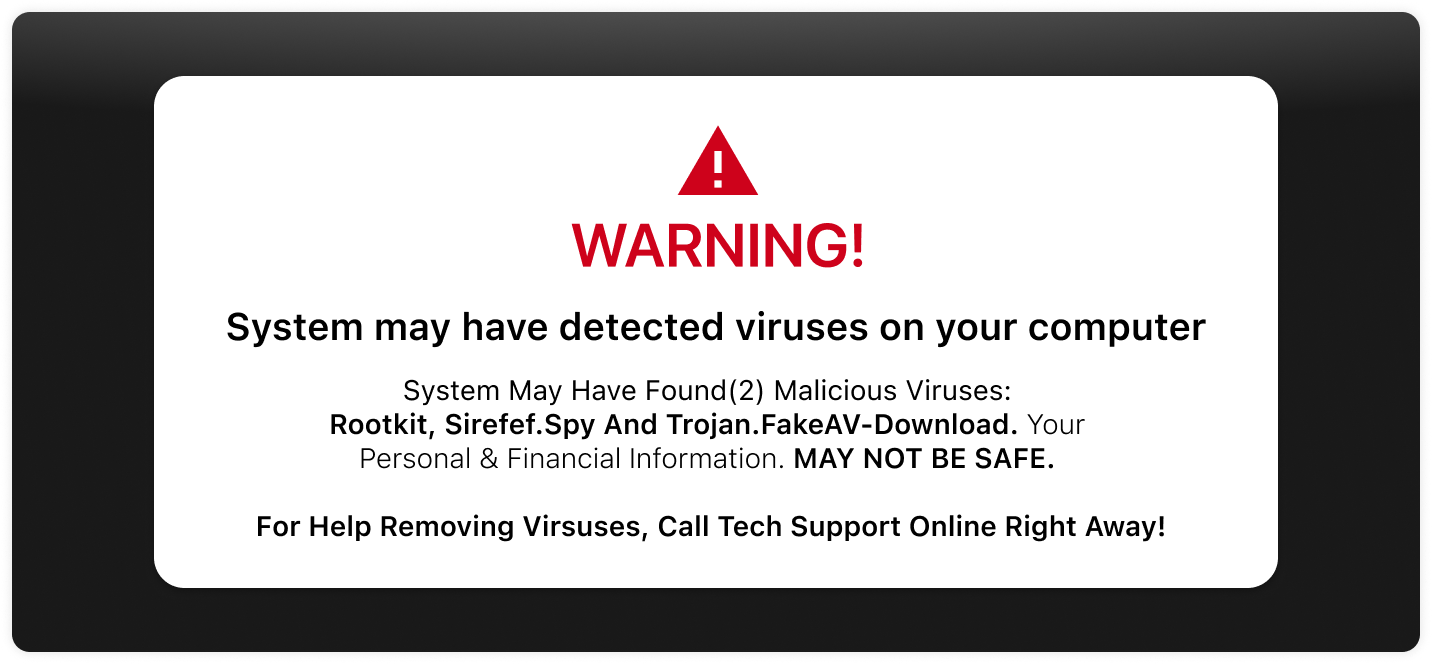
一定のウェブサイトをブラウジングしていると、割引などを知らせるポップアップが表示されることがあります。 しかし、インターネットをブラウジング中に表示されるランダムなポップアップが突然増加した場合、これはパソコンがウイルス感染したことを示している可能性があります。 ポップアップ広告にはマルウェアが含まれている危険性があり、クリックするとユーザーが知らない間にマルウェアをコンピューターにインストールして実行することができます。 一旦パソコンにインストールされたウイルスは、ログイン認証情報やクレジットカード番号などの個人情報を盗むことができます。 こうしたポップアップに表示されるのは、エラーメッセージや不適切な画像、あるいはパソコンがウイルスに感染したことを知らせるメッセージである場合もあります。 パソコンにウイルスがダウンロードされるのを防ぐためには、ポップアップに何が表示されていてもクリックするのは避けましょう。
3. パソコンのクラッシュやフリーズが頻繁に発生する
リソースへの負荷が高いプログラムやアプリを実行していると、パソコンがクラッシュまたはフリーズすることがあります。 一方で、負荷の高いプログラムを実行していないのにパソコンが頻繁にクラッシュまたはフリーズする場合は、パソコンがウイルスに感染したことを示している可能性があります。 コンピューターソコンウイルスがファイル内で大量の容量を消費して、コンピューターのリソースに過剰な負荷をかけていることが考えられます。
4. ブラウザーのホームページが変更された
ブラウザーのホームページを変更していないのにそれまでとは違うデフォルトのウェブサイトに切り替えられた場合は、パソコンがウイルスに感染した可能性があります。 テーマ、プライバシー設定、ツール、ブックマーク、拡張機能などのブラウザー設定に関して何らかの変更が加えられたことに気付いたら、ウイルスがそうした変更を行ったことが考えられます。
5. 不明なプログラムがランダムに起動している
パソコンがウイルスに感染している可能性を示すもう1つの兆候は、見慣れないプログラムやアプリがランダムに開き始めた場合です。 この奇妙な動作は、ダウンロードや使用した覚えのないプログラムをウイルスが起動していることを示しす可能性があります。 こうしたプログラムは、知っているプログラムと似ていることもあります。このため、アプリとプログラムを定期的に確認して、見慣れないものや不審なものは削除するようにします。
6. パソコンのバッテリーが急速に消耗する
パソコンのバッテリーが急速に消耗していることに気付いたら、それはウイルスの兆候かもしれません。特にパソコンが比較的新しい場合はなおさらです。 コンピューターのバッテリー寿命が急速に低下した場合、これはウイルスがバックグラウンドで稼働して広がり、コンピューターのシステムに影響を及ぼしている可能性があります。 ウイルスが広まれば広まるほど、パソコンのバッテリー寿命が悪化します。 デバイスの全体的な機能性も低下します。
7. 見慣れないファイルやフォルダーがある
知らないプログラムが表れて稼働している場合と同様に、パソコンにウイルスがある場合、見慣れないファイルやフォルダーがあることに気付くかもしれません。 知らないファイルやフォルダーを見つけた場合、それらはウイルスがインストールしたものである可能性があります。ウイルスは、ユーザーが見落としがちなファイルやフォルダーを装おうとすることもあります。 ウイルスによっては、コンピューター上のファイルをほぼ同じ名前になるように変更して、別のドキュメントの中に紛れ込もうとします。
8. セキュリティツールが無効になっている
パソコンで自動的に稼働するセキュリティーツールについてよく確認してみましょう。 コンピューターがウイルスに感染した場合は、許可していないのにセキュリティー機能が無効になっていることに気付くかもしれません。 一部のウイルスは、コンピューターの他のデータや個人情報にアクセスできるよう、セキュリティーツールを無効にするよう設計されています。 例えば、パソコンにウイルス対策ソフトウェアがインストールされているのにそれが無効になっていることに気付いたら、これはウイルスがセキュリティー機能を無効にした、ということかもしれません。 お使いのコンピューターのセキュリティツールが無効になっていることがわかった場合は、機能をオンにします。 その後、機能が再び自動的にオフになってしまう場合、これはウイルスがセキュリティー設定を変更した明らかな兆候です。
9. 送信済みフォルダーに自分が送信しなかったメールがある
送信済みフォルダーを確認して、自分が送信していないメールがあるかどうかを確認します。これは、コンピューターがウイルスに感染したことを示すよくある兆候です。 迷惑メールをクリックまたは操作を行った際にパソコンにウイルスがダウンロードされてしまった可能性が考えられます。この場合、ハッカーが連絡先リストにアクセスして、そこに含まれる人たちをだまそうとすることがあります。 コンピューターウイルスを広めるため、ハッカーがメールアカウントにアクセスして連絡先全員にマルウェアが含まれるメールを送ったことが考えられます。
10. パソコンやアカウントにアクセスできない
オンラインアカウントやコンピューター全体にアクセスできないことに気付いたら、それはコンピューターでウイルスが実行されている確かな兆候です。 オンラインアカウントにログインしようとして、アカウントに入れなくなっていることに気付くこともあるでしょう。 その場合、コンピューターにインストールされたウイルスが、アカウントのパスワード、あるいはコンピューターのパスワードさえ変更してしまった可能性があります。
あなたのパソコンがウイルスに感染した場合の対処法
コンピューターがウイルスに感染していることが判明した場合は、即座に行うべき措置がいくつかあります。ウイルス対策ソフトウェアのダウンロード、悪質アプリケーションの確認、コンピューターのソフトウェアのバージョン更新などです。
ステップ 1:ウイルス対策ソフトウェアをダウンロードする
ウイルス対策ソフトウェアをコンピューターにインストールすると、デバイスが感染する前に既知のウイルスやマルウェアを検出、停止、排除できます。 ダウンロード可能な優れたウイルス対策ソフトウェアには、Malwarebytesプレミアムセキュリティーやマカフィーアンチウイルスなどがあります。
ステップ 2:コンピューターをインターネットから切断する
コンピューターがウイルスに感染したことに気付いたら、コンピューターの Wi-Fi をオフにします。ウイルスがさらに広がるのを防ぐためです。 コンピューターをインターネットから切断することで、ウイルスがデバイス上に広まるのを防ぎ、サイバー犯罪者がコンピューターや個人情報にアクセスするのを防止します。
ステップ 3:コンピューターをセーフモードで起動する
コンピューターをセーフモードで再起動すると、コンピューターが正常に動作していない原因を突き止めることができます。 セーフモードは大半のコンピューターに搭載されている機能で、必要不可欠なプログラム、ファイルとアプリのみを起動して問題のあるソフトウェアのトラブルシューティングを行うことができます。
Macをお使いの場合
Macでセーフモードに入るには、まずシステムを終了します。 完全に終了したら、起動オプションを読み込み中という画面が表示されるまで電源ボタンを押したままにします。 起動ボリュームを選択して、Shiftキーを長押しします。 セーフモードで続けるをクリックして、コンピューターが自動的に再起動するのを待ちます。 再起動したら、コンピューターのメニューバーにセーフブートと表示され、セーフモードになっていることを確認できます。
Windowsをお使いの場合
Windowsユーザーの場合、セーフモードに入るにはShiftと電源を同時に押します。 再起動ボタンが表示されたら、それを選択してコンピューターが再起動するのを待ちます。 画面が再び表示されたら、トラブルシューティングを選択し、次に詳細オプション、スタートアップ設定を選択します。 コンピューターが再度起動したら、F4キーを押してセーフモードに入ります。
ステップ 4:悪質なアプリケーションを確認する
どのようなコンピューターを使用していても、ライブラリーにある悪質なアプリケーションを探す必要があります。 この作業は、Appleユーザーはアクティビティモニタを、Windowsユーザーはタスクマネージャーを使って行います。
Macでアクティビティモニタにアクセスするには、Finder、アプリケーション、ユーティリティフォルダの順に移動して、アクティビティモニタを選びます。 アクティビティモニタでは、過去12時間までさかのぼってどのアプリまたはプログラムがスペースや電力を消費しているかを確認できます。 知らないプログラムまたはアプリが実行されている場合、アクティビティモニタ内でそのアプリを選択し、アプリケーションを強制終了します。
Windowsコンピューターの場合、悪質アプリを確認するにはタスクマネージャーにアクセスします。まず、画面下部のタスクバーを右クリックします。 タスクマネージャーを選択し、詳細をクリックします。 すると、コンピューターで現在実行されているアプリやプログラムのリストが表示されます。 不審なものがあれば、タスクマネージャー内で右クリックして、タスクの終了をクリックします。 タスクマネージャーの上部にあるスタートアップタブに移動して、有効になっているアプリがあれば、右クリックして無効化を選択します。 こうすることで、コンピューター上で不審なアプリが実行されるのを防げます。
ステップ 5:ウイルス対策ソフトウェアを使用してコンピューターをスキャンする
上記の手順を実行したら、ウイルス対策ソフトウェアを使用してコンピューターをスキャンする必要があります。 スキャンを実行すると、ウイルス対策ソフトによる既知のウイルスとマルウェアのデータベースに一致するウイルスがコンピューター上にあるかどうかが分かります。 一致するものが存在した場合、ウイルス対策ソフトウェアは即座にウイルスをデバイスのその他の部分から隔離して、ウイルスがコンピューターに作用して感染が発生する前にウイルスを削除します。
ステップ 6:キャッシュを削除してコンピューターを更新する
ウイルスを発見しコンピューターから除去したら、キャッシュを削除してコンピューターを最新のソフトウェアバージョンに更新します。 キャッシュを削除すると、ウェブブラウザー、アプリ、コンピューターに保存されている一時データをすべて削除することになります。 これはウイルス感染を軽減するのに必要な手順です。サイバー犯罪者は、ウイルスやマルウェアをブラウザーのキャッシュ内に隠すことができるためです。 大半のウェブブラウザーでは、設定にアクセスして閲覧履歴に関連するタブを見つけるとキャッシュの削除を行えます。
最新のソフトウェアアップデートをコンピューターにインストールしていない場合は、コンピューターを更新して機能強化、セキュリティー欠陥のパッチ適用、バグ修正を行い、全体的な安全性を高める必要があります。 新しいアップデートではそれぞれ既知の脆弱性が修正されているので、最新のソフトウェアをコンピューターにインストールすることでアカウントとデバイスをウイルスやマルウェアから守ることができます。 コンピューターを定期的に更新していないと、サイバー犯罪者はセキュリティーの欠陥を悪用してウイルスをより簡単にインストールできてしまいます。
上記の手順をすべて試してもウイルスがコンピューターに残っていることが判明した場合は、ITのプロに問い合わせてウイルスを削除する支援を依頼しなければなりません。 ウイルスが完全に削除されたら、セキュリティー予防措置としてすべてのパスワードを更新しなければなりません。 多数のパスワードを一度に変更するには、パスワードマネージャーを使用するのが最も簡単な方法です。 Keeper パスワードマネージャーなどのパスワードマネージャーでは、変更したいレコードをクリックしてパスワードジェネレーターを使用すると新しいパスワードを生成できます。 こうすることで、新規に作成するパスワードすべてが強固でユニークなパスワードになります。
まとめ:あなたのパソコンをウイルスから保護しましょう
パフォーマンスの低下、バッテリーの急速な消耗、見慣れないアプリやプログラムなど、一般的な警告サインを察知して、コンピューターをウイルスから守りましょう。 コンピューターがウイルスに感染したことに気付いたら、ウイルス対策ソフトウェアをダウンロードし、コンピューターをセーフモードで起動して悪質なアプリを確認し、ウイルス検知のためにコンピューターをスキャンする必要があります。 ウイルスを排除したら、Keeperのようなパスワードマネージャーを使用してすべてのパスワードを変更し、さらなる被害からオンラインアカウントを保護する必要もあります。
Keeperパスワードマネージャーの30日間無料トライアルを今すぐ開始しましょう。すべてのパスワードをすばやく変更し、ウイルスによってアカウントが乗っ取られる前に未然に防ぐことができます。

