
 Cyber sécurité



La gouvernance de l’IA réduit les risques de sécurité en appliquant le principe du moindre privilège, en protégeant les données et les identifiants traités par les
publié le octobre 25, 2024
Vous pouvez savoir si votre ordinateur est infecté par un virus en recherchant des signes d’alerte, tels qu’un ralentissement des performances, une augmentation des fenêtres pop-up, des plantages ou des gels fréquents, une réduction de l’autonomie de la batterie et des fichiers inconnus. Un virus informatique est un type de logiciel malveillant qui nécessite une interaction de l’utilisateur pour infecter votre ordinateur. Les virus informatiques peuvent se présenter sous la forme de pièces jointes à des escroqueries par phishing, de fichiers illégitimes, de codes modifiés ou de logiciels piratés.
Poursuivez votre lecture pour savoir comment les ordinateurs sont infectés par des virus, quels sont les signes d’alerte de la présence d’un virus sur votre ordinateur et quelles sont les mesures à prendre si votre ordinateur est infecté.
Comment les ordinateurs sont-ils infectés par des virus ?
Votre ordinateur peut être infecté par un virus si vous interagissez avec certains types de contenus malveillants.
- En cliquant sur des liens ou des pièces jointes malveillants, un virus peut s’installer sur votre ordinateur et l’infecter à votre insu. La plupart de ces virus sont intégrés dans des e-mails de phishing, qui visent à vous inciter à révéler des informations personnelles en ouvrant un site Web ou un fichier malveillant.
- En naviguant sur Internet, vous pouvez tomber sur une publicité attrayante, mais en cliquant sur une publicité malveillante – une fausse publicité créée par un cybercriminel – votre ordinateur risque d’être infecté par un virus. Par exemple, si vous faites des achats en ligne et que vous recevez une fenêtre pop-up qui dit : « Votre ordinateur est infecté ! Rechercher un virus maintenant ! », en cliquant sur le bouton de recherche, vous installerez en fait un virus sur votre ordinateur.
- Si vous visitez des sites Web suspects pour télécharger un jeu ou visionner un film gratuitement en streaming, des virus pourraient infecter votre ordinateur, car il s’agit de moyens illégitimes d’accéder au contenu. Tout site Web proposant des logiciels, des applications ou des contenus multimédias gratuits peut installer des virus sur votre ordinateur pour voler vos données.
10 signes que votre ordinateur est infecté par un virus
Vous pouvez savoir si votre ordinateur est infecté par un virus en recherchant des signes d’alerte, tels que des problèmes de performances ou la présence d’applications inconnues dans sa bibliothèque. Voici 10 des signes les plus courants qui indiquent que votre ordinateur est infecté par un virus.
1. Votre ordinateur fonctionne plus lentement que d’habitude
Si vous constatez que votre ordinateur fonctionne beaucoup plus lentement que d’habitude, cela peut être le signe qu’il est infecté par un virus. Bien que certains ordinateurs plus anciens fonctionnent naturellement plus lentement, un virus peut rendre votre ordinateur beaucoup moins performant que d’habitude. Comme les virus consomment beaucoup de ressources, ils peuvent entraîner une baisse soudaine des performances de votre ordinateur.
2. Vous remarquez une augmentation des fenêtres pop-up aléatoires
Parfois, des fenêtres pop-up apparaissent lorsque vous naviguez sur certains sites Web pour vous informer d’une réduction. Toutefois, si vous constatez une augmentation soudaine du nombre de fenêtres pop-up aléatoires lorsque vous naviguez sur Internet, cela peut signifier que votre ordinateur est infecté par un virus. Les fenêtres pop-up peuvent contenir un logiciel malveillant qui, si vous cliquez dessus, peut s’installer sur votre ordinateur et fonctionner à votre insu. Une fois qu’un virus est installé sur votre ordinateur, il peut voler vos informations personnelles, telles que vos identifiants de connexion et vos numéros de carte de crédit. Ces fenêtres pop-up peuvent prendre la forme de messages d’erreur, d’images inappropriées ou même de messages affirmant que votre ordinateur est infecté par un virus. Peu importe ce que disent ces fenêtres pop-up, évitez de cliquer dessus pour éviter que des virus ne soient téléchargés sur votre ordinateur.
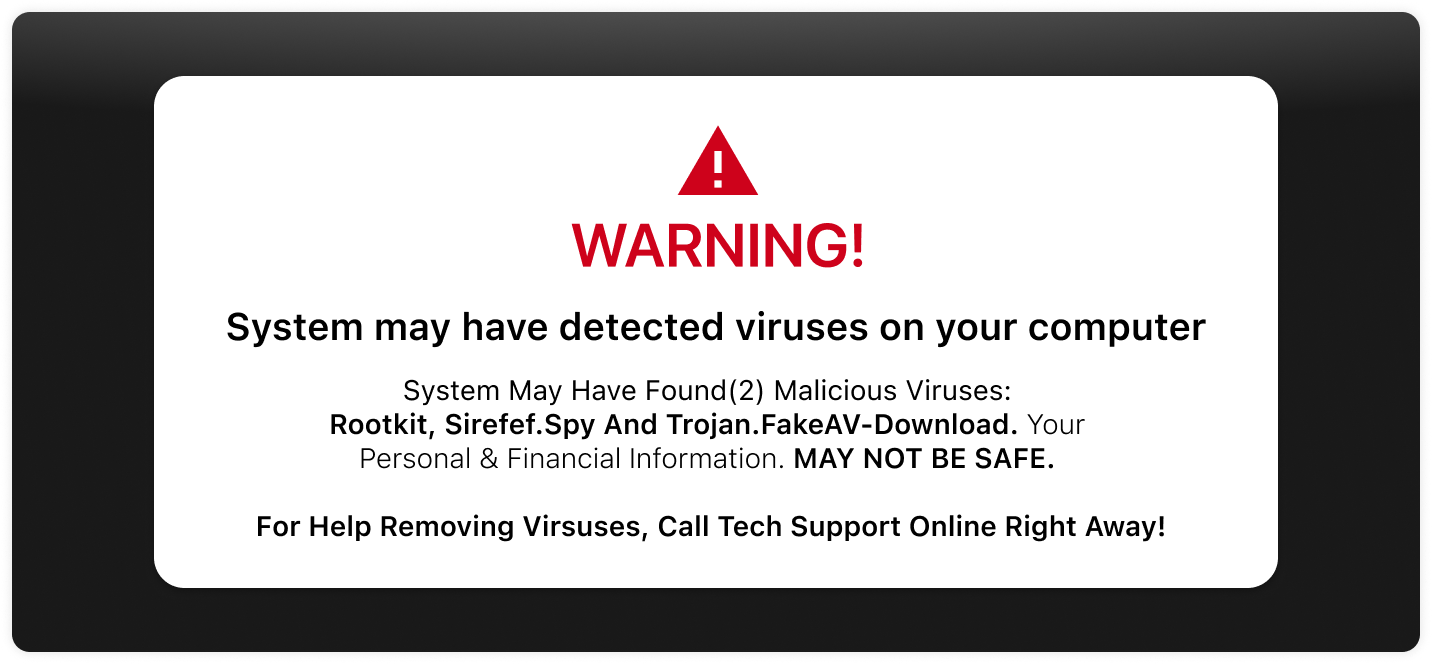
3. Votre ordinateur plante et se fige souvent
Lors de l’exécution d’un programme ou d’une application gourmande en ressources, votre ordinateur peut planter ou se figer. Toutefois, si votre ordinateur plante ou se fige fréquemment sans qu’aucun programme exigeant ne soit exécuté, cela peut signifier qu’un virus a infecté votre ordinateur. Un virus informatique consomme beaucoup d’espace dans vos fichiers et peut surcharger les ressources de votre ordinateur.
4. La page d’accueil de votre navigateur est modifiée
Si vous n’avez pas modifié la page d’accueil de votre navigateur, mais que vous remarquez qu’il a changé de site Web par défaut, il se peut que votre ordinateur soit infecté par un virus. Si vous remarquez des changements dans les paramètres de votre navigateur, tels que le thème, les paramètres de confidentialité, les outils, les signets ou les extensions, cela peut signifier qu’un virus a effectué ces modifications.
5. Des programmes inconnus démarrent de manière aléatoire
Un autre signe de la présence d’un virus sur votre ordinateur est l’ouverture aléatoire de programmes ou d’applications inconnus. Ce comportement étrange peut indiquer qu’un virus lance des programmes que vous ne vous souvenez pas avoir téléchargés ou utilisés. Ces programmes peuvent ressembler à ceux que vous reconnaissez. Veillez donc à vérifier régulièrement vos applications et programmes pour supprimer tout ce qui n’est pas familier ou suspect.
6. La batterie de votre ordinateur se décharge rapidement
Le fait de remarquer que la batterie de votre ordinateur se décharge rapidement peut être le signe d’un virus, surtout si votre ordinateur est relativement récent. Lorsque l’autonomie de la batterie de votre ordinateur diminue rapidement, cela peut signifier qu’un virus fonctionne en arrière-plan et qu’il se propage pour avoir un impact sur les systèmes de votre ordinateur. Plus un virus se propage, plus la durée de vie de la batterie de votre ordinateur est réduite. La fonctionnalité générale de l’appareil se dégrade également.
7. Vous remarquez des fichiers et des dossiers non familiers
Tout comme les programmes inconnus qui apparaissent et s’exécutent, vous pouvez également remarquer des fichiers et des dossiers inconnus si votre ordinateur est infecté par un virus. Si vous découvrez des fichiers ou des dossiers que vous ne reconnaissez pas, il se peut qu’un virus les ait installés pour tenter de se déguiser en quelque chose que vous pourriez ignorer. Certains virus modifient des fichiers de votre ordinateur pour qu’ils portent des noms presque identiques et se fondent dans le reste de vos documents.
8. Vos outils de sécurité sont désactivés
Pensez à tous les outils de sécurité qui fonctionnent automatiquement sur votre ordinateur. Lorsque votre ordinateur est infecté par un virus, vous pouvez constater que vos fonctionnalités de sécurité ont été désactivées sans votre permission. Certains virus sont conçus pour désactiver les outils de sécurité, ce qui leur permet d’accéder au reste des données et des informations privées de votre ordinateur. Par exemple, si un logiciel antivirus est installé sur votre ordinateur et que vous remarquez qu’il a été désactivé, cela peut signifier qu’un virus a désactivé vos fonctionnalités de sécurité. Si vous découvrez que les outils de sécurité de votre ordinateur ont été désactivés, réactivez-les. S’ils se désactivent à nouveau d’eux-mêmes, c’est le signe évident qu’un virus a modifié vos paramètres de sécurité.
9. Il y a des e-mails que vous n’avez pas envoyés dans votre dossier de messages envoyés
Vous devriez vérifier si votre dossier de messages envoyés contient des e-mails que vous n’avez pas envoyés, car il s’agit d’un autre signe courant que votre ordinateur a été infecté par un virus. Si vous avez cliqué sur un e-mail non sollicité ou interagi avec lui, vous avez peut-être téléchargé un virus sur votre ordinateur, ce qui pourrait permettre à un pirate d’escroquer les personnes figurant dans votre liste de contacts. Un pirate peut avoir accédé à votre compte de messagerie et envoyé des e-mails contenant un logiciel malveillant à tous vos contacts afin de continuer à propager des virus informatiques.
10. Vous ne pouvez pas accéder à votre ordinateur ou à vos comptes
Si vous vous rendez compte que vous ne pouvez pas accéder à vos comptes en ligne ou à l’ensemble de votre ordinateur, c’est un signe certain qu’un virus est en cours d’exécution sur votre ordinateur. Il se peut que vous essayiez de vous connecter à un compte en ligne et que vous vous rendiez compte que vous n’y avez pas accès. Un virus a pu s’installer sur votre ordinateur et modifier le mot de passe de votre compte, voire le mot de passe de votre ordinateur.
Que faire si votre ordinateur a un virus
Si vous apprenez que votre ordinateur est infecté par un virus, vous devez immédiatement prendre plusieurs mesures, notamment télécharger un logiciel antivirus, rechercher des applications malveillantes et mettre à jour les logiciels de votre ordinateur.
Étape 1 : Télécharger un logiciel antivirus
Un logiciel antivirus peut être installé sur votre ordinateur pour détecter, arrêter et éliminer les virus et les logiciels malveillants connus avant qu’ils n’infectent votre appareil. Parmi les logiciels antivirus que vous pouvez télécharger, citons Malwarebytes Premium Security et McAfee Antivirus.
Étape 2 : Déconnecter votre ordinateur d’Internet
Éteignez le Wi-Fi de votre ordinateur lorsque vous vous rendez compte qu’il a été infecté par un virus, car cela peut empêcher le virus de se propager davantage. En déconnectant votre ordinateur d’Internet, vous pouvez empêcher un cybercriminel d’accéder à votre ordinateur et à vos informations privées en empêchant le virus de se propager sur votre appareil.
Étape 3 : Redémarrer votre ordinateur en mode sans échec
En passant par le mode sans échec et en redémarrant votre ordinateur, vous pourrez déterminer ce qui l’empêche de fonctionner comme il le devrait. Le mode sans échec est une fonctionnalité dont sont dotés la plupart des ordinateurs et qui permet de lancer uniquement les programmes, fichiers et applications essentiels afin de dépanner les logiciels qui posent problème.
Pour passer en mode sans échec sur votre Mac, vous devez d’abord l’éteindre. Une fois l’appareil éteint, appuyez et maintenez le bouton d’alimentation jusqu’à ce que l’écran Chargement des options de démarrage s’affiche. Choisissez un volume de démarrage, puis appuyez sur la touche Shift et maintenez-la enfoncée. Cliquez sur Poursuivre en mode sans échec, puis attendez que votre ordinateur redémarre automatiquement. Après le redémarrage, votre ordinateur affichera Safe Boot dans sa barre de menus pour indiquer qu’il est en mode sans échec.
Pour les utilisateurs de Windows, vous pouvez passer en mode sans échec en maintenant simultanément les touches Shift et Marche/arrêt enfoncées. Lorsque le bouton de redémarrage apparaît, sélectionnez-le et laissez votre ordinateur redémarrer. Lorsque l’écran réapparaît, sélectionnez Dépannage, puis Options avancées et Paramètres de démarrage. Une fois que votre ordinateur a redémarré, appuyez sur F4 pour passer en mode sans échec.
Étape 4 : Vérifier la présence d’applications malveillantes
Quel que soit le type d’ordinateur que vous utilisez, vous devez rechercher les applications malveillantes dans votre bibliothèque. Les utilisateurs d’Apple peuvent le faire via le Moniteur d’activité et les utilisateurs de Windows via le Gestionnaire des tâches.
Sur votre Mac, vous pouvez accéder au Moniteur d’activité en allant dans Finder, Applications, le dossier Utilitaires, puis Moniteur d’activité. Vous saurez ainsi quelles applications ou quels programmes ont pris de l’espace et de l’énergie sur votre ordinateur au cours des 12 dernières heures. Si des programmes ou des applications que vous ne reconnaissez pas sont en cours d’exécution, sélectionnez l’application dans le Moniteur d’activité et forcez-la à quitter.
Pour les ordinateurs Windows, vous pouvez accéder au Gestionnaire des tâches pour vérifier la présence d’applications malveillantes en cliquant avec le bouton droit de la souris sur la barre des tâches en bas de l’écran. Sélectionnez Gestionnaire des tâches, puis Plus de détails. Une liste des applications et des programmes en cours d’exécution sur votre ordinateur s’affiche. Si l’un d’entre eux vous semble suspect, cliquez dessus avec le bouton droit de la souris dans le Gestionnaire des tâches et cliquez sur Terminer la tâche. Visitez l’onglet Démarrage en haut du Gestionnaire des tâches, et si des applications sont activées, faites un clic droit dessus et sélectionnez Désactiver. Cela empêchera toute application suspecte de s’exécuter sur votre ordinateur.
Étape 5 : Analyser votre ordinateur à l’aide du logiciel antivirus
Après avoir suivi les étapes ci-dessus, vous devez analyser votre ordinateur à l’aide d’un logiciel antivirus. Cela permet de déterminer s’il existe des virus sur votre ordinateur qui correspondent à la base de données de virus et de logiciels malveillants connus du logiciel. S’il existe une correspondance, le logiciel antivirus isolera immédiatement le virus du reste de votre appareil et le supprimera avant qu’il ne puisse interagir et infecter votre ordinateur.
Étape 6 : Vider votre cache et mettre à jour votre ordinateur
Une fois que vous avez trouvé et éliminé le virus de votre ordinateur, vous devez vider votre cache et mettre à jour votre ordinateur avec les dernières mises à jour logicielles. Lorsque vous videz votre cache, vous supprimez toutes les données temporaires stockées sur votre navigateur Web, vos applications et votre ordinateur. Il s’agit d’une étape nécessaire pour réduire les infections par virus, car les cybercriminels peuvent dissimuler des virus et des logiciels malveillants dans le cache de votre navigateur. Dans la plupart des navigateurs Web, vous pouvez vider votre cache en visitant vos paramètres et en trouvant les onglets relatifs à votre historique de navigation.
Si vous n’avez pas encore installé la dernière mise à jour logicielle sur votre ordinateur, vous devez mettre à jour votre ordinateur afin d’améliorer ses fonctionnalités, de corriger les failles de sécurité, de corriger les bogues et d’accroître sa sécurité globale. L’installation des logiciels les plus récents sur votre ordinateur protège vos comptes et votre appareil contre les virus ou les logiciels malveillants, car les vulnérabilités connues sont corrigées à chaque nouvelle mise à jour. Si vous ne mettez pas à jour votre ordinateur régulièrement, les cybercriminels peuvent exploiter les failles de sécurité et installer des virus plus facilement.
Après avoir essayé toutes les étapes ci-dessus, si vous savez qu’un virus reste sur votre ordinateur, vous devrez contacter un professionnel de l’informatique pour l’aider à le supprimer. Une fois que le virus éliminé, vous devez mettre à jour vos mots de passe par mesure de sécurité. Le moyen le plus rapide de modifier plusieurs mots de passe à la fois est d’utiliser un gestionnaire de mots de passe. Avec un gestionnaire de mots de passe comme Keeper®, vous pouvez cliquer sur n’importe quel enregistrement que vous souhaitez modifier et créer un nouveau mot de passe à l’aide du générateur de mots de passe intégré. Cela garantit que tout nouveau mot de passe que vous créez sera fort et unique.
Protéger votre ordinateur contre les virus
Protégez votre ordinateur des virus en reconnaissant les signes d’alerte courants, tels qu’un ralentissement des performances, un épuisement de la batterie et la présence d’applications ou de programmes inconnus. Si vous vous rendez compte que votre ordinateur est infecté par un virus, vous devez télécharger un logiciel antivirus, redémarrer votre ordinateur en mode sans échec, rechercher la présence d’applications malveillantes et analyser votre ordinateur pour détecter les virus. Après avoir éliminé le virus, vous devez modifier tous vos mots de passe à l’aide d’un gestionnaire de mots de passe tel que Keeper pour protéger vos comptes en ligne contre d’autres dommages.
Commencez dès aujourd’hui votre essai gratuit de 30 jours de Keeper Password Manager pour modifier rapidement tous vos mots de passe et bénéficier d’une meilleure protection contre les virus.

