
 Cybersecurity



AI-governance vermindert het beveiligingsrisico door toegang met minimale privileges af te dwingen, de gegevens en aanmeldingsgegevens die AI-systemen verwerken te beschermen en elke AI-actie controleerbaar te
Gepubliceerd op oktober 25, 2024
U kunt zien of uw computer een virus heeft door alert te zijn op bepaalde voortekenen, zoals een lagere prestatiesnelheid, meer pop-ups, frequente crashes of vastlopen, kortere levensduur van de batterij en onbekende bestanden. Een computervirus is een soort malware die een vorm van interactie van de gebruiker vereist om uw computer te infecteren. Computervirussen kunnen zichzelf vermommen als e-mailbijlagen in phishing-aanvallen, ongeldige bestanden, gewijzigde code of illegale software.
Lees verder voor meer informatie over hoe computers virussen kunnen krijgen, wat de voortekenen zijn op uw computer en de stappen die u moet nemen als uw computer is geïnfecteerd.
Hoe krijgen computers virussen?
Uw computer kan worden geïnfecteerd met een virus als u reageert op berichten met specifieke kwaadaardige inhoud.
- Door op kwaadaardige links of bijlagen te klikken, is het mogelijk dat er een virus op uw computer wordt geïnstalleerd en deze infecteren zonder uw medeweten. De meeste van deze virussen zijn ingebed in phishing-e-mails, die erop gericht zijn om u te misleiden, waardoor u persoonlijke gegevens deelt door een kwaadaardige website of bestand te openen.
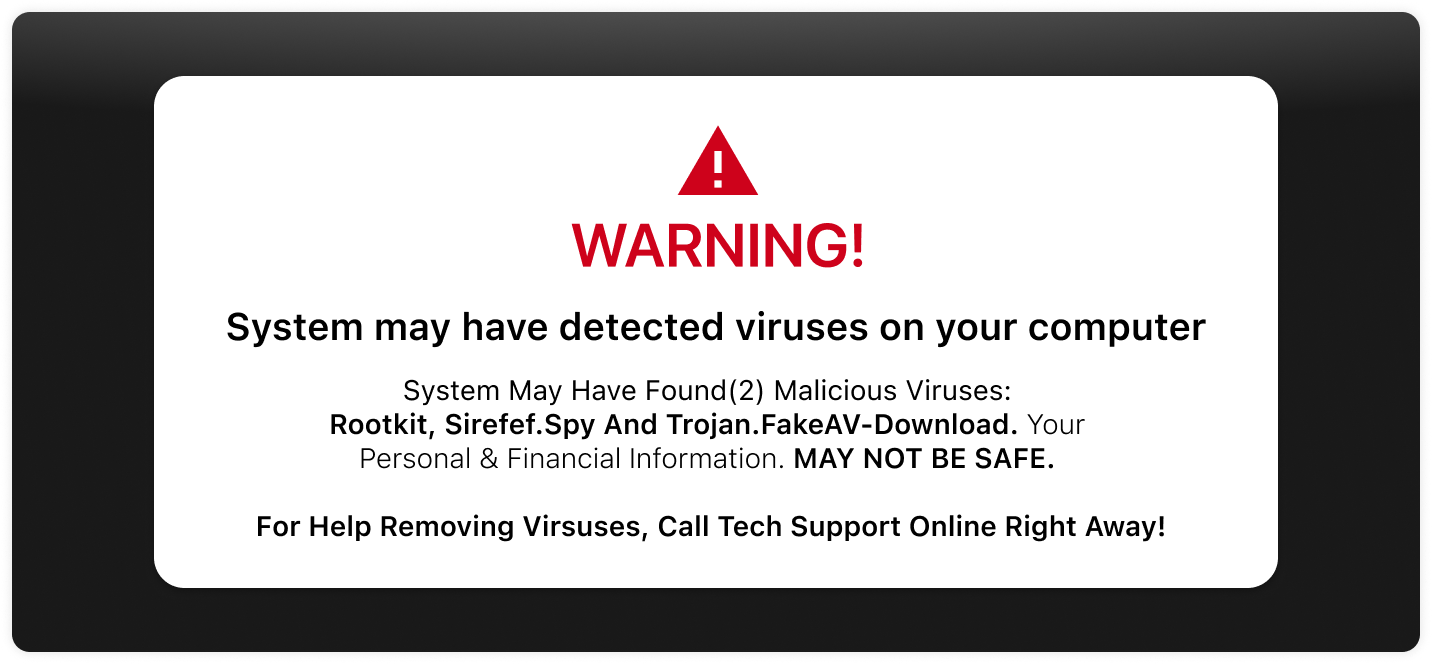
- Tijdens het surfen op het internet kunt u een interessante advertentie tegenkomen, maar als u klikt op malvertisement (een nepadvertentie die is gemaakt door een cybercrimineel) kan dit leiden tot het infecteren van uw computer met een virus. Als u bijvoorbeeld online winkelt en een pop-up krijgt met de tekst ‘Uw computer is geïnfecteerd! Scan nu op een virus!’, is de kans groot dat u een virus op uw computer installeert als u hierop klikt.
- Als u verdachte websites bezoekt om een game te downloaden of een gratis film te streamen, kunnen virussen uw computer infecteren, omdat dit onwettige manieren zijn om toegang te krijgen tot bepaalde inhoud. Elke website die gratis software, apps of media-inhoud aanbiedt, kan virussen op uw computer installeren om uw gegevens te stelen.
10 tekenen dat uw computer een virus heeft
U kunt zien of uw computer een virus heeft door alert te zijn op bepaalde voortekenen, variërend van prestatieproblemen tot de aanwezigheid van onbekende apps in de bibliotheek. Laten we eens kijken naar 10 van de meest voorkomende tekenen dat uw computer een virus heeft.
1. Uw computer werkt langzamer dan normaal
Als u zich realiseert dat uw computer veel langzamer werkt dan normaal, dan kan dit een teken zijn dat uw computer is geïnfecteerd met een virus. Hoewel sommige oudere computers van nature langzamer werken, kan een virus ervoor zorgen dat uw computer aanzienlijk slechter presteert dan normaal. Aangezien virussen veel bronnen verbruiken, kunnen ze leiden tot een plotselinge vermindering van de prestaties van uw computer.
2. U ziet plotseling veel meer willekeurige pop-ups
Soms verschijnen er pop-ups terwijl u op sommige websites surft om u te informeren over een korting. Als u echter een plotselinge toename van willekeurige pop-ups opmerkt als u op het internet surft, kan dit betekenen dat uw computer is geïnfecteerd met een virus. Pop-upadvertenties kunnen malware bevatten die, als u erop klikt, op uw computer kan worden geïnstalleerd en zonder uw medeweten kan op de achtergrond kan draaien. Zodra een virus op uw computer is geïnstalleerd, kan deze uw persoonlijke gegevens stelen, zoals inloggegevens en creditcardnummers. Deze pop-ups kunnen zich voordoen als foutmeldingen, ongepaste afbeeldingen of zelfs berichten die beweren dat uw computer een virus heeft. Wat deze pop-ups ook beweren, klik niet op dergelijke pop-ups om te voorkomen dat er virussen op uw computer worden gedownload.
3. Uw computer crasht en loopt vaak vast
Tijdens het uitvoeren van een programma of app dat veel vermogen vraagt, kan uw computer crashen of vastlopen. Als uw computer echter vaak crasht of vastloopt zonder dat er een veeleisend programma draait, kan dit betekenen dat uw computer is geïnfecteerd door een virus. Een computervirus verbruikt veel ruimte in uw bestanden en kan de bronnen van uw computer overbelasten.
4. Er zijn wijzigingen in de startpagina van uw browser
Als u geen wijzigingen heeft aangebracht aan de startpagina van uw browser, maar merkt dat deze is overgestapt naar een andere standaardwebsite, kan uw computer zijn geïnfecteerd met een virus. Als u wijzigingen in uw browserinstellingen opmerkt, zoals het thema, de privacy-instellingen, tools, bladwijzers of extensies, kan dit betekenen dat een virus deze wijzigingen heeft aangebracht.
5. Onbekende programma’s starten willekeurig
Een ander teken dat uw computer mogelijk een virus heeft, is als onbekende programma’s of apps zich willekeurig openen. Dit vreemde gedrag kan erop wijzen dat een virus programma’s lanceert waarvan u zich niet kunt herinneren of u deze heeft gedownload of gebruikt. Deze programma’s kunnen lijken op programma’s die u bekent lijken, dus zorg ervoor dat u regelmatig uw apps en programma’s controleert om alles wat onbekend of verdacht lijkt, te verwijderen.
6. De batterij van uw computer raakt snel leeg
Als u merkt dat de batterij van uw computer snel leeg raakt, kan dit een teken zijn van een virus, vooral als uw computer relatief nieuw is. Wanneer de levensduur van de batterij van uw computer snel leegraakt, kan dit betekenen dat er een virus op de achtergrond actief is en zich verspreidt om de systemen van uw computer te beïnvloeden. Hoe meer een virus zich verspreidt, hoe slechter de levensduur van de batterij van uw computer zal zijn. De algehele functionaliteit van het apparaat wordt ook slechter.
7. U merkt onbekende bestanden en mappen op
Net als bij onbekende programma’s die op de achtergrond kunnen verschijnen en draaien, kunt u ook onbekende bestanden en mappen opmerken als uw computer een virus heeft. Als u bestanden of mappen ontdekt die u niet herkent, kan een virus deze hebben geïnstalleerd om te proberen zichzelf te vermommen zodat u deze hopelijk niet zult opmerken. Sommige virussen wijzigen bestanden op uw computer met bijna identieke namen, waardoor ze onopgemerkt blijven in de overige documenten op uw computer.
8. Uw beveiligingstools zijn uitgeschakeld
Denk aan alle beveiligingsprogramma’s die automatisch op uw computer worden uitgevoerd. Wanneer uw computer een virus heeft, kunt dit zien aan het feit dat uw beveiligingsfuncties zijn uitgeschakeld zonder uw toestemming. Sommige virussen zijn ontworpen om beveiligingsprogramma’s uit te schakelen, waardoor ze toegang krijgen tot de rest van de gegevens en persoonlijke gegevens van uw computer. Als er bijvoorbeeld antivirussoftware op uw computer is geïnstalleerd en u merkt dat deze niet meer werkt, kan dit betekenen dat een virus uw beveiligingsfuncties heeft uitgeschakeld. Als u ontdekt dat de beveiligingsprogramma’s van uw computer zijn uitgeschakeld, schakel deze dan weer in. Als ze weer opnieuw worden uitgeschakeld, is dit een teken dat een virus uw beveiligingsinstellingen heeft gewijzigd.
9. U ziet e-mails in uw verzonden map die u niet hebt verzonden
U moet uw verzonden map controleren op e-mails die u niet hebt verzonden, omdat dit een ander veelvoorkomend teken is dat uw computer is geïnfecteerd met een virus. Als u op een ongevraagde e-mail hebt geklikt of hierop hebt gereageerd, is het mogelijk dat u een virus op uw computer hebt gedownload. Een hacker kan hiermee toegang krijgen tot mensen in uw contactenlijst om ze vervolgens op te lichten. Het is mogelijk dat een hacker toegang heeft gekregen tot uw e-mailaccount, waarna deze e-mails met malware naar al uw contacten heeft gestuurd om meer computervirussen te verspreiden.
10. U kunt geen toegang krijgen tot uw computer of accounts
Als u merkt dat u geen toegang meer heeft tot uw online accounts of uw computer, dan is dit een teken dat er een virus actief is op uw computer. U wilt inloggen op een online account, maar u merkt dat u geen toegang kan krijgen. Er kan een virus op uw computer zijn geïnstalleerd en dit kan het wachtwoord van uw account of zelfs het wachtwoord van uw computer hebben gewijzigd.
Wat moet u doen als uw computer een virus heeft
Als u merkt dat uw computer een virus heeft, moet u onmiddellijk verschillende stappen nemen, waaronder het downloaden van antivirussoftware, het controleren op kwaadaardige applicaties en het bijwerken van de software van uw computer.
Stap 1: Download antivirussoftware
U kunt antivirussoftware op uw computer installeren om bekende virussen en malware te detecteren, te stoppen en te verwijderen voordat ze uw apparaat infecteren. Malwarebytes Premium Security en McAfee Antivirus zijn twee voorbeelden van de vele geweldige opties voor antivirussoftware die u kunt downloaden.
Stap 2: Verbreek de verbinding van uw computer met het internet
Verbreek de verbinding van uw computer met uw wifi-netwerk zodra u merkt dat uw computer is geïnfecteerd met een virus, omdat dit kan voorkomen dat het virus zich verder verspreidt. Door de verbinding met het internet te verbreken, kunt u voorkomen dat een cybercrimineel toegang krijgt tot uw computer en persoonlijke gegevens, zodat het virus zich niet verder op uw apparaat kan verspreiden.
Stap 3: Start uw computer opnieuw op in de veilige modus
Door uw computer opnieuw op te starten in de veilige modus, kunt u erachter komen waarom de computer niet naar behoren functioneert. De veilige modus is een functie waarvan de meeste computers zijn voorzien. Hiermee kunnen alleen essentiële programma’s, bestanden en apps worden opgestart om softwareproblemen op te lossen.
Om de veilige modus op uw Mac te openen, moet u deze eerst helemaal uitzetten. Zodra u dit hebt gedaan, houdt u de aan/uit-knop ingedrukt totdat het scherm Opstartopties laden verschijnt. Selecteer een boot volume en houd vervolgens Shift ingedrukt. Klik op Doorgaan in veilige modus en wacht vervolgens tot uw computer automatisch opnieuw opstart. Nadat de computer opnieuw is opgestart, toont uw computer Veilig opstarten in de menubalk om aan te geven dat deze zich in de veilige modus bevindt.
Voor Windows-gebruikers kunt u de veilige modus openen door Shift en de Aan/uit-toets tegelijkertijd in te houden. Zodra u de optie ziet voor opnieuw opstarten, selecteert u deze en laat u uw computer opnieuw opstarten. Nadat het scherm opnieuw verschijnt, selecteert u Probleemoplossing, vervolgens Geavanceerde opties en Opstartinstellingen. Zodra u uw computer opnieuw hebt laten opstarten, drukt u op F4 om de veilige modus te openen.
Stap 4: Controleer op kwaadaardige applicaties
Voor elke soort computer geldt dat u moet zoeken naar kwaadaardige applicaties in uw bibliotheek. Apple-gebruikers kunnen dit doen via Activiteitenweergave, en Windows-gebruikers kunnen dit doen via Taakbeheer.
Voor uw Mac kunt u toegang krijgen tot Activiteitenweergave door naar Finder, Applicaties, de map Hulpprogramma’s en vervolgens naar Activiteitenweergave te gaan. Dit laat u zien welke apps of programma’s in de afgelopen 12 uur ruimte en energie in beslag nemen op uw computer. Als er programma’s of apps actief zijn die u niet herkent, selecteer dan de app in de Activiteitenweergave en forceer het sluiten van de applicatie.
Voor Windows-computers kunt u toegang krijgen tot Taakbeheer door met de rechtermuisknop op de taakbalk onder aan uw scherm te klikken en vervolgens controleren op kwaadaardige apps. Hiervoor selecteert u Taakbeheer en vervolgens Meer details. Dit toont een lijst met apps en programma’s die momenteel op uw computer actief zijn. Als u iets verdacht ziet, klikt u met de rechtermuisknop op de app/het programma in Taakbeheer en klikt u op Taak beëindigen. Ga naar het tabblad Opstarten boven aan Taakbeheer. Als er apps actief zijn, klikt u met de rechtermuisknop op deze apps en selecteert u Taak beëindigen. Door deze stappen te nemen, voorkomt u dat er verdachte apps op uw computer actief zijn.
Stap 5: Scan uw computer met de antivirussoftware
Nadat u de bovenstaande stappen heeft gevolgd, moet u uw computer scannen met antivirussoftware. Dit controleert of er virussen op uw computer aanwezig zijn die overeenkomen met de database van de software met bekende virussen en malware. Als er een overeenkomst bestaat, zal de antivirussoftware het virus onmiddellijk op uw apparaat isoleren en verwijderen voordat het virus uw computer kan infecteren.
Stap 6: Wis uw cache en actualiseer uw computer
Zodra u het virus van uw computer heeft gevonden en verwijderd, moet u uw cache wissen en uw computer actualiseren met de nieuwste software-updates. Wanneer u uw cache wist, verwijdert u alle voorlopige gegevens die zijn opgeslagen in uw webbrowser, apps en computer. Dit is een noodzakelijke stap in het beperken van virusinfecties, omdat cybercriminelen virussen en malware kunnen verbergen in de cache van uw browser. In de meeste webbrowsers kunt u uw cache wissen door naar uw instellingen te gaan en te zoeken naar tabbladen die verband houden met uw browsergeschiedenis.
Als u nog niet de nieuwste software-update op uw computer heeft geïnstalleerd, moet u uw computer actualiseren om de functies te verbeteren, beveiligingsfouten te patchen, bugs te repareren en de algehele beveiliging te verbeteren. Door de nieuwste software op uw computer te installeren, worden uw accounts en apparaten beschermd tegen virussen of malware, omdat bekende kwetsbaarheden bij elke nieuwe update worden opgelost. Als u uw computer niet regelmatig actualiseert, kunnen cybercriminelen beveiligingsfouten benutten om gemakkelijker virussen te installeren.
Nadat u alle bovenstaande stappen heeft gevolgd en merkt dat er nog steeds een virus op uw computer aanwezig is, moet u contact opnemen met een IT-professional om het virus te laten verwijderen. Zodra het virus volledig is verwijderd, moet u als beveiligingsmaatregel al uw wachtwoorden wijzigen. De snelste manier om veel wachtwoorden tegelijk te wijzigen, is door een wachtwoordmanager te gebruiken. Met een wachtwoordmanager zoals Keeper® kunt u op elk record klikken dat u wilt wijzigen en een nieuw wachtwoord aanmaken met de ingebouwde wachtwoordgenerator. Dit zorgt ervoor dat elk nieuw wachtwoord sterk en uniek is.
Bescherm uw computer tegen virussen
Bescherm uw computer tegen virussen door de voortekenen leren te herkennen, zoals tragere prestaties, hoger batterijverbruik en onbekende apps of programma’s. Als u merkt dat uw computer een virus heeft, moet u antivirussoftware downloaden, uw computer opnieuw opstarten in de veilige modus, controleren op kwaadaardige apps en uw computer scannen op virussen. Nadat u het virus heeft verwijderd, moet u al uw wachtwoorden wijzigen met een wachtwoordmanager zoals Keeper om uw online accounts te beschermen tegen verdere schade.
Start vandaag nog uw gratis proefversie van 30 dagen voor Keeper Password Manager om snel al uw wachtwoorden te wijzigen voor een betere bescherming tegen virussen.

