
 Sicurezza informatica



Alla fine di luglio 2026, un’attività informatica dannosa ha preso di mira le tecnologie di monitoraggio e controllo remoto di oltre 30 sistemi idrici comunitari nel
Pubblicato il Ottobre 25, 2024
Puoi capire se il tuo computer è stato infettato da un virus verificando la presenza di alcuni segnali, come prestazioni più lente, un aumento del numero dei pop-up, crash o blocchi frequenti, una minore durata della batteria e file sconosciuti. Un virus informatico è un tipo di malware che ha bisogno dell’interazione dell’utente per infettare il computer. I virus informatici possono camuffarsi da allegati e-mail nelle truffe di phishing, in file illegittimi, in codici alterati o in software piratati.
Continua a leggere per scoprire come i computer possono venire infettati, i segnali che il tuo computer potrebbe avere un virus e gli step da seguire se il computer è infetto.
Come possono prendere i virus i computer?
Il tuo computer potrebbe essere stato infettato da un virus se interagisci con determinati tipi di contenuti rischiosi.
- Cliccando su link o allegati pericolosi, potrebbe venire installato un virus sul tuo tuo computer che verrà infettato a tua insaputa. La maggior parte di questi virus si trova all’interno di e-mail di phishing, che mirano a indurti a rivelare informazioni personali aprendo un sito web o un file dannoso.
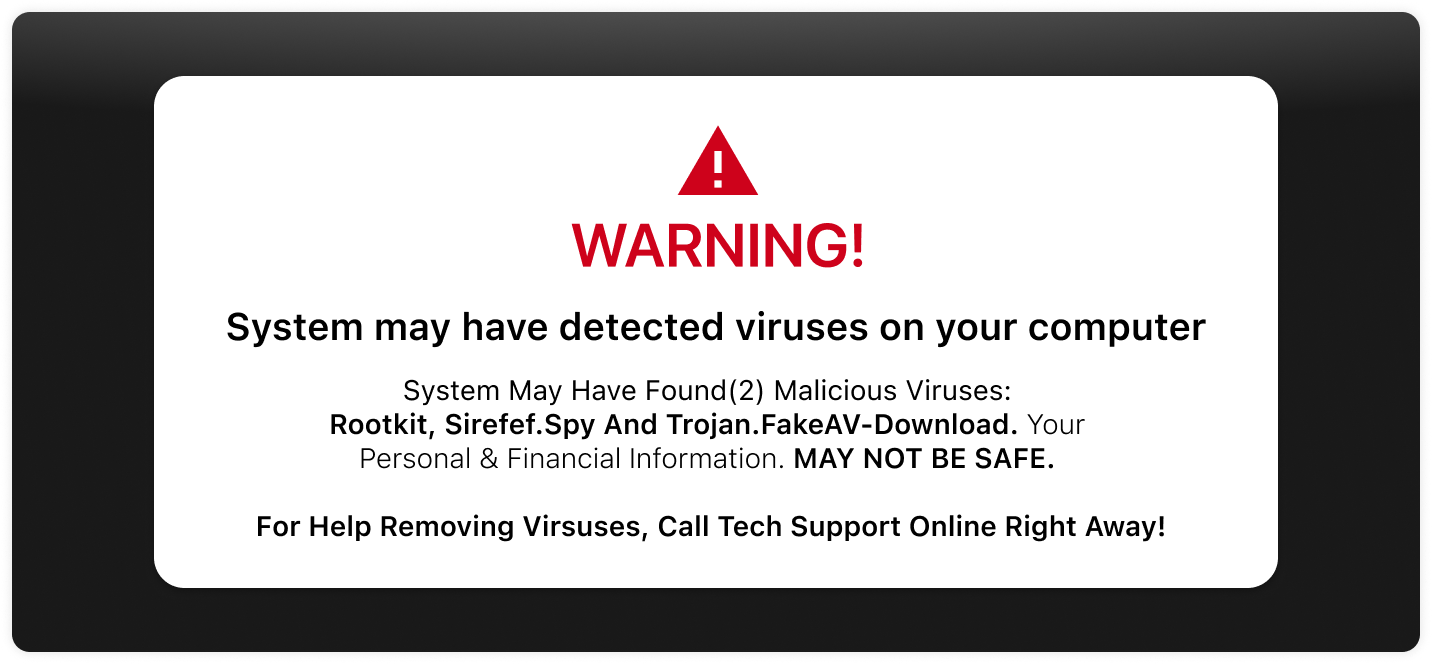
- Mentre navighi su Internet, potresti imbatterti in un annuncio pubblicitario interessante, ma cliccando sul malvertisement, un annuncio falso creato da un cybercriminale, ci potrebbe essere la possibilità che il tuo computer venga infettato da un virus. Ad esempio, se stai facendo acquisti online e ricevi un pop-up che dice: “Il tuo computer è infetto! Fai una scansione antivirus subito”, facendo clic per iniziare la scansione in realtà installerai un virus sul tuo computer.
- Se visiti siti web sospetti per scaricare giochi o guardare in streaming film gratis, il tuo computer potrebbe venire infettato da un virus, visto che sono dei metodi non legittimi per accedere ai contenuti. Qualsiasi sito web che offre software, app o contenuti multimediali gratuiti può installare virus sul tuo computer per rubare i tuoi dati.
10 segnali che il tuo computer ha un virus
Puoi capire se il tuo computer è stato infettato da un virus verificando se ci sono alcuni segnali di pericolo, che vanno dai problemi nelle prestazioni alla presenza di app sconosciute nella libreria. Diamo un’occhiata a 10 dei segnali più comuni che indicano che il tuo computer ha un virus.
1. Il tuo computer è più lento del solito
Hai notato che il tuo computer è molto più lento del solito, questo potrebbe essere un segnale che è stato infettato da un virus. Sebbene alcuni computer meno recenti siano più lenti, un virus può causare prestazioni notevolmente peggiori del solito. Poiché i virus consumano molte risorse, possono causare un’improvvisa diminuzione delle prestazioni del tuo computer.
2. Noti un aumento dei pop-up casuali
A volte, possono apparire dei pop-up mentre navighi su determinati siti web per informarti su uno sconto. Tuttavia, se noti un improvviso aumento dei pop-up casuali durante la navigazione su Internet, il computer potrebbe avere un virus. Gli annunci pop-up possono contenere malware che, se vengono cliccati, possono essere installati sul tuo computer ed eseguiti a tua insaputa. Una volta installato un virus, questo può rubare le tue informazioni personali, come le credenziali di accesso e i dati delle carte di credito. Questi pop-up potrebbero apparire come messaggi di errore, immagini inappropriate o persino messaggi che affermano che il tuo computer ha un virus. Indipendentemente da cosa dicono questi pop-up, evita di cliccare su di essi per evitare di scaricare virus sul tuo computer.
3. Il tuo computer va in crash e si blocca spesso
Durante l’esecuzione di un programma o di un’app che richiede molte risorse, il tuo computer potrebbe andare in crash o bloccarsi. Tuttavia, se il tuo computer si blocca frequentemente senza che vi sia nessun programma impegnativo in esecuzione, la causa potrebbe essere un virus. Un virus informatico consuma molto spazio nei tuoi file e può sovraccaricare le risorse del computer.
4. La home page del tuo browser è stata modificata
Se non hai apportato nessuna modifica alla home page del tuo browser ma hai notato che il sito web predefinito è diverso, il tuo computer potrebbe essere stato infettato da un virus. Eventuali modifiche alle impostazioni del browser, come il tema, le impostazioni della privacy, gli strumenti, i segnalibri o le estensioni, potrebbero essere dovute a un virus.
5. Vengono avviati in modo del tutto casuale dei programmi sconosciuti
Un altro segnale che il tuo computer potrebbe avere un virus è la presenza di programmi o app sconosciuti che si avviano in modo casuale. Questo strano comportamento potrebbe indicare che un virus sta lanciando programmi che non ricordi di aver scaricato o utilizzato. Questi programmi potrebbero assomigliare a quelli a te familiari, quindi assicurati di controllare regolarmente le tue app e programmi per eliminare tutto ciò che non ti è familiare o che ti sembra sospetto.
6. La batteria del tuo computer si scarica rapidamente
Una batteria che si scarica rapidamente può essere un segnale della presenza di un virus, specialmente se il computer è relativamente nuovo. Quando la durata della batteria del tuo computer si riduce rapidamente, potrebbe esserci un virus in esecuzione in background che si sta diffondendo sui sistemi del computer. Maggiore è la diffusione del virus, minore sarà la durata della batteria del tuo computer. Ciò avrà un impatto negativo anche sulla funzionalità generale del dispositivo.
7. Noti che ci sono file e cartelle sconosciuti
Analogamente alla presenza ed esecuzione di programmi sconosciuti, potresti notare anche file e cartelle sconosciuti se il tuo computer ha un virus. Se scopri file o cartelle che non conosci, potrebbe essere stato installato un virus nel tentativo di camuffarlo in modo da non essere notato. Alcuni virus modificano i file sul tuo computer per adottare nomi quasi identici, mescolandosi con il resto dei tuoi documenti.
8. I tuoi strumenti di sicurezza sono disabilitati
Pensa a tutti gli strumenti di sicurezza che vengono eseguiti automaticamente sul tuo computer. Se il tuo computer ha un virus, potresti notare che le funzionalità di sicurezza sono state disabilitate senza il tuo permesso. Alcuni virus sono ideati per disabilitare gli strumenti di sicurezza in modo da poter accedere al resto dei dati e delle informazioni private del tuo computer. Ad esempio, se hai installato un software antivirus sul tuo computer e noti che è stato disabilitato, questo potrebbe voler dire che le funzionalità di sicurezza sono state disabilitate da un virus. Se scopri che gli strumenti di sicurezza del tuo computer sono stati disabilitati, riattivali. Se vengono nuovamente disabilitati senza che tu abbia fatto niente, è palese che le impostazioni di sicurezza sono state alterate da un virus.
9. Ci sono e-mail che non hai inviato nella cartella dei messaggi inviati
Verifica se ci sono e-mail sconosciute nella cartella dei messaggi inviati, poiché questo è un altro segnale molto comune che il tuo computer è stato infettato da un virus. Se hai cliccato o interagito con un’e-mail indesiderata, potresti aver scaricato un virus sul tuo computer, consentendo così a un hacker di truffare i contatti della tua lista. Un hacker potrebbe aver effettuato l’accesso al tuo account e-mail e aver inviato e-mail contenenti malware a tutti i tuoi contatti per continuare a diffondere virus informatici.
10. Non riesci ad accedere al tuo computer o ai tuoi account
Se ti accorgi che non puoi accedere ai tuoi account online o addirittura al tuo computer, questo è un chiaro segnale che il tuo computer ha un virus. Potresti provare ad accedere a un account online e non riuscire. Potrebbe essere stato installato un virus sul tuo computer che ha modificato le password del tuo account o persino la password del tuo computer.
Cosa fare se il tuo computer ha un virus
Se scopri che il tuo computer è stato infettato da un virus, ci sono alcune cose che devi fare immediatamente, come scaricare un software antivirus, controllare se ci sono applicazioni dannose e aggiornare il software del computer.
Step 1: Scarica un software antivirus
Puoi installare un software antivirus sul tuo computer per rilevare, bloccare ed eliminare virus e malware noti prima che infettino il dispositivo. Tra gli antivirus migliori che puoi scaricare ci sono Malwarebytes Premium Security e McAfee Antivirus.
Step 2: Disconnetti il computer da Internet
Disattiva il WiFi sul tuo computer appena ti accorgi che è stato infettato da un virus al fine di evitare che si diffonda ulteriormente. Disconnettendo il tuo computer da Internet, puoi impedire a un cybercriminale di accedere al computer e alle informazioni private evitando che il virus si diffonda sul tuo dispositivo.
Step 3: Riavvia il computer in modalità provvisoria
Entrando in modalità provvisoria e riavviando il computer, potrai capire cosa impedisce al computer di funzionare come dovrebbe. La modalità provvisoria è una funzionalità presente nella maggior parte dei computer, che consente di avviare solo programmi, file e app essenziali al fine di individuare eventuali software problematici.
Per accedere alla modalità provvisoria sul tuo Mac, devi prima spegnerlo. Una volta spento, tieni premuto il pulsante di accensione fino a quando non verrà visualizzata la schermata Caricamento opzioni di avvio. Seleziona un volume di avvio, quindi tieni premuto MAIUSC. Fai clic su Continua in modalità provvisoria, quindi attendi che il computer si riavvii automaticamente. Una volta riavviato, il tuo computer visualizzerà Avvio provvisorio nella barra del menu per mostrare che è in modalità provvisoria.
Per gli utenti Windows, puoi accedere alla modalità provvisoria tenendo premuti contemporaneamente MAIUSC e il pulsante di accensione. Quando visualizzerai l’opzione per il riavvio, selezionala e aspetta che il computer si riavvii. Una volta riapparsa la schermata, seleziona Risoluzione dei problemi, quindi Opzioni avanzate e Impostazioni di avvio. Dopo che il computer si sarà riavviato, premi F4 per accedere alla modalità provvisoria.
Step 4: Controlla se ci sono applicazioni dannose
Indipendentemente dal tipo di computer che utilizzi, devi verificare se ci sono applicazioni dannose nella tua libreria. Gli utenti Apple possono farlo tramite il Monitor attività, mentre gli utenti Windows possono farlo tramite il Task Manager.
Sul Mac, puoi accedere al Monitor attività andando su Finder, Applicazioni, la cartella Utility e quindi Monitor attività. Qui potrai vedere quali app o programmi hanno occupato spazio ed energia sul tuo computer nelle ultime 12 ore. Nel caso vi fossero dei programmi o delle app in esecuzione che non riconosci, seleziona l’app nel Monitor attività e chiudi l’applicazione.
Per i computer Windows, puoi accedere a Task Manager per controllare se ci sono app dannose facendo clic con il pulsante destro del mouse sulla barra delle applicazioni nella parte inferiore dello schermo. Seleziona Task Manager, quindi Ulteriori dettagli. Verrà visualizzato un elenco di app e programmi attualmente in esecuzione sul tuo computer. Se qualcuno di questi ti sembra sospetto, fai clic con il pulsante destro del mouse nel Task Manager e seleziona Termina attività. Visita la scheda Avvio nella parte superiore di Task Manager e, se alcune app sono abilitate, fai clic con il pulsante destro del mouse e seleziona Disabilita. In questo modo, impedirai che le app sospette vengano eseguite sul tuo computer.
Step 5: Scansiona il computer con il software antivirus
Dopo aver seguito gli step precedenti, scansiona il computer utilizzando un software antivirus. In questo modo, saprai se sul tuo computer ci sono virus che corrispondono al database di virus e malware noti del software. Se viene trovata una corrispondenza, il software antivirus isolerà immediatamente il virus dal resto del dispositivo e lo eliminerà prima che possa interagire e infettare il computer.
Step 6: Cancella la cache e aggiorna il computer
Una volta trovato ed eliminato il virus dal tuo computer, svuota la cache e aggiorna il computer con gli ultimi aggiornamenti software. Dopo che hai cancellato la cache, elimina i dati temporanei memorizzati sul browser web, sulle app e sul computer. Fare questo è necessario al fine di ridurre le infezioni da virus, visto che i cybercriminali possono nascondere virus e malware nella cache del browser. Nella maggior parte dei browser web, puoi svuotare la cache visitando le impostazioni e cercando le schede relative alla cronologia di navigazione.
Se non hai ancora installato l’ultimo aggiornamento software sul tuo computer, aggiorna il computer per migliorarne la funzionalità, correggere le falle nella sicurezza, risolvere i bug e aumentare la sicurezza generale. Installando l’ultimo software sul tuo computer, i tuoi account e il tuo dispositivo saranno protetti da virus o malware perché le vulnerabilità note vengono corrette a ogni nuovo aggiornamento. Se non aggiorni il computer regolarmente, i cybercriminali possono sfruttare le falle nella sicurezza e installare virus più facilmente.
Dopo aver provato tutti i passaggi precedenti, se sai che sul tuo computer è rimasto un virus, dovrai contattare un professionista IT per rimuoverlo. Una volta che il virus è stato completamente rimosso, aggiorna tutte le password per precauzione. Il modo più rapido per cambiare molte password contemporaneamente è utilizzando un password manager. Con un password manager come Keeper®, puoi fare clic su qualsiasi voce che desideri cambiare e creare una nuova password utilizzando il generatore di password integrato. Ciò garantisce che ogni nuova password creata sia forte e unica.
Proteggi il tuo computer dai virus
Proteggi il computer dai virus imparando a riconoscere i segnali di pericolo più comuni, come prestazioni più lente, un consumo della batteria più rapido e app o programmi sconosciuti. Se ti accorgi che il tuo computer ha un virus, scarica un software antivirus, riavvia il computer in modalità provvisoria, controlla se ci sono app dannose e scansiona il computer alla ricerca di virus. Una volta eliminato il virus, cambia tutte le password utilizzando un password manager come Keeper per proteggere i tuoi account online da ulteriori danni.
Inizia la tua prova gratuita di 30 giorni di Keeper Password Manager oggi stesso per cambiare rapidamente tutte le password per proteggerti meglio dai virus.

