
 Ciberseguridad



La gobernanza de la IA reduce los riesgos de seguridad al aplicar el acceso con privilegios mínimos, proteger los datos y las credenciales que manejan los
Publicado el octubre 25, 2024
Para saber si su computadora tiene un virus, busque señales de advertencia, tales como menor velocidad de rendimiento, aumento de las ventanas emergentes, bloqueos o congelaciones frecuentes, disminución en la vida útil de la batería y archivos desconocidos. Un virus informático es un tipo de Malware que requiere la interacción del usuario para infectar su computadora. Los virus informáticos pueden ocultarse en archivos adjuntos de correo electrónico en estafas de phishing, archivos ilegítimos, códigos alterados o software pirateado.
Siga leyendo para saber cómo se infectan las computadoras, las señales de advertencia de que su computadora puede tener un virus y las medidas que debe tomar.
¿Cómo se infectan de virus las computadoras?
Su computadora podría infectarse con un virus si interactúa con ciertos tipos de contenido malicioso.
- Al hacer clic en enlaces o archivos adjuntos maliciosos, se podría instalar un virus en su computadora e infectarla sin que se dé cuenta. La mayoría de estos virus están incrustados en correos electrónicos de phishing, cuyo objetivo es engañarle para que revele información personal al abrir un sitio web o un archivo malicioso.
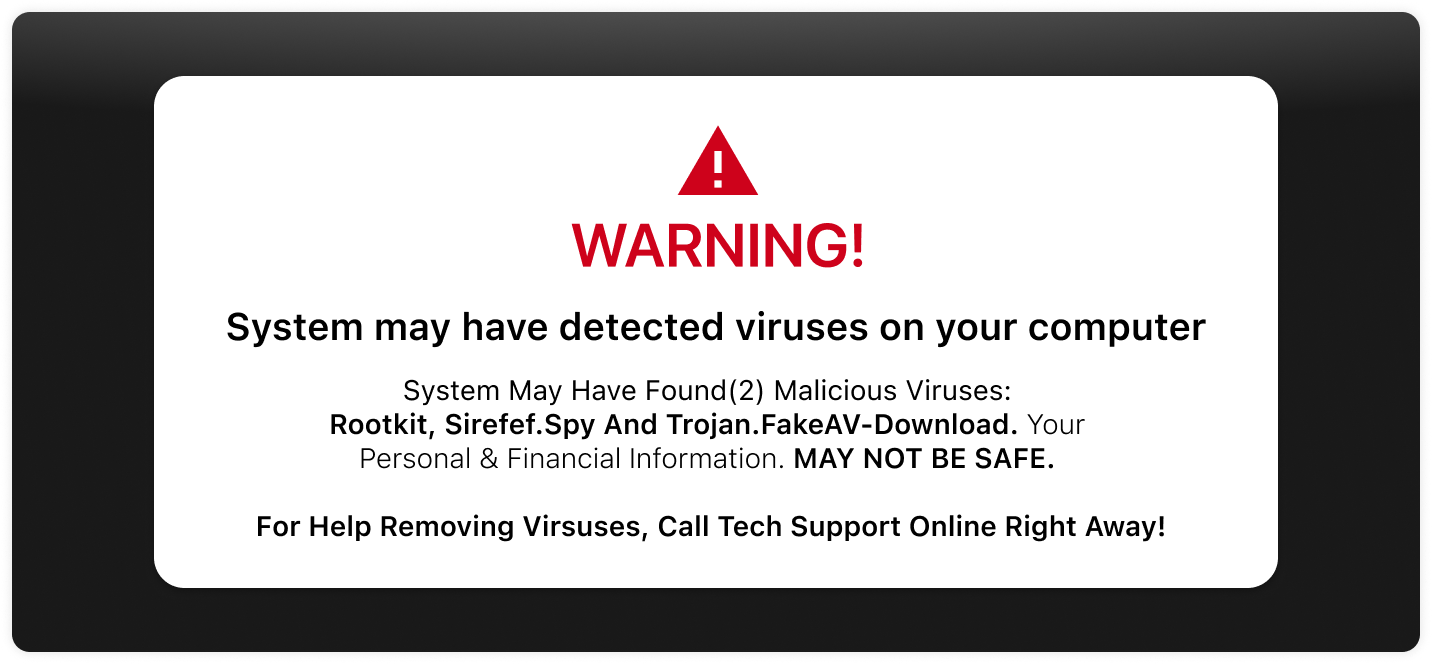
- Mientras navega por Internet, es posible que se encuentre con un anuncio atractivo, pero hacer clic en un anuncio malicioso (un anuncio falso creado por un cibercriminal) podría infectar su computadora con un virus. Por ejemplo, si va a comprar en línea y ve una ventana emergente que dice “¡Su computadora está infectada! ¡Compruebe si hay algún virus de de inmediato!”, si hace clic para buscar el presunto virus, se instalará uno en su computadora.
- Si visita sitios web sospechosos para descargar un juego o ver una película gratuita, los virus podrían infectar su computadora, ya que son formas ilegítimas de acceder a contenidos. Cualquier sitio web que ofrezca software, aplicaciones o contenido multimedia gratuitos puede instalar virus en su computadora para robar sus datos.
10 señales de que su computadora tiene un virus
Para saber si su computadora tiene un virus, busque señales de advertencia, que incluyen desde problemas de rendimiento hasta la presencia de aplicaciones desconocidas en su biblioteca. Veamos 10 de los signos más comunes que indica que su computadora tiene un virus.
1. Su computadora funciona más lenta de lo habitual
Si nota que su computadora funciona mucho más lenta de lo habitual, podría ser una señal de que su computadora está infectada con un virus. Aunque de por sí, algunas computadoras antiguas funcionan de forma más lentas, un virus puede hacer que su computadora funcione mucho peor de lo habitual. Dado que los virus consumen muchos recursos, pueden provocar una disminución repentina del rendimiento de su computadora.
2. Está notando un aumento en las ventanas emergentes aleatorias
A menudo, aparecen ventanas emergentes mientras navega en determinadas páginas web que informan de un descuento. Sin embargo, si observa un aumento repentino de las ventanas emergentes aleatorias mientras navega por Internet, podría significar que su computadora está infectada con un virus. Los anuncios emergentes pueden contener malware que, si se hace clic en él, puede instalarse en su computadora y ejecutarse sin que lo sepa. Una vez instalado un virus en su computadora, puede robar su información personal, como credenciales de inicio de sesión y números de tarjetas de crédito. Estas ventanas emergentes pueden aparecer como mensajes de error, imágenes inapropiadas o incluso mensajes que afirman que su computadora tiene un virus. Independientemente de lo que digan estas ventanas emergentes, evite hacer clic en ellas para evitar que los virus se descarguen en su computadora.
3. Su computadora se bloquea y se bloquea con frecuencia
Mientras ejecuta un programa o una aplicación que consume muchos recursos, su computadora puede bloquearse o congelarse. Sin embargo, si su computadora se bloquea o se queda colgada con frecuencia sin que se esté ejecutando ningún programa pesado, podría significar que un virus ha infectado su computadora. Un virus informático consume mucho espacio en sus archivos y puede sobrecargar los recursos de su computadora.
4. Hay cambios en la página de inicio de su navegador
Si no ha realizado ningún cambio en la página de inicio de su navegador, pero observa que ha cambiado a un sitio web predeterminado diferente, su computadora puede estar infectada con un virus. Si detecta cambios en la configuración de su navegador, como el tema, la configuración de privacidad, las herramientas, los marcadores o las extensiones, podría significar que un virus ha realizado estas alteraciones.
5. Programas desconocidos se están iniciando aleatoriamente
Otra señal de que su computadora puede tener un virus es si programas o aplicaciones desconocidos comienzan a abrirse al azar. Este comportamiento extraño podría indicar que un virus está lanzando programas que no recuerda haber descargado o utilizado. Estos programas pueden parecerse a los que reconoce, así que asegúrese de revisar regularmente sus aplicaciones y programas para eliminar cualquier cosa que no le resulte familiar o sospechosa.
6. La batería de su computadora se está agotando rápidamente
Notar que la batería de su computadora se está agotando rápidamente puede ser un signo de un virus, especialmente si su computadora es relativamente nueva. Cuando la duración de la batería de su computadora disminuye rápidamente, podría significar que un virus se está ejecutando en segundo plano y se está propagando para afectar a los sistemas de su computadora. Cuanto más se propague un virus, peor será la duración de la batería de su computadora. La funcionalidad general del dispositivo también se degradará.
7. Observa archivos y carpetas desconocidos
Al igual que los programas desconocidos que aparecen y se están ejecutando, también puede notar archivos y carpetas desconocidos si su computadora tiene un virus. Si descubre archivos o carpetas que no reconoce, es posible que un virus los haya instalado para intentar disfrazarse de algo que podría pasar por alto. Algunos virus modifican los archivos de su computadora para que tengan nombres casi idénticos, y se mezclan con el resto de sus documentos.
8. Sus herramientas de seguridad están deshabilitadas
Piense en todas las herramientas de seguridad que se ejecutan automáticamente en su computadora. Cuando su computadora tiene un virus, es posible que observe que sus funciones de seguridad se han deshabilitado sin su permiso. Algunos virus están diseñados para deshabilitar las herramientas de seguridad, lo que les permite acceder al resto de los datos y la información privada de su computadora. Por ejemplo, si tiene instalado un software antivirus en su computadora y observa que se ha deshabilitado, podría significar que un virus ha deshabilitado sus funciones de seguridad. Si descubre que las herramientas de seguridad de su computadora se han deshabilitado, vuelva a encenderlas. Si vuelven a deshabilitarse por su cuenta, es una clara señal de que un virus ha alterado su configuración de seguridad.
9. Hay correos electrónicos que no envió en su carpeta de mensajes enviados
Debe revisar su carpeta de mensajes enviados en busca de correos electrónicos que no envió, ya que esta es otra señal común de que su computadora ha sido infectada con un virus. Si hizo clic en un correo electrónico no solicitado o interactuó con él, es posible que haya descargado un virus en su computadora, lo que podría dar a un hacker acceso para estafar a las personas en su lista de contactos. Un hacker puede haber accedido a su cuenta de correo electrónico y enviado correos electrónicos que contienen malware a todos sus contactos para continuar propagando virus informáticos.
10. No puede acceder a su computadora o a sus cuentas
Si se da cuenta de que no puede acceder a sus cuentas en línea o a toda su computadora, esta es una señal segura de que se está ejecutando un virus en su computadora. Puede intentar iniciar sesión en una cuenta en línea y darse cuenta de que está bloqueado. Podría haberse instalado un virus en su computadora y haber realizado cambios en la contraseña de su cuenta, o incluso en la contraseña de su computadora.
Qué hacer si su computadora tiene un virus
Si descubre que su computadora tiene un virus, debe hacer varias cosas de inmediato, como descargar un software antivirus, verificar si hay aplicaciones maliciosas y actualizar el software de su computadora.
Paso 1: Descargue el software antivirus
El software antivirus se puede instalar en su computadora para detectar, detener y eliminar los virus y el malware conocidos antes de que infecten su dispositivo. Algunas de las mejores opciones de software antivirus que puede descargar incluyen Malwarebytes Premium Security y McAfee Antivirus.
Paso 2: Desconecte su computadora de Internet
Apague la conexión Wi-Fi de su computadora cuando se dé cuenta de que ha sido infectada con un virus, ya que esto puede evitar que el virus se propague aún más. Al desconectar su computadora de Internet, puede evitar que un cibercriminal acceda a su computadora y a su información privada evitando que el virus se propague en su dispositivo.
Paso 3: Reinicie su computadora en modo seguro
Entrar en modo seguro y reiniciar su computadora le permitirá descubrir qué es lo que le impide funcionar como debería. El modo seguro es una función que tienen la mayoría de las computadoras, que solo inicia programas, archivos y aplicaciones esenciales para solucionar cualquier software problemático.
Para entrar en modo seguro en su Mac, primero tiene que apagarla. Una vez apagada, mantenga pulsado el botón de encendido hasta que aparezca la pantalla de Opciones de inicio de carga. Elija un volumen de arranque y, a continuación, mantenga pulsada la tecla Mayúsculas. Haga clic en Continuar en Modo seguro y, a continuación, espere a que su computadora se reinicie automáticamente. Después de reiniciar, su computadora mostrará Arranque seguro en su barra de menú para mostrar que está en modo seguro.
Para los usuarios de Windows, puede entrar en modo seguro manteniendo pulsada la tecla Mayús y Encender al mismo tiempo. Una vez que vea el botón para reiniciar, selecciónelo y deje que su computadora se reinicie. Una vez que vuelva a aparecer la pantalla, seleccione Solucionar problemas, luego Opciones avanzadas y Configuración de inicio. Una vez que deje que su computadora se reinicie una vez más, presione F4 para entrar en modo seguro.
Paso 4: Compruebe si hay aplicaciones maliciosas
Independientemente del tipo de computadora que utilice, debe buscar aplicaciones maliciosas en su biblioteca. Los usuarios de Apple pueden hacerlo a través del Monitor de actividad, y los usuarios de Windows pueden hacerlo a través del Administrador de tareas.
Para su Mac, puede acceder al Monitor de actividad yendo al Finder, Aplicaciones, la carpeta Utilidades y, a continuación, Monitor de actividad. Esto le mostrará qué aplicaciones o programas están ocupando espacio y energía en su computadora en las últimas 12 horas. Si se está ejecutando algún programa o aplicación que no reconoce, seleccione la aplicación en el Monitor de actividad y fuerce a salir de la aplicación.
Para los equipos con Windows, puede acceder al Administrador de tareas para comprobar si hay aplicaciones maliciosas haciendo clic con el botón derecho en la barra de tareas en la parte inferior de la pantalla. Seleccione Administrador de tareas y, a continuación, Más detalles. Esto mostrará una lista de las aplicaciones y programas que se están ejecutando actualmente en su computadora. Si alguna de ellas parece sospechosa, haga clic con el botón derecho del mouse en el Administrador de tareas y pulse Finalizar tarea. Visite la pestaña Inicio en la parte superior del Administrador de tareas y, si alguna aplicación está habilitada, haga clic con el botón derecho en ella y seleccione Deshabilitar. Hacer esto evitará que cualquier aplicación sospechosa se ejecute en su computadora.
Paso 5: Analice su computadora con el software antivirus
Después de seguir los pasos anteriores, debe analizar su computadora con un software antivirus. Esto determinará si existe algún virus en su computadora que coincida con la base de datos del software de virus y malware conocidos. Si existe una coincidencia, el software antivirus aislará inmediatamente el virus del resto de su dispositivo y lo eliminará antes de que pueda interactuar e infectar su computadora.
Paso 6: Borrar su caché y actualice su computadora
Una vez que haya encontrado y eliminado el virus de su computadora, debe limpiar su caché y actualizar su computadora con las actualizaciones de software más recientes. Cuando borra su caché, elimina cualquier dato temporal almacenado en su navegador web, las aplicaciones y la computadora. Este es un paso necesario para reducir las infecciones de virus, porque los cibercriminales pueden ocultar virus y malware dentro de la caché de su navegador. En la mayoría de los navegadores web, puede limpiar su caché visitando su configuración y encontrando pestañas relacionadas con su historial de navegación.
Si aún no tiene instalada la actualización de software más reciente en su computadora, debe actualizarla para mejorar sus características, corregir fallos de seguridad, corregir errores y aumentar su seguridad general. Tener el software más reciente instalado en su computadora protege sus cuentas y su dispositivo de virus o malware, porque las vulnerabilidades conocidas se solucionan con cada nueva actualización. Si no actualiza su computadora con regularidad, los cibercriminales pueden explotar las fallas de seguridad e instalar virus con más facilidad.
Después de probar todos los pasos anteriores, si sabe que un virus permanece en su computadora, tendrá que ponerse en contacto con un profesional de TI para que lo ayude a eliminarlo. Una vez que el virus se elimine por completo, debe actualizar todas sus contraseñas como medida de precaución de seguridad. La forma más rápida de cambiar muchas contraseñas a la vez es utilizando un gestor de contraseñas. Con un gestor de contraseñas como Keeper®, puede hacer clic en cualquier registro que desee cambiar y crear una nueva contraseña con su generador de contraseñas integrado. Esto garantiza que cualquier contraseña nueva que cree sea segura y exclusiva.
Mantenga su computadora protegida contra virus
Proteja su computadora de los virus reconociendo las señales de advertencia comunes, como un rendimiento más lento, un agotamiento más rápido de la batería y aplicaciones o programas desconocidos. Si se da cuenta de que su computadora tiene un virus, debe descargar el software antivirus, reiniciar su computadora en modo seguro, verificar si hay aplicaciones maliciosas y analizar su computadora en busca de virus. Después de eliminar el virus, debe cambiar todas sus contraseñas con un gestor de contraseñas como Keeper para proteger sus cuentas en línea de daños mayores.
Comience hoy mismo su prueba gratuita de 30 días de Keeper Password Manager para cambiar rápidamente todas sus contraseñas y así obtener una mejor protección contra los virus.

