
 Кибербезопасность



В конце июля 2026 года злоумышленники атаковали средства удаленного мониторинга и управления более чем 30 коммунальных систем водоснабжения в Миннесоте. Впоследствии о кибератаках на объекты водоснабжения...
опубликованный , дата публикации: 25 октября, 2024
Вы можете определить, есть ли на вашем компьютере вирус, обратив внимание на такие тревожные признаки, как снижение скорости работы, увеличение количества всплывающих окон, частые сбои или зависания, сокращение времени автономной работы и незнакомые файлы. Компьютерный вирус — это разновидность вредоносного ПО, для заражения компьютера которым требуется вмешательство пользователя. Компьютерные вирусы могут маскироваться под вложения электронной почты в результате фишинга, незаконные файлы, измененный код или пиратское программное обеспечение.
Читайте дальше, чтобы узнать, как на компьютерах появляются вирусы, какие тревожные признаки свидетельствуют о его наличии и какие меры следует принять в случае заражения компьютера.
Как вирусы попадают на компьютеры?
Ваш компьютер может заразиться вирусом, если вы будете взаимодействовать с определенными типами вредоносного контента.
- Нажав на вредоносные ссылки или вложения, вы можете установить вирус на компьютер и заразить его без вашего ведома. Большинство таких вирусов встраивается в фишинговые электронные письма, цель которых — обманом заставить вас раскрыть личную информацию, открыв вредоносный веб-сайт или файл.
- Во время просмотра веб-страниц вы можете наткнуться на привлекательную рекламу. Однако если вы нажмете на вредоносную рекламу, поддельное объявление, созданное злоумышленниками, это может привести к заражению вашего компьютера вирусом. Например, если вы совершаете покупки в Интернете и видите всплывающее окно с надписью «Ваш компьютер заражен! Проверьте его на наличие вирусов.», то, нажав на кнопку проверки, вы на самом деле установите вирус на компьютер.
- Если вы посещаете подозрительные веб-сайты, чтобы скачать игру или посмотреть бесплатный фильм, вирусы могут заразить ваш компьютер, поскольку это незаконные способы доступа к контенту. Любой веб-сайт, предлагающий бесплатное программное обеспечение, приложения или медиаконтент, может установить вирусы на ваш компьютер, чтобы украсть данные.
10 признаков того, что ваш компьютер заражен вирусом
Чтобы определить, есть ли на вашем компьютере вирус, нужно обратить внимание на тревожные признаки, начиная от проблем с производительностью и заканчивая наличием незнакомых приложений в библиотеке. Давайте рассмотрим 10 наиболее распространенных признаков того, что ваш компьютер заражен вирусом.
1. Ваш компьютер работает медленнее обычного
Если вы заметили, что ваш компьютер стал работать намного медленнее обычного, это может быть признаком того, что он заражен вирусом. Хотя некоторые старые компьютеры, естественно, работают медленнее, вирус может привести к тому, что ваш компьютер будет работать значительно хуже, чем обычно. Поскольку вирусы потребляют много ресурсов, они могут привести к внезапному падению производительности компьютера.
2. Вы замечаете увеличение количества случайных всплывающих окон
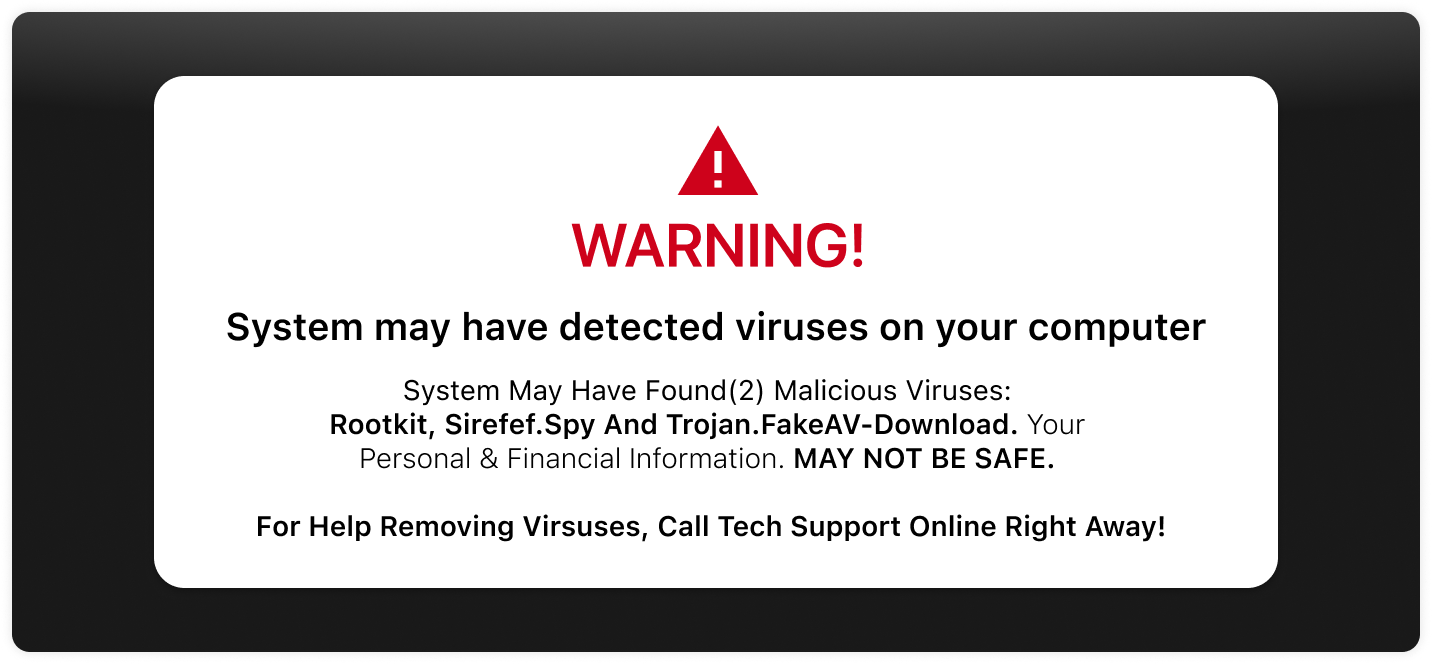
Иногда во время просмотра определенных веб-сайтов появляются всплывающие окна, чтобы сообщить вам о скидке. Однако если вы заметили внезапное увеличение количества случайных всплывающих окон во время просмотра веб-страниц, это может означать, что ваш компьютер заражен вирусом. Всплывающая реклама может содержать вредоносное ПО, которое, если на нее нажать, может заразить компьютер и работать без вашего ведома. После установки вируса на компьютер он может украсть вашу личную информацию, такую как учетные данные для входа в систему и номера кредитных карт. Подобные всплывающие окна могут выглядеть как сообщения об ошибках, неприемлемые изображения или даже сообщения о том, что ваш компьютер заражен вирусом. Что бы ни говорилось в этих всплывающих окнах, не нажимайте на них во избежание загрузки вирусов на компьютер.
3. Ваш компьютер часто выходит из строя и зависает
Ваш компьютер может выйти из строя или зависнуть при запуске ресурсоемких программ или приложений. Однако если ваш компьютер часто выходит из строя или зависает без какой-либо ресурсоемкой программы, это может означать, что он заражен вирусом. Компьютерный вирус занимает много места в файлах и может создавать сильную нагрузку на компьютер.
4. Изменилась домашняя страница браузера
Если вы не вносили изменений в домашнюю страницу браузера, но заметили, что она изменилась на другой веб-сайт по умолчанию, ваш компьютер может быть заражен вирусом. Если вы заметили какие-либо изменения в настройках браузера, такие как тема, параметры конфиденциальности, инструменты, закладки или расширения, это может означать, что вирус внес подобные изменения.
5. Произвольно запускаются неизвестные программы
Еще одним признаком того, что на вашем компьютере может быть вирус, является случайное открытие незнакомых программ или приложений. Такое странное поведение может указывать на то, что вирус запускает программы, о загрузке и использовании которых вы не помните. Эти программы могут быть похожи на те, о которых вы знаете, поэтому регулярно проверяйте приложения и программы, чтобы удалить все незнакомое или подозрительное.
6. Аккумулятор компьютера быстро разряжается
Если вы заметили, что аккумулятор компьютера быстро разряжается, это может быть признаком вируса, особенно если ваш компьютер относительно новый. Если время автономной работы компьютера быстро сокращается, это может означать, что в фоновом режиме работает вирус, который распространяется и поражает системы компьютера. Чем больше распространяется вирус, тем хуже будет время автономной работы компьютера. Ухудшится и общая функциональность устройства.
7. Вы заметили незнакомые файлы и папки
Подобно появлению и запуску неизвестных программ, вы можете заметить незнакомые файлы и папки, если ваш компьютер заражен вирусом. Если вы обнаруживаете незнакомые файлы или папки, возможно, их создал вирус, пытаясь замаскировать себя под что-то, что вы можете не заметить. Некоторые вирусы изменяют имена файлов на компьютере, делая их почти идентичными тем, что и у остальных документов.
8. Отключились средства безопасности
Средства безопасности автоматически запускаются на компьютере. Если на вашем компьютере есть вирус, вы можете заметить, что функции безопасности были отключены без вашего разрешения. Некоторые вирусы предназначены для отключения средств безопасности, что позволяет им получить доступ к остальным данным и личной информации на компьютере. Например, если на вашем компьютере установлено антивирусное программное обеспечение, но вы заметили, что оно отключено, это может означать, что вирус отключил функции безопасности. Если вы обнаружили, что средства безопасности компьютера были отключены, включите их снова. Если они опять выключатся сами по себе, это явный признак того, что вирус изменил настройки безопасности.
9. В папке «Отправленное» есть электронные письма, которые вы не отправляли
Проверьте папку «Отправленное» на наличие электронных писем, которые вы не отправляли. Это может быть еще одним распространенным признаком того, что ваш компьютер заражен вирусом. Если вы нажимали на нежелательное электронное письмо или взаимодействовали с ним, вы могли загрузить вирус на компьютер, который может позволить хакерам совершать мошенничество с теми, кто находится в вашем списке контактов. Хакеры могли получить доступ к вашей учетной записи электронной почты и отправить электронные письма с вредоносным ПО всем вашим контактам, чтобы продолжить распространение компьютерных вирусов.
10. Доступ к компьютеру или учетным записям невозможен
Если вы обнаружили, что не можете получить доступ к учетным записям в Интернете или ко всему компьютеру, это верный признак того, что на вашем компьютере завелся вирус. Вы можете попытаться войти в учетную запись в Интернете и обнаружить, что она заблокирована. Возможно, ваш компьютер был заражен вирусом, который изменил пароль учетной записи или даже пароль компьютера.
Что делать, если на компьютере есть вирус?
Если вы узнали, что на вашем компьютере есть вирус, вам следует немедленно выполнить несколько действий: загрузить антивирусное программное обеспечение, проверить наличие вредоносных приложений и обновить программное обеспечение компьютера.
Действие 1. Загрузите антивирусное программное обеспечение
Антивирусное программное обеспечение можно установить на компьютер для обнаружения, блокировки и удаления известных вирусов и вредоносного ПО до того, как они заразят устройство. Несколько отличных вариантов антивирусного программного обеспечения, которые вы можете скачать, включают Malwarebytes Premium Security и McAfee Antivirus.
Действие 2. Отключите компьютер от Интернета
Выключите Wi-Fi на компьютере, когда поймете, что он заражен вирусом, поскольку это может остановить дальнейшее распространение вируса. Отключив компьютер от Интернета, вы можете помешать злоумышленникам получить доступ к компьютеру и личной информации, предотвратив распространение вируса на устройстве.
Действие 3. Перезагрузите компьютер в безопасном режиме
Перезагрузив компьютер в безопасном режиме, вы сможете выяснить, что мешает ему нормально работать. Безопасный режим — это функция, которой оснащено большинство компьютеров. Она запускает только необходимые программы, файлы и приложения для устранения неполадок в любом программном обеспечении, с которым возникают проблемы.
Чтобы войти в безопасный режим на Mac, сначала нужно его выключить. После выключения нажмите и удерживайте кнопку питания, до появления экрана Параметры загрузки. Выберите том для загрузки, а затем нажмите и удерживайте клавишу Shift. Нажмите Продолжить в безопасном режиме, а затем дождитесь автоматической перезагрузки компьютера. После перезагрузки компьютер отобразит Безопасная загрузка в строке меню, чтобы показать, что он находится в безопасном режиме.
Пользователи Windows могут перейти в безопасный режим, удерживая одновременно Shift и Перезагрузка. Как только вы увидите кнопку перезагрузки, выберите ее и дайте компьютеру перезагрузиться. После того как экран снова включится, выберите Устранение неполадок, затем Дополнительные параметры и Параметры запуска. После повторной перезагрузки компьютера нажмите F4, чтобы войти в безопасный режим.
Действие 4. Проверьте наличие вредоносных приложений
Независимо от того, каким компьютером вы пользуетесь, вам нужно искать вредоносные приложения в библиотеке. Пользователи Apple могут сделать это с помощью приложения «Мониторинг системы», а пользователи Windows — с помощью диспетчера задач.
На Mac вы можете открыть мониторинг системы, перейдя в Finder, Приложения, Утилиты, а затем Мониторинг системы. Это покажет вам, какие приложения или программы занимали место и использовали ресурсы компьютера в течение последних 12 часов. Если запущены программы или приложения, которые вы не узнаете, выберите приложение в Мониторинге системы и принудительно завершите его работу.
На компьютерах под управлением Windows для проверки на наличие вредоносных приложений можно открыть диспетчер задач, щелкнув правой кнопкой мыши на панели задач в нижней части экрана. Выберите Диспетчер задач, а затем Подробности. Это покажет список приложений и программ, запущенных на компьютере. Если какой-либо из них выглядит подозрительно, щелкните их правой кнопкой мыши в диспетчере задач и нажмите Снять задачу. Перейдите на вкладку Автозагрузка в верхней части диспетчера задач и, если какие-либо приложения включены, щелкните их правой кнопкой мыши и выберите Отключить. Это позволит остановить запуск подозрительных приложений на компьютере.
Действие 5. Просканируйте компьютер с помощью антивирусного программного обеспечения
После выполнения вышеперечисленных действий следует просканировать компьютер с помощью антивирусного программного обеспечения. Это позволит определить, есть ли на компьютере вирусы, которые соответствуют базе данных известных вирусов и вредоносного ПО. В случае совпадения антивирусное программное обеспечение немедленно изолирует вирус от остальной части устройства и удалит его, прежде чем он сможет взаимодействовать с вашим компьютером и заразить его.
Действие 6. Очистите кэш и обновите компьютер
После обнаружения и удаления вируса с компьютера следует очистить кэш и обновить программное обеспечение компьютера. Очищая кэш, вы удаляете все временные данные, хранящиеся в веб-браузере, приложениях и на компьютере. Это необходимый шаг в борьбе с вирусами, поскольку злоумышленники могут прятать их и вредоносное ПО в кэше браузера. В большинстве веб-браузеров очистить кэш можно, зайдя в настройки и найдя вкладки, связанные с историей просмотра.
Если на компьютере еще не установлено последнее обновление программного обеспечения, вам следует сделать это, чтобы расширить его возможности, устранить уязвимости в системе безопасности, исправить ошибки и повысить общую безопасность. Установка последнего программного обеспечения на компьютер защищает учетные записи и устройство от вирусов или вредоносного ПО, поскольку известные уязвимости устраняются с каждым новым обновлением. Если вы не будете регулярно обновлять компьютер, злоумышленники смогут воспользоваться уязвимостями в системе безопасности и легче устанавливать вирусы.
После выполнения всех описанных выше действий, если вы знаете, что вирус остался на компьютере, вам нужно обратиться к ИТ-специалисту, чтобы он помог удалить его. После полного удаления вируса необходимо сменить все пароли в качестве меры предосторожности. Самый быстрый способ сменить сразу несколько паролей — использовать менеджер паролей. В таком менеджере паролей, как Keeper®, вы можете нажать на любую запись, которую хотите изменить, и создать новый пароль с помощью встроенного генератора паролей. Это гарантирует, что любой новый пароль, который вы создаете, будет надежным и уникальным.
Защитите компьютер от вирусов
Чтобы защитить компьютер от вирусов, нужно следить за распространенными тревожными признаками, такими как снижение производительности, быстрая разрядка аккумулятора, а также появление незнакомых приложений или программ. Если вы поняли, что на вашем компьютере есть вирус, вам нужно загрузить антивирусное программное обеспечение, перезагрузить компьютер в безопасном режиме, проверить наличие вредоносных приложений и просканировать компьютер на наличие вирусов. После удаления вируса следует сменить все пароли с помощью менеджера паролей, такого как Keeper, чтобы защитить учетные записи в Интернете от дальнейшего ущерба.
Чтобы быстро сменить все пароли для улучшенной защиты от вирусов, начните использовать бесплатную 30-дневную пробную версию Keeper Password Manager.

