
 Internet-Sicherheit



KI-Governance reduziert das Sicherheitsrisiko, indem sie den Least-Privilege-Zugriff durchsetzt, die von KI-Systemen verarbeiteten Daten und Zugangsdaten schützt und jede KI-Aktion überprüfbar macht. Dies ist wichtig, da
Publiziert am Oktober 25, 2024
Sie können feststellen, ob Ihr Computer einen Virus hat, indem Sie nach Warnzeichen suchen, wie langsamere Leistungsgeschwindigkeit, erhöhte Pop-ups, häufige Abstürze oder Einfrieren, reduzierte Akkulaufzeit und unbekannte Dateien. Ein Computervirus ist eine Art von Malware, die eine Benutzerinteraktion erfordert, um Ihren Computer zu infizieren. Computerviren können sich als E-Mail-Anhänge in Phishing-Betrügereien, illegitimen Dateien, verändertem Code oder Raubkopien tarnen.
Lesen Sie weiter, um zu erfahren, wie sich Computer Viren einfangen, welche Warnsignale auf einen möglichen Virenbefall Ihres Computers hinweisen und welche Schritte Sie im Falle einer Infektion unternehmen sollten.
Wie bekommen Computer Viren?
Ihr Computer könnte mit einem Virus infiziert werden, wenn Sie mit bestimmten Arten von bösartigen Inhalten interagieren.
- Durch Klicken auf bösartige Links oder Anhänge könnte ein Virus auf Ihrem Computer
installiert werden und ihn ohne Ihr Wissen infizieren. Die meisten dieser Viren sind
in Phishing-E-Mails eingebettet, die Sie dazu bringen sollen, persönliche Informationen preiszugeben,
indem sie eine bösartige Website oder eine bösartige Datei öffnen. - Beim Surfen im Internet stoßen Sie möglicherweise auf eine ansprechende Anzeige. Das
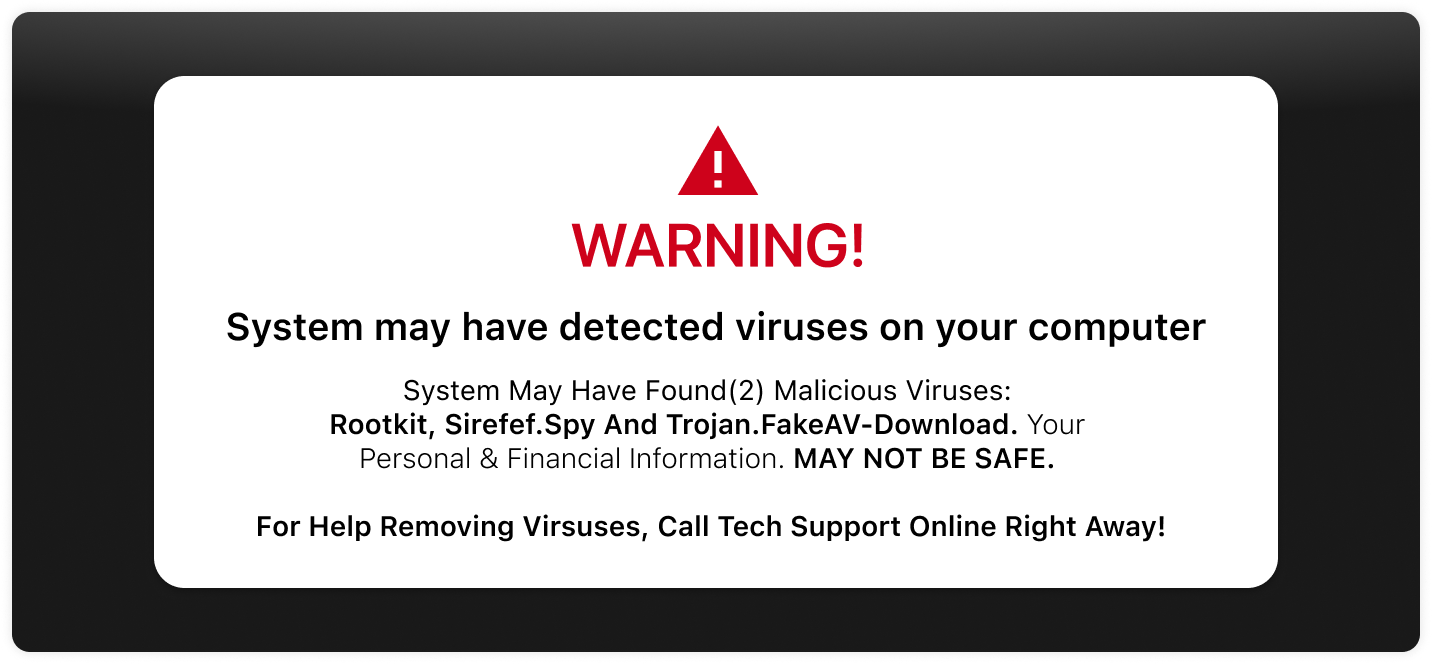
Klicken auf eine Malvertisement – eine gefälschte Anzeige, die von einem Cyberkriminellen erstellt wurde – könnte jedoch dazu führen, dass Ihr Computer mit einem Virus infiziert wird. Wenn Sie beispielsweise online einkaufen und ein Pop-up erhalten, das sagt: „Ihr Computer ist infiziert! Scannen Sie jetzt nach einem Virus!“, installieren Sie durch Klicken auf das Scannen nach dem angeblichen Virus einen Virus auf Ihrem Computer. - Wenn Sie verdächtige Websites besuchen, um ein Spiel herunterzuladen oder einen kostenlosen Film zu streamen, könnten Viren Ihren Computer infizieren, da dies illegitime Möglichkeiten sind, auf Inhalte zuzugreifen. Jede Website, die kostenlose Software, Apps oder Medieninhalte anbietet, kann Viren auf Ihrem Computer installieren, um Ihre Daten zu stehlen.
10 Anzeichen für einen Virus auf Ihrem Computer
Sie können feststellen, ob Ihr Computer einen Virus hat, indem Sie nach Warnzeichen Ausschau halten, die von Leistungsproblemen bis hin zum Vorhandensein unbekannter Apps in seiner Bibliothek reichen. Schauen wir uns 10 der häufigsten Anzeichen dafür an, dass Ihr Computer einen Virus hat.
1. Ihr Computer läuft langsamer als gewöhnlich
Wenn Sie feststellen, dass Ihr Computer viel langsamer als gewöhnlich läuft, könnte dies ein Zeichen dafür sein, dass Ihr Computer mit einem Virus infiziert ist. Während einige ältere Computer natürlich langsamer laufen, kann ein Virus dazu führen, dass Ihr Computer deutlich schlechter als gewöhnlich funktioniert. Da Viren viele Ressourcen verbrauchen, können sie zu einer plötzlichen Abnahme der Leistung Ihres Computers führen.
2. Sie bemerken einen Anstieg der zufälligen Pop-ups
Manchmal erscheinen Pop-ups, während Sie bestimmte Websites durchsuchen, um Sie über einen Rabatt zu informieren. Wenn Sie jedoch einen plötzlichen Anstieg der zufälligen Pop-ups beim Surfen im Internet bemerken, könnte dies bedeuten, dass Ihr Computer mit einem Virus infiziert ist. Popup-Anzeigen können Malware enthalten, die, wenn darauf geklickt wird, auf Ihrem Computer installiert und ohne Ihr Wissen ausgeführt werden kann. Sobald ein Virus auf Ihrem Computer installiert ist, kann er Ihre persönlichen Informationen wie Anmeldeinformationen und Kreditkartennummern stehlen. Diese Pop-ups können als Fehlermeldungen, unangemessene Bilder oder sogar als Nachrichten erscheinen, die behaupten, dass Ihr Computer einen Virus hat. Unabhängig davon, was diese Pop-ups sagen, vermeiden Sie es, darauf zu klicken, um zu verhindern, dass Viren auf Ihren Computer heruntergeladen werden.
3. Ihr Computer stürzt ab und friert oft ein
Während der Ausführung eines ressourcenintensiven Programms oder einer App kann Ihr Computer abstürzen oder einfrieren. Wenn Ihr Computer jedoch abstürzt oder häufig einfriert, ohne dass ein anspruchsvolles Programm ausgeführt wird, könnte dies bedeuten, dass ein Virus Ihren Computer infiziert hat. Ein Computervirus verbraucht viel Platz in Ihren Dateien und kann die Ressourcen Ihres Computers überlasten.
4. Es gibt Änderungen an Ihrer Browser-Startseite
Wenn Sie keine Änderungen an der Startseite Ihres Browsers vorgenommen haben, aber feststellen, dass sie auf eine andere Standardwebsite gewechselt ist, ist Ihr Computer möglicherweise mit einem Virus infiziert. Das Bemerken von Änderungen an Ihren Browsereinstellungen wie dem Thema, den Datenschutzeinstellungen, Tools, Lesezeichen oder Erweiterungen könnte bedeuten, dass ein Virus diese Änderungen vorgenommen hat.
5. Unbekannte Programme starten nach dem Zufallsprinzip
Ein weiteres Zeichen dafür, dass Ihr Computer einen Virus haben kann, ist, wenn unbekannte Programme oder Apps zufällig geöffnet werden. Dieses seltsame Verhalten könnte darauf hinweisen, dass ein Virus Programme startet, die Sie sich nicht daran erinnern, dass Sie sie heruntergeladen oder verwendet haben. Diese Programme könnten denen ähneln, die Sie erkennen. Überprüfen Sie also Ihre Apps und Programme regelmäßig, um alles zu löschen, was unbekannt oder verdächtig ist.
6. Der Akku Ihres Computers leert sich schnell
Die Feststellung, dass der Akku Ihres Computers schnell leer ist, kann ein Zeichen für einen Virus sein, insbesondere wenn Ihr Computer relativ neu ist. Wenn die Akkulaufzeit Ihres Computers schnell abnimmt, könnte dies bedeuten, dass ein Virus im Hintergrund läuft und sich ausbreitet, um die Systeme Ihres Computers zu beeinträchtigen. Je mehr sich ein Virus ausbreitet, desto schlechter ist die Akkulaufzeit Ihres Computers. Die Gesamtfunktionalität des Geräts wird sich ebenfalls verschlechtern.
7. Sie bemerken unbekannte Dateien und Ordner
Ähnlich wie unbekannte Programme, die erscheinen und ausgeführt werden, können Sie auch unbekannte Dateien und Ordner bemerken, wenn Ihr Computer einen Virus hat. Wenn Sie Dateien oder Ordner entdecken, die Sie nicht erkennen, hat ein Virus sie möglicherweise installiert, um sich als etwas zu tarnen, das Sie möglicherweise übersehen haben. Einige Viren modifizieren Dateien auf Ihrem Computer, sodass sie fast identische Namen haben und sich in den Rest Ihrer Dokumente einfügen.
8. Ihre Sicherheitstools sind deaktiviert
Denken Sie an alle Sicherheitstools, die automatisch auf Ihrem Computer ausgeführt werden. Wenn Ihr Computer einen Virus hat, bemerken Sie möglicherweise, dass Ihre Sicherheitsfunktionen ohne Ihre Erlaubnis deaktiviert wurden. Einige Viren sind so konzipiert, dass sie Sicherheitstools deaktivieren und auf die übrigen Daten und privaten Informationen Ihres Computers zugreifen können. Wenn Sie beispielsweise eine Antivirensoftware auf Ihrem Computer installiert haben und Sie bemerken, dass sie deaktiviert wurde, könnte dies bedeuten, dass ein Virus Ihre Sicherheitsfunktionen deaktiviert hat. Wenn Sie feststellen, dass die Sicherheitstools Ihres Computers deaktiviert wurden, schalten Sie sie wieder ein. Wenn sie von selbst wieder deaktiviert werden, ist es ein klares Zeichen dafür, dass ein Virus Ihre Sicherheitseinstellungen geändert hat.
9. In Ihrem Ordner „Gesendet“ befinden sich E-Mails, die Sie nicht gesendet haben
Sie sollten Ihren Ordner „Gesendet“ auf E-Mails überprüfen, die Sie nicht gesendet haben, da dies ein weiteres häufiges Anzeichen dafür ist, dass Ihr Computer mit einem Virus infiziert ist. Wenn Sie auf eine unaufgeforderte E-Mail geklickt oder mit ihr interagiert haben, haben Sie möglicherweise einen Virus auf Ihren Computer heruntergeladen, der einem Hacker Zugriff geben könnte, um die Personen in Ihrer Kontaktliste zu betrügen. Ein Hacker hat möglicherweise auf Ihr E-Mail-Konto zugegriffen und E-Mails mit Malware an alle Ihre Kontakte gesendet, um Computerviren weiter zu verbreiten.
10. Sie können nicht auf Ihren Computer oder Ihre Konten zugreifen
Wenn Sie feststellen, dass Sie nicht auf Ihre Online-Konten oder Ihren gesamten Computer zugreifen können, ist dies ein sicheres Zeichen dafür, dass ein Virus auf Ihrem Computer ausgeführt wird. Möglicherweise versuchen Sie, sich bei einem Online-Konto anzumelden, stellen dann aber fest, dass Sie nicht darauf zugreifen können. Ein Virus könnte auf Ihrem Computer installiert worden sein und Änderungen am Passwort Ihres Kontos oder sogar am Passwort Ihres Computers vorgenommen haben.
Was Sie tun können, wenn Ihr Computer einen Virus hat
Wenn Sie feststellen, dass Ihr Computer einen Virus hat, sollten Sie mehrere Dinge sofort tun, einschließlich des Herunterladens einer Antivirensoftware, der Überprüfung auf bösartige Anwendungen und der Aktualisierung der Software Ihres Computers.
Schritt 1: Laden Sie die Antivirensoftware herunter
Eine Antivirensoftware kann auf Ihrem Computer installiert werden, um bekannte Viren und Malware zu erkennen, zu stoppen und zu beseitigen, bevor sie Ihr Gerät infizieren. Mehrere großartige Optionen für Antivirensoftware, die Sie herunterladen können, sind Malwarebytes Premium Security und McAfee Antivirus.
Schritt 2: Trennen Sie Ihren Computer vom Internet
Deaktivieren Sie das WLAN auf Ihrem Computer, wenn Sie feststellen, dass er mit einem Virus infiziert wurde, da dies die weitere Ausbreitung des Virus verhindern kann. Indem Sie Ihren Computer vom Internet trennen, können Sie verhindern, dass ein Cyberkrimineller auf Ihren Computer und auf private Informationen zugreift, indem Sie verhindern, dass sich der Virus auf Ihrem Gerät ausbreitet.
Schritt 3: Starten Sie Ihren Computer im abgesicherten Modus neu
Wenn Sie in den abgesicherten Modus wechseln und Ihren Computer neu starten, können Sie herausfinden, was verhindert, dass er so funktioniert, wie er sollte. Der abgesicherte Modus ist eine Funktion, die die meisten Computer haben. Sie startet nur unbedingt erforderliche Programme, Dateien und Anwendungen, um Probleme mit der Software zu beheben.
Um den abgesicherten Modus auf Ihrem Mac zu aktivieren, müssen Sie ihn zuerst herunterfahren. Halten Sie nach dem Herunterfahren die Einschalttaste gedrückt, bis der Bildschirm „Startoptionen werden geladen“ angezeigt wird. Wählen Sie ein Startvolume aus und halten Sie dann die Umschalttaste gedrückt. Klicken Sie auf Im abgesicherten Modus fortfahren und warten Sie, bis Ihr Computer automatisch neu gestartet wird. Nach dem Neustart zeigt Ihr Computer in der Menüleiste Abgesicherter Modus an, um anzuzeigen, dass er sich im abgesicherten Modus befindet.
Für Windows-Benutzer können Sie in den abgesicherten Modus wechseln, indem Sie die Umschalttaste und die Einschalttaste gleichzeitig gedrückt halten. Sobald Sie die Schaltfläche zum Neustart angezeigt haben, wählen Sie sie aus und lassen Sie Ihren Computer neu starten. Nachdem der Bildschirm wieder angezeigt wird, wählen Sie Fehlerbehebung, dann Erweiterte Optionen und Starteinstellungen aus. Sobald Sie Ihren Computer erneut neu starten lassen, drücken Sie F4, um in den abgesicherten Modus zu wechseln.
Schritt 4: Überprüfen Sie auf bösartige Anwendungen
Unabhängig davon, welche Art von Computer Sie verwenden, müssen Sie in Ihrer Bibliothek nach bösartigen Anwendungen suchen. Apple-Benutzer können dies über den Aktivitätsmonitor tun, und Windows-Benutzer können dies über den Task Manager tun.
Für Ihren Mac können Sie auf den Aktivitätsmonitor zugreifen, indem Sie zu Suche, Anwendungen, dem Ordner Dienstprogramme und dann zu Aktivitätsmonitor gehen. Dadurch wird Ihnen angezeigt, welche Apps oder Programme innerhalb der letzten 12 Stunden Platz und Energie auf Ihrem Computer beansprucht haben. Wenn Programme oder Apps ausgeführt werden, die Sie nicht erkennen, wählen Sie die App im Aktivitätsmonitor aus und erzwingen Sie das Schließen der Anwendung.
Für Windows-Computer können Sie auf den Task Manager zugreifen, um auf bösartige Apps zu überprüfen, indem Sie mit der rechten Maustaste auf die Taskleiste unten auf Ihrem Bildschirm klicken. Wählen Sie Task Manager und dann Weitere Details aus. Dies zeigt eine Liste der Apps und Programme an, die derzeit auf Ihrem Computer ausgeführt werden. Wenn eine von ihnen verdächtig aussieht, klicken Sie im Task Manager mit der rechten Maustaste darauf und klicken Sie auf Aufgabe beenden. Besuchen Sie die Registerkarte Startup oben im Task Manager. Wenn Apps aktiviert sind, klicken Sie mit der rechten Maustaste darauf und wählen Sie Deaktivieren aus. Dadurch wird verhindert, dass verdächtige Apps auf Ihrem Computer ausgeführt werden.
Schritt 5: Scannen Sie Ihren Computer mit der Antivirensoftware
Nachdem Sie die oben genannten Schritte ausgeführt haben, sollten Sie Ihren Computer mit einer Antivirensoftware scannen. Dadurch wird festgestellt, ob auf Ihrem Computer Viren vorhanden sind, die mit der Datenbank der Software mit bekannten Viren und Malware übereinstimmen. Wenn eine Übereinstimmung besteht, isoliert die Antivirensoftware den Virus sofort vom Rest Ihres Geräts und löscht ihn, bevor er interagieren und Ihren Computer infizieren kann.
Schritt 6: Löschen Sie Ihren Cache und aktualisieren Sie Ihren Computer
Sobald Sie den Virus gefunden und von Ihrem Computer entfernt haben, sollten Sie Ihren Cache leeren und Ihren Computer mit den neuesten Software-Updates aktualisieren. Wenn Sie Ihren Cache leeren, löschen Sie alle temporären Daten, die in Ihrem Webbrowser, in Apps und auf Ihrem Computer gespeichert sind. Dies ist ein notwendiger Schritt zur Reduzierung von Virusinfektionen, da Cyberkriminelle Viren und Malware im Cache Ihres Browsers verstecken können. In den meisten Webbrowsern können Sie Ihren Cache löschen, indem Sie Ihre Einstellungen besuchen und Registerkarten im Zusammenhang mit Ihrem Browserverlauf finden.
Wenn Sie nicht bereits das neueste Software-Update auf Ihrem Computer installiert haben, sollten Sie Ihren Computer aktualisieren, um seine Funktionen zu verbessern, Sicherheitslücken zu patchen, Fehler zu beheben und die Gesamtsicherheit zu erhöhen. Die Installation der neuesten Software auf Ihrem Computer schützt Ihre Konten und Ihr Gerät vor Viren oder Malware, da bekannte Schwachstellen mit jedem neuen Update behoben werden. Wenn Sie Ihren Computer nicht regelmäßig aktualisieren, können Cyberkriminelle Sicherheitslücken ausnutzen und Viren einfacher installieren.
After completing all the steps above, you should contact an IT professional to remove any remaining virus on your computer. Once the virus is completely removed, you should update all your passwords as a security precaution . The fastest way to change multiple passwords at once is to use a password manager. With a password manager like Keeper®, you can click on each entry you want to change and create a new password using the built-in password generator . This ensures that every new password you create is strong and unique.
Schützen Sie Ihren Computer vor Viren
Schützen Sie Ihren Computer vor Viren, indem Sie die häufigsten Warnzeichen erkennen, wie langsamere Leistung, schnellere Akkuentladung und unbekannte Apps oder Programme. Wenn Sie feststellen, dass Ihr Computer einen Virus hat, müssen Sie eine Antivirensoftware herunterladen, Ihren Computer im abgesicherten Modus neu starten, auf bösartige Apps überprüfen und Ihren Computer auf Viren scannen. Nach der Beseitigung des Virus sollten Sie alle Ihre Passwörter mit einem Password Manager wie Keeper ändern, um Ihre Online-Konten vor weiteren Schäden zu schützen.
Starten Sie noch heute Ihre kostenlose 30-Tage-Testversion von Keeper Password Manager, um alle Ihre Passwörter schnell zu ändern, um einen besseren Schutz vor Viren zu gewährleisten.

