
 Hasło
Hasło 



Nowe badania pokazują, że Microsoft Edge ładuje wszystkie zapisane hasła do pamięci w postaci niezaszyfrowanego tekstu, a Keeper Forcefield został stworzony właśnie po to, aby chronić
Publikowany w dniu 18 lutego, 2026
Zarządzanie kluczami hasłami Keeper umożliwia tworzenie, przechowywanie i używanie haseł bezpośrednio z sejfu Keeper, dzięki czemu można logować się za pomocą uwierzytelniania biometrycznego lub opartego na urządzeniu zamiast tradycyjnych haseł. Usuwając współdzielone tajne dane i zastępując je kryptograficznymi danymi uwierzytelniającymi, powiązanymi z Państwa urządzeniem, Keeper sprawia, że logowanie jest szybsze, bezpieczniejsze i odporne na ataki phishingowe.
Ponieważ klucze dostępu stają się nowym standardem uwierzytelniania w aplikacjach konsumenckich i korporacyjnych, Keeper zapewnia scentralizowany i bezpieczny sposób zarządzania nimi wraz z tradycyjnymi hasłami, tajnymi danymi i innymi krytycznymi danymi uwierzytelniającymi.
Na tym blogu wyjaśnimy, jak krok po kroku tworzyć klucze dostępu i zarządzać nimi w Keeper.
Czym jest zarządzanie kluczami dostępu w Keeper?
Zarządzanie kluczami dostępu w Keeper odnosi się do możliwości tworzenia, przechowywania, organizowania i używania kluczy dostępu bezpośrednio z sejfu Keeper. Zamiast polegać na hasłach, które można ponownie wykorzystać, skraść i które są podatne na ataki phishingowe, klucze dostępu wykorzystują kryptografię klucza publicznego i są odblokowywane za pomocą danych biometrycznych lub kodu PIN urządzenia.
Dzięki Keeper klucze dostępu są bezpiecznie przechowywane w Państwa sejfie zero-knowledge, automatycznie powiązane z odpowiednią witryną lub aplikacją i udostępniane za pośrednictwem KeeperFill®, gdy muszą się Państwo zalogować.
Jak tworzyć i zarządzać kluczami dostępu w Keeper
Tworzenie i używanie kluczy dostępu za pomocą Keeper zostało zaprojektowane tak, aby było proste i intuicyjne. Poniżej znajduje się opis krok po kroku, jak tworzyć klucze dostępu i zarządzać nimi w Keeper.
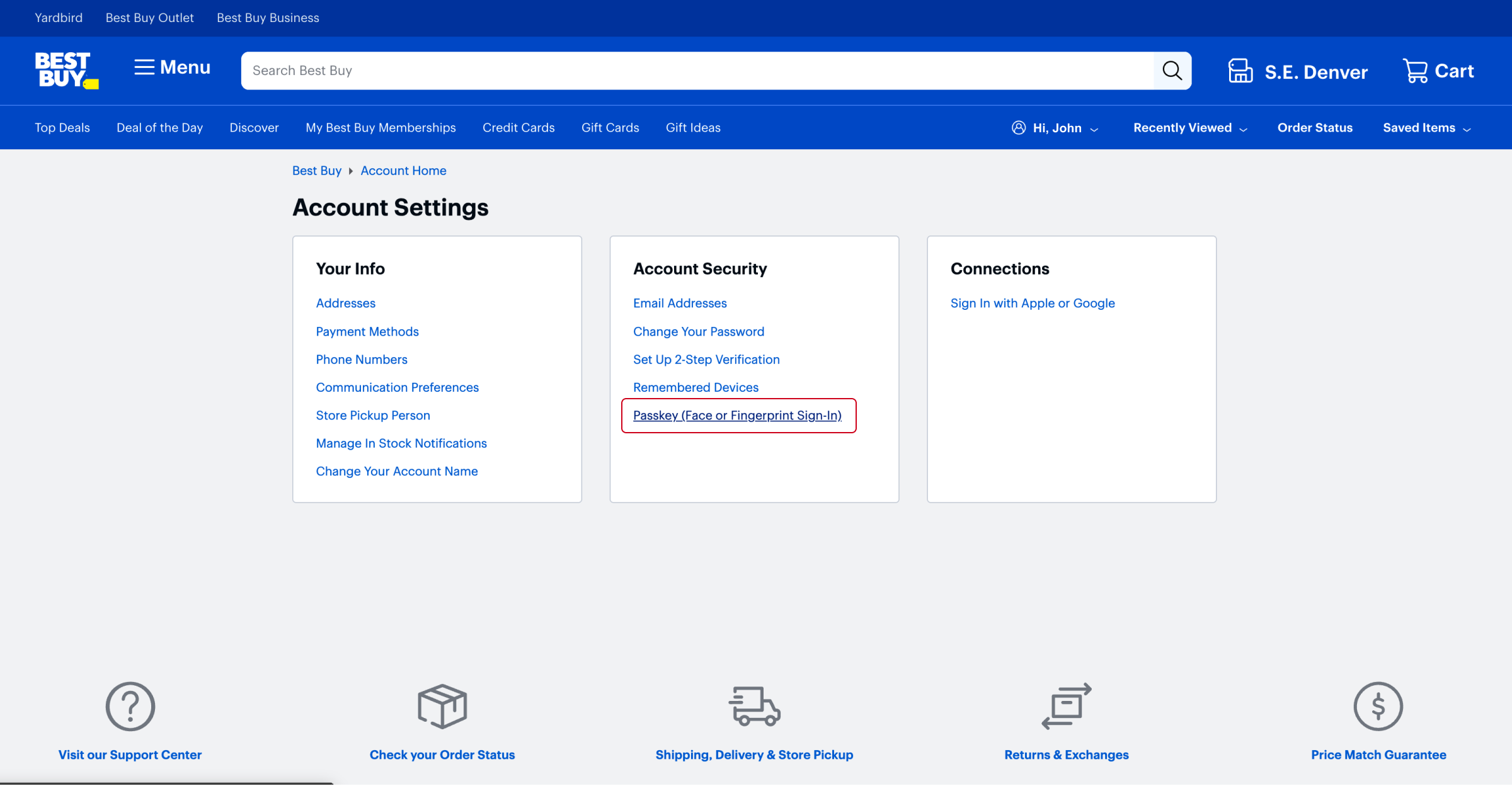
Krok 1: Otworzyć obsługiwaną stronę internetową lub aplikację do logowania
Przejść do ustawień konta witryny obsługującej klucze dostępu i znaleźć opcję utworzenia klucza dostępu.
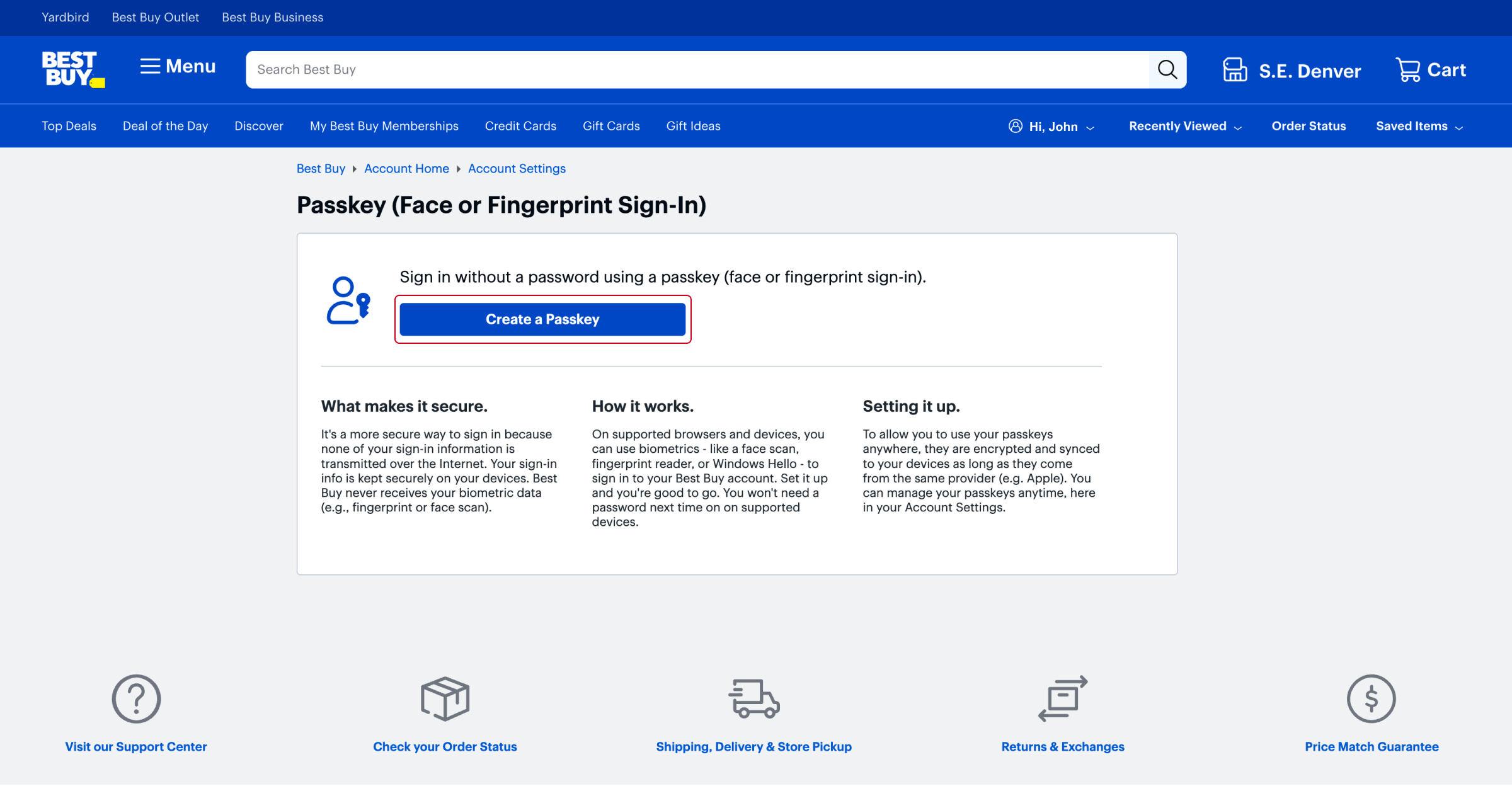
Krok 2: Wybrać „Utwórz klucz dostępu”
Kliknąć przycisk „Utwórz klucz dostępu” lub równoważną opcję dostarczoną przez stronę internetową.
W tym momencie Keeper przechwytuje żądanie za pomocą KeeperFill i wyświetla monit o zapisanie klucza dostępu w sejfie.
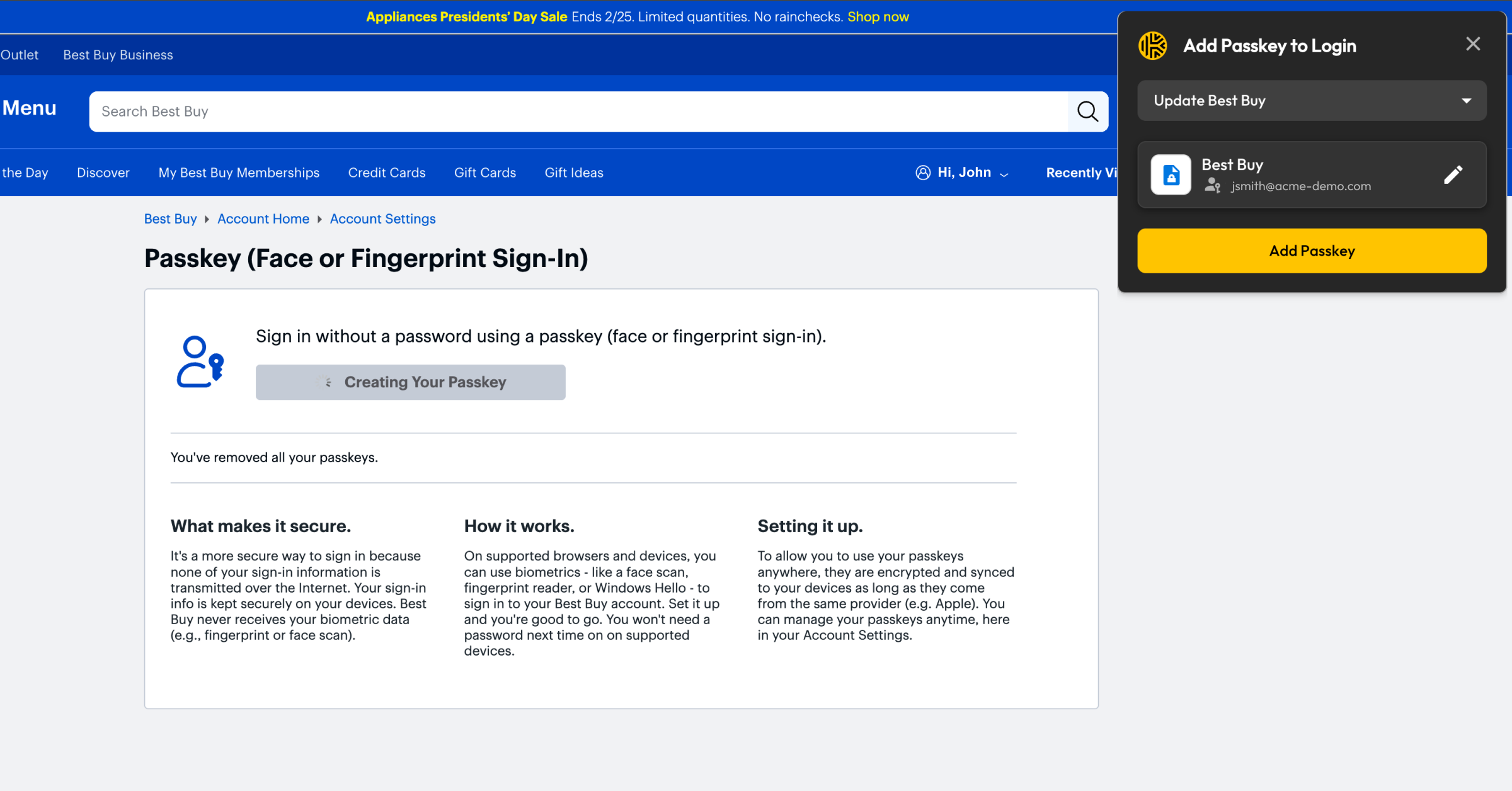
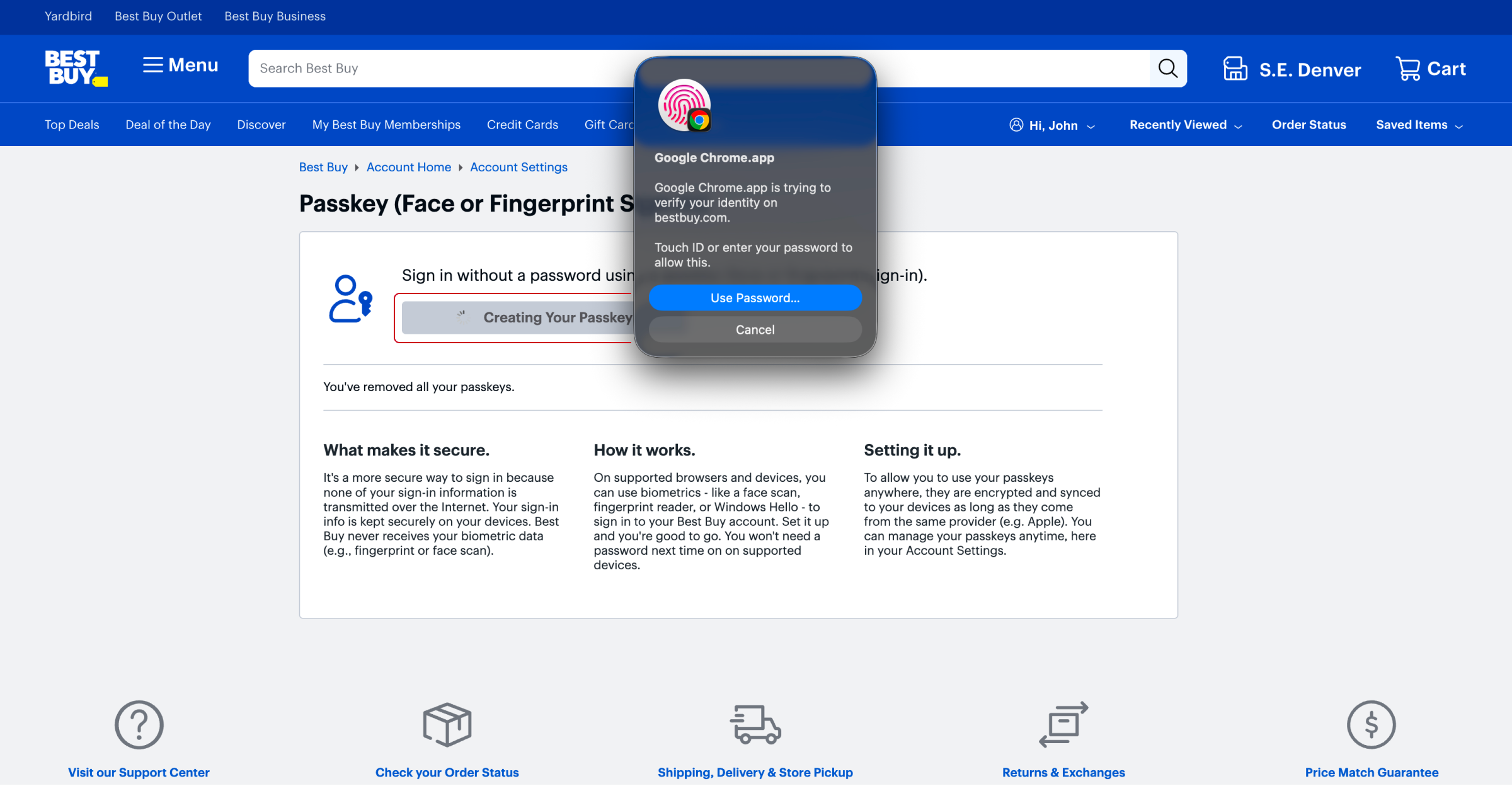
Krok 3: Potwierdzić biometrię lub kod PIN na swoim urządzeniu
Zweryfikować swoją tożsamość za pomocą uwierzytelniania biometrycznego urządzenia lub kodu PIN. Ten krok gwarantuje, że tylko Państwo mogą utworzyć i używać klucza dostępu.
Krok 4: Zapisać klucz hasła w Keeper
Po wyświetleniu monitu proszę potwierdzić chęć zapisania klucza dostępu w Keeper. Klucz dostępu jest zaszyfrowany i przechowywany w Państwa sejfie. Po zapisaniu klucz dostępu pojawia się jako pole w rekordzie Keeper.
Każdy rekord klucza dostępu zawiera kluczowe metadane, takie jak:
- Data utworzenia klucza dostępu
- Nazwa użytkownika powiązana z kontem
- Strona polegająca, na przykład strona internetowa lub aplikacja
Rekordy kluczy dostępu mogą być organizowane w folderach, zarządzane wraz z hasłami i bezpiecznie udostępniane innym użytkownikom w razie potrzeby.
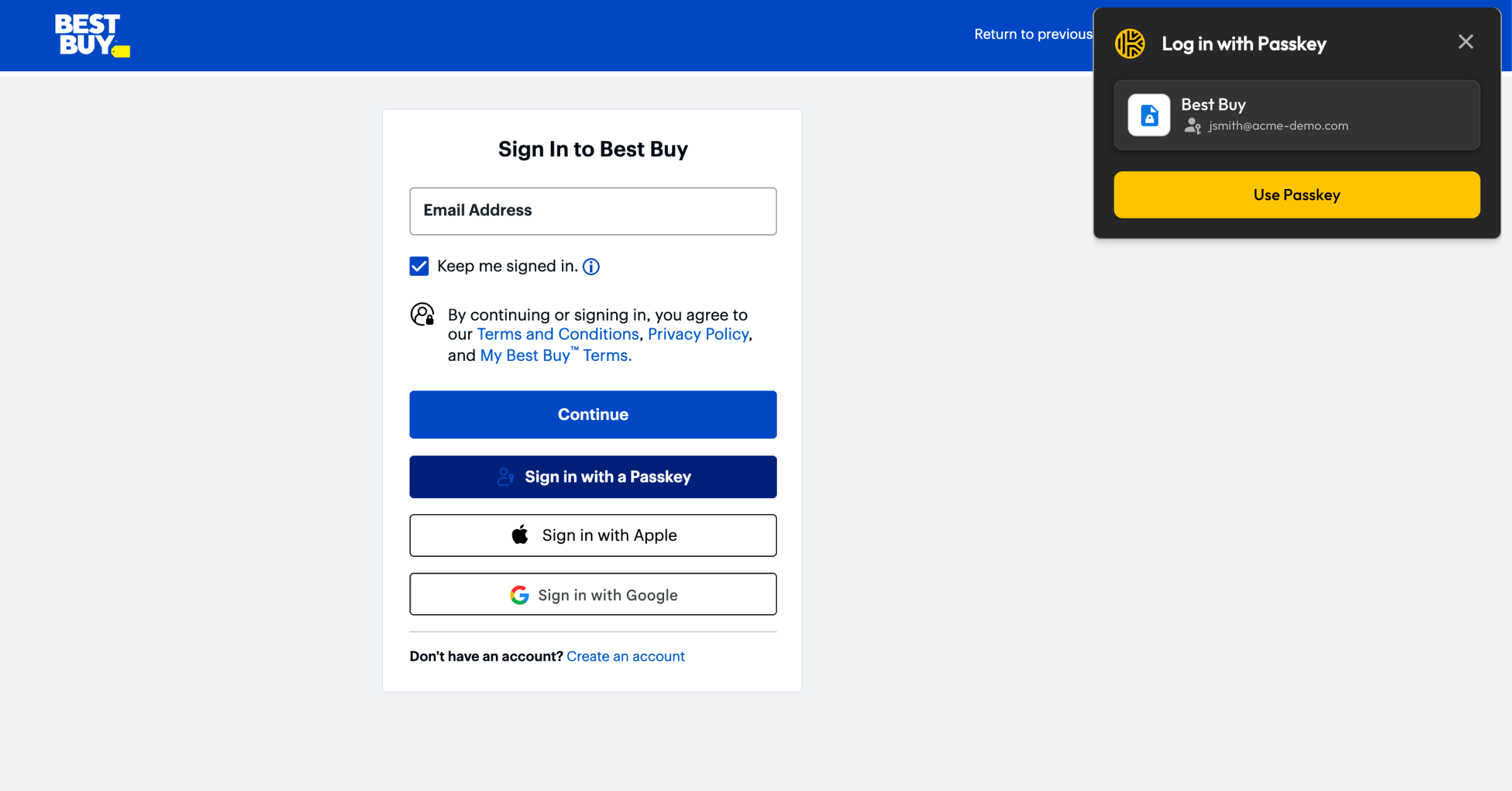
Krok 5: Zalogować się za pomocą klucza dostępu przy użyciu Keeper
Po powrocie do witryny obsługującej logowanie do klucza hasła należy wybrać opcję Zaloguj się za pomocą klucza hasła lub podobnej opcji. KeeperFill wykryje żądanie i wyświetli monit o użycie zapisanego klucza dostępu.
Po potwierdzeniu uwierzytelniania biometrycznego lub uwierzytelniania urządzenia użytkownik zostanie zalogowany natychmiast bez konieczności wprowadzania hasła.
Zachęcamy do rozpoczęcia zarządzanie kluczami dostępu w Keeper
Zarządzając kluczami dostępu w tym samym sejfie, w którym przechowywane są hasła, Keeper pomaga użytkownikom i organizacjom bezpiecznie przejść na uwierzytelnianie bez użycia hasła.
Warto już dziś wypróbować zarządzanie kluczami dostępu w Keeper i przekonać się, jak łatwe może być bezpieczne uwierzytelnianie.

