
 パスワード
パスワード 



新たな調査によって、Microsoft Edgeは、
Keeperでは、Keeperボルトから直接パスキーを作成、保存、使用可能な仕組みになっており、サインインは従来のパスワードでなく、生体認証またはデバイスを使った認証を使って行われます。 共有シークレットの代わりに、デバイスに紐付けられた、暗号化された認証情報を使用するため、サインインが迅速になり、安全性の強化とフィッシング攻撃への耐性が高まります。
パスキーは個人と法人の両方の用途で新たな標準的認証方法となっています。Keeperを使うと、パスキーだけでなく、従来のパスワード、シークレット、その他の重要な認証情報も安全に一元管理できます。
以下では、Keeperでパスキーを作成し、管理する方法を順番にご説明します。
Keeperでのパスキー管理機能
Keeperでのパスキー管理機能は、Keeperボルトから直接パスキーを作成、保存、整理、使用する役割を果たします。 パスワードは使い回し可能で、盗まれる危険性があり、フィッシング攻撃の標的になりやすいのに対し、パスキーは公開鍵暗号を使用し、生体認証やデバイスのPINでロックが解除されます。
Keeperを使用すると、パスキーはゼロ知識アーキテクチャのボルトに安全に保存され、適切なウェブサイトやアプリに自動的に関連付けられます。また、KeeperFill®を通じてサインインが必要な時に利用可能になります。
Keeperでパスキーを作成・管理する方法
Keeperでのパスキーの作成・使用方法はシンプルで直感的です。 以下ではステップごとの手順を説明します。
ステップ1: 該当ウェブサイトかアプリのログイン画面を開く
パスキーを利用可能なウェブサイトで、アカウント設定メニューのパスキーの作成オプションに移動します。
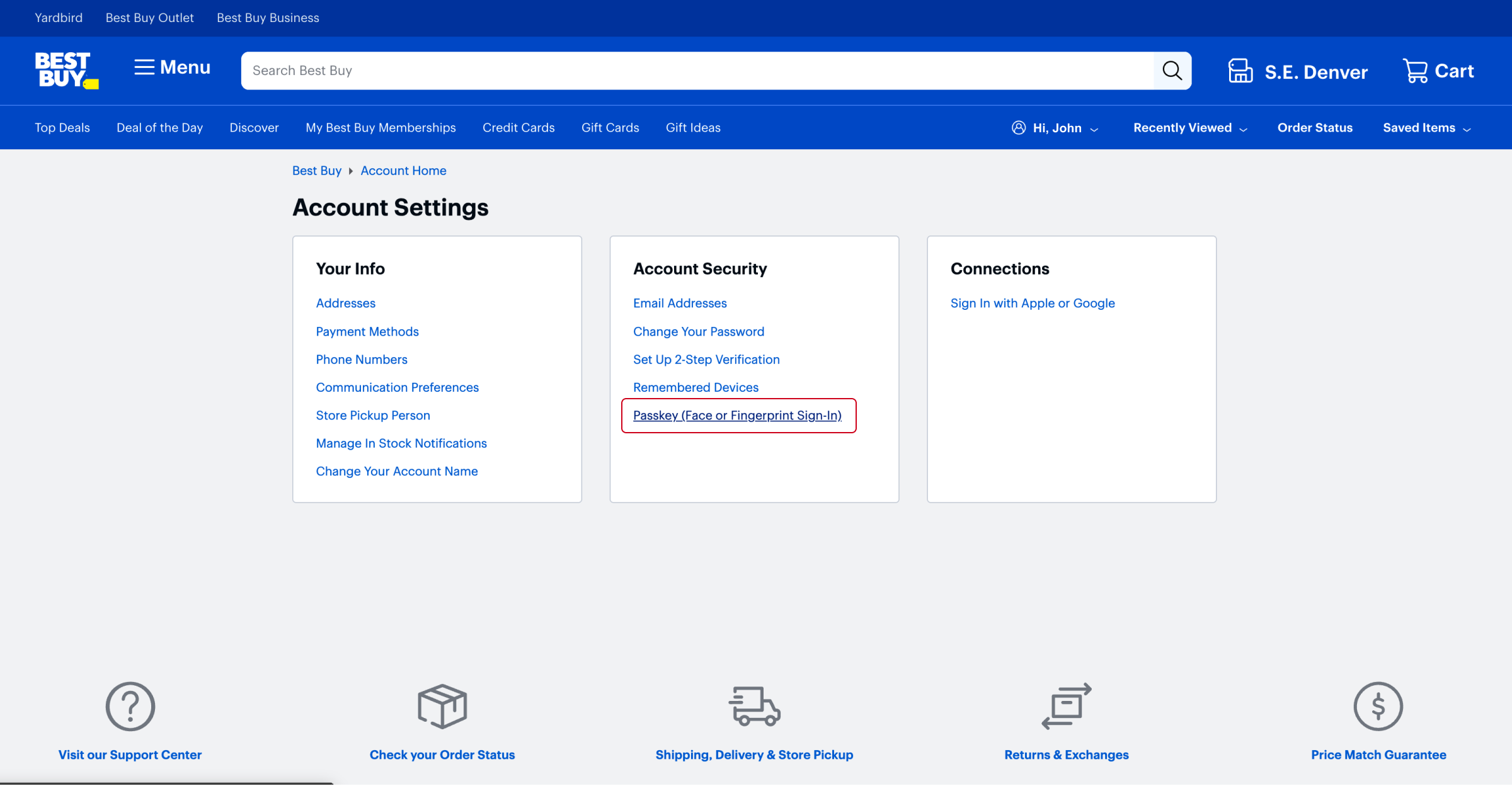
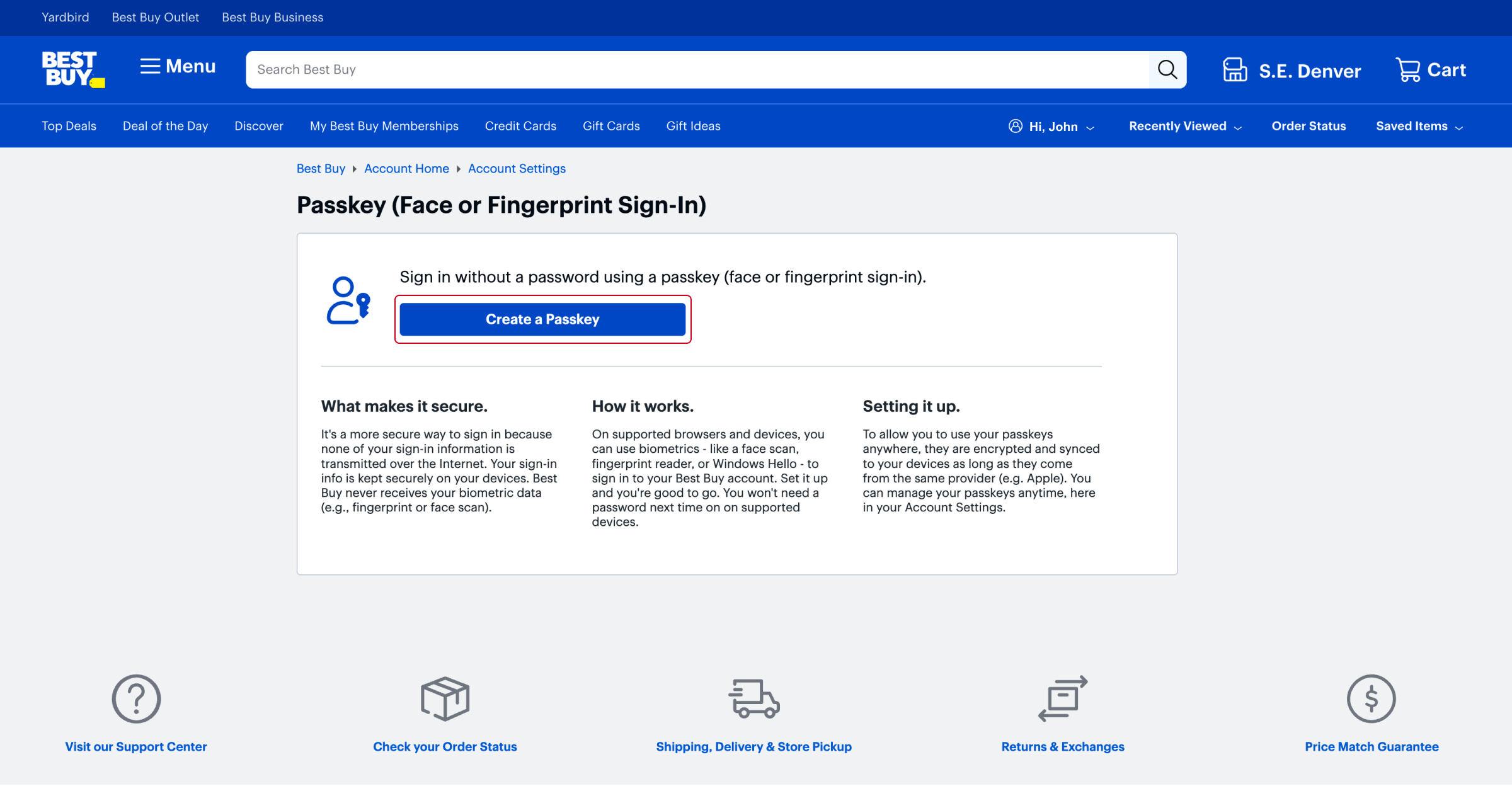
ステップ2:「Create passkey (パスキーの作成)」を選択する
ウェブサイトで、「パスキーを作成」(または類似の) ボタンをクリックします。
Keeperでは、この段階で操作を検知したKeeperFillがパスキーをボルトに保存するようユーザーに促します。
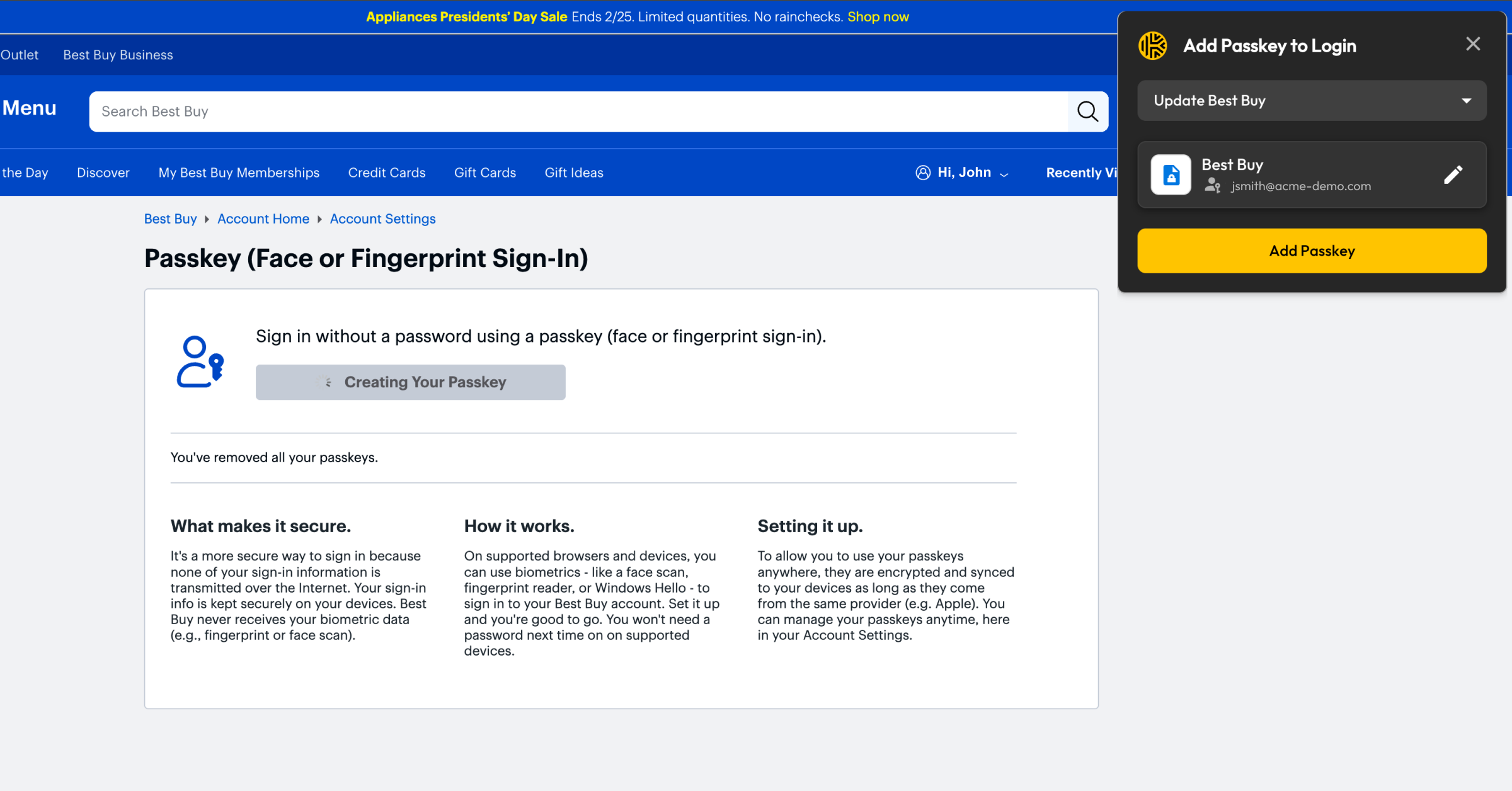
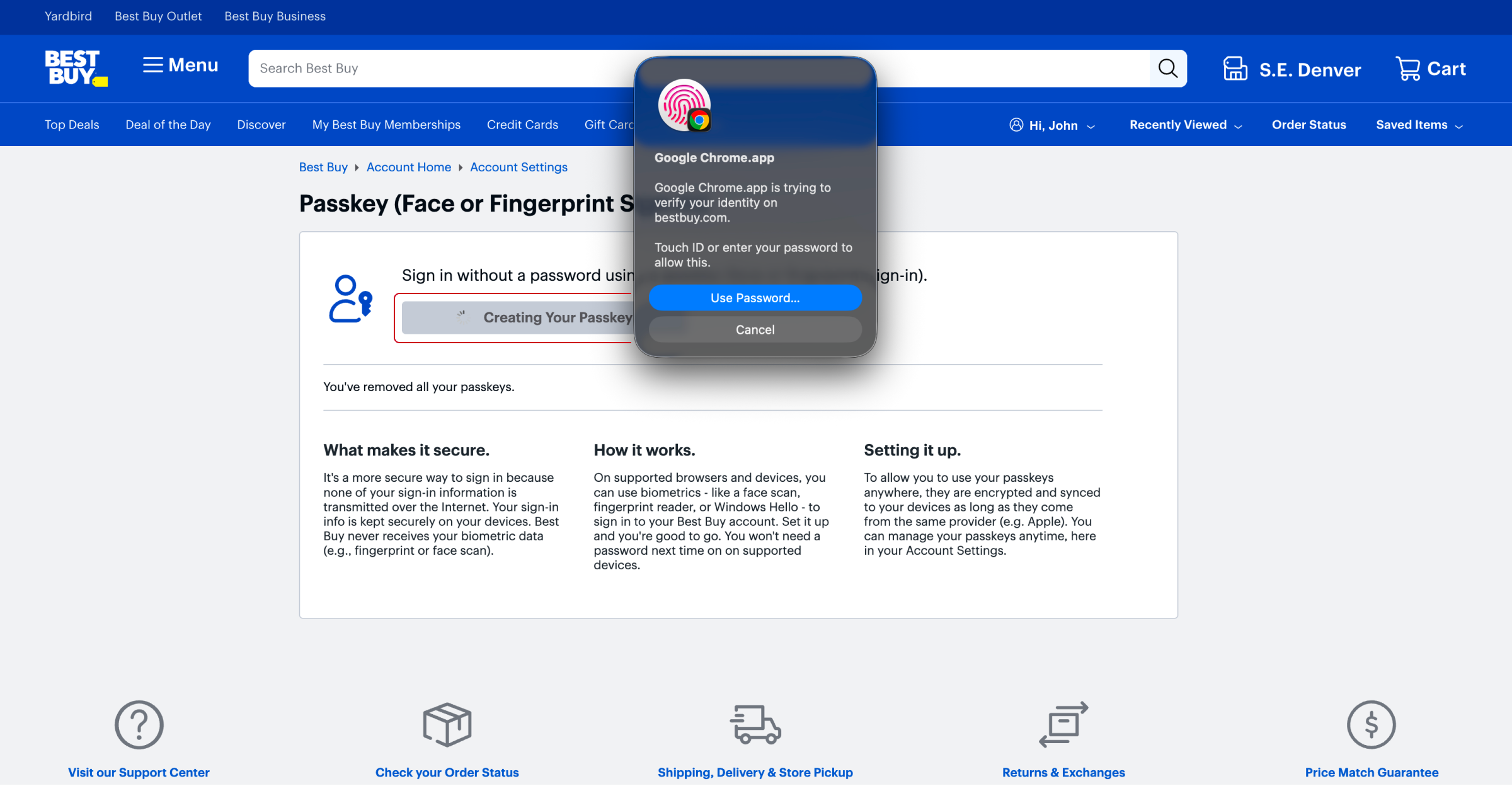
ステップ3: デバイスで生体認証またはPINを確認する
使用デバイスの生体認証またはPINコードで本人確認を行います。 このステップにより、パスキーの作成と使用が可能なユーザーを本人のみに絞り込みます。
ステップ4: Keeperにパスキーを保存する
Keeperにパスキーを保存するかを尋ねるメッセージが表示されたら、その旨を確認します。 パスキーは暗号化されてボルトに保存され、 それ以降は、Keeperレコード内のフィールドとして表示されます。
各パスキーレコードには、次のようなキーのメタデータが含まれます。
- パスキーの作成日付
- アカウントに関連付けられたユーザー名
- ウェブサイトやアプリケーションなどの依拠当事者
パスキーレコードはフォルダを使って整理し、パスワードと一緒に管理できます。必要な場合、他のユーザーと安全に共有することもできます。
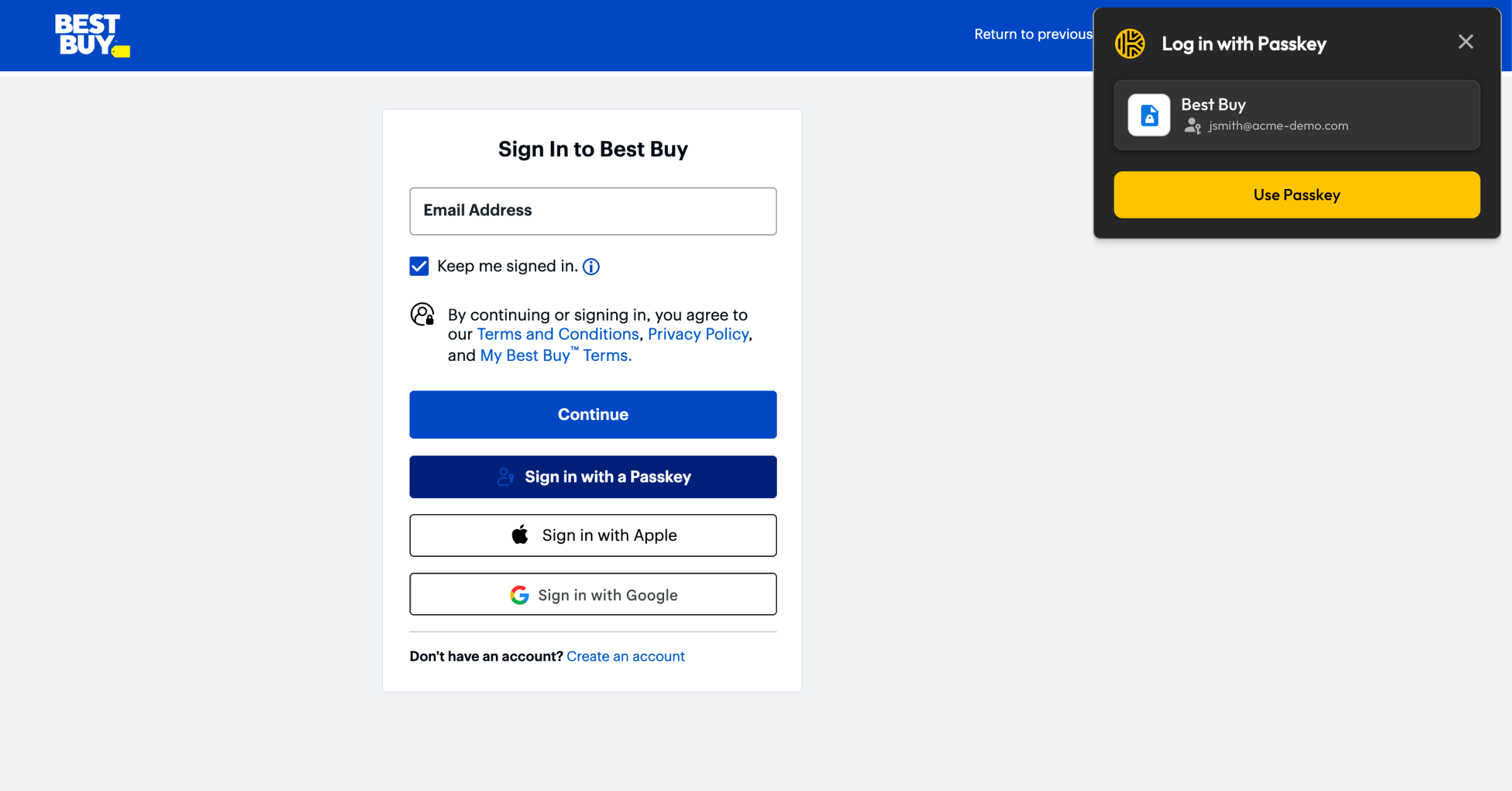
ステップ5: Keeperを使ってパスキーでログインする
パスキーでログイン可能なウェブサイトに戻り、パスキーでサインイン (または類似のオプション) を選択します。 KeeperFillが操作を検出して、保存されているパスキーの使用を促します。
生体認証またはデバイス認証を確認すると、パスワードを入力せずに、すぐサインインできます。
Keeperでパスキー管理を開始
Keeperなら、パスワードと同じボルトでパスキーを管理できるため、パスワードレス認証への移行への迷いを払拭できます。
Keeperの試用版でパスキー管理を試して、安全な認証をどれほど手間なく実現できるかをお確かめください。

