
 Пароль



По данным нового исследования, Microsoft Edge загружает все сохраненные пароли в оперативную память в открытом виде, а Keeper Forcefield создавался как раз для защиты от подобных...
опубликованный , дата публикации: 18 февраля, 2026
Управление ключами доступа в Keeper позволяет создавать, использовать и хранить их в защищенном хранилище Keeper. Используйте биометрическую аутентификацию или подтверждение на устройстве для быстрого входа без традиционных паролей. Заменяя общие секреты криптографическими ключами, привязанными к вашему устройству, Keeper делает вход быстрее, безопаснее и устойчивее к фишинговым атакам.
Поскольку ключи доступа становятся новым стандартом аутентификации, Keeper предлагает централизованный и безопасный способ управления ими наряду с традиционными паролями, секретами и другими важными учетными данными.
В этом материале мы пошагово разберем, как создавать ключи доступа и управлять ими в Keeper.
Что такое управление ключами доступа в Keeper?
Управление ключами доступа в Keeper — это возможность создавать, хранить, организовывать и использовать ключи доступа непосредственно в вашем хранилище Keeper. Традиционные пароли можно украсть, перехватить через фишинг или использовать повторно на разных сервисах. Ключи доступа используют криптографию с открытым ключом, а для входа достаточно биометрии или PIN-кода устройства.
Keeper надежно размещает ключи доступа в вашем хранилище с нулевым разглашением, а KeeperFill® автоматически подставляет их на нужных сайтах или в приложениях для быстрого входа.
Как создавать ключи доступа и управлять ими в Keeper
Процесс создания и использования ключей доступа в Keeper прост и интуитивно понятен. Ниже приведено пошаговое руководство по управлению ключами доступа в Keeper.
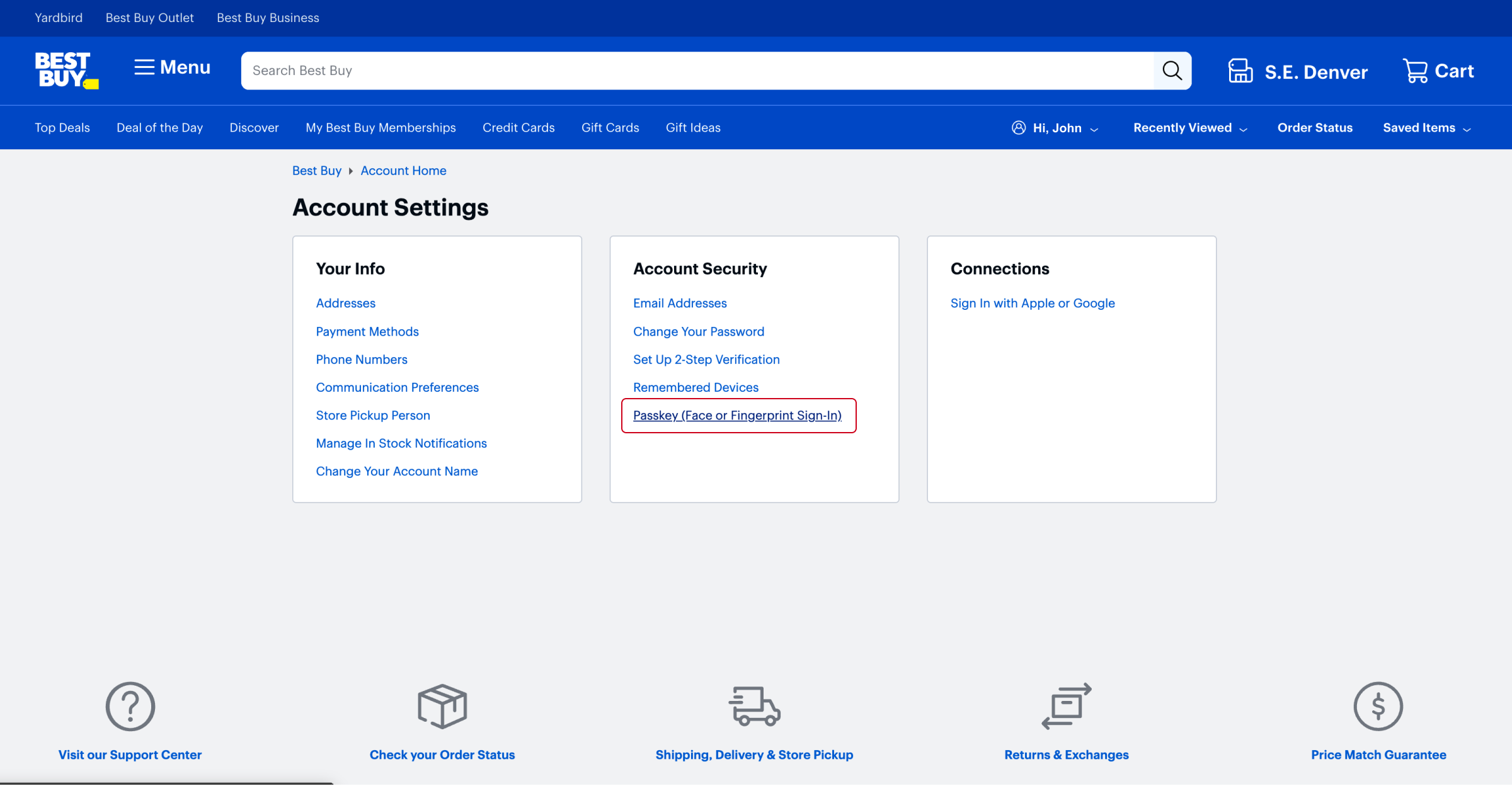
Шаг 1. Перейдите на сайт или в приложение
Откройте настройки аккаунта на сайте, который поддерживает ключи доступа, и найдите опцию создания ключа доступа.
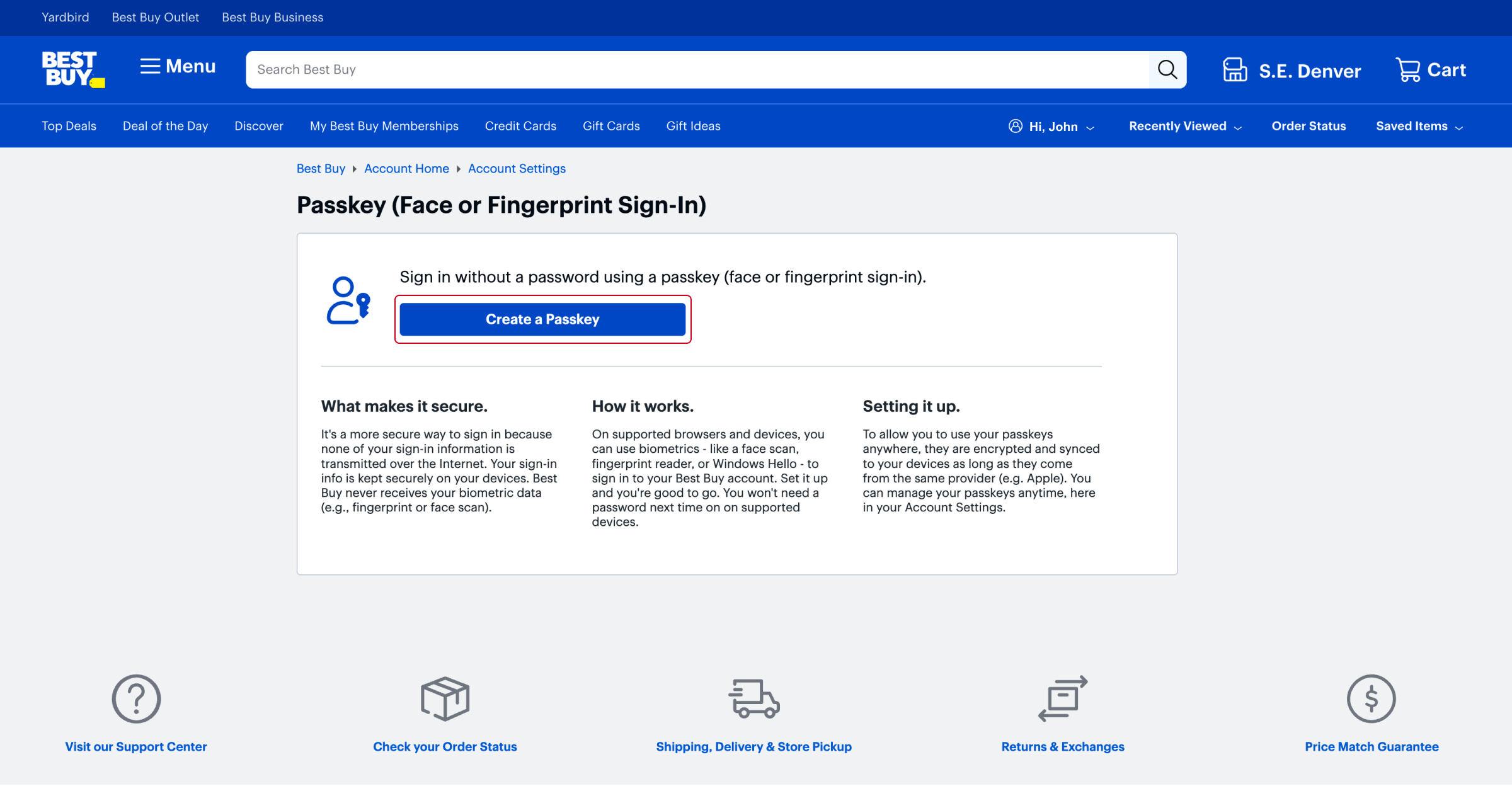
Шаг 2. Выберите “Create passkey”
Нажмите кнопку “Create passkey” или аналогичную кнопку на сайте.
В этот момент Keeper распознает запрос через KeeperFill и предложит сохранить ключ доступа в хранилище.
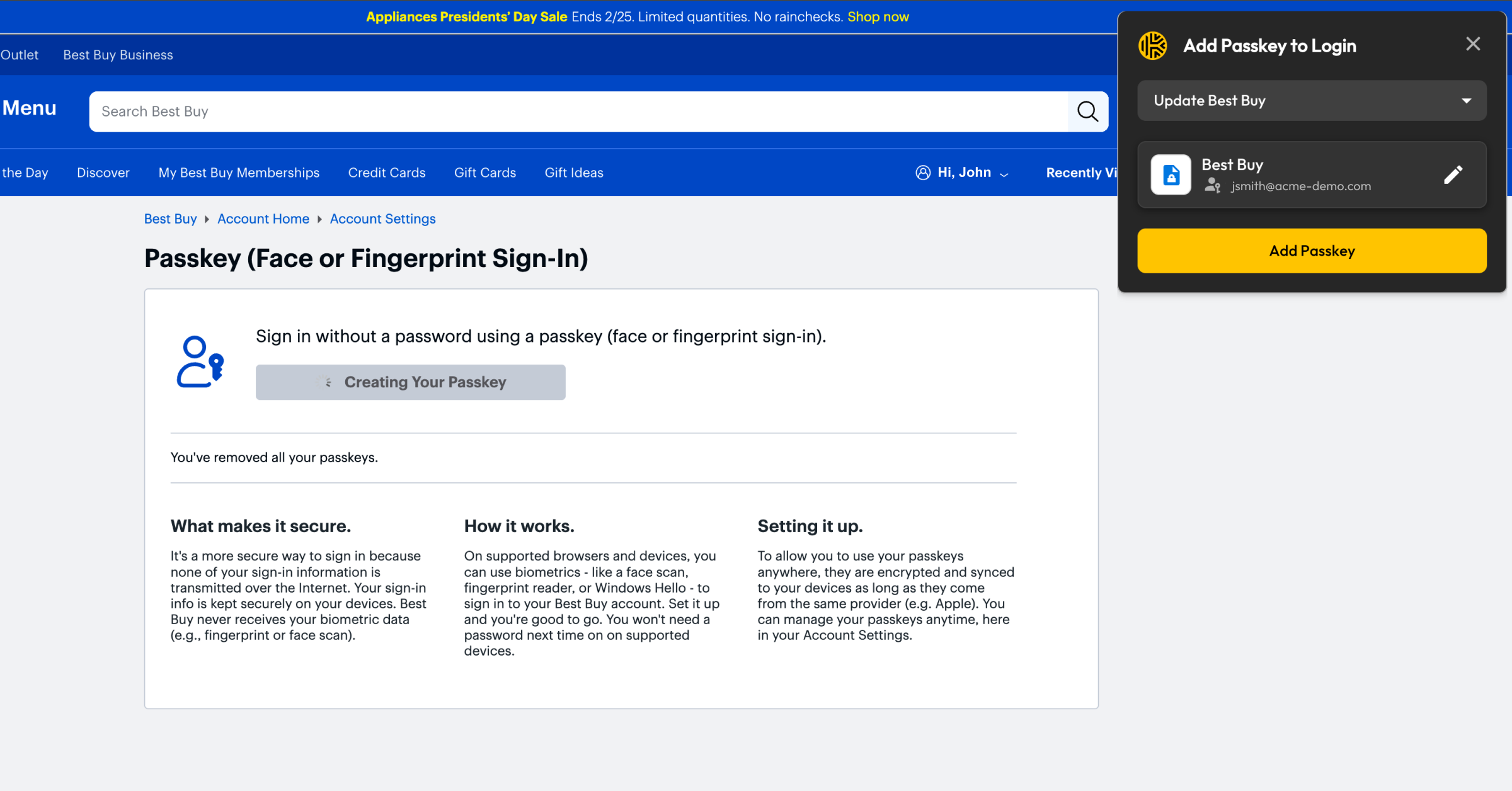
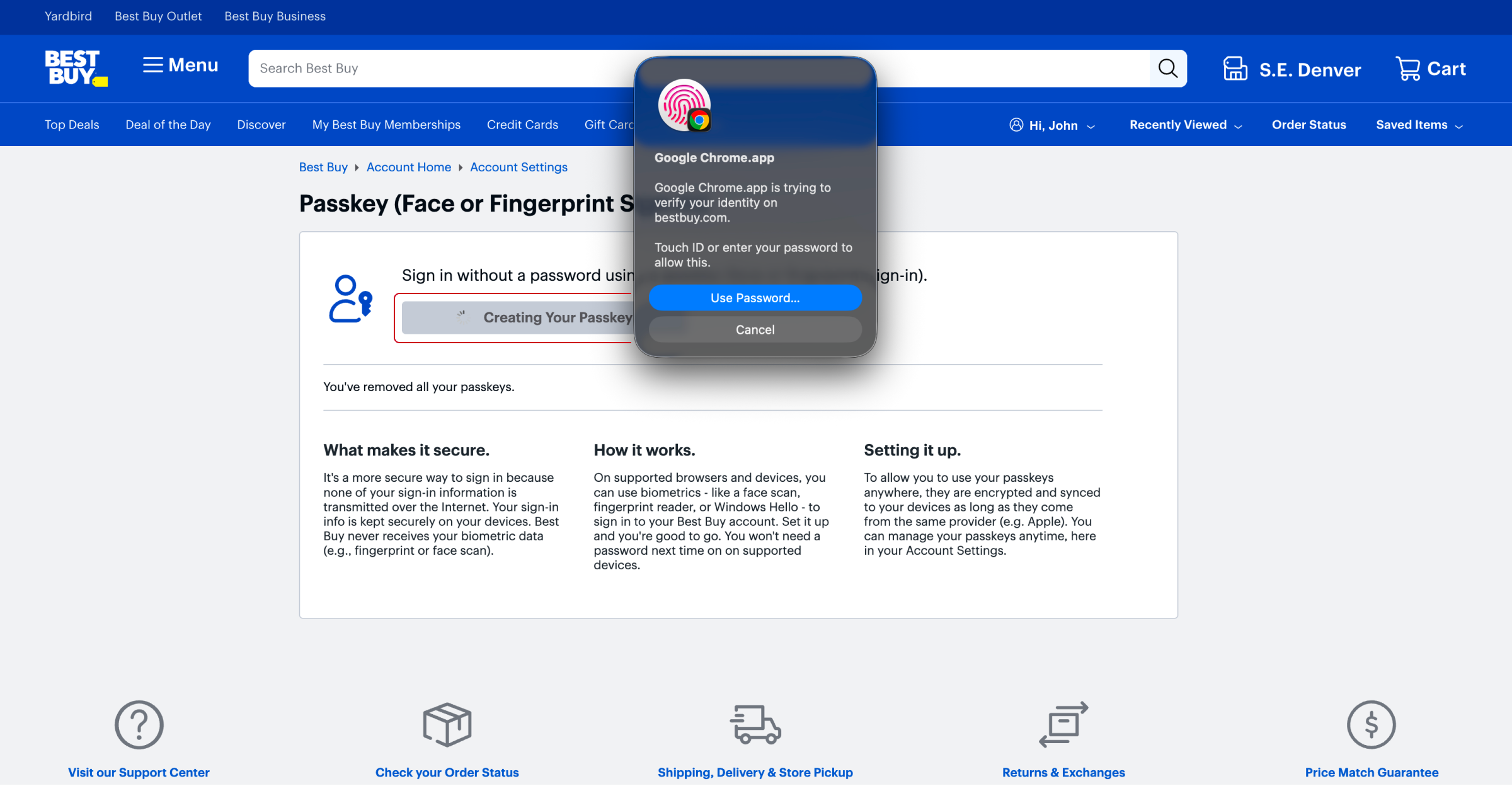
Шаг 3. Подтвердите биометрические данные или PIN-код на вашем устройстве
Подтвердите личность с помощью биометрических данных или PIN-кода устройства. Это гарантирует, что создавать и использовать ключи доступа сможете только вы.
Шаг 4. Сохраните ключ доступа в Keeper
Подтвердите сохранение ключа доступа в Keeper. Он будет зашифрован и надежно размещен в вашем хранилище. После сохранения ключ доступа появится в записи Keeper в виде отдельного поля.
Каждая такая запись содержит важные метаданные:
- дату создания ключа доступа;
- имя пользователя;
- информацию о сайте или приложении.
Записи с ключами доступа можно распределять по папкам, управлять ими вместе с паролями и безопасно делиться с другими пользователями.
Шаг 5. Войдите в систему с помощью Keeper
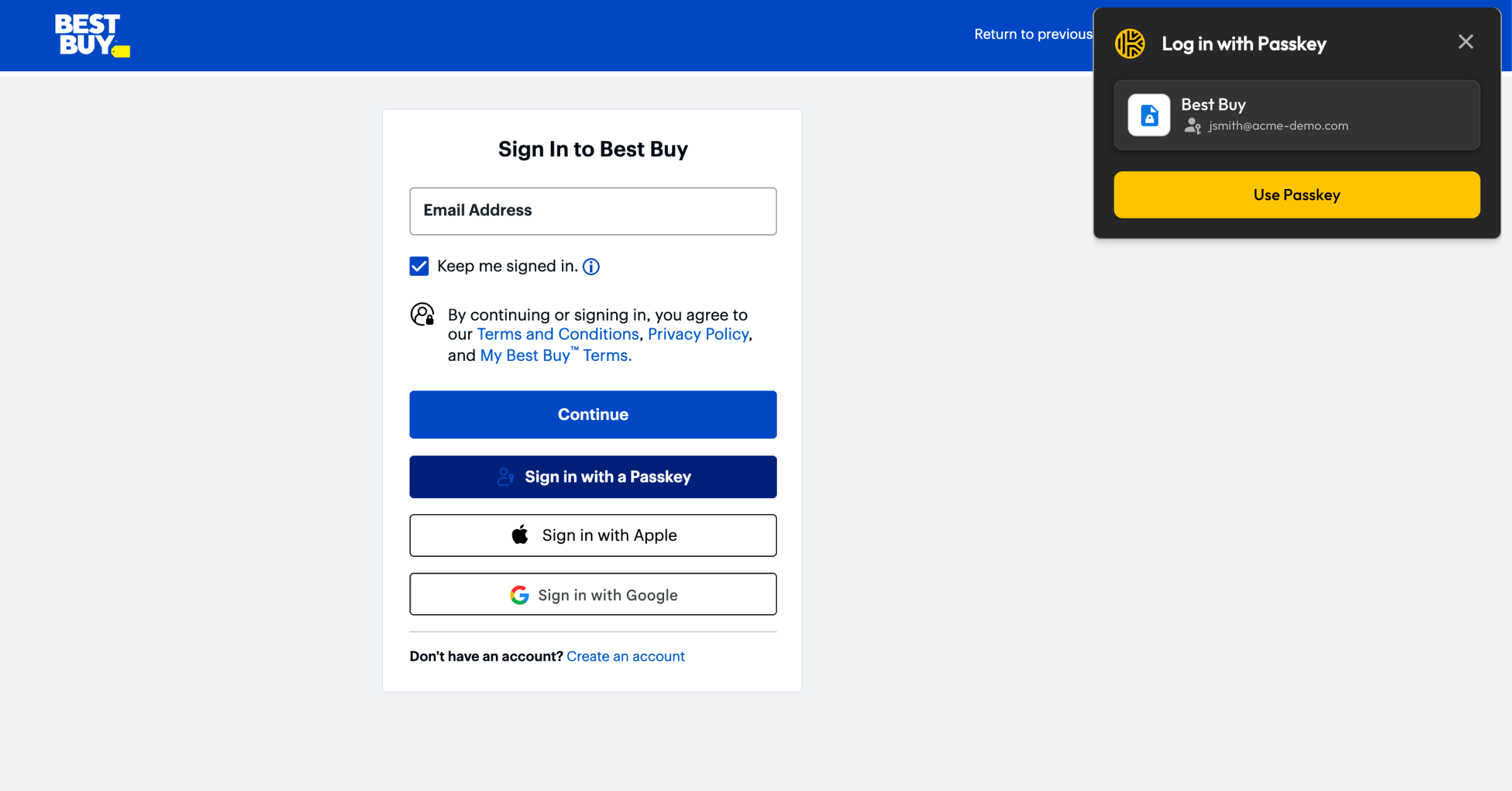
Когда вы вернетесь на сайт, выберите “Sign in with a passkey” или аналогичный вариант. KeeperFill распознает запрос и предложит использовать сохраненный ключ доступа.
После подтверждения личности с помощью биометрии или PIN-кода вы мгновенно войдете в систему без ввода пароля.
Начните управлять ключами доступа в Keeper
Keeper помогает пользователям и организациям переходить на беспарольную аутентификацию, храня ключи доступа в том же надежном хранилище, что и пароли.
Попробуйте управление ключами доступа в Keeper уже сегодня и оцените, насколько простой и безопасной может быть аутентификация.

