
 Contraseña



Una nueva investigación muestra que Microsoft Edge carga todas las contraseñas guardadas en memoria en texto plano, y Keeper Forcefield está diseñado para proteger precisamente contra
Publicado el febrero 18, 2026
La gestión de claves de acceso de Keeper le permite crear, almacenar y usar claves directamente desde su bóveda Keeper para que pueda iniciar sesión con la autenticación biométrica o basada en dispositivos en lugar de contraseñas tradicionales. Al eliminar los secretos compartidos y reemplazarlos con credenciales criptográficas vinculadas a su dispositivo, Keeper hace que el inicio de sesión sea más rápido, más seguro y resistente a los ataques de phishing.
A medida que las claves de acceso se convierten en el nuevo estándar para la autenticación tanto en las aplicaciones de consumo como en las empresariales, Keeper ofrece una forma centralizada y segura de gestionarlas junto con las contraseñas tradicionales, los secretos y otras credenciales críticas.
En este blog, explicaremos cómo crear y gestionar las claves de acceso paso a paso en Keeper.
¿Qué es la gestión de claves de acceso en Keeper?
La gestión de claves de acceso en Keeper se refiere a la capacidad de crear, almacenar, organizar y utilizar claves de acceso directamente desde la bóveda de Keeper. En lugar de depender de contraseñas que se pueden reutilizar, robar y ser susceptibles a ataques de phishing, las claves de acceso utilizan criptografía de clave pública y se desbloquean con los datos biométricos o el PIN de un dispositivo.
Con Keeper, las claves de acceso se almacenan de forma segura en su bóveda de conocimiento cero, se asocian automáticamente con el sitio web o la aplicación correcta y están disponibles a través de KeeperFill® cuando necesite iniciar sesión.
Cómo crear y gestionar claves de acceso en Keeper
Con Keeper, crear y utilizar claves de acceso está diseñado para que sea sencillo e intuitivo. A continuación, encuentre una guía paso a paso sobre cómo crear y gestionar sus claves de acceso en Keeper.
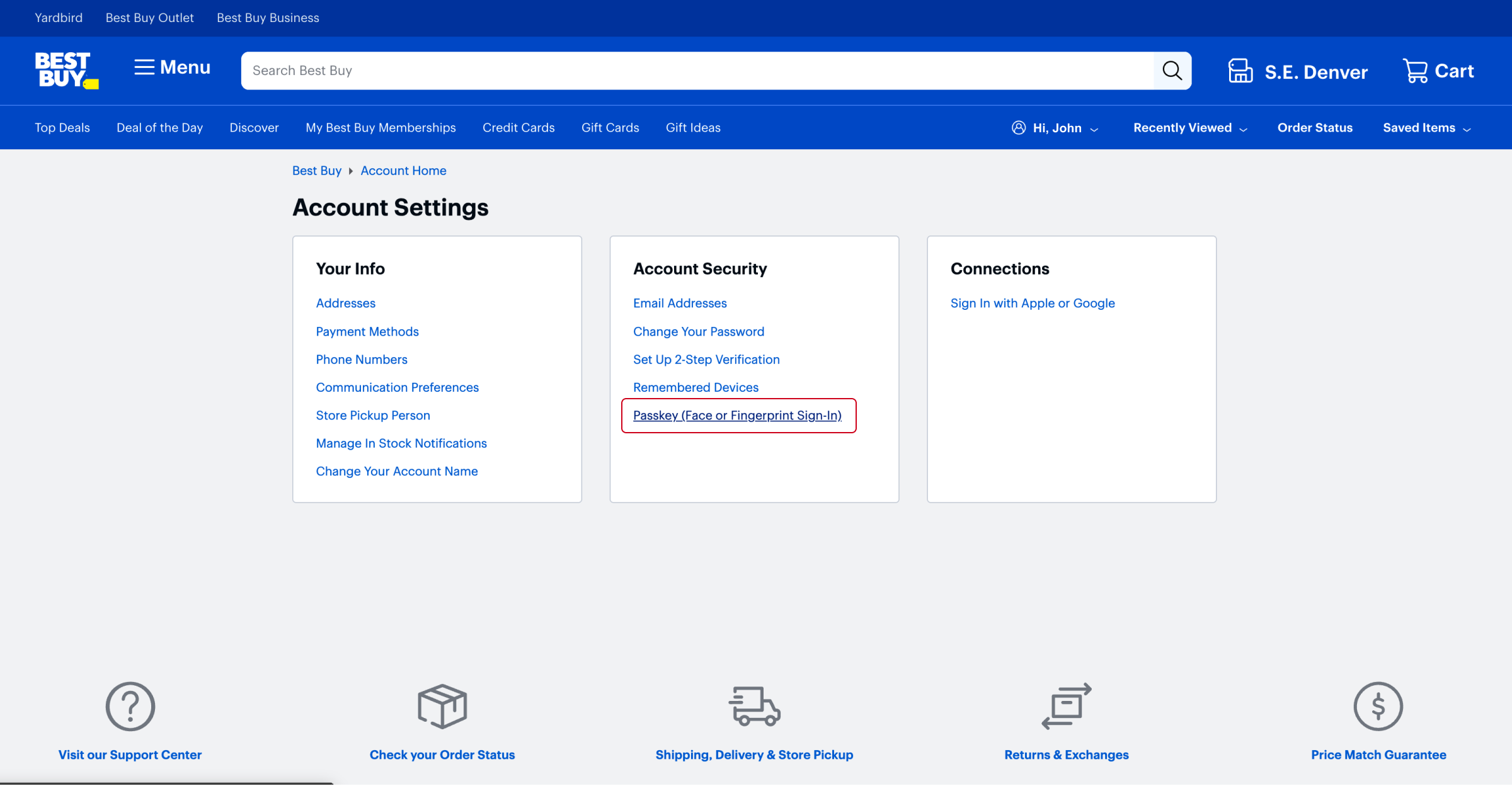
Paso 1: Abra un sitio web compatible o el flujo de inicio de sesión de una aplicación
Navegue hasta la configuración de la cuenta de un sitio web que admita claves de acceso y busque la opción para crear una clave de acceso.
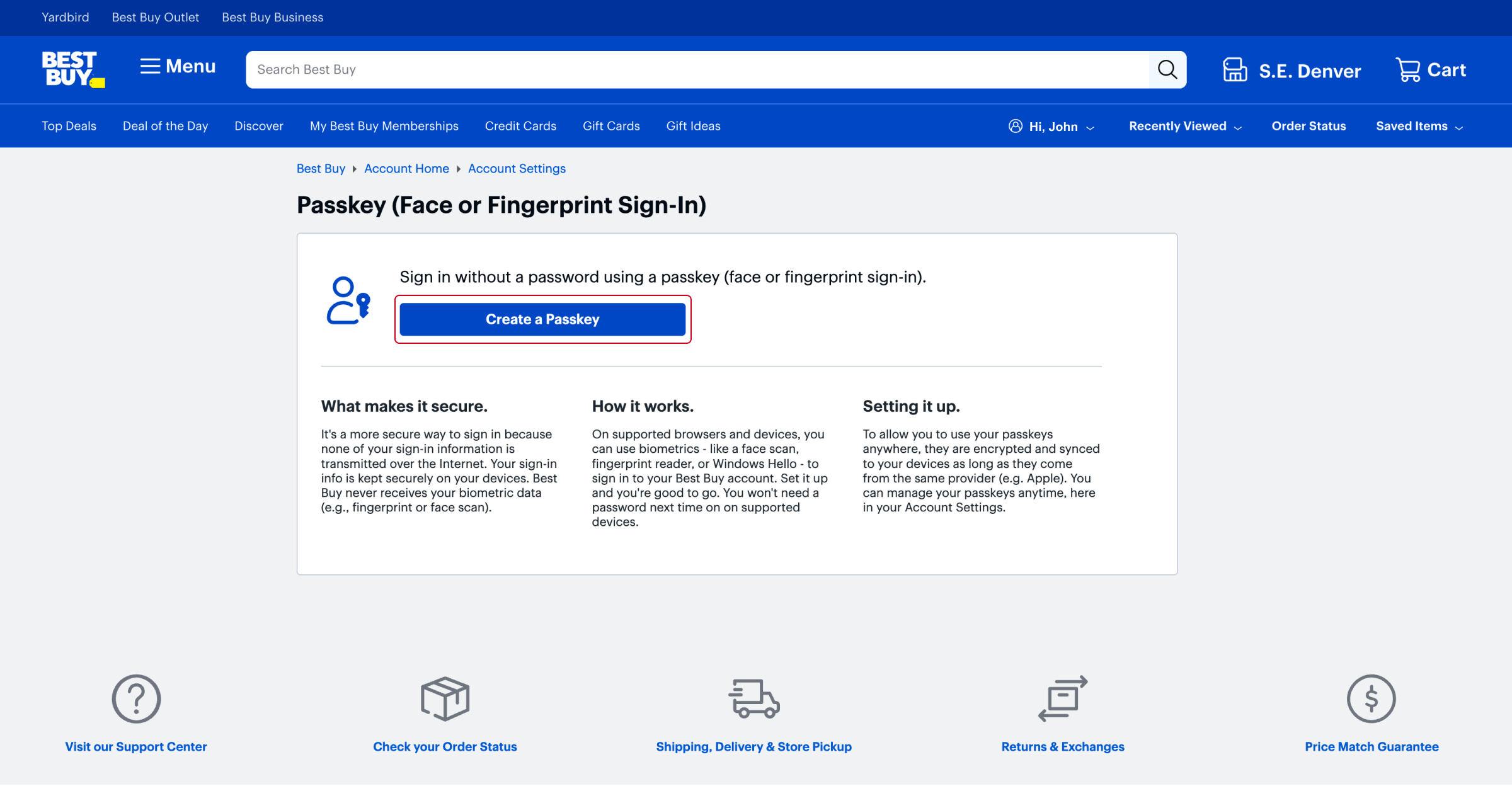
Paso 2: Seleccione “Crear clave de acceso”
Haga clic en el botón “Crear clave de acceso” o en la opción equivalente que aparezca en el sitio web.
En este paso, Keeper intercepta la solicitud a través de KeeperFill y le pide que almacene la clave de acceso en su bóveda.
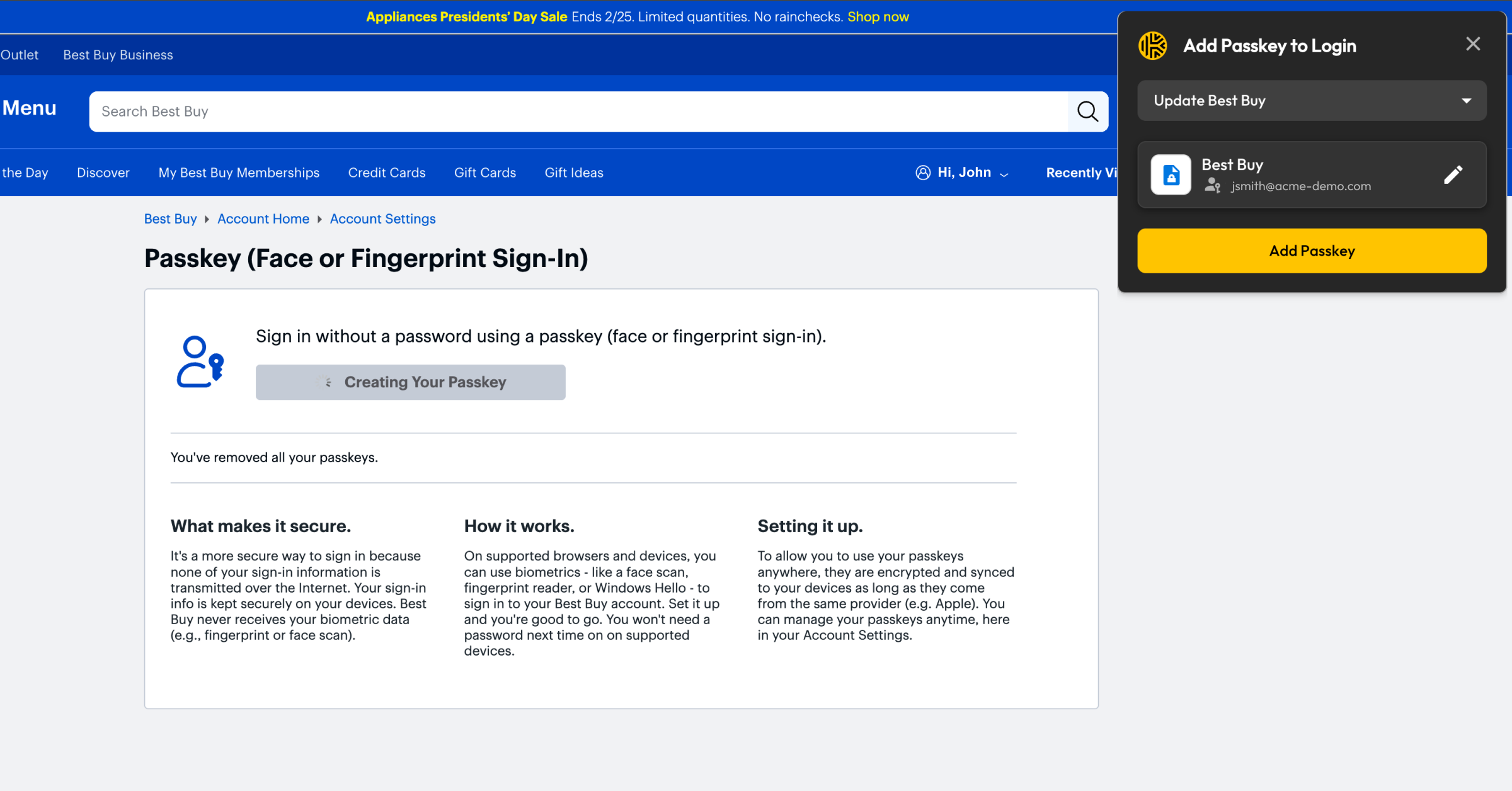
Paso 3: Confirme la biometría o el PIN en su dispositivo
Verifique su identidad mediante la autenticación biométrica o el PIN de su dispositivo. Este paso garantiza que solo usted pueda crear y usar la clave.
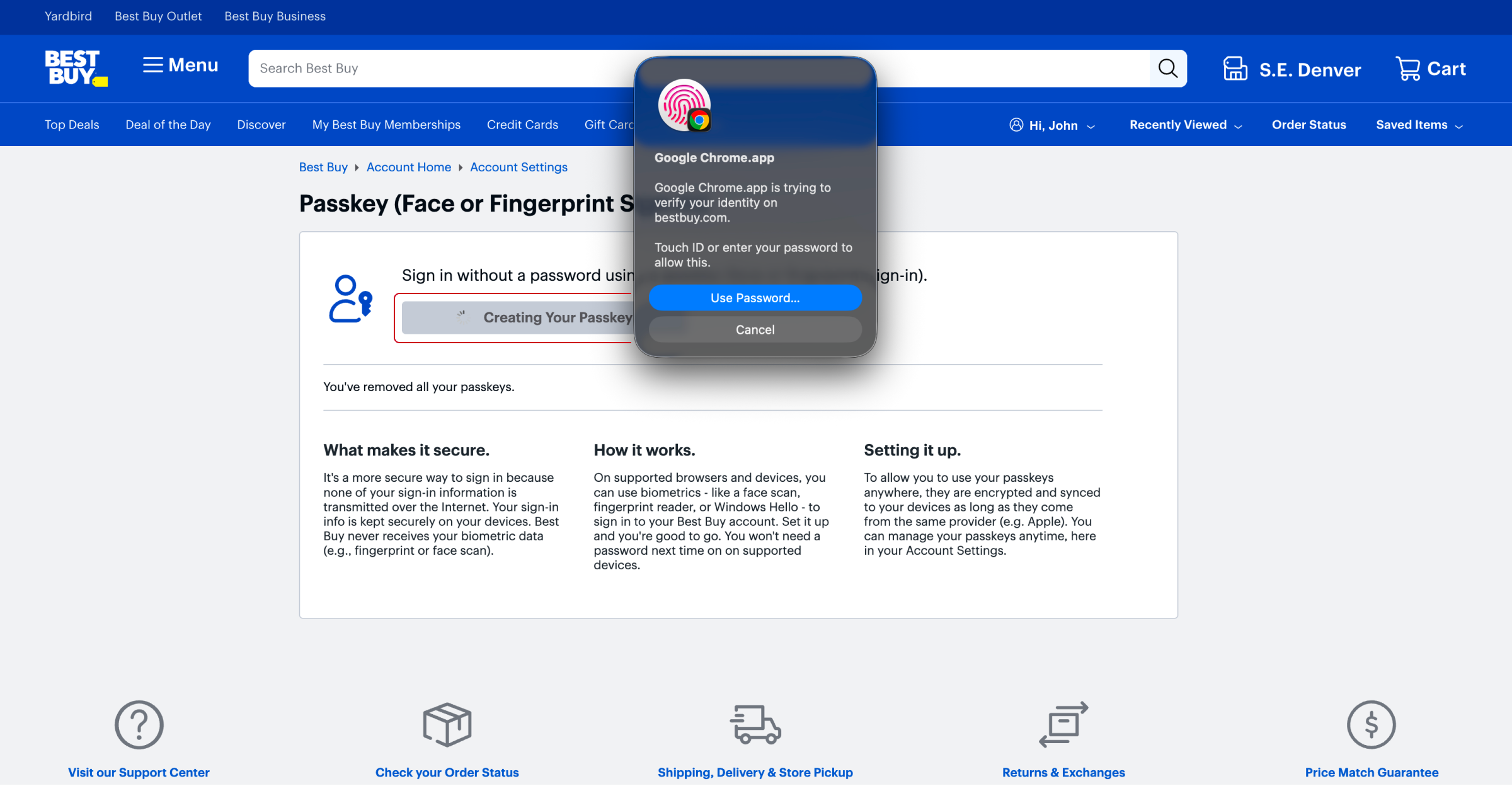
Paso 4: Almacene la clave de acceso en Keeper
Cuando se lo pidan, confirme que desea almacenar la clave de acceso en Keeper. La clave de acceso se encripta y se almacena en su bóveda. Una vez almacenada, la clave de acceso aparece como un campo dentro de un registro Keeper.
Cada registro de clave de acceso incluye metadatos clave como:
- Fecha en que se creó la clave de acceso
- Nombre de usuario asociado a la cuenta
- Una parte de confianza, como el sitio web o la aplicación
Los registros de las claves de acceso se pueden organizar en carpetas, gestionar junto con las contraseñas y compartir de forma segura con otros usuarios cuando sea necesario.
Paso 5: Inicie sesión con una clave de acceso mediante Keeper
Cuando regrese a un sitio web que admite el inicio de sesión con una clave de acceso, seleccione Iniciar sesión con una clave de acceso u otra opción similar. KeeperFill detectará la solicitud y le pedirá que use la clave de acceso almacenada.
Tras confirmar la autenticación biométrica o del dispositivo, iniciará sesión al instante, sin necesidad de ingresar la contraseña.
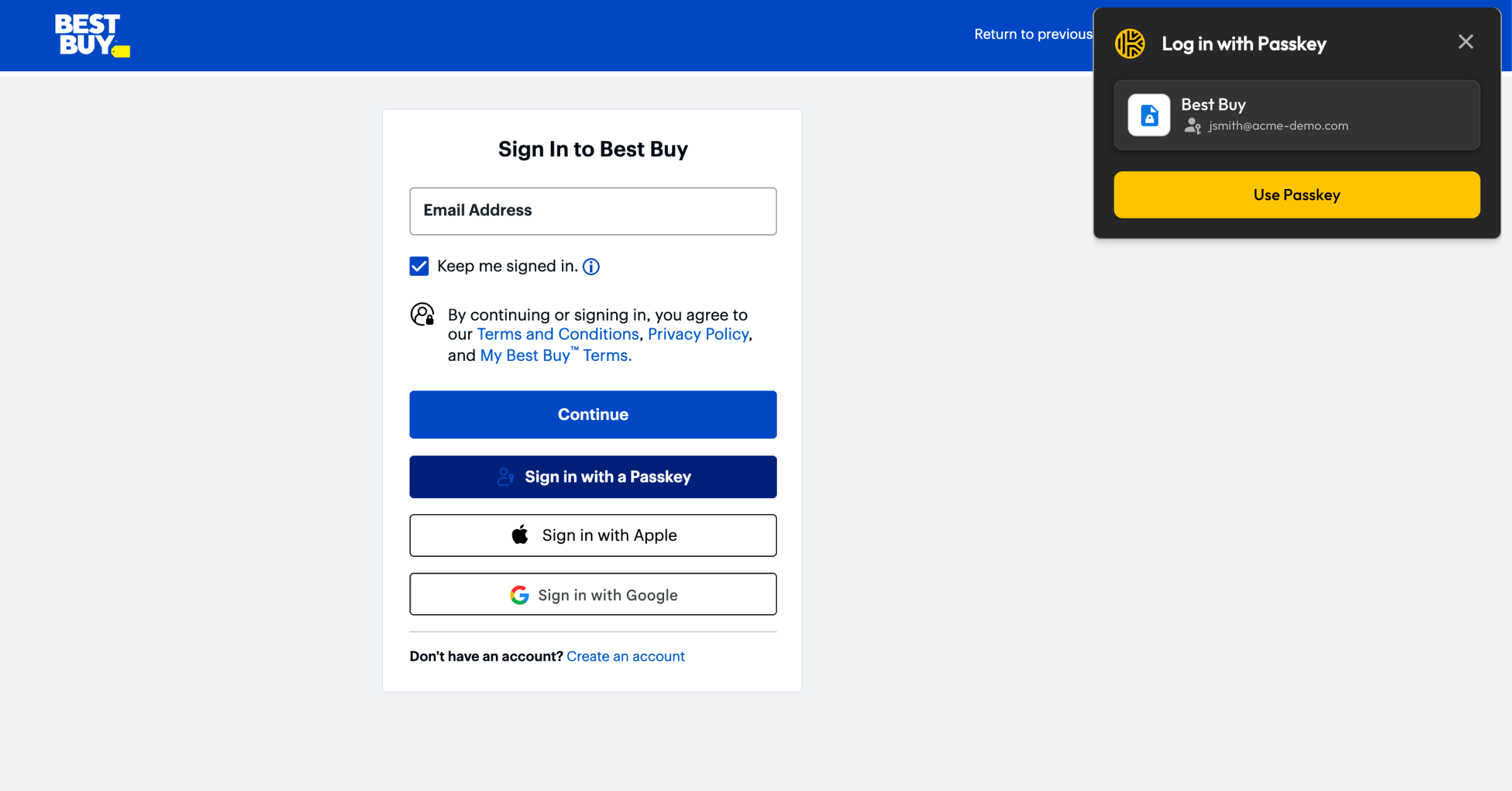
Comience a gestionar claves de acceso en Keeper
Al gestionar las claves de acceso en la misma bóveda que sus contraseñas, Keeper ayuda a los usuarios y organizaciones a hacer la transición a la autenticación sin contraseña con confianza.
Pruebe la gestión de claves de acceso en Keeper hoy mismo y vea lo sencilla que puede ser la autenticación segura.

