
 Password



La nuova ricerca mostra che Microsoft Edge carica tutte le password salvate in memoria sotto forma di testo semplice e Keeper Forcefield è progettato per proteggere
Pubblicato il Febbraio 18, 2026
La gestione delle chiavi d’accesso in Keeper ti consente di creare, memorizzare e utilizzare le chiavi d’accesso direttamente da Keeper Vault, così da poter accedere attraverso autenticazione biometrica o basata su dispositivo invece delle password tradizionali. Eliminando i segreti condivisi e sostituendoli con credenziali crittografiche legate al dispositivo, Keeper rende l’accesso più rapido, sicuro e resistente agli attacchi di phishing.
Man mano che le chiavi d’accesso diventano il nuovo standard per l’autenticazione sia nelle applicazioni per privati sia in quelle aziendali, Keeper offre un modo centralizzato e sicuro per gestirle insieme alle password tradizionali, ai segreti e ad altre credenziali critiche.
In questo blog spiegheremo come creare e gestire le chiavi d’accesso passo dopo passo in Keeper.
Cos’è la gestione delle chiavi d’accesso in Keeper?
La gestione delle chiavi d’accesso in Keeper si riferisce alla capacità di creare, memorizzare, organizzare e utilizzare chiavi d’accesso direttamente da Keeper Vault. Invece di affidarsi a password che possono essere riutilizzate, rubate e vulnerabili agli attacchi di phishing, le chiavi d’accesso utilizzano la crittografia a chiave pubblica e si sbloccano utilizzando i dati biometrici o digitando il PIN del dispositivo.
Con Keeper, le chiavi d’accesso sono memorizzate in modo sicuro nella tua cassaforte zero-knowledge, associate automaticamente all’app o al sito web corretto e rese disponibili attraverso KeeperFill® quando hai bisogno di accedere.
Come creare e gestire le chiavi d’accesso in Keeper
La creazione e l’utilizzo delle chiavi d’accesso con Keeper sono pensati per essere semplici e intuitivi. Di seguito è riportata una guida dettagliata su come creare e gestire le chiavi d’accesso in Keeper.
Passaggio 1: Apri un flusso di accesso di un’app o di un sito web supportato
Naviga nelle impostazioni dell’account di un sito web che supporta le chiavi d’accesso e trova l’opzione per crearne una.
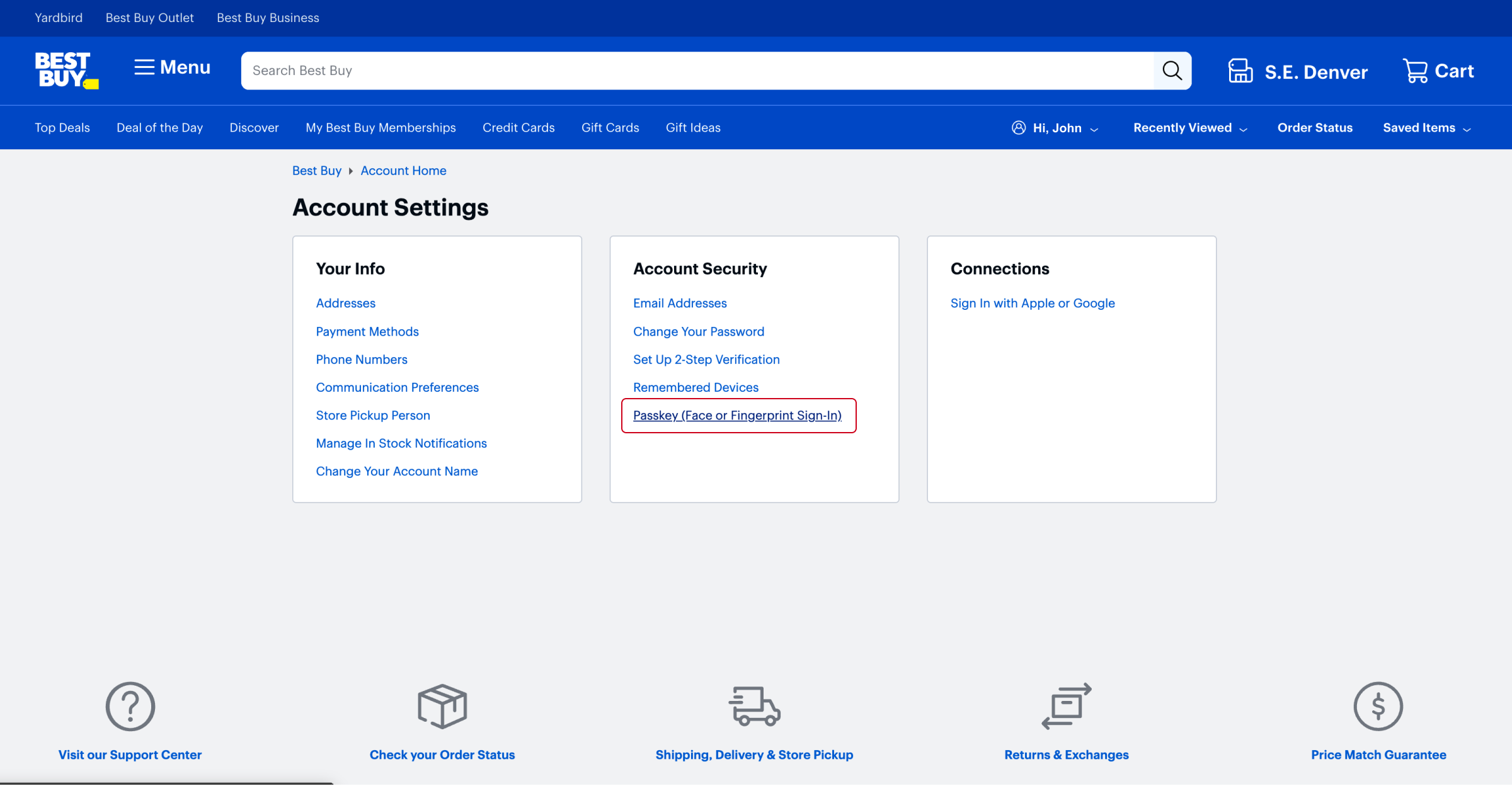
Passaggio 2: Seleziona “Crea chiave d’accesso”
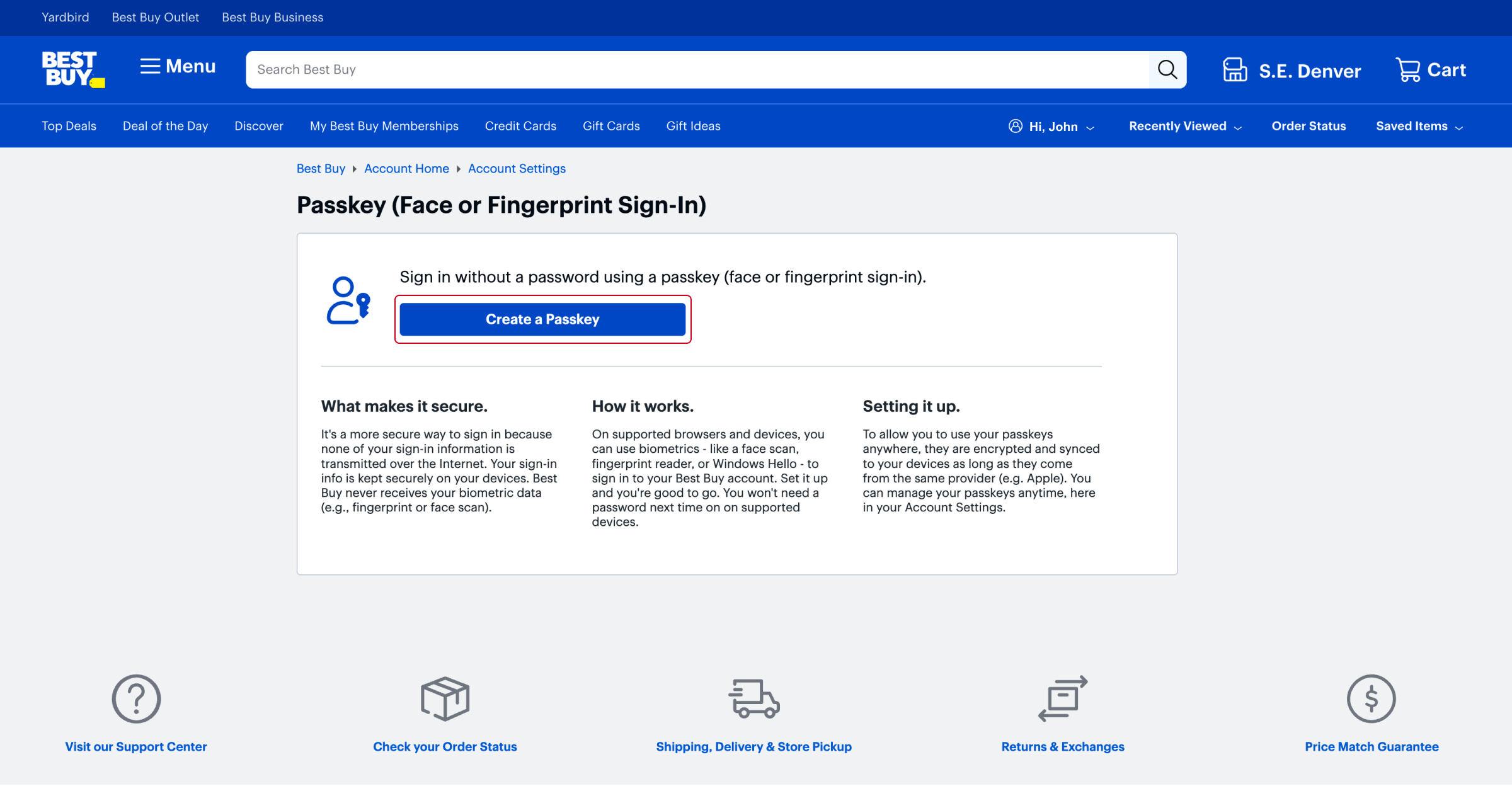
Fai clic sul pulsante “Crea chiave d’accesso” o sull’opzione equivalente offerta dal sito web.
A questo punto, Keeper intercetta la richiesta attraverso KeeperFill e chiede di salvare la chiave d’accesso nella cassaforte.
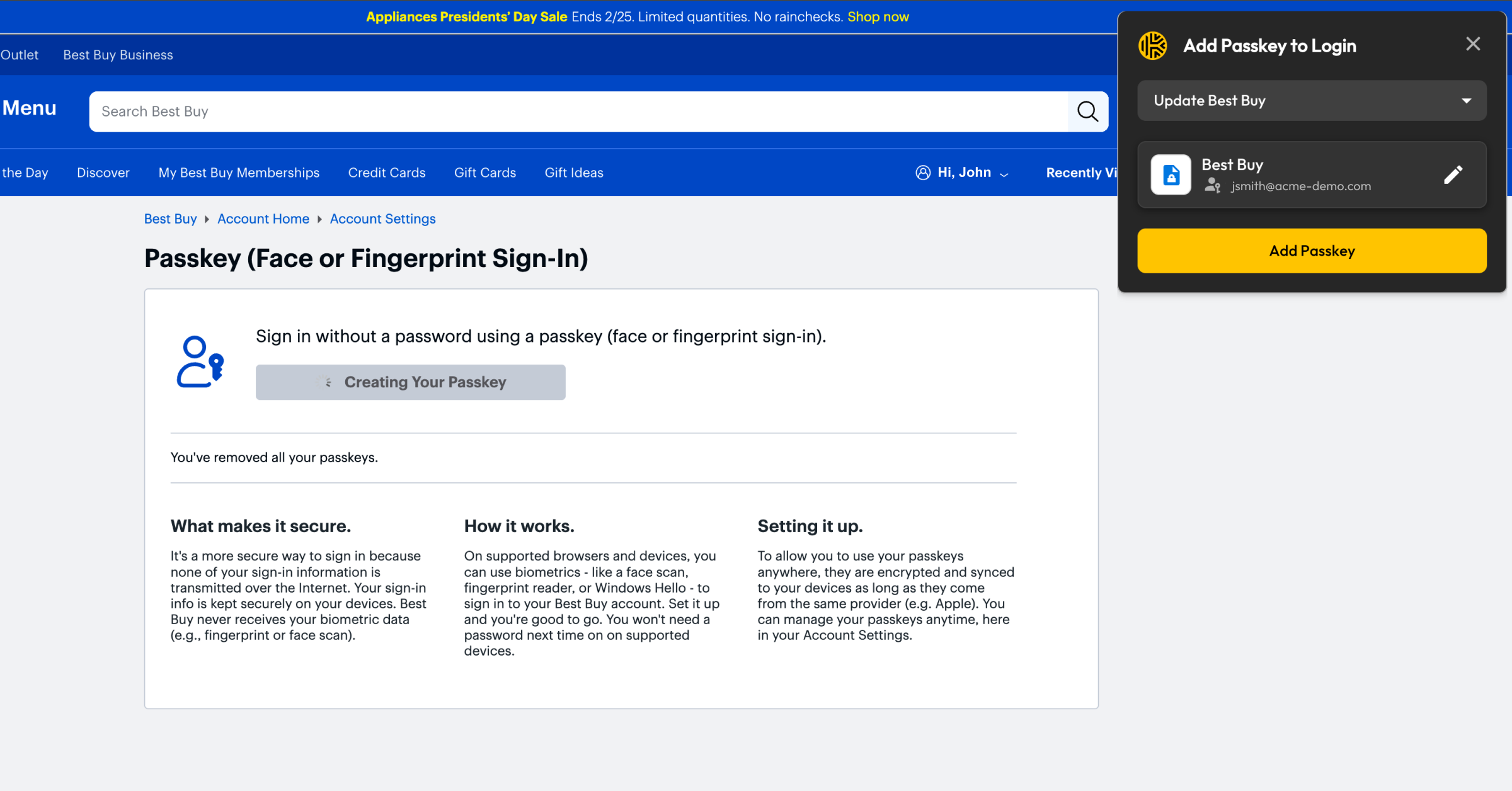
Passaggio 3: Conferma i dati biometrici o il PIN sul tuo dispositivo
Verifica la tua identità utilizzando l’autenticazione biometrica o il PIN del dispositivo. Questo passaggio garantisce che solo tu possa creare e utilizzare la chiave di accesso.
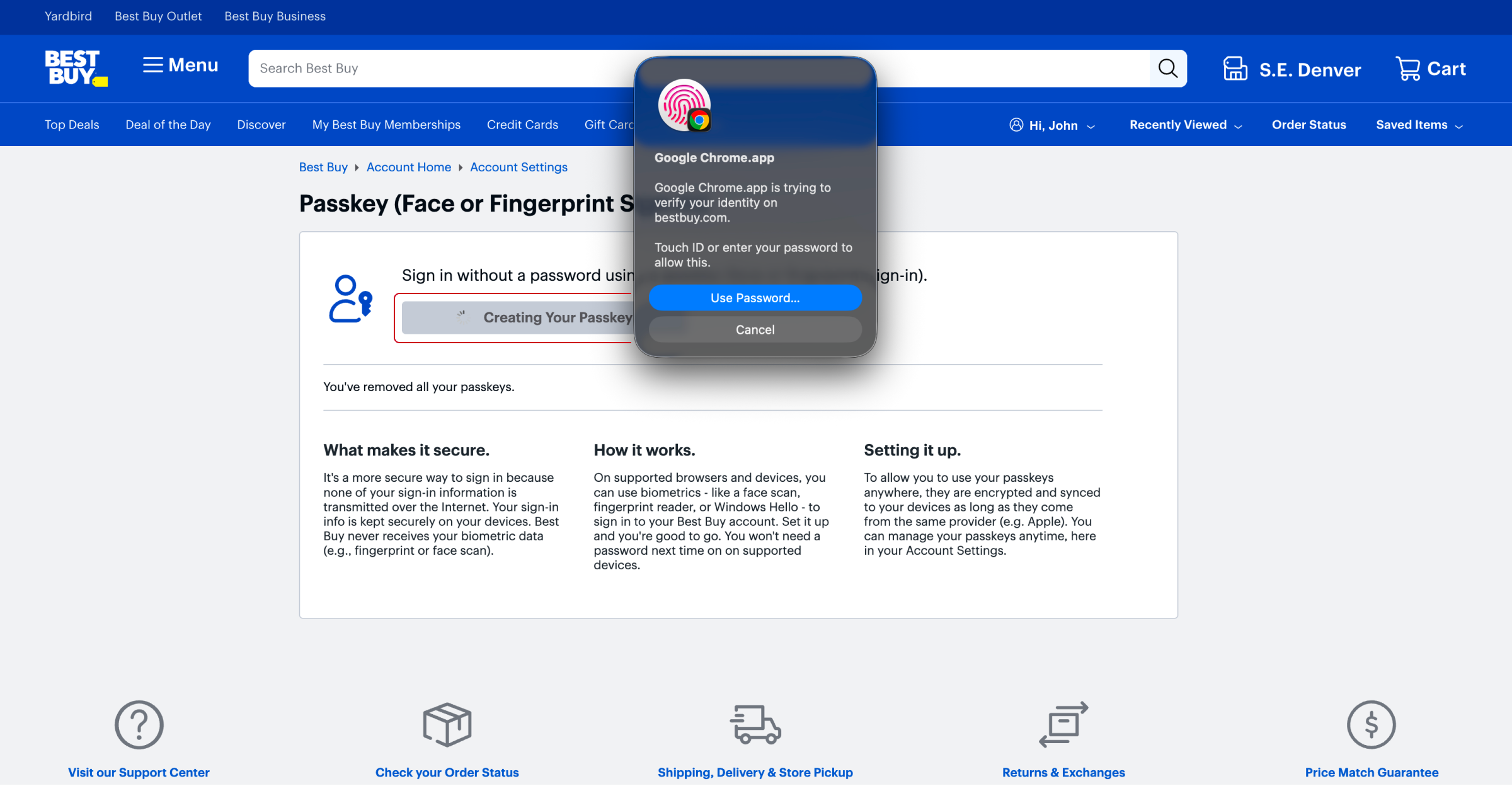
Passaggio 4: Salva la chiave d’accesso su Keeper
Quando richiesto, conferma che vuoi memorizzare la chiave d’accesso in Keeper. La chiave d’accesso è crittografata e memorizzata nella tua cassaforte. Una volta salvata, la chiave d’accesso viene visualizzata come campo all’interno di una voce di Keeper.
Ogni voce della chiave d’accesso include metadati chiave come:
- Data di creazione della chiave d’accesso
- Nome utente associato all’account
- Relying party, come il sito web o l’applicazione
Le voci delle chiavi d’accesso possono essere organizzate in cartelle, gestite insieme alle password e condivise in modo sicuro con altri utenti quando opportuno.
Passaggio 5: Accedi con una chiave d’accesso utilizzando Keeper
Quando ritorni su un sito web che supporta l’accesso con chiave d’accesso, seleziona Accedi con una chiave d’accesso oppure un’opzione simile. KeeperFill rileverà la richiesta e ti chiederà di utilizzare la chiave di accesso memorizzata.
Dopo aver confermato l’autenticazione biometrica o del dispositivo, accedi immediatamente senza dover inserire una password.
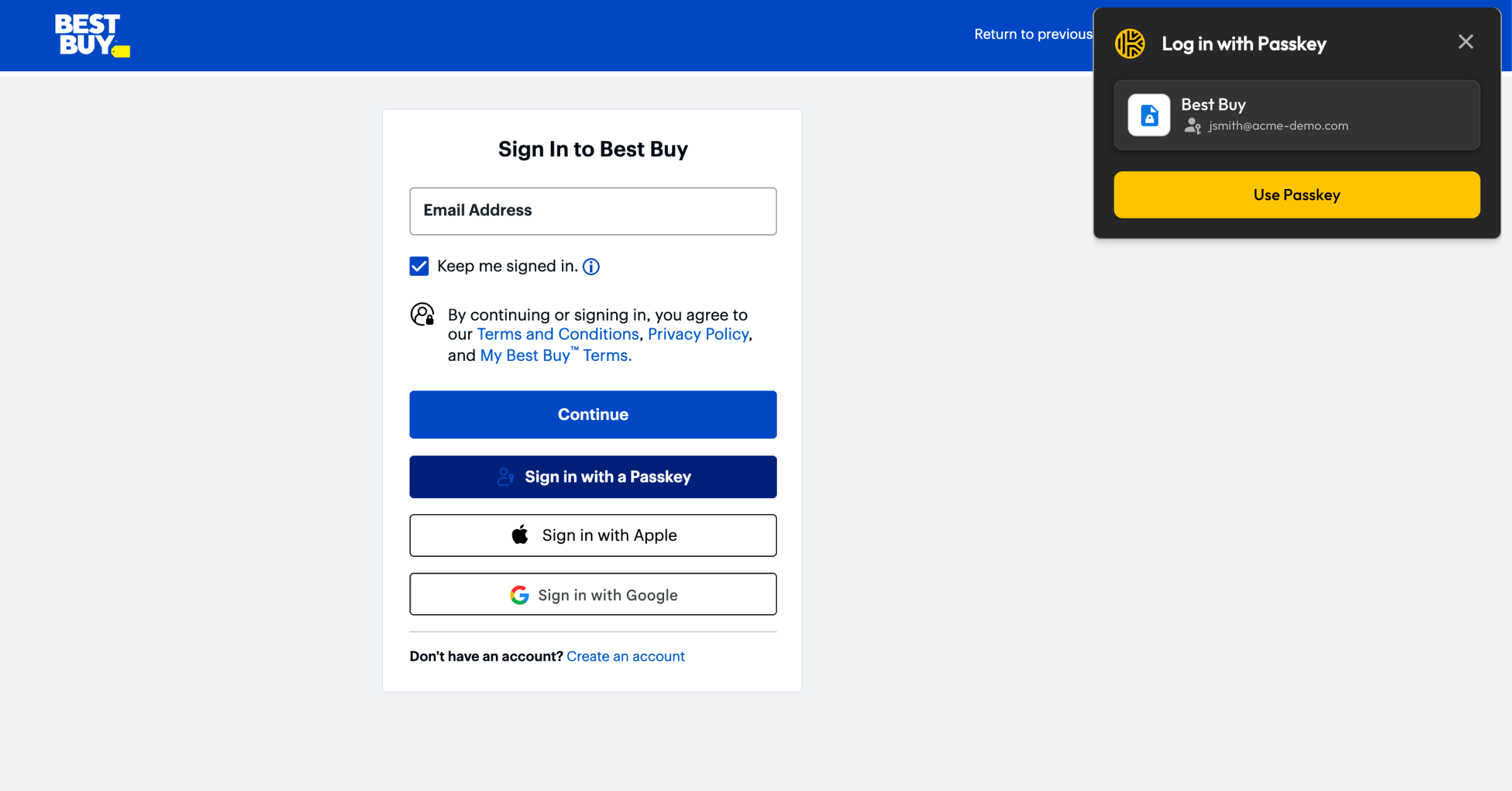
Inizia con la gestione delle chiavi d’accesso in Keeper
Gestendo le chiavi d’accesso nella stessa cassaforte delle password, Keeper aiuta gli utenti e le organizzazioni a passare all’autenticazione senza password con fiducia.
Prova oggi stesso la gestione delle chiavi d’accesso in Keeper e scopri quanto può essere semplice l’autenticazione sicura.

