
 Wachtwoord



Nieuw onderzoek toont aan dat Microsoft Edge alle opgeslagen wachtwoorden in platte tekst in het geheugen laadt, en Keeper Forcefield is ontworpen om precies tegen dit
Gepubliceerd op februari 18, 2026
Het passkeybeheer van Keeper werkt doordat u rechtstreeks vanuit uw Keeper-kluis passkeys kunt maken, opslaan en gebruiken, zodat u zich kunt aanmelden met biometrische of apparaatgebaseerde authenticatie in plaats van traditionele wachtwoorden. Door gedeelde geheimen te verwijderen en te vervangen door cryptografische aanmeldingsgegevens die aan uw apparaat zijn gekoppeld, maakt Keeper het aanmelden sneller, veiliger en beter bestand tegen phishingaanvallen.
Omdat passkeys de nieuwe standaard worden voor verificatie in consumenten- en bedrijfstoepassingen, biedt Keeper een gecentraliseerde en veilige manier om ze te beheren naast traditionele wachtwoorden, geheimen en andere belangrijke aanmeldingsgegevens.
In deze blog leggen we stap voor stap uit hoe u passkeys kunt maken en beheren in Keeper.
Wat houdt passkeybeheer in bij Keeper?
Passkeybeheer in Keeper verwijst naar de mogelijkheid om passkeys direct vanuit de Keeper-kluis te maken, op te slaan, te organiseren en te gebruiken. In plaats van te vertrouwen op wachtwoorden die hergebruikt, gestolen of gevoelig voor phishing-aanvallen kunnen zijn, maken passkeys gebruik van openbare sleutelcryptografie en worden ze ontgrendeld met biometrische gegevens of een pincode van het apparaat.
Met Keeper worden passkeys veilig opgeslagen in uw zero-knowledge kluis, automatisch gekoppeld aan de juiste website of app en beschikbaar gesteld via KeeperFill® wanneer u zich wilt aanmelden.
Passkeys maken en beheren in Keeper
Het maken en gebruiken van passkeys met Keeper is ontworpen om eenvoudig en intuïtief aan te voelen. Hieronder volgt een stapsgewijze uitleg over hoe u uw passkeys in Keeper kunt maken en beheren.
Stap 1: Open een ondersteunde website of procedure voor app-aanmelding
Navigeer naar de accountinstellingen van een website die passkeys ondersteunt en zoek de optie om een passkey aan te maken.
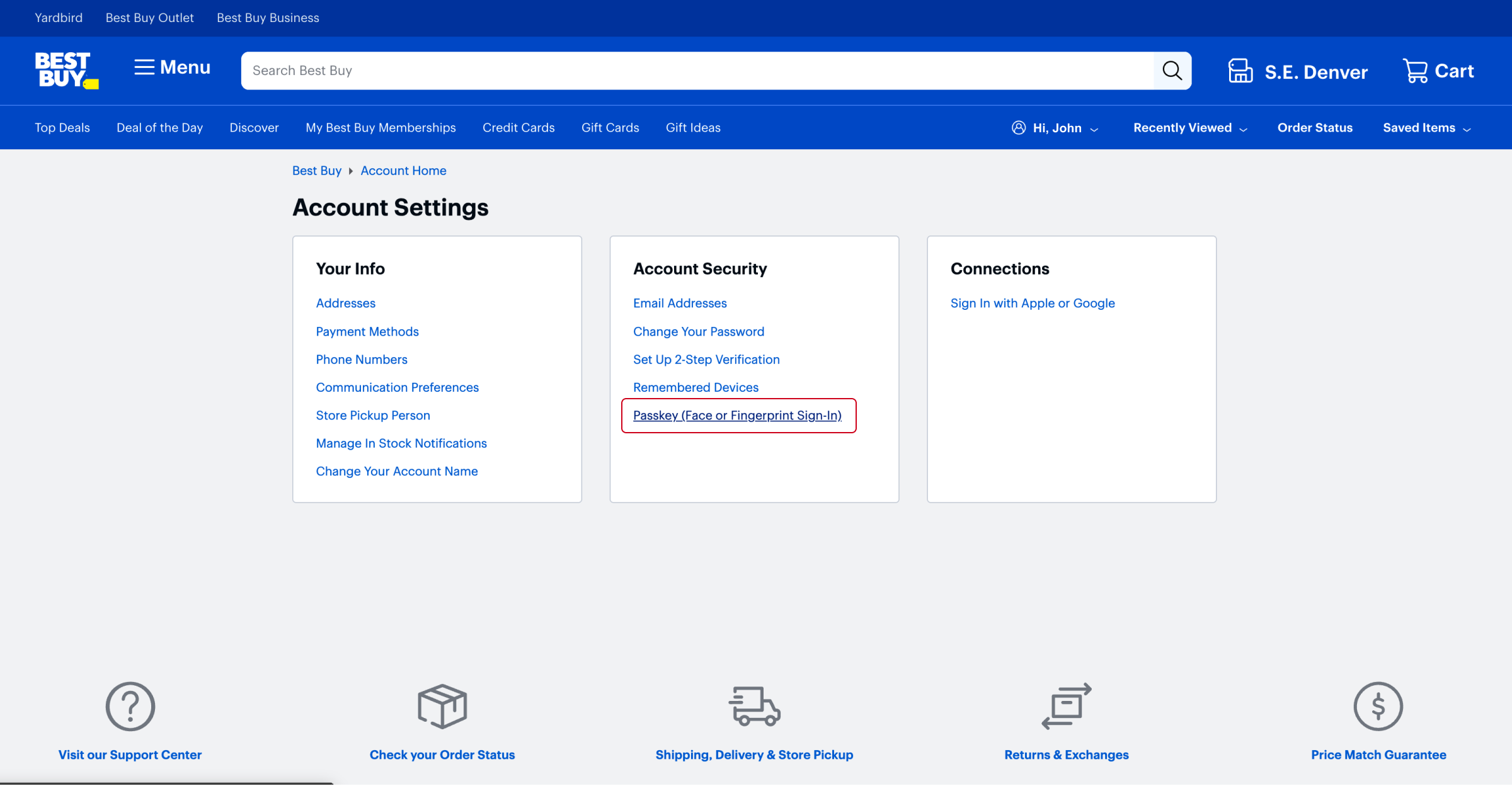
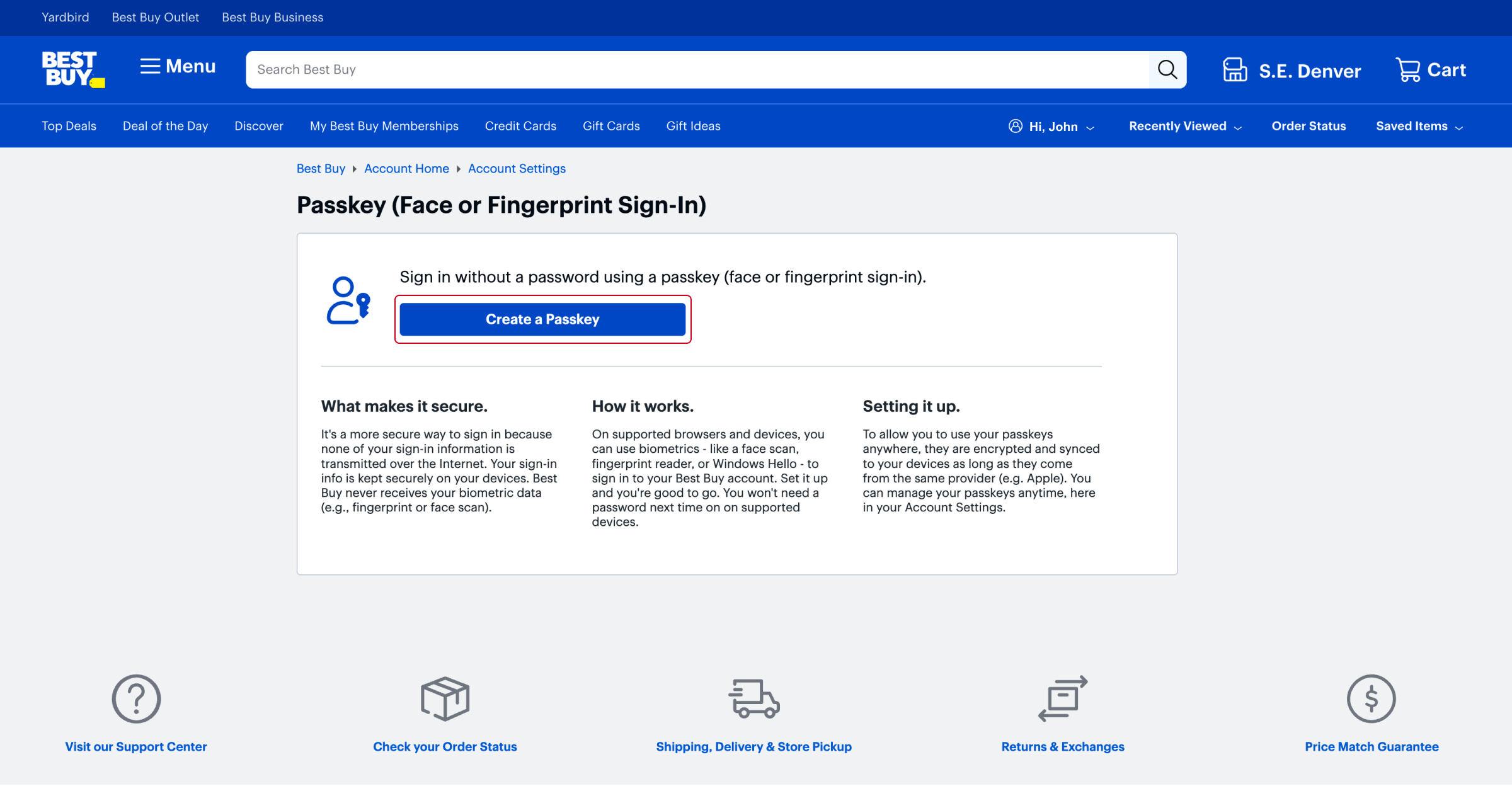
Stap 2: Selecteer ‘Passkey maken’
Klik op de knop ‘Passkey maken’ of een gelijkwaardige optie die door de website wordt aangeboden.
Op dit punt onderschept Keeper het verzoek via KeeperFill en vraagt u om de passkey in uw kluis op te slaan.
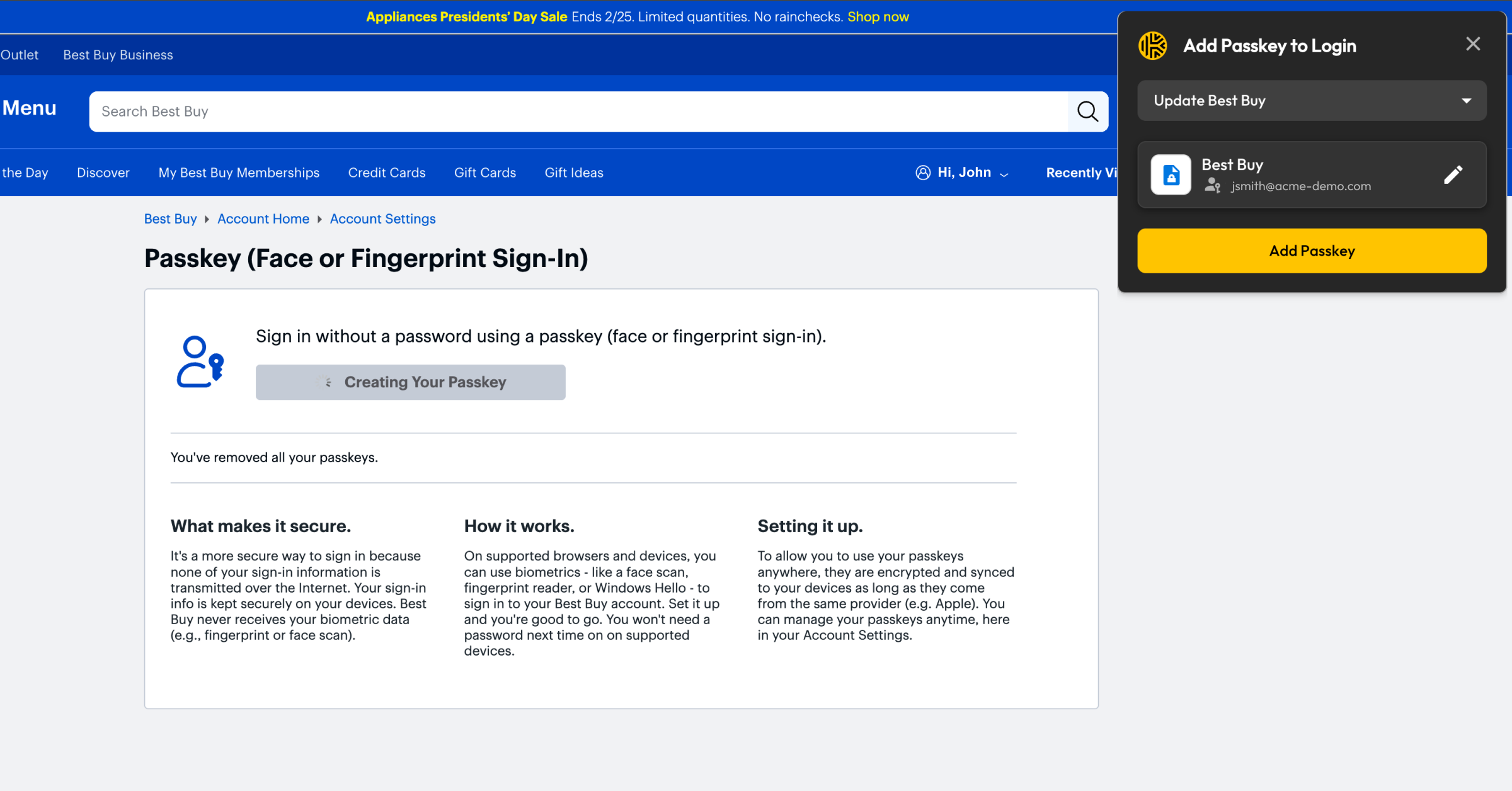
Stap 3: Bevestig uw biometrische gegevens of pincode op uw apparaat
Verifieer uw identiteit met behulp van de biometrische verificatie of de PIN van uw apparaat. Deze stap zorgt ervoor dat alleen u de passkey kunt maken en gebruiken.
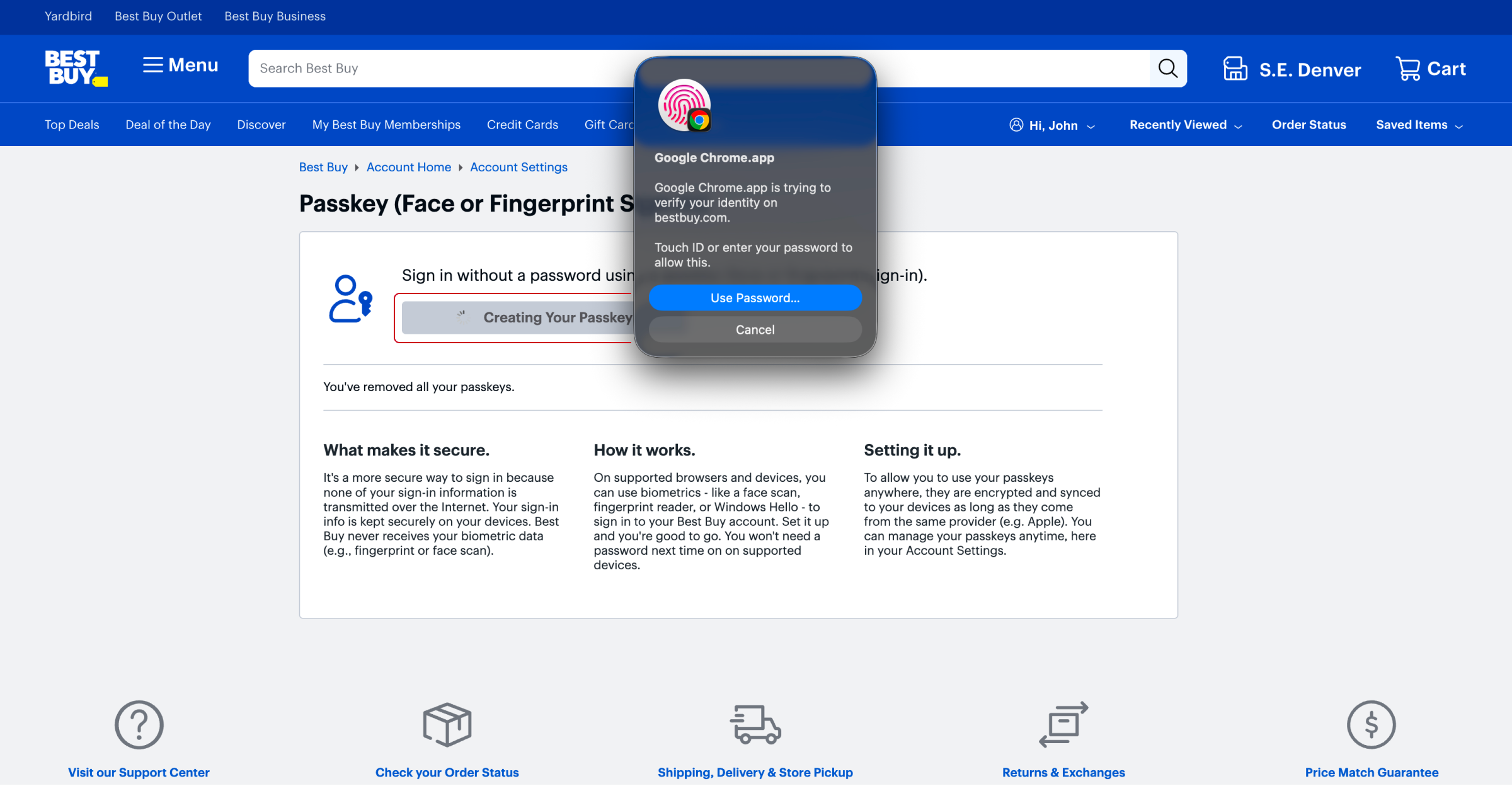
Stap 4: Sla de passkey op in Keeper
Bevestig, wanneer daarom wordt gevraagd, dat u de passkey in Keeper wilt opslaan. De passkey is versleuteld en opgeslagen in uw kluis. Na het opslaan wordt de passkey weergegeven als een veld binnen een Keeper-record.
Elke passkeyrecord bevat belangrijke metagegevens zoals:
- Datum waarop de passkey is aangemaakt
- Gebruikersnaam gekoppeld aan het account
- Afhankelijke partij, zoals een website of applicatie
Passkey-records kunnen worden georganiseerd in mappen, samen met wachtwoorden worden beheerd en indien nodig veilig met andere gebruikers worden gedeeld.
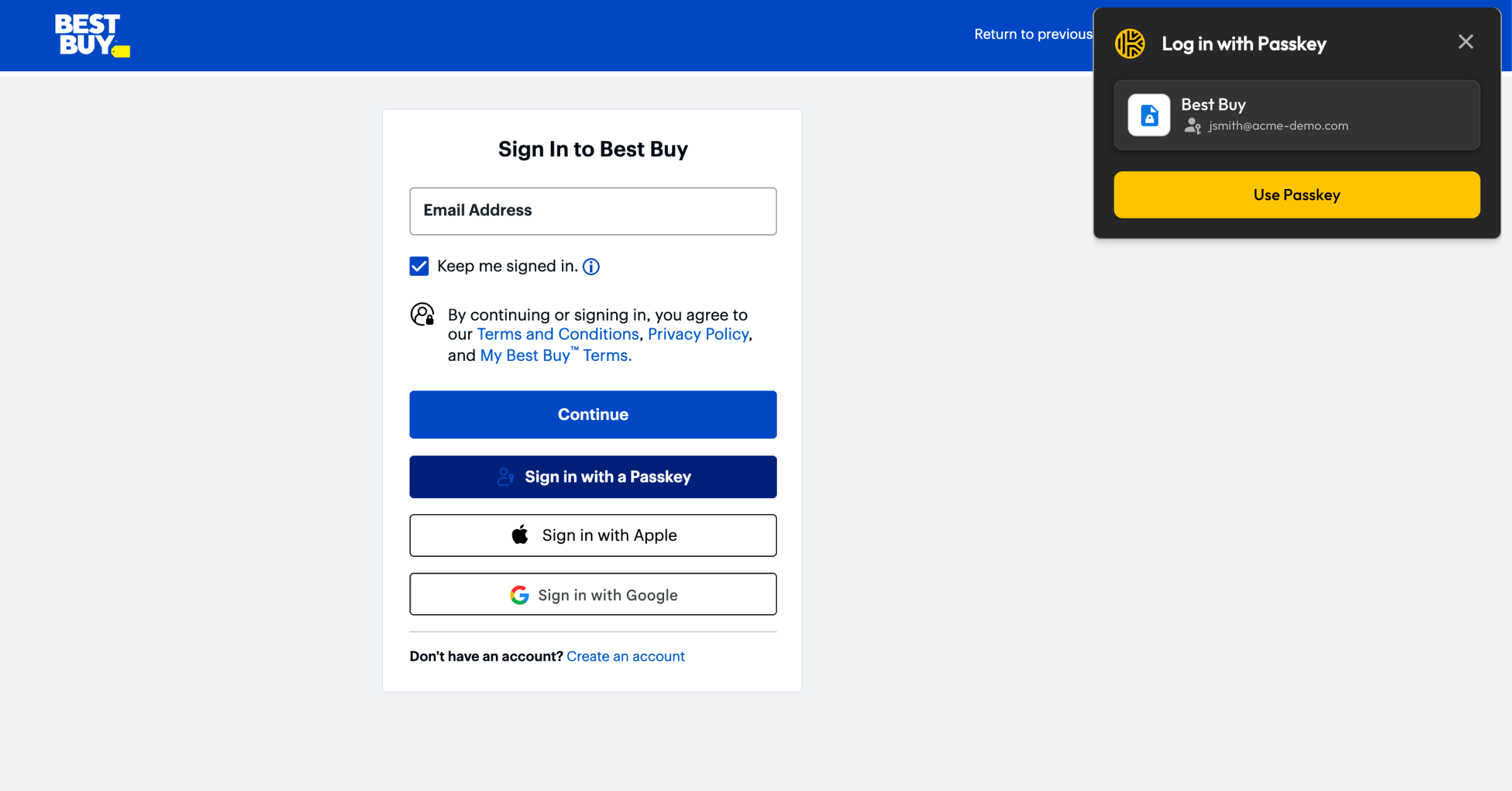
Stap 5: Meld u aan met een passkey met behulp van Keeper
Wanneer u terugkeert naar een website die aanmelden met een passkey ondersteunt, selecteer dan Aanmelden met een passkey of een vergelijkbare optie. KeeperFill detecteert de aanvraag en vraagt u om de opgeslagen passkey te gebruiken.
Na het bevestigen van biometrische of apparaatverificatie wordt u onmiddellijk aangemeld, zonder dat u een wachtwoord hoeft in te voeren.
Aan de slag met passkeybeheer in Keeper
Door passkeys in dezelfde kluis te beheren als uw wachtwoorden, helpt Keeper gebruikers en organisaties met vertrouwen over te stappen op wachtwoordloze authenticatie.
Ga vandaag nog aan de slag met passkeybeheer in Keeper en ontdek hoe eenvoudig veilige authenticatie kan zijn.

