
 Mot de passe



De nouvelles études révèlent que Microsoft Edge charge tous les mots de passe enregistrés en mémoire en clair. Keeper Forcefield est conçu pour protéger précisément contre
La gestion des clés d’accès de Keeper vous permet de créer, stocker et utiliser des clés d’accès directement depuis votre coffre-fort Keeper afin que vous puissiez vous connecter à l’aide d’une authentification biométrique ou basée sur votre appareil plutôt que d’utiliser des mots de passe traditionnels. En supprimant les secrets partagés et en les remplaçant par des identifiants cryptographiques liés à votre appareil, Keeper rend la connexion plus rapide, plus sûre et plus résistante aux attaques de phishing.
Les clés d’accès devenant la nouvelle norme d’authentification pour les applications grand public et d’entreprise, Keeper offre un moyen centralisé et sécurisé de les gérer parallèlement aux mots de passe et secrets traditionnels et autres identifiants critiques.
Dans cet article, nous vous expliquons étape par étape comment créer et gérer des clés d’accès dans Keeper.
Qu’est-ce que la gestion des clés d’accès dans Keeper ?
La gestion des clés d’accès dans Keeper désigne la possibilité de créer, stocker, organiser et utiliser des clés d’accès directement à partir du coffre-fort Keeper. Au lieu de s’appuyer sur des mots de passe qui peuvent être réutilisés, volés et sont vulnérables aux attaques de phishing, les clés d’accès utilisent la cryptographie asymétrique et sont déverrouillées à l’aide de données biométriques ou d’un code PIN.
Avec Keeper, les clés d’accès sont stockées en toute sécurité dans votre coffre-fort zero knowledge, automatiquement associées au site web ou à l’application approprié(e) et mises à disposition via KeeperFill® lorsque vous devez vous connecter.
Comment créer et gérer des clés d’accès dans Keeper
La création et l’utilisation de clés d’accès avec Keeper se veulent simples et intuitives. Vous trouverez ci-dessous des instructions détaillées sur la manière de créer et de gérer vos clés d’accès dans Keeper.
Étape 1 : Ouvrez un flux de connexion à un site web ou à une application pris en charge
Accédez aux paramètres du compte d’un site web prenant en charge les clés d’accès et recherchez l’option permettant de créer une clé d’accès.
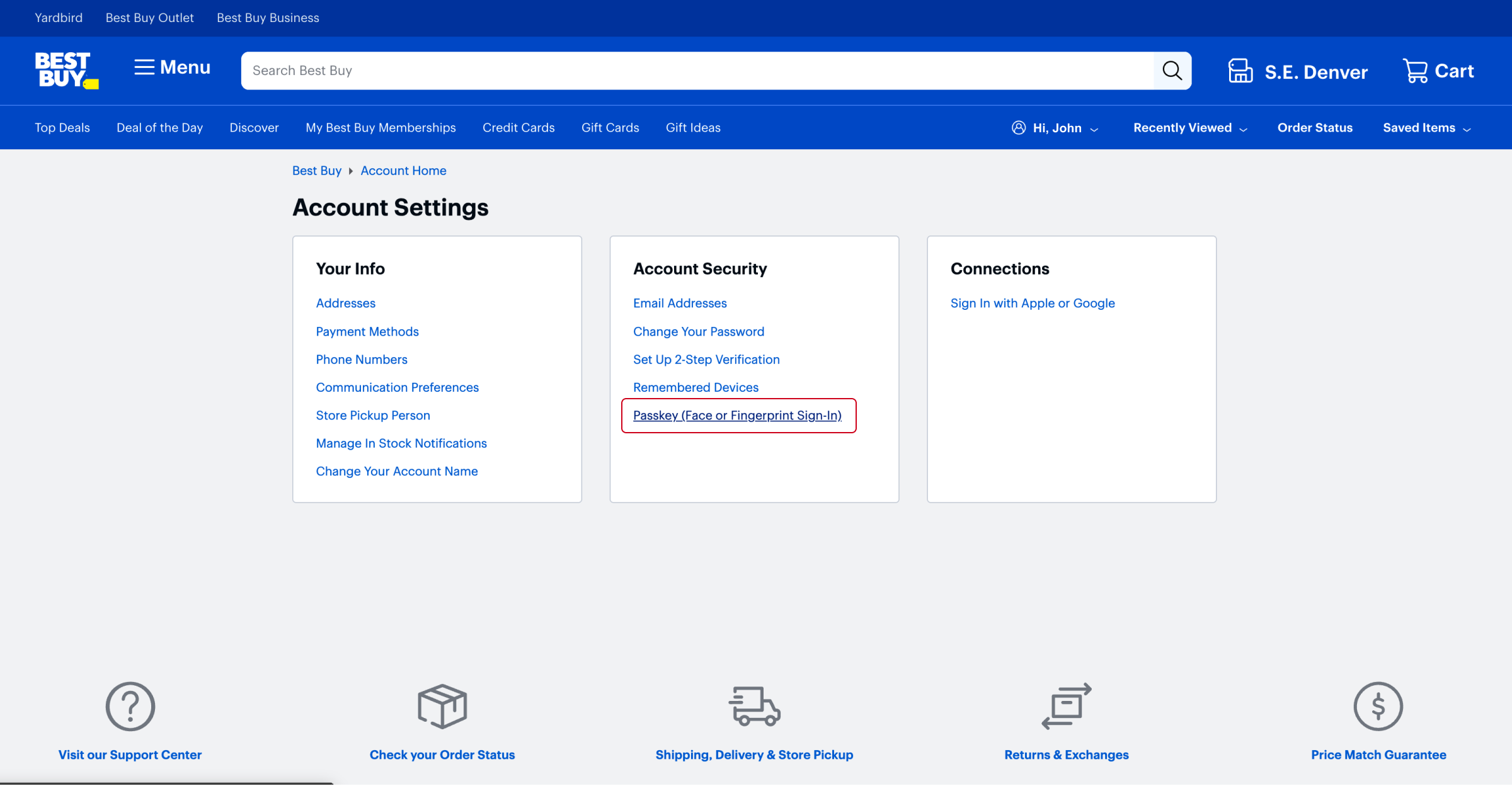
Étape 2 : Choisissez « Créer une clé d’accès »
Cliquez sur le bouton « Créer une clé d’accès » ou sur l’option équivalente fournie par le site web.
À ce stade, Keeper intercepte la demande via KeeperFill et vous invite à enregistrer la clé d’accès dans votre coffre-fort.
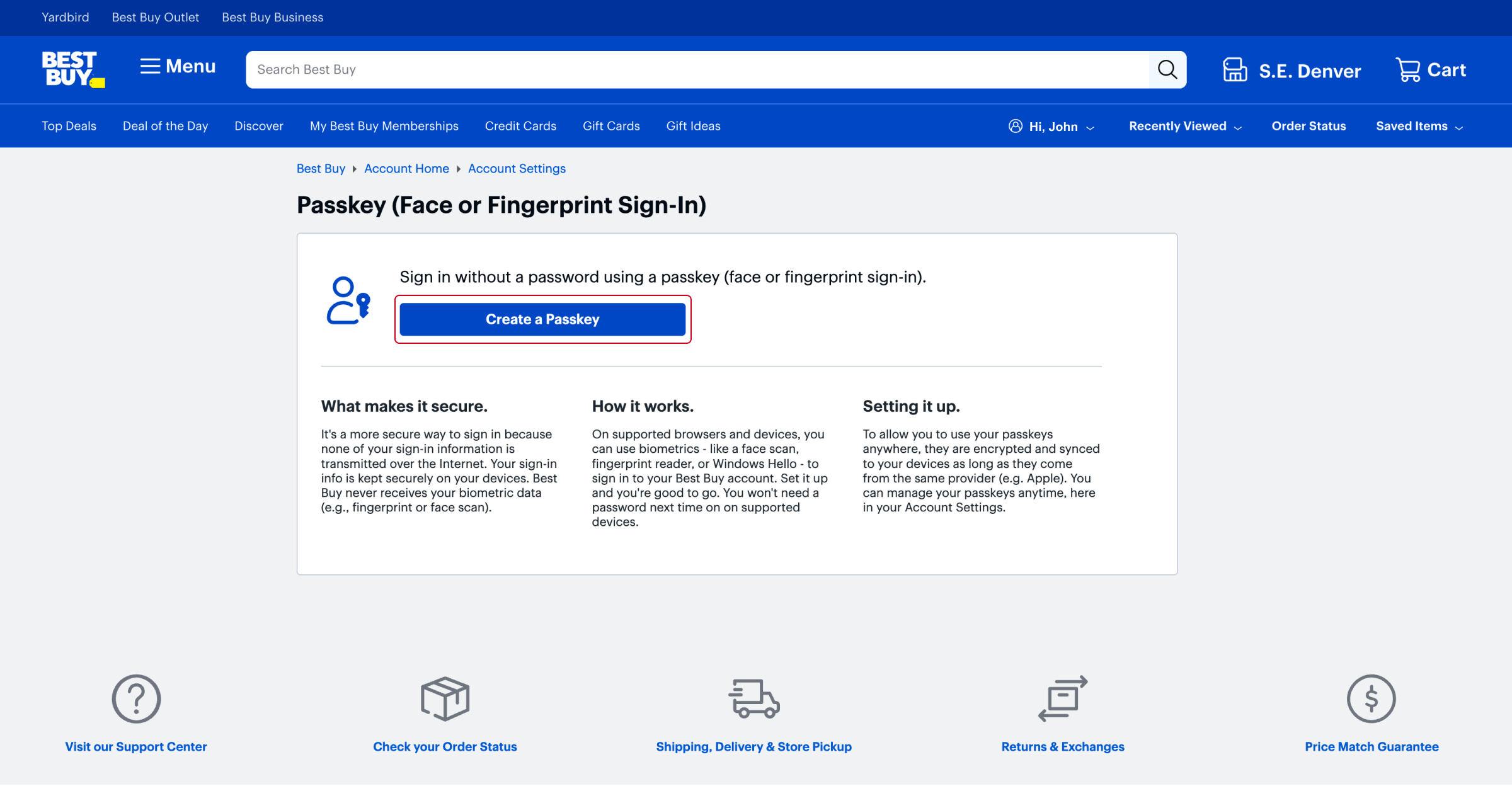
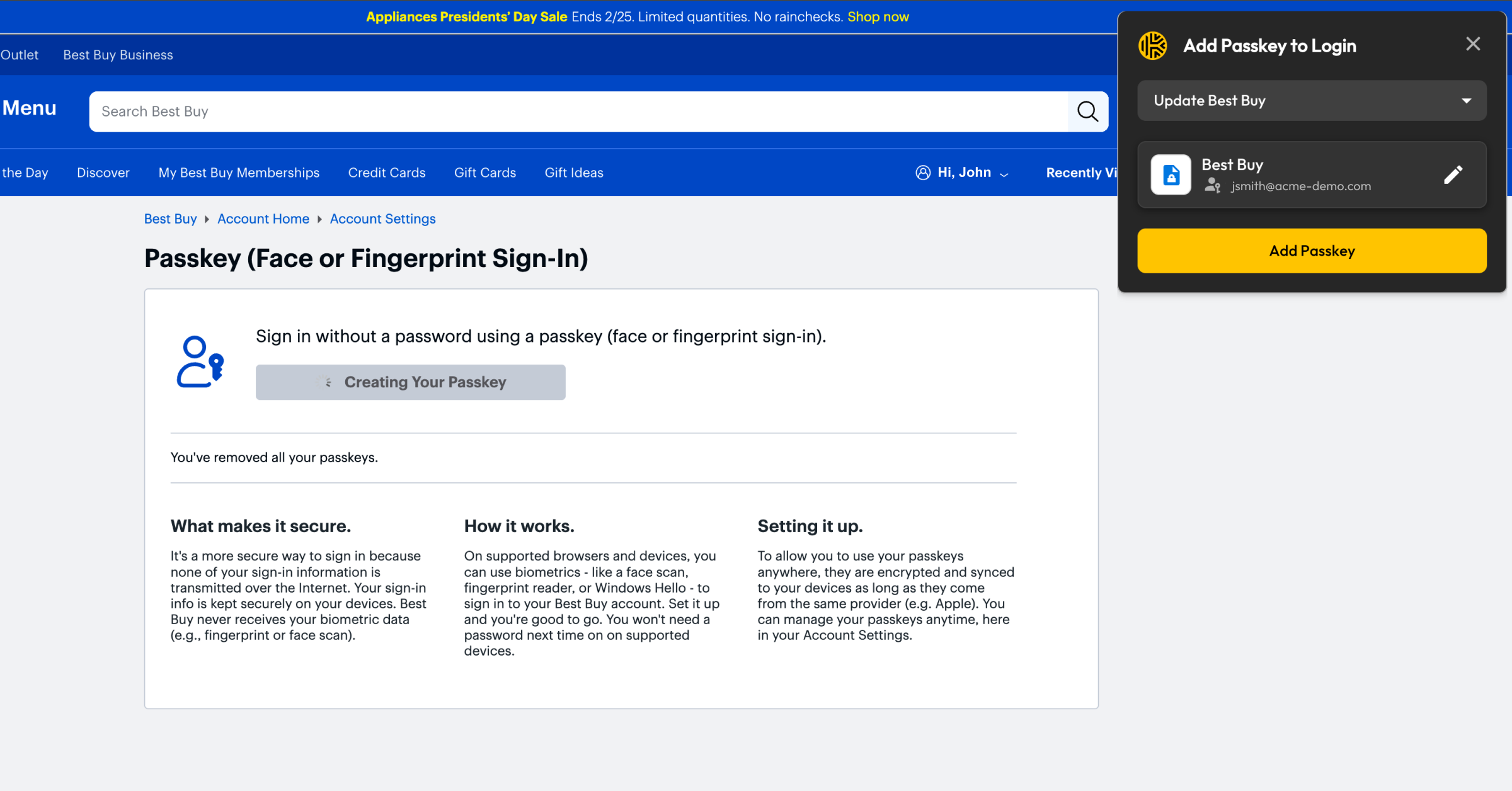
Étape 3 : Confirmez les données biométriques ou le code PIN sur votre appareil
Vérifiez votre identité à l’aide de l’authentification biométrique ou du code PIN de votre appareil. Cette étape garantit que personne d’autre que vous ne peut créer et utiliser la clé d’accès.
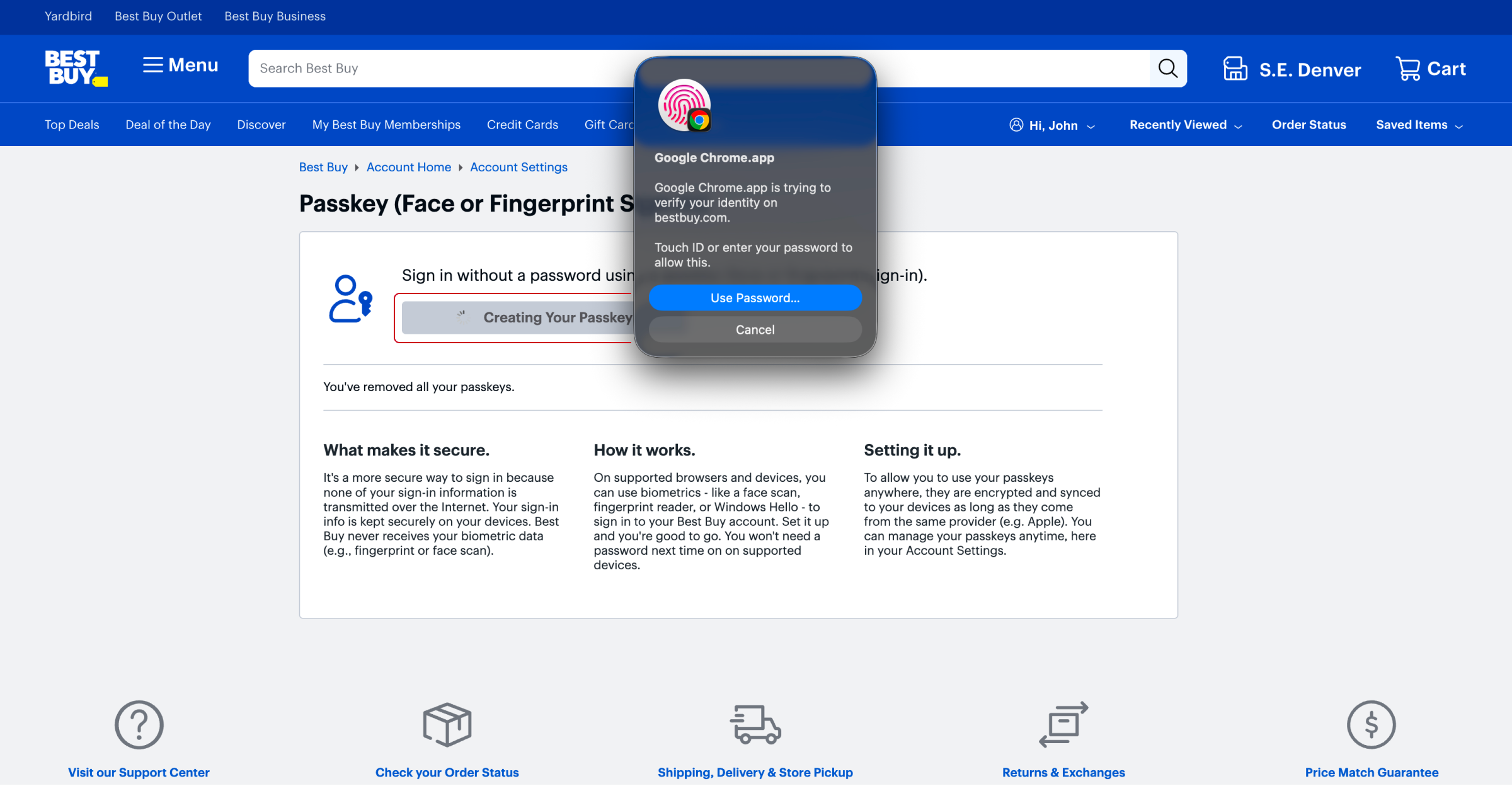
Étape 4 : Enregistrez la clé d’accès dans Keeper
Lorsque le système vous le demande, confirmez que vous souhaitez stocker la clé d’accès dans Keeper. La clé d’accès est chiffrée et stockée dans votre coffre-fort. Une fois enregistrée, la clé d’accès apparaît sous forme de champ dans une entrée Keeper.
Chaque entrée de clé d’accès comprend des métadonnées importantes telles que :
- La date de création de la clé d’accès
- Le nom d’utilisateur associé au compte
- La partie fiable, telle que le site web ou l’application
Les entrées de clés d’accès peuvent être organisées en dossiers, gérées avec les mots de passe et partagées en toute sécurité avec d’autres utilisateurs lorsque cela est approprié.
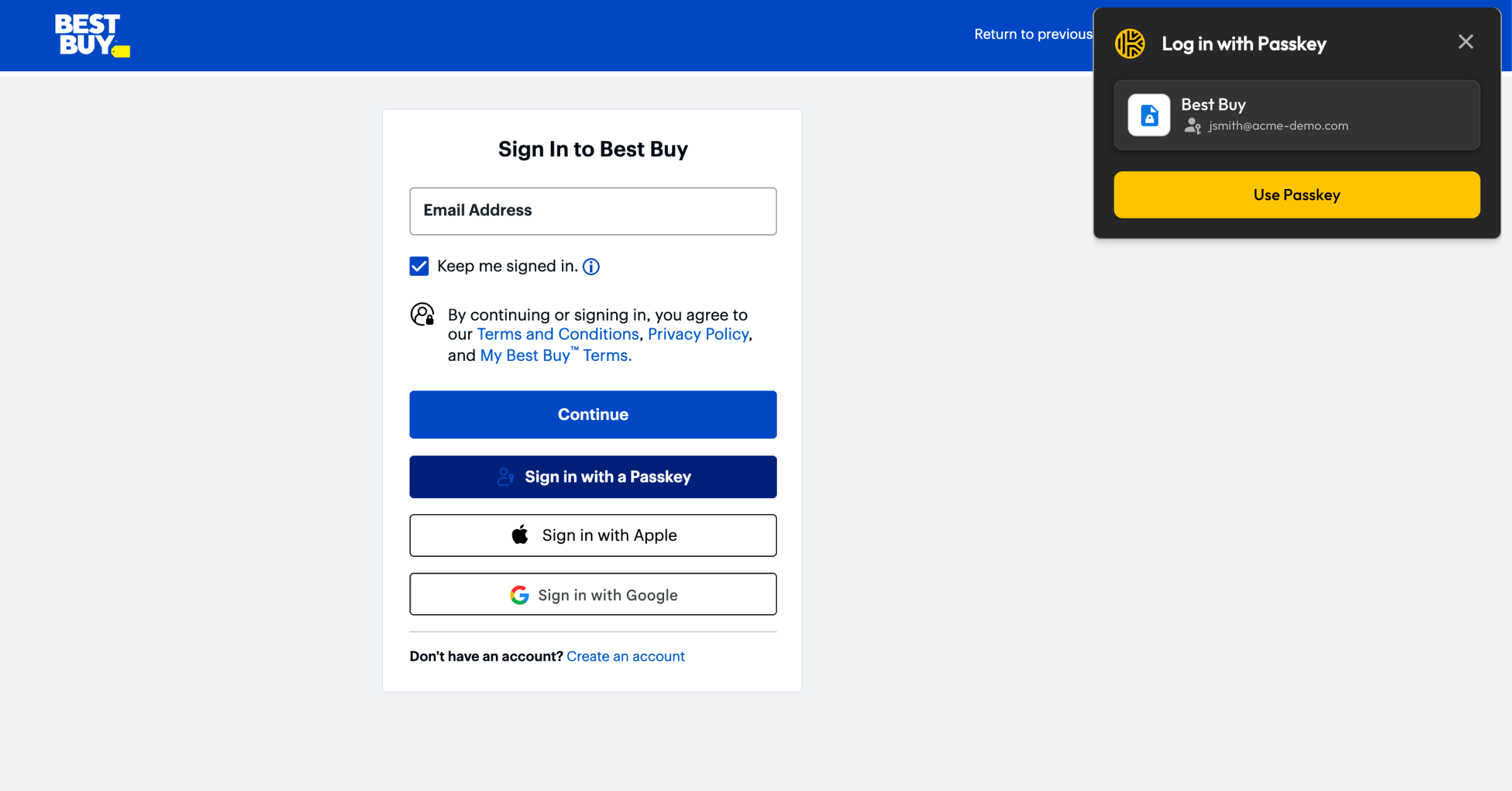
Étape 5 : Connectez-vous avec une clé d’accès via Keeper
Lorsque vous retournez sur un site web qui prend en charge la connexion par clé d’accès, sélectionnez « Se connecter avec une clé d’accès » ou une option similaire. KeeperFill détectera la demande et vous invitera à utiliser la clé d’accès stockée.
Après avoir confirmé l’authentification biométrique ou de l’appareil, votre connexion est établie instantanément sans que vous ayez à saisir de mot de passe.
Commencez à utiliser la gestion des clés d’accès dans Keeper
En gérant les clés d’accès dans le même coffre-fort que vos mots de passe, Keeper aide les utilisateurs et les entreprises à passer en toute confiance à l’authentification sans mot de passe.
Essayez dès aujourd’hui la gestion des clés d’accès dans Keeper et découvrez à quel point l’authentification sécurisée peut être simple.

