
 Senha
Senha 



Uma nova pesquisa mostra que o Microsoft Edge carrega todas as senhas salvas na memória em texto simples, e o Keeper Forcefield foi desenvolvido para proteger
Publicado em fevereiro 18, 2026
O gerenciamento de passkeys do Keeper funciona permitindo que o usuário crie, armazene e utilize passkeys diretamente do Cofre do Keeper, possibilitando o login com autenticação biométrica ou baseada em dispositivo, em vez de senhas tradicionais. Ao remover segredos compartilhados e substituí-los por credenciais criptográficas vinculadas ao seu dispositivo, o Keeper torna o login mais rápido, mais seguro e mais resistente a ataques de phishing.
À medida que as passkeys se tornam o novo padrão para autenticação em aplicativos de uso pessoal e empresarial, o Keeper fornece uma maneira centralizada e segura de gerenciá-las junto com senhas tradicionais, segredos e outras credenciais críticas.
Neste blog, explicaremos como criar e gerenciar passkey passo a passo no Keeper.
O que é o gerenciamento de passkeys no Keeper?
O gerenciamento de passkeys no Keeper refere-se à capacidade de criar, armazenar, organizar e usar passkeys diretamente do Cofre do Keeper. Em vez de depender de senhas que podem ser reutilizadas, roubadas e são suscetíveis a ataques de phishing, as passkeys utilizam criptografia de chave pública e são desbloqueadas com biometria ou um PIN do dispositivo.
Com o Keeper, as passkeys são armazenadas com segurança no seu cofre de conhecimento zero, associadas automaticamente ao site ou aplicativo correto e disponibilizadas por meio do KeeperFill® quando você precisa fazer login.
Como criar e gerenciar passkeys no Keeper
A criação e o uso de passkeys com o Keeper foram projetados para serem simples e intuitivos. Confira a seguir um passo a passo de como criar e gerenciar suas passkeys no Keeper.
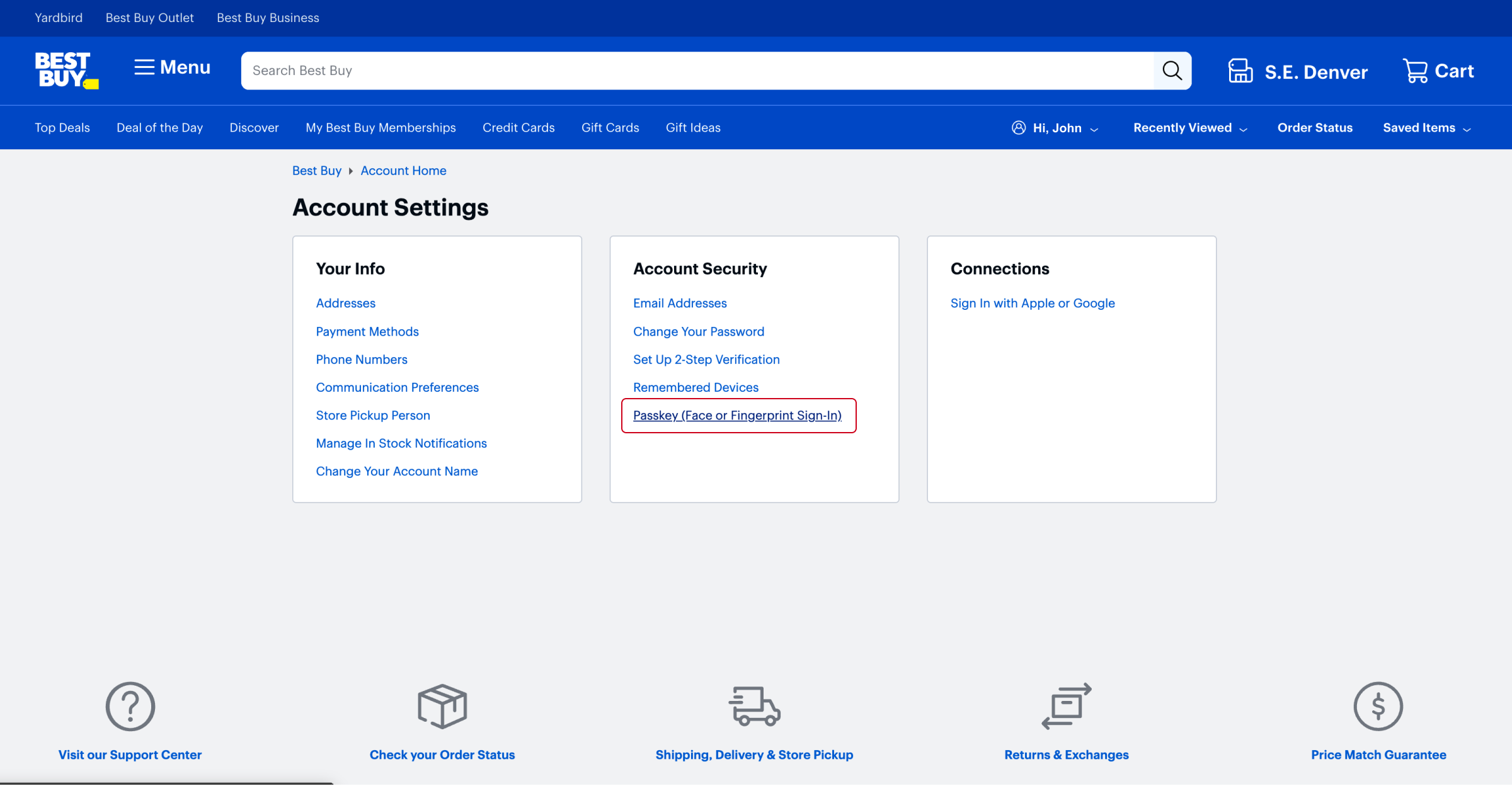
Passo 1: abra o fluxo de login em um site ou aplicativo com suporte
Navegue até as configurações de conta em um site que ofereça suporte a passkeys e localize a opção de criar uma passkey.
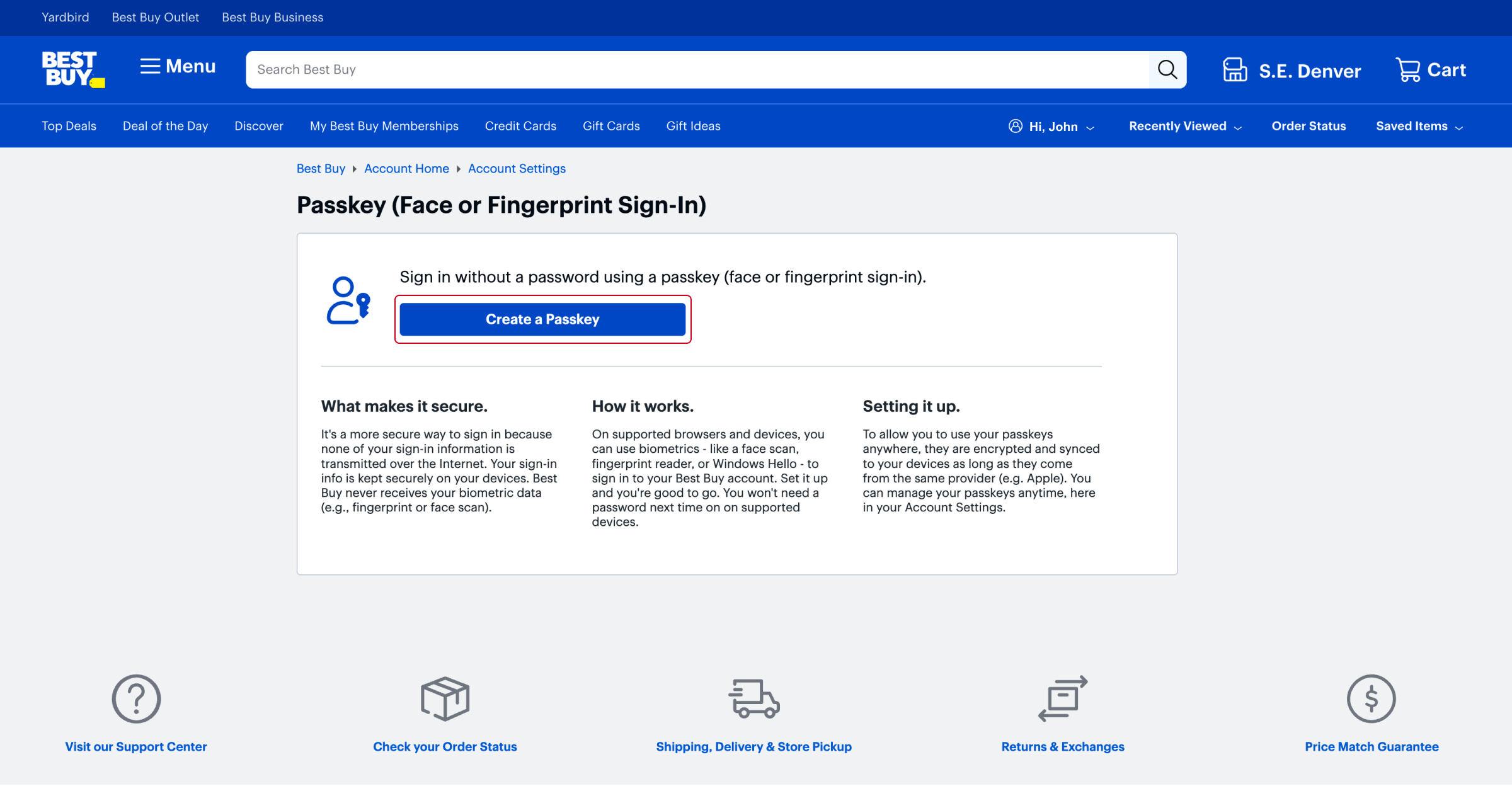
Passo 2: selecione a opção de criar passkey
Clique no botão de criar passkey ou na opção equivalente fornecida pelo site.
Nesse ponto, o Keeper intercepta a solicitação por meio do KeeperFill e solicita que o usuário salve a passkey no cofre.
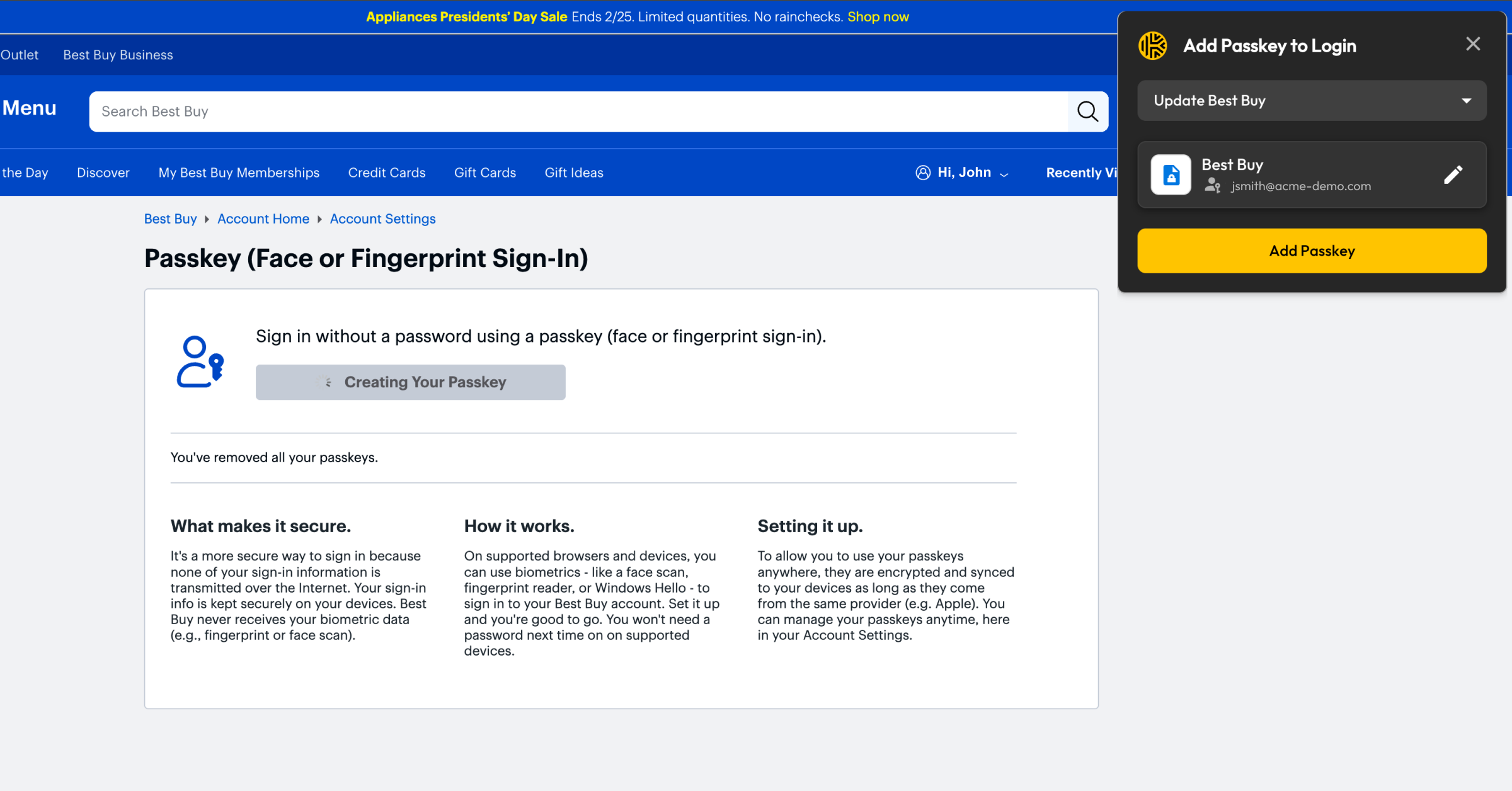
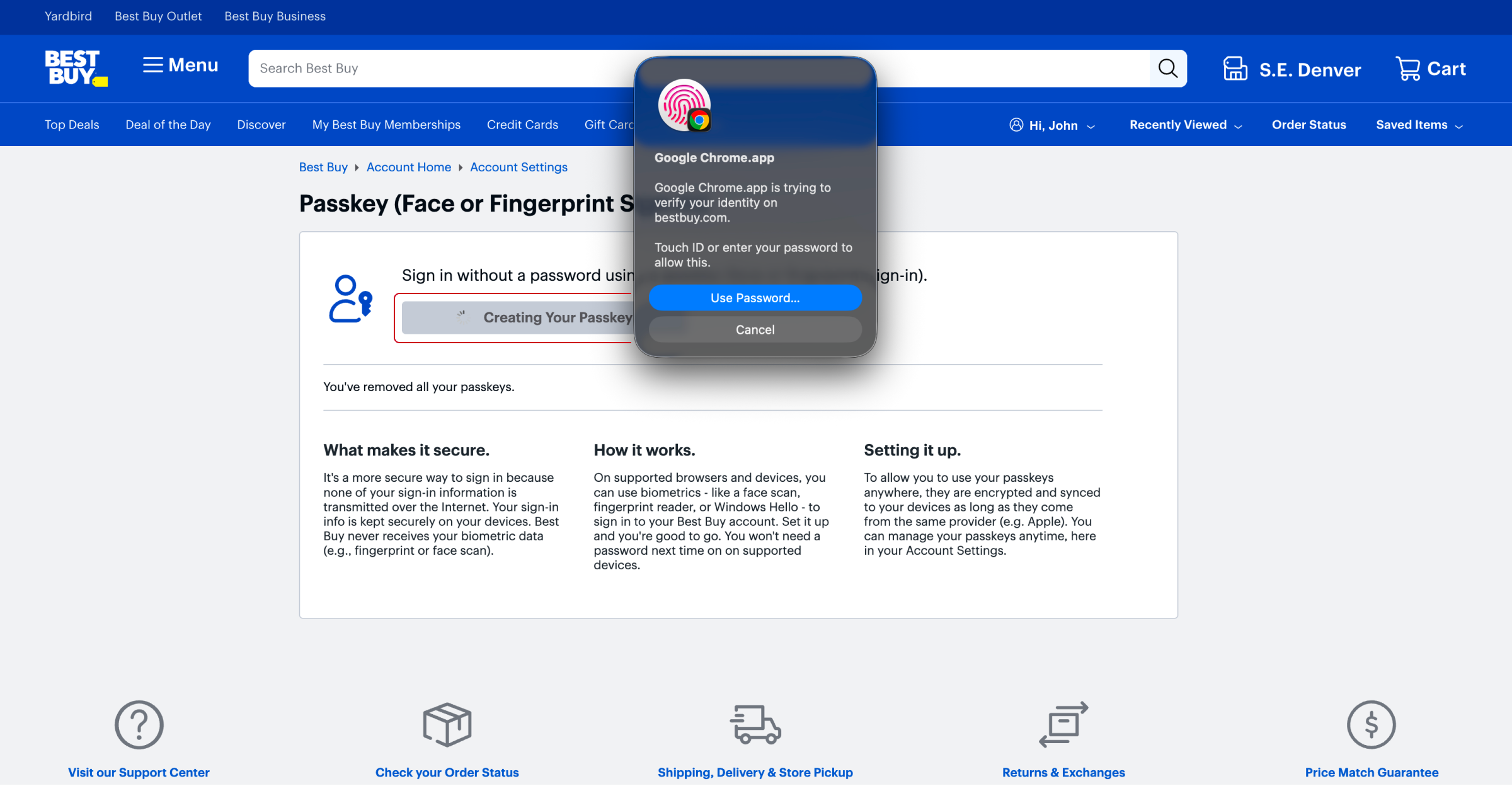
Etapa 3: confirme a biometria ou o PIN no seu dispositivo
Verifique sua identidade utilizando a autenticação biométrica ou o PIN do dispositivo. Essa etapa garante que somente você possa criar e usar a passkey.
Etapa 4: salve a passkey no Keeper
Quando solicitado, confirme que deseja armazenar a passkey no Keeper. A passkey é criptografada e armazenada no seu cofre. Depois de salva, a passkey aparece como um campo em um registro do Keeper.
Cada registro de passkey inclui metadados importantes, como:
- Data de criação da passkey
- Nome de usuário associado à conta
- Terceira parte confiável, como o site ou aplicativo
Os registros de passkeys podem ser organizados em pastas, gerenciados juntamente com senhas e compartilhados com segurança com outros usuários quando apropriado.
Passo 5: faça login com uma passkey usando o Keeper
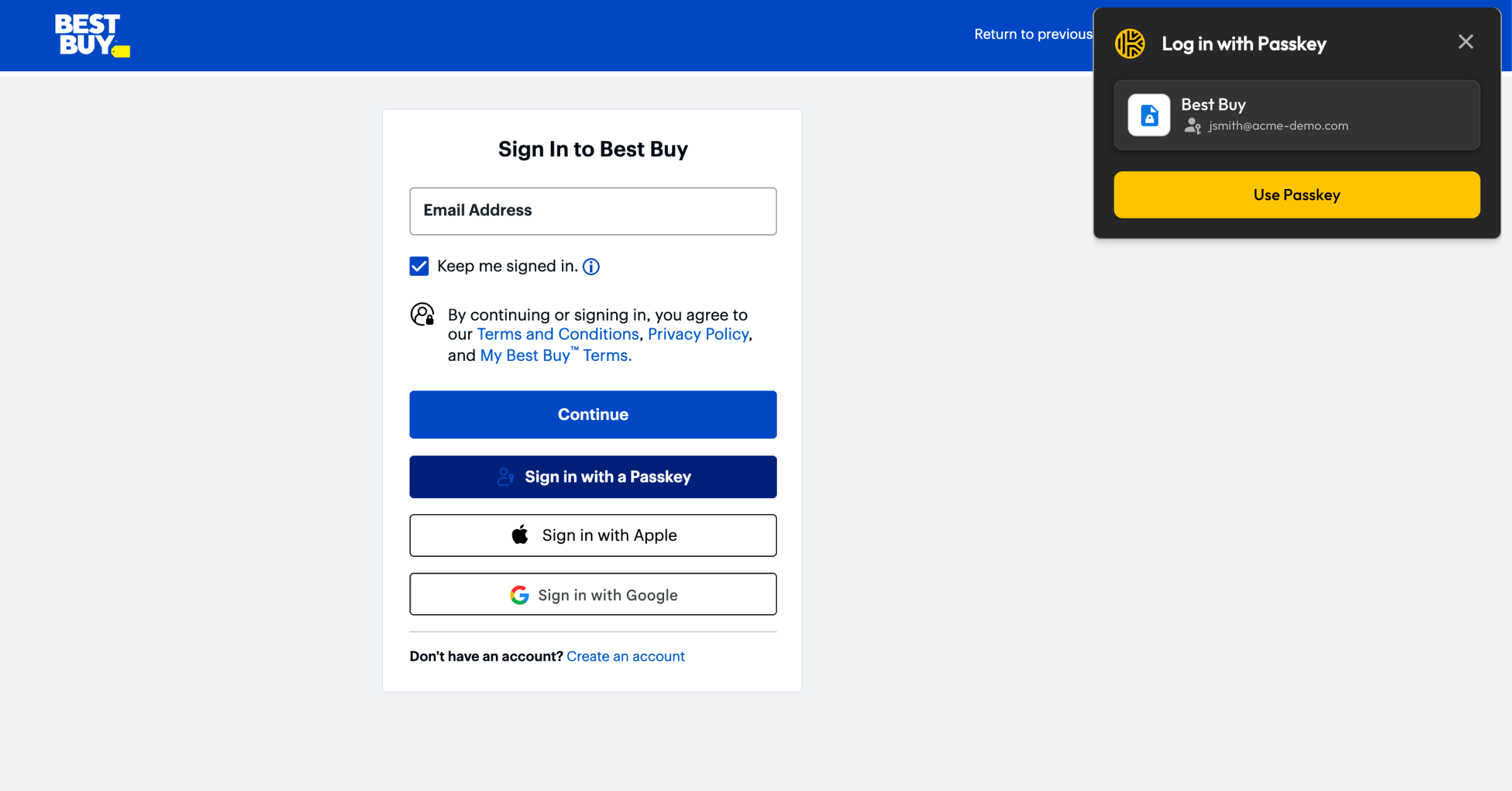
Ao retornar a um site que oferece suporte ao login com passkey, selecione a opção de fazer login com uma passkey ou outra opção semelhante. O KeeperFill detectará a solicitação e pedirá que você use a passkey armazenada.
Após confirmação da autenticação biométrica ou do dispositivo, sua autenticação é feita imediatamente sem necessidade de digitar uma senha.
Comece a gerenciar suas passkeys no Keeper
Com o gerenciamento de passkeys no mesmo cofre das senhas, o Keeper ajuda usuários e organizações a fazerem a transição para a autenticação sem senha com segurança.
Experimente o gerenciamento de passkeys no Keeper hoje mesmo e confira como a autenticação segura pode ser simples.

