
 Passwort



Neue Studien zeigen, dass Microsoft Edge alle gespeicherten Passwörter im Klartext in den Speicher lädt, und Keeper Forcefield ist genau darauf ausgelegt, gegen diese Art von
Publiziert am Februar 18, 2026
Die Passkey-Verwaltung von Keeper ermöglicht Ihnen die Erstellung, Speicherung und Verwendung von Passkeys direkt aus Ihrem Keeper-Tresor, sodass Sie sich mit biometrischer oder gerätebasierter Authentifizierung anstelle herkömmlicher Passwörter anmelden können. Durch das Entfernen gemeinsamer Geheimnisse und das Ersetzen dieser durch kryptografische Zugangsdaten, die mit Ihrem Gerät verknüpft sind, macht Keeper die Anmeldung schneller, sicherer und widerstandsfähiger gegen Phishing-Angriffe.
Da Passkeys zunehmend zum neuen Standard für die Authentifizierung in Verbraucher- und Unternehmensanwendungen werden, bietet Keeper eine zentralisierte und sichere Möglichkeit, diese neben herkömmlichen Passwörtern, Geheimnissen und anderen wichtigen Zugangsdaten zu verwalten.
In diesem Blog erklären wir, wie Sie Passkeys Schritt für Schritt in Keeper erstellen und verwalten.
Was ist die Passkey-Verwaltung in Keeper?
Passkey-Verwaltung in Keeper bezieht sich auf die Möglichkeit, Passkeys direkt aus dem Keeper-Tresor zu erstellen, zu speichern, zu organisieren und zu verwenden. Anstelle von Passwörtern, die wiederverwendet, gestohlen und für Phishing-Angriffe anfällig sind, verwenden Passkeys Public-Key-Kryptographie und werden mit biometrischen Daten oder einer Geräte-PIN entsperrt.
Mit Keeper werden Passkeys sicher in Ihrem Zero-Knowledge-Tresor gespeichert, automatisch mit der richtigen Website oder App verknüpft und über KeeperFill® bei der Anmeldung zur Verfügung gestellt.
So erstellen und verwalten Sie Passkeys in Keeper
Die Erstellung und Verwendung von Passkeys mit Keeper ist einfach und intuitiv gestaltet. Im Folgenden finden Sie eine Schritt-für-Schritt-Anleitung zur Erstellung und Verwaltung Ihrer Passkeys in Keeper.
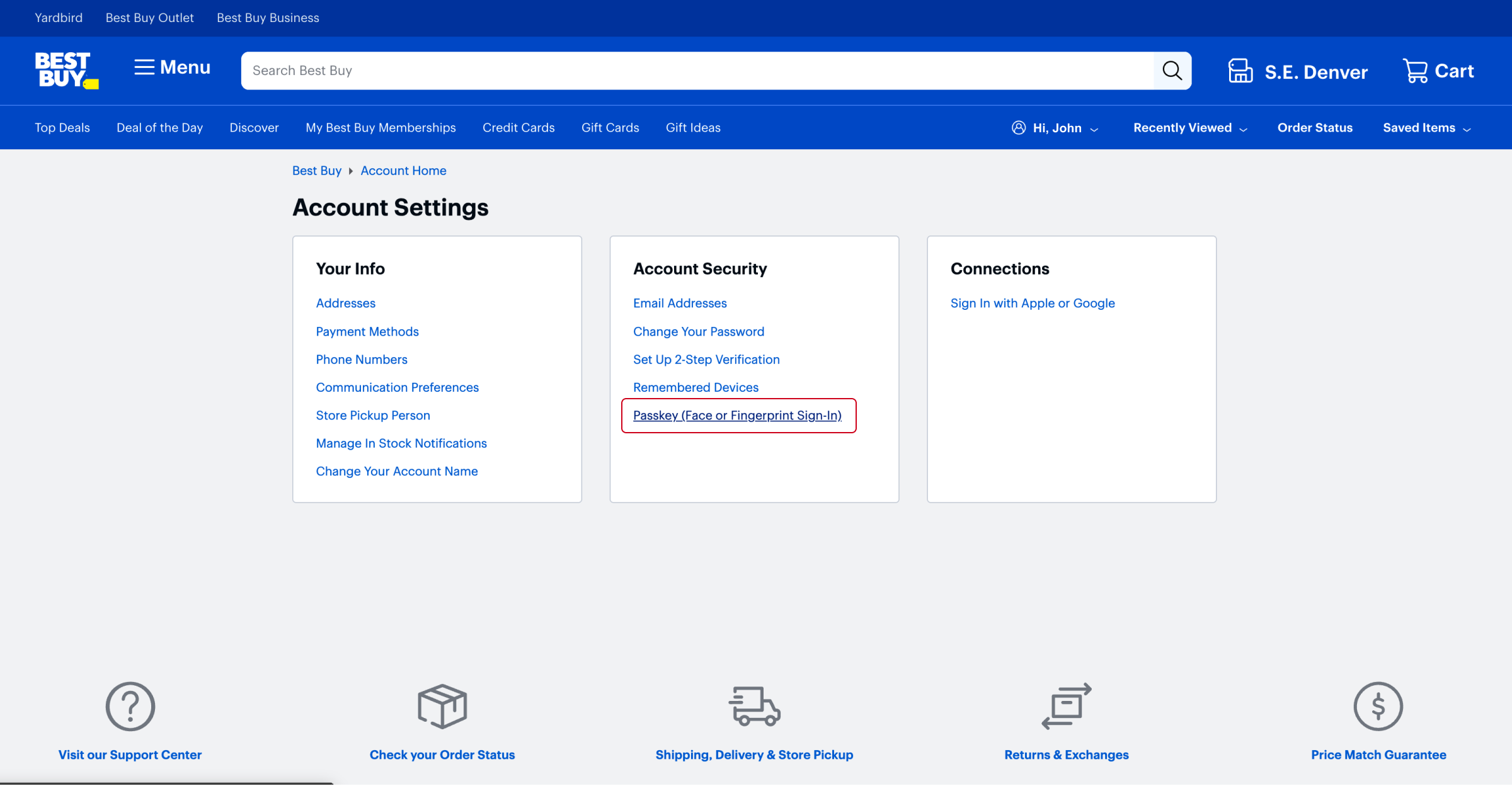
Schritt 1: Öffnen Sie eine unterstützte Website oder einen App-Anmelde-Flow
Navigieren Sie zu den Kontoeinstellungen einer Website, die Passkeys unterstützt, und suchen Sie die Option zum Erstellen eines Passkeys.
Schritt 2: Wählen Sie „Passkey erstellen“ aus
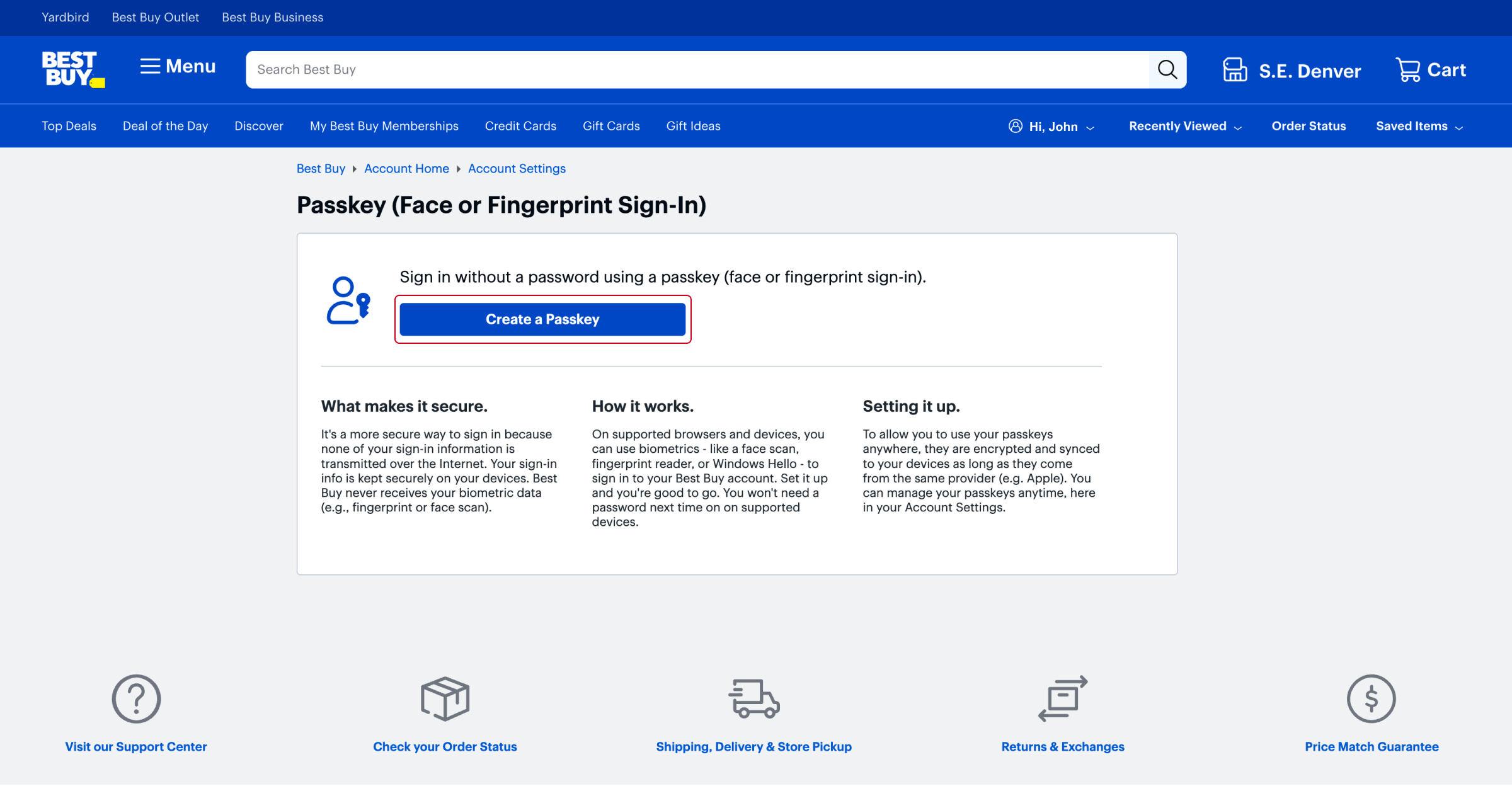
Klicken Sie auf die Schaltfläche „Passkey erstellen“ oder eine gleichwertige Option, die von der Website bereitgestellt wird.
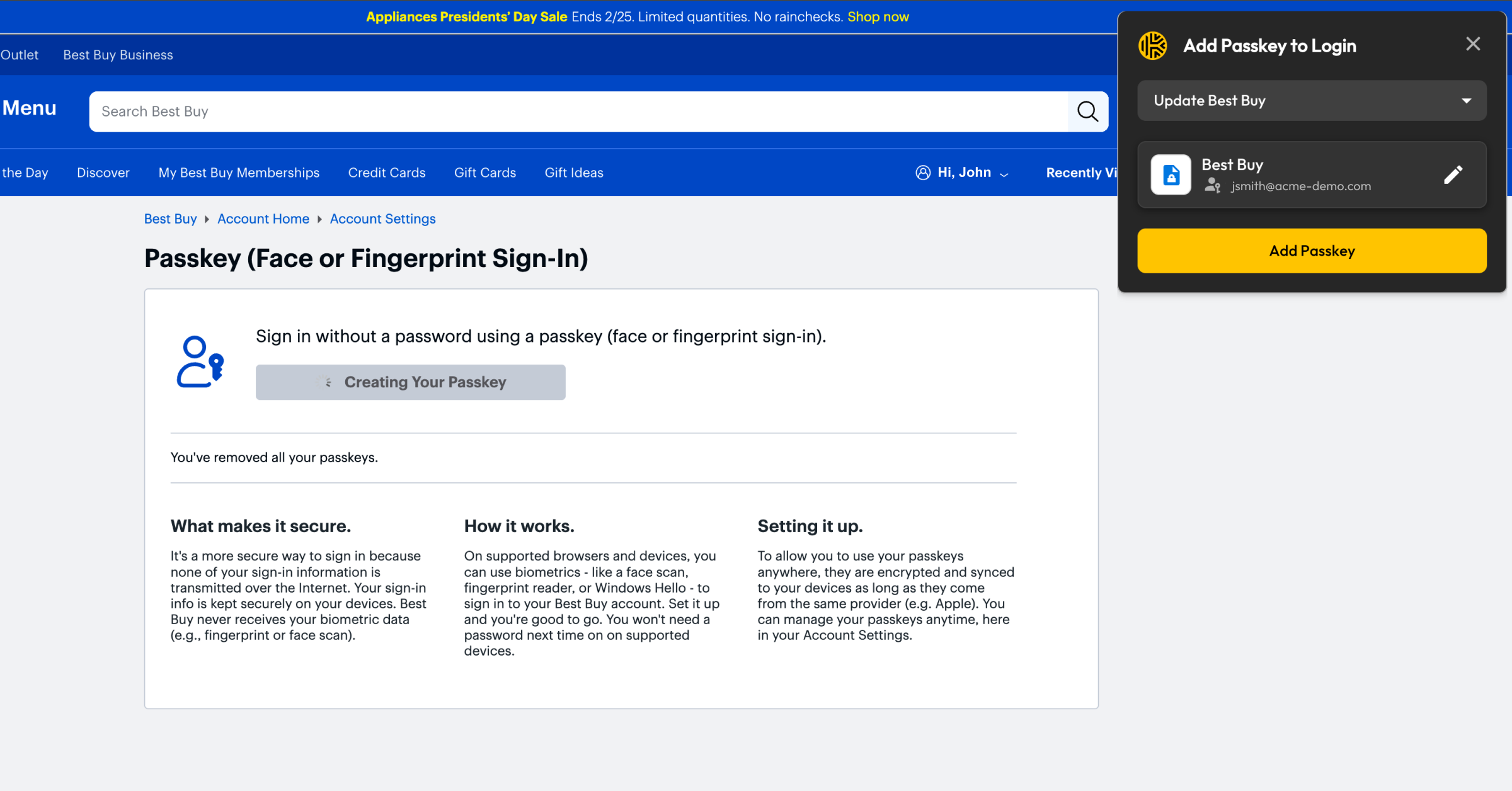
An dieser Stelle fängt Keeper die Anfrage über KeeperFill ab und fordert Sie auf, den Passkey in Ihrem Tresor zu speichern.
Schritt 3: Bestätigen Sie die biometrischen Daten oder die PIN auf Ihrem Gerät
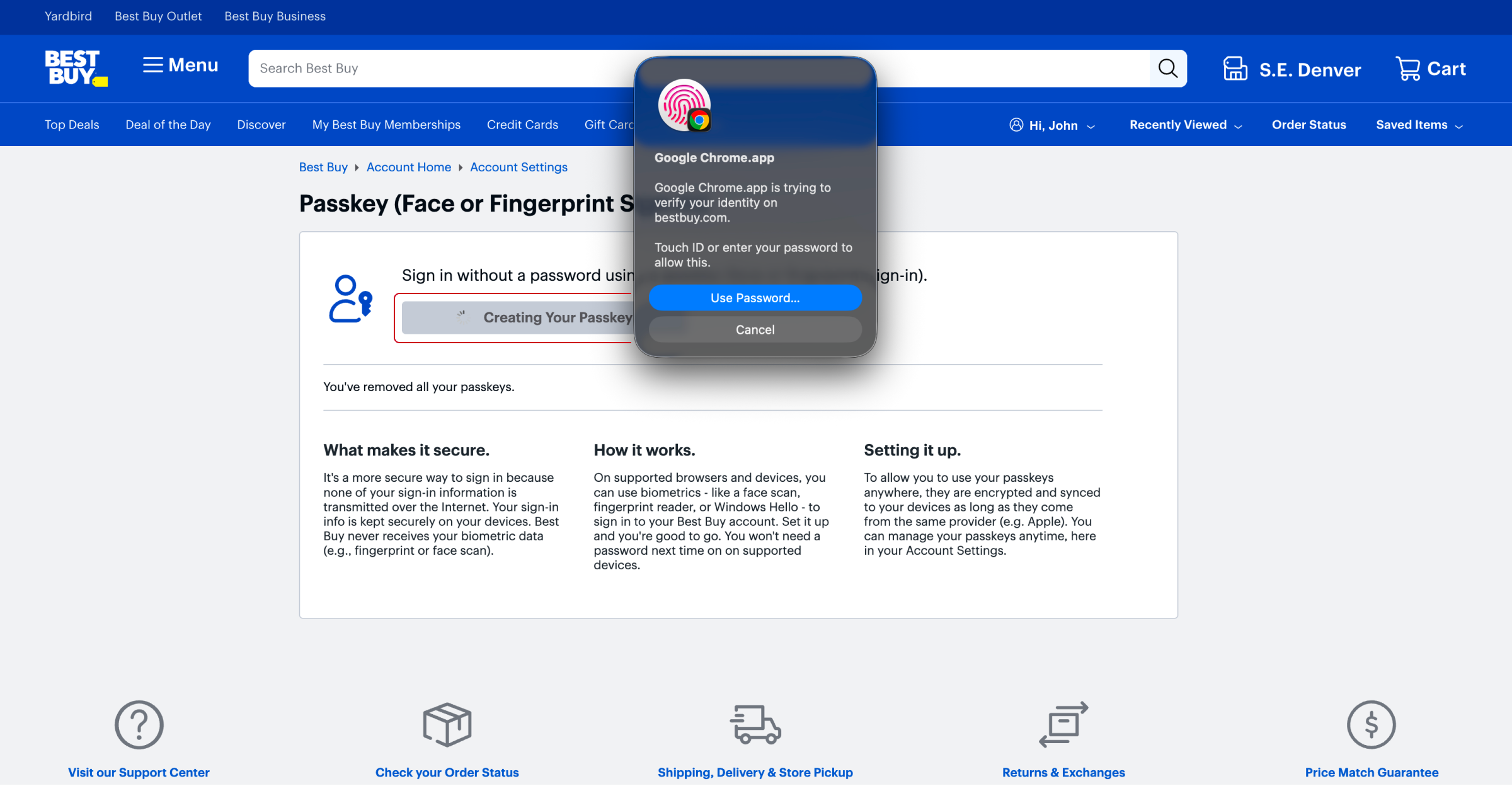
Überprüfen Sie Ihre Identität mithilfe der biometrischen Authentifizierung oder PIN Ihres Geräts. Dieser Schritt stellt sicher, dass nur Sie den Passkey erstellen und verwenden können.
Schritt 4: Speichern Sie den Passkey in Keeper
Wenn Sie dazu aufgefordert werden, bestätigen Sie, dass Sie den Passkey in Keeper speichern möchten. Der Passkey ist verschlüsselt und in Ihrem Tresor gespeichert. Nach dem Speichern wird der Passkey als Feld innerhalb eines Keeper-Datensatzes angezeigt.
Jeder Passkey-Datensatz enthält wichtige Metadaten wie:
- Datum der Erstellung des Passkeys
- Mit dem Konto verknüpfter Benutzername
- Vertrauenswürdige Partei, wie beispielsweise die Website oder die Anwendung
Passkey-Datensätze können in Ordnern organisiert, zusammen mit Passwörtern verwaltet und bei Bedarf sicher mit anderen Benutzern geteilt werden.
Schritt 5: Melden Sie sich mit einem Passkey bei Keeper an
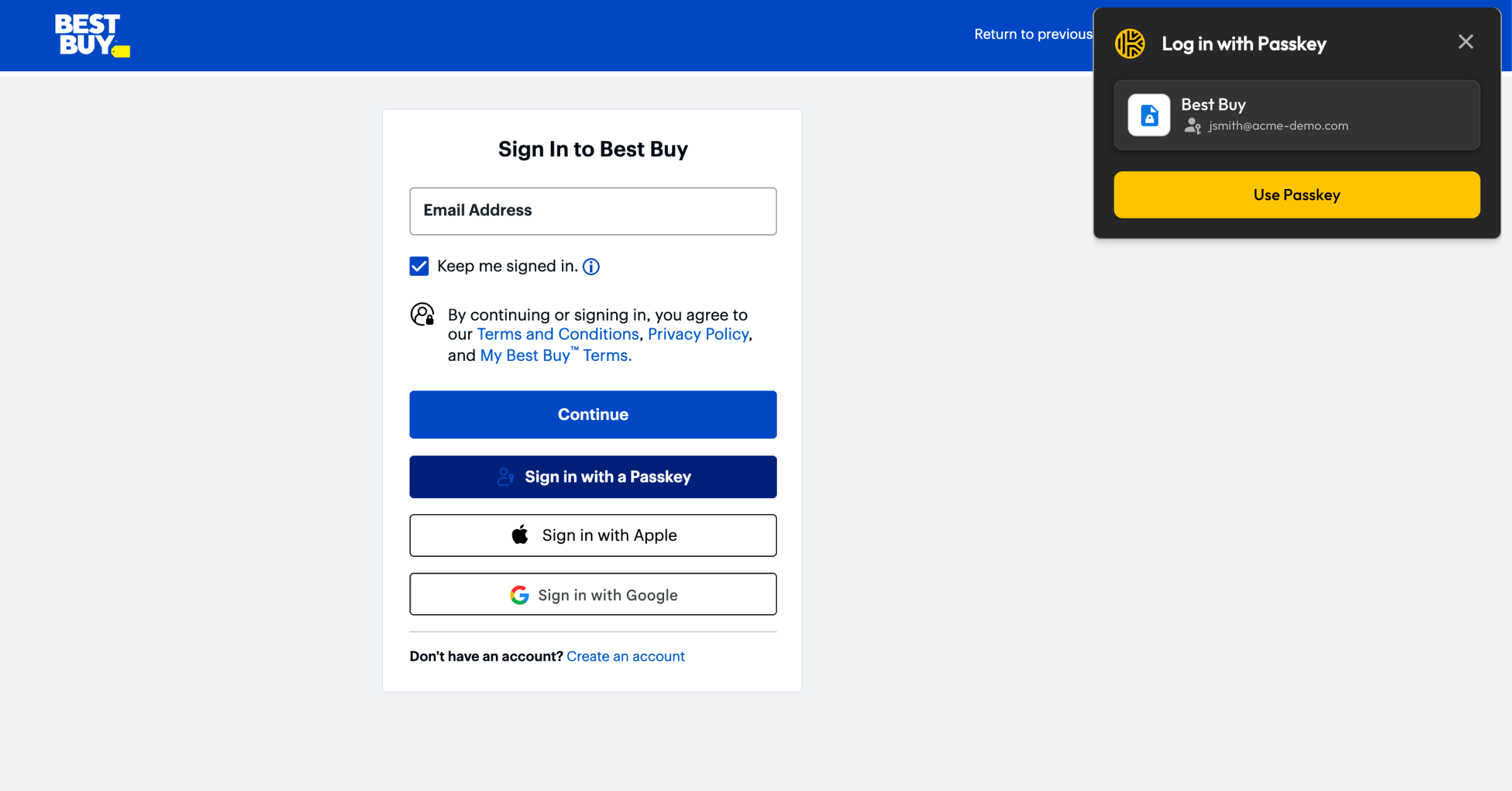
Wenn Sie zu einer Website zurückkehren, die Passkey-Anmeldung unterstützt, wählen Sie Mit einem Passkey anmelden oder eine ähnliche Option aus. KeeperFill erkennt die Anfrage und fordert Sie auf, den gespeicherten Passkey zu verwenden.
Nach der Bestätigung der Biometrie- oder Geräteauthentifizierung werden Sie sofort angemeldet, ohne ein Passwort eingeben zu müssen.
Erste Schritte zur Passkey-Verwaltung in Keeper
Durch die Verwaltung von Passkeys im selben Tresor wie Ihre Passwörter unterstützt Keeper Benutzer und Unternehmen beim sicheren Wechsel zu einer passwortlosen Authentifizierung.
Testen Sie noch heute die Passkey-Verwaltung in Keeper und erleben Sie, wie mühelos sichere Authentifizierung sein kann.

