
 サイバーセキュリティ


OTセキュリティとは、工場や生産設備、重要インフラな
スパムメールの対策として、スパムを報告したり、スパムメールアドレスをブロックしたりすることが有効です。また、バーナーアカウントを利用して一時的なメールアドレスを作成したり、サードパーティによるアカウントへのアクセス権を取り消すことも対策の一環として推奨されます。スパムメールとは、主に商品やサービスを宣伝するために、多数の人に送信される不要なメッセージを指します。Statistaによれば、2023年12月時点のメールトラフィックの約46%がスパムメールに分類されると推定されています。
多くのスパムメールは宣伝目的ですが、危険なものも含まれています。一部のスパムメールには、受信者の個人情報を盗む悪質なコンテンツが含まれている場合があり、セキュリティ上のリスクを引き起こす可能性があります。
ここでは、スパムメールと広告メールの違いを明確にし、スパムメールを減らすための対策を具体的に解説します。
スパムメールと広告メール:その違いは?
スパムメールと広告メールの主な違いは、受信者の同意があるかどうかに基づいています。スパムメールは迷惑メールであり、送信者が受信者の同意を得ずにメールを送りつけた可能性が高いものです。一方、広告メールは、ユーザーが企業のニュースレターを購読したり、最新情報をメールで受け取ることに同意した場合に送信されるものです。
スパムメールと広告メールは一見似ているように感じるかもしれませんが、異なる特徴があります。広告メールは、受信者が購読を中止する手続き(オプトアウト)を簡単に行えるため、受信を止める対策が容易に講じられます。一方でスパムメールには、受信を完全に防ぐための対策が必要です。
多くのスパムメールの受信を止めるには
広告メールの購読を中止するのは簡単ですが、スパムメールの受信数を減らすには効果的な対策が必要です。以下に具体的な方法を挙げます。
1. スパムメールを報告する
スパムメールが届いたら、削除する前にスパムとして報告しましょう。この対策により、メールサービス事業者はスパムを識別する能力を向上させ、同様のスパムメールが受信箱に届くのを防ぎます。
例えば、多くのメールサービス事業者は、スパムだと判断したメールを別のフォルダに振り分けたり、スパムとしてフラグを立てたりして、正規のメールと区別します。 スパムメールを削除するのではなく報告することで、メールサービス事業者は、今後届く同様のスパムメールを特定してブロックする機能を向上させることができます。
ここでは、スパムメールを報告する方法をメールサービス事業者ごとに紹介します。
- Gmail:スパムメールの横にあるチェックボックスを選択し、その上部にある [迷惑メールを報告] ボタンをクリックします。
- Outlook:報告するメールを選択し、[迷惑メール]、[フィッシング]、[報告] を選びます。
- Yahooメール:スパムメールを受信したら、[迷惑メール] をクリックして、それがスパムだと疑われる理由を選択することで、受信したメールをスパムとしてマークすることができます。
- Appleメール:メールを選択し、Macのツールバーにある [迷惑メール] をクリックするか、iPhoneまたはiPadの場合は、届いたスパムメールを左にスワイプして、[その他] をタップし、[迷惑メールに移動] をタップします。
2. スパムメールアドレスをブロックする
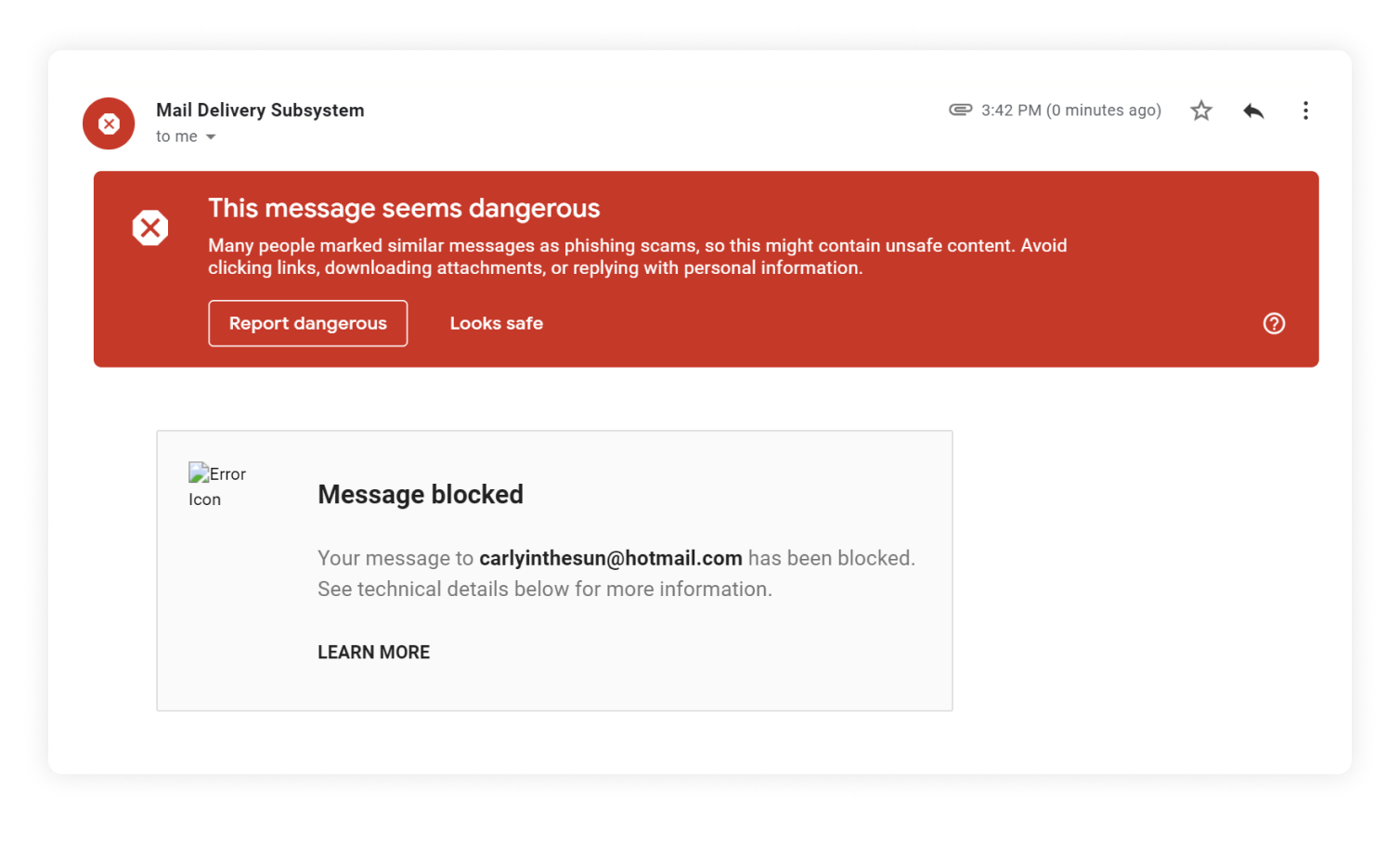
スパムメールが送信されてきた場合、送信者のアドレスをブロックすることで同じ送信元からのメールを防ぐことができます。この対策により、特定の送信者から複数のスパムメールが届くことを効果的に減らせます。
スパムメールアドレスをブロックする方法を、主なメールサービス事業者ごとに紹介します。
- Gmail:ブロックしたい送信者からのスパムメールを開き、[返信] ボタンの横にある [その他] をクリックして、[「送信者」さんをブロックする] を選択します。
- Outlook:スパムメールを選択し、上部のツールバーにある三点リーダーを選びます。 [ブロック] をクリックして、[送信者のブロック] をクリックします。
- Yahooメール:[設定]に移動し、[その他] をクリックします。 [セキュリティとプライバシー] を選択し、「ブロックされたアドレス」の下にある [追加] をクリックします。 スパム送信者のメールアドレスを入力し、[保存] をクリックします。
- Appleメール:Macの場合、スパムメールを選択し、メッセージのヘッダーにある差出人名の横にカーソルを移動し、矢印をクリックして、[連絡先を受信拒否] を選択します。 iPhone/iPadの場合、[設定] > [メール] > [ブロック] の順に移動し、[新規追加] をタップして、スパム送信者のメールアドレスを追加します。
3. バーナーメールアカウントを作成する
これまでに何年もかけて作成してきたオンラインアカウントすべてを思い起こしてみてください。そのようなアカウントから依然としてメールが届くとします。 メールを1日確認せずにいると、受信トレイには何十通ものメールが溜まっていることでしょう。 スパムメールができるだけ届かないようにする優れた方法は、ジャンクメールや広告メール用には別途バーナーメールアカウントを使用することです。そして、メインのメールアドレスは、正規のメールや重要なメッセージ用にしておきます。 バーナーメールアカウントをご存知ですか?これは、個人用のメールアドレスの共有を避けるために作成できるメールアカウントです。個人的なメールアドレスは、スパムメール送信者には知られたくない個人情報とリンクされている場合があるため、別途のアカウントを作成します。 また、バーナーメールアカウントをスパム用に使うと、メインのメールアカウントが雑然とするのを最小限に抑えられます。スパム送信者がバーナーアカウントの情報を第三者と共有する可能性があるからです。 これにより、迷惑メールと重要なメッセージが区別されるため、あなたのプライバシーを保護するとともに、受信トレイを適切に管理するのに役立ちます。
4. メールの共有相手には注意する
メールアドレスは、個人識別情報 (PII) を構成する重要な要素であるため、ユーザーの身元を特定する数多くの情報を明らかにするものです。 このため、自分のメールアドレスは信頼できる相手やサービスとのみ共有し、そうではない相手にはバーナーメールアドレスを使用することが重要なのです。 自分のメールアドレスを他の人やサービスに教えると、スパムメールが送られることなる場合があります。これは、誰でもあなたのメールアドレスを第三者と共有できるためです。
5. サードパーティーによるアカウントへのアクセスを取り消す
サードパーティー製のウェブサイトやアプリが、ログインを容易にする目的でユーザーのメールアカウントへのアクセスを求めることがあります。 しかし、サードパーティーによるアクセスはすべてのメールアカウントから削除し、自分のメールアドレスを見ることができるサービスを制限することが推奨されます。これを実行すると、第三者が自分のメールアドレスを利用してスパムメールを送信する機会を減らせます。 例えば、よく使うアプリの1つがデータ漏洩に遭い、そのアプリがあなたのメールアドレスへのアクセス権を持っているとします。 サイバー犯罪者は、入手したあなたのメールアドレスを利用して、スパムメールやフィッシングメールを送信してくることがあるのです。
サードパーティー事業者によるアクセス権を取り消す方法を、主なメールサービス事業者ごとに紹介します。
- Gmail:Gmailアカウントのサードパーティとの接続ページにアクセスし、確認したいアプリまたはサービスを選択します。 [詳細を表示] > [アクセス権を削除] の順に選択します。
- Outlook:アカウントのページの上部にある [プライバシー] をクリックして、[その他のプライバシー設定] までスクロールします。 [アプリとサービス] に移動し、アクセス権を付与したアプリやサービスを探します。 アクセス権の取り消しを実行するサードパーティ製のアプリまたはサービスを確認したら、それぞれのアプリで [編集] をクリックし、[アクセス権を取り消す] を選択します。
- Yahooメール:画面の右上にある歯車アイコンをクリックして、[その他の設定] > [セキュリティとプライバシー] の順にクリックして、削除したいアプリやサービスを更新します。
- Appleメール:Macのシステム環境設定に移動し、[プライバシーとセキュリティ] をクリックしてメール設定を変更します。
6. 不要なニュースレターやメーリングリストの登録を解除する
不要な宣伝メールの配信を停止することで、メールの受信数が大幅に減り、スパムメールを受信したことを把握しやすくなります。 ある企業からもう商品を購入しなくなっても、まだその企業からメールが届く場合は、ニュースレターやメーリングリストへの登録を解除すると良いでしょう。
7. メールフィルタリングを使用する
メールのフィルタリングは、受信メールを整理してメッセージを振り分け、受信トレイに悪質あるいは迷惑な内容のメールが届かないように保護する機能です。 メールのフィルタを使用すると、受信トレイにそれほど多くのスパムメールが表示されなくなり、より重要で正規のメールが受信トレイに保存されます。 よく使われるメールフィルタリングサービスには、NTTコミュニケーションズやソフトバンク、IIJなどのメールフィルタリングサービスがあります。
スパムメールはブロックあるいは削除のどちらが良いか?
スパムメールへの対策として、削除するよりもブロックする方が効果的です。削除だけではスパムメールの送信を防ぐことはできませんが、ブロックすることで、メールサービス事業者が同じようなスパムメールを特定し、受信トレイに届かないように対策を講じることが可能になります。
スパムメールを削除すると、そのメールは一時的に見えなくなりますが、新たなスパムメールが届くのを防ぐことはできません。一方で、ブロックを活用した対策を行うと、同様の迷惑メールから長期的に保護されるようになります。スパムメール対策をしっかり実施することで、より安全で快適なメール環境を維持することができます。
まとめ:悪質なスパムメールから身を守る
メールアドレスをサイバー犯罪者から保護する対策は、最優先事項です。潜在的に悪質なスパムメールを避けるための簡単な対策としては、スパムメールの報告やブロック、バーナーメールアカウントの利用、そしてサードパーティーのアクセス権をアカウントから削除することが挙げられます。スパムメール対策を行う際は、削除ではなくブロックを優先しましょう。削除だけでは、スパムメール送信者や企業が同じような迷惑メールを送り続けることを防ぐのは難しいためです。
これらの対策を積極的に実施することで、メールアカウントを安全に保ち、サイバー攻撃のリスクを減らすことができます。

