
 サイバーセキュリティ


OTセキュリティとは、工場や生産設備、重要インフラな
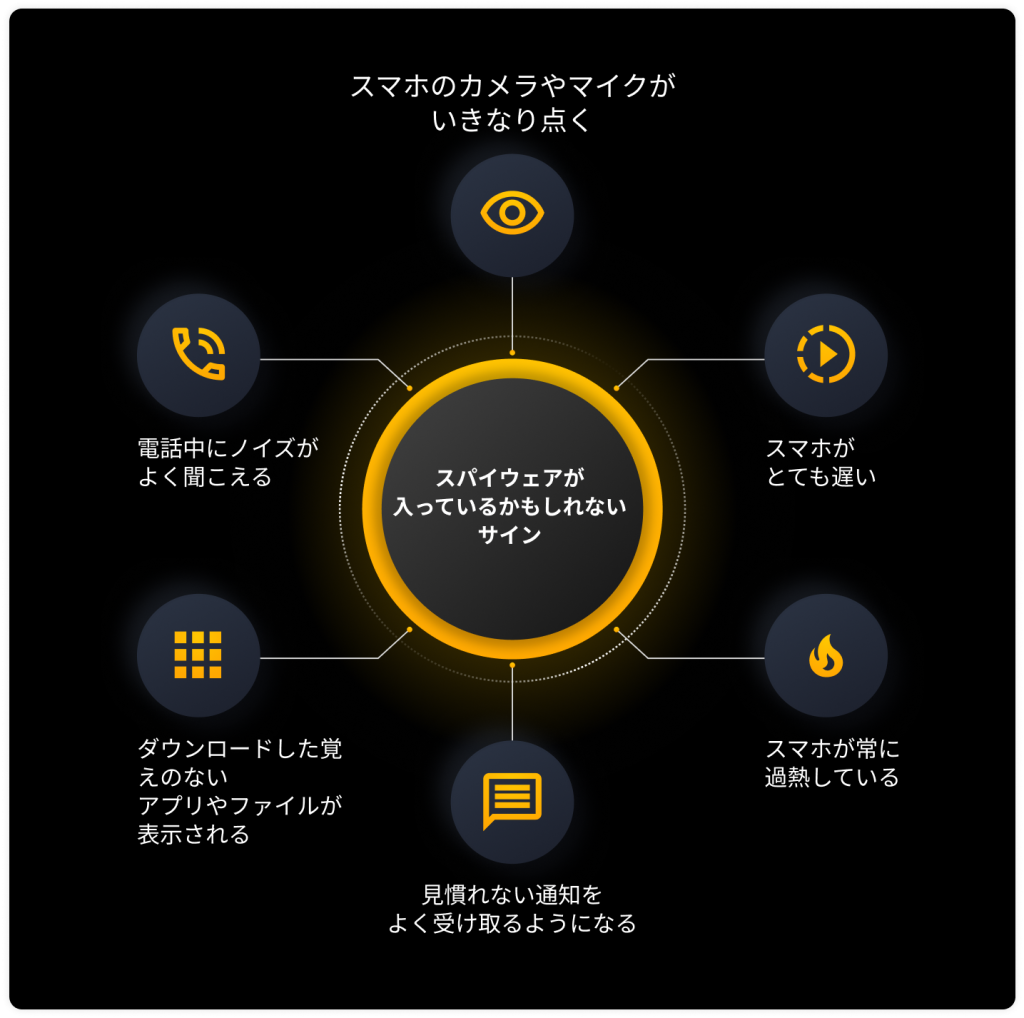
次のような兆候に気付くことで、Androidスマホにスパイウェアが潜んでいる可能性を確認できます。例えば、スマホの動きが急に遅くなる、バッテリーの減りが速くなる、見慣れないアプリが表示される、端末が頻繁に熱くなる、奇妙なメッセージが届く、通話中に不思議な音がする、などです。
スパイウェアとは、あなたが気づかないうちにスマホにインストールされ、情報を盗むマルウェアの一種です。一度スパイウェアが入ると、サイバー犯罪者に監視されたり、パスワードやクレジットカード番号などの個人情報を盗まれたりする危険性があります。
ここでは、スパイウェアの6つの代表的な兆候と、Androidスマホからスパイウェアを削除する具体的な方法について詳しく解説します。
1. 携帯電話の動作が突然遅くなる
スパイウェアはバックグラウンドで動作し、大量のエネルギーを使用するため、Androidのスマホの動作が突然遅くなることがあります。 スマートフォンのパフォーマンスが突然低下する原因は、スパイウェアである可能性があり、その場合、スマートフォンのフリーズ、ウェブサイトの読み込みに時間がかかる、シャットダウン中に問題が発生するなどの症状が現れます。 高エネルギーアプリを使用していないのに、パフォーマンスの低下が認められた場合は、Androidのスマホがスパイウェアに感染している可能性があります。
2. スマートフォンのバッテリーまたはデータが急速に消耗している
スパイウェアはスマートフォンのバックグラウンドで動作し、多くの容量を消費するため、スマートフォンのバッテリーやスマホのデータ通信の残量が急速に減っていることに気付くかもしれません。 もしあなたがスマホ料金の請求書を定期的に確認していて、通常よりも多くのお金を使っていることに気付いた場合、これはスパイウェアがあなたのスマホをバックグラウンドでひそかに動作させるために、より多くのデータを使用していることを示す兆候である可能性があります。 Androidのスマホにスパイウェアが感染していると、スマホのバッテリーが長持ちしなくなります。そのため、スマホの使用頻度が低い日でも、バッテリーの使用状況を監視するようにしてください。
3. 見慣れないアプリや設定変更が表示されている
もし、見覚えのないアプリや、自分では設定していない変更に気付いた場合、あなたの Androidのスマホはスパイウェアに感染している可能性があります。 例えば、アプリライブラリに一度も使ったことのないアプリが表示された場合、知らないうちにスマートフォンにインストールされていて、スパイウェアが含まれている可能性があります。 スパイウェアを含むアプリが、あなたがダウンロードした正規のアプリのように見せかける場合もあります。 スマホを必ず確認し、見慣れないアプリや不審なファイルを削除してください。
4. スマートフォンが常に過熱している
通常、ハードウェアの劣化により古いデバイスは過熱しますが、Androidのスマホが突然かつ継続的に過熱する場合は、スパイウェアに感染していることを示している可能性があります。 スパイウエアがバックグラウンドで動作して、お使いのスマホのリソースやメモリを使用するため、リソースを多く消費するアプリを使用していなくても、このようなデータ使用量の増加により、スマホが過熱する原因となる可能性があります。 通常の電話使用でも過熱は起こり得ますが、過熱の激しさや急激さによって、お使いのスマホにスパイウェアがインストールされているかどうかを判断できる場合もあることを覚えておいてください。
5. 奇妙なメッセージやメールを受信している
ポップアップ広告、エラーメッセージ、フィッシングメールが頻繁に表示される場合も、Androidのスマホがスパイウェアに感染している兆候である可能性があります。 このような異常なメッセージは、アドウェアによって引き起こされている可能性が最も高いです。アドウェアとは、スパイウェアの一種で、オンライン活動に関する情報を収集するために、ユーザーに不要な広告を表示するものです。 この種のマルバタイジングは、ユーザーの興味をターゲットにし、どのようなパーソナライズ広告ならクリックするかを判断し、潜在的にユーザーのデバイスにスパイウェアをインストールする可能性もあります。 ランダムなポップアップやフィッシングメッセージの突然の増加に気付いた場合、あなたのスマホはすでにスパイウェアに感染している可能性があります。
6. 通話中にスマートフォンがノイズを発する
通話中に異常な音が聞こえた場合、奇妙な背景ノイズだと無視しないでください。これは、スマホにスパイウェアがインストールされている兆候である可能性があります。 電話の会話中に聞こえる可能性のある奇妙なノイズには、ビープ音、雑音、あるいは遠くの声などが挙げられます。 信号が不十分な場合、このような音が聞こえることがまれにありますが、通話中に奇妙な背景ノイズが聞こえる場合は、スマホが盗聴されている可能性があり、スパイウェアがインストールされていると、サイバー犯罪者が会話を盗聴したり録音したりできる可能性があります。
Androidのスマホからスパイウェアを削除する方法
Androidのスマホがスパイウェアに感染していることに気付いたら、できるだけ早く削除したいと考えるでしょう。 以下の手順に従って、スパイウェアがプライバシーを侵害したり、スマートフォンに潜んでいたりするのを防ぐことができます。
1. セーフモードでスマートフォンを再起動する
スマートフォンを Wi-Fi から切断し、セーフモードで再起動して、スパイウェアの機能を停止します。 セーフモードに入る主な目的は、サードパーティのアプリやプログラムの実行を停止するセーフモードにより、お使いのスマホの技術的な問題の原因を特定することです。 Androidのスマホでセーフモードに入るには、電源ボタンを長押しし、電源オフを長押しします。 セーフモードで再起動が表示されるまでこれを長押しし、プロンプトに従ってください。 セーフモードで起動することを確認すると、スマホが再起動し、サードパーティのアプリがグレー表示されます。 スパイウェアはサードパーティのアプリ内に存在する可能性が最も高いので、スマホをセーフモードで再起動すると、スパイウェアの動作を停止し、隠れている場所を特定するのに役立ちます。
2. 不審なアプリやファイルを削除する
Androidのスマホのアプリやファイルを調べて、不審なものや潜在的に危険なものがないか確認してください。 これらの不審なアプリやファイルは、ダウンロードフォルダだけでなくアプリライブラリにも存在している可能性があるため、ダウンロードした覚えのないものはすぐに削除することが重要です。 これを行うには、マイファイルを開き、ダウンロードをクリックします。 ダウンロードした覚えのないアプリやファイルをメモし、アンインストールをタップして削除します。 ダウンロードした覚えのないアプリやファイルには、ユーザーのアクティビティを監視するスパイウェアが含まれている可能性があるため、不審なアプリやファイルを削除することで、スマホのプライバシーを保護できます。
3. デバイスの管理者権限を確認する
不審なアプリやファイルを削除する際に、それらを削除するために特定の管理権限を必要とするアプリに遭遇することがあるかもしれません。 これらのデバイス管理者権限を削除するには、設定にアクセスし、セキュリティをタップして、詳細を選択し、デバイス管理者をクリックします。 各アプリの横にチェックボックスがあり、スパイウェアが含まれている可能性のあるアプリを削除するには、チェックボックスのチェックを外す必要があります。 他の権限のリストがポップアップ表示されるので、このデバイス管理アプリを無効にするを選択します。 これにより、これらの権限により以前は削除できなかったアプリを削除できるようになります。 不審なアプリを削除したら、スマホを再起動し、正常に動作するかどうかを確認してください。
4. ウイルス対策ソフトウェアを実行する
ウイルス対策ソフトウェアをインストールすることで、デバイスに感染する前に既知のウイルスやマルウェアを検出、停止、および削除できます。 強力なサイバーセキュリティソリューションを提供する有名な企業から、正規の安全なウイルス対策ソフトウェアをインストールしていることを確認してください。 自分に最適なウイルス対策ソフトウェアをインストールすると、デバイスを常にスキャンし、デバイスのコードと既知のウイルスの大規模なデータベースとの一致を検索します。 ウイルス対策ソフトウェアが一致するものを見つけた場合、デバイスの他の部分からウイルスを分離し、デバイスに感染する前にそのファイルを削除します。 スパイウェアがスマホに存在している可能性がある、または存在していることが分かっている場合は、ウイルス対策ソフトウェアをインストールして実行する必要があります。スパイウェアは通常、正規のアプリやファイルを装っているため、一見しただけでは検出が困難だからです。
5. Android のオペレーティングシステム (OS) を更新する
Android のオペレーティングシステム (OS) を最新バージョンに更新して、最新のセキュリティパッチとバグ修正を入手する必要があります。スマートフォンの OS を最新の状態に保つことで、サイバー犯罪者はセキュリティの脆弱性を悪用できなくなり、サイバー犯罪者がその脆弱性を悪用してスマホにスパイウェアをインストールすることができなくなります。 最新のOSアップデートをインストールする必要があるかどうかを確認するには、設定に移動し、システムをタップし、ソフトウェアアップデートをクリックします。 お使いのスマホが最新の状態であるか、または最新バージョンのインストールが必要であるかは、スマホが通知します。そのため、スマホの OS の更新状況に応じて、画面に表示される指示に従ってください。 Android の OS を更新すると、アクティブなスパイウェアが削除される場合があります。これは、新しいソフトウェアアップデートには多くのセキュリティ上の欠陥に対する修正が含まれているためです。
6. 通常通りにスマートフォンを再起動する
上記の手順を試した後、携帯電話をセーフモードから解除し、通常通り再起動してみてください。 Android 携帯電話のセーフモードをオフにするには、電源ボタンを長押しし、デバイスに応じて再起動またはリブートを選択します。 携帯電話を再起動すると、自動的にリブートされ、セーフモードがオフになります。
7. 上記の手順がうまくいかない場合は、工場出荷時の状態にリセットする
他のすべての手順を試してもうまくいかず、スパイウェアがスマートフォンに残っている場合は、工場出荷時の状態にリセットする必要があるかもしれません。 これを行う前に、スマホのデータをバックアップすることを忘れないでください。スマホを工場出荷時の状態にリセットすると、保存されている情報はすべて消去され、工場出荷時の設定に戻されるためです。 もし、スマホのデータをバックアップしている場合は、スパイウェア感染前のバックアップからスマホを復元できます。そうでなければ、スパイウェアを含むバックアップから復元することで、スマホにスパイウェアを再感染させるリスクがあります。
Androidのスマホで工場出荷時の状態にリセットするには、設定に移動し、一般管理をタップします。 リセットを選択し、使用するデバイスに応じて、工場出荷時のデータリセットまたはすべてのデータを消去のいずれかをタップします。 パスワードまたは PIN を入力して、スマートフォンの工場出荷時リセットを選択したことを確認します。 時間をおいて、既存のデータを削除し、スマートフォンを工場出荷時の設定にリセットします。 この後、スマホは、最初に箱から出した時の状態にリブートします。 ここから、スパイウェア感染前のバックアップで復元するか、バックアップなしでやり直すことができます。 工場出荷時の状態にリセットしてもスマホからスパイウェアが削除されない場合は、完全に新しいデバイスを購入する必要があるかもしれません。
まとめ:お使いのAndroid デバイスをスパイウェアから保護しましょう
以下の簡単な手順に従って、Android 携帯電話をスパイウェア感染から保護します。
- 携帯電話の OS を最新の状態に保つ
- ウイルス対策ソフトウェアをインストールして実行する
- 不審なアプリ、ファイル、プログラムのダウンロードを避ける
- 迷惑なポップアップ広告やフィッシングメッセージは決してクリックしない
スパイウェアは、サイバー犯罪者があなたのオンラインでの行動を逐一監視することによって、あなたのプライバシーを侵害するだけでなく、あなたのスマートフォンの機能を悪化させます。 警戒を怠らず、不審なアプリやファイルがないか定期的にチェックすることで、Androidのスマホをスパイウェアの影響から保護します。。

