
 Кибербезопасность



В конце июля 2026 года злоумышленники атаковали средства удаленного мониторинга и управления более чем 30 коммунальных систем водоснабжения в Миннесоте. Впоследствии о кибератаках на объекты водоснабжения...
опубликованный , дата публикации: 25 июля, 2024
Если ваш Apple ID был взломан, вы можете принять несколько срочных мер: сбросить пароль и настроить двухфакторную аутентификацию (2FA). Также следует разместить предупреждение о мошенничестве в кредитной истории. Предупреждение о мошенничестве полезно тем, что оно требует от кредиторов дополнительных действий для проверки вашей личности на случай, если тот, кто взломал ваш Apple ID, захочет открыть кредит на ваше имя. Проверьте личную информацию в учетной записи и удалите незнакомые устройства с Apple ID. Взлом Apple ID очень опасен, поскольку хакер может получить доступ к вашему личному контенту, включая, помимо прочего, личные сообщения, фотографии, местоположение и способы оплаты.
Читайте дальше, чтобы узнать о распространенных признаках взлома Apple ID, о том, что делать в случае взлома Apple ID и как предотвратить взлом Apple ID в будущем.
Признаки взлома Apple ID
Если вы подозреваете, что ваш Apple ID взломали, вот несколько характерных признаков того, что ваша учетная запись скомпрометирована.
Вы не можете войти в Apple ID
Один из самых простых способов узнать, что ваш Apple ID может быть скомпрометирован, — это невозможность войти в учетную запись. Если вы пытаетесь войти в систему с помощью пароля, а Apple говорит, что он неверный, то велика вероятность, что хакер сменил ваш пароль после того, как получил доступ к вашей учетной записи, чтобы заблокировать вас. Это также называется атакой с захватом учетной записи, которая является разновидностью кражи личности, когда злоумышленники захватывают учетную запись пользователя и выдают себя за него.
Устройство заблокировано
Если кто-то получил доступ к вашей учетной записи Apple ID, устройство может быть заблокировано хакером. Хакер также может перевести устройство в режим потерянного, что не позволит вам использовать его, поскольку хакер отметил устройство как потерянное или украденное. Отсутствие доступа к устройству, когда оно у вас, является надежным признаком того, что ваш Apple ID взломали.
Вы получили электронное письмо от Apple о том, что кто-то вошел в вашу учетную запись
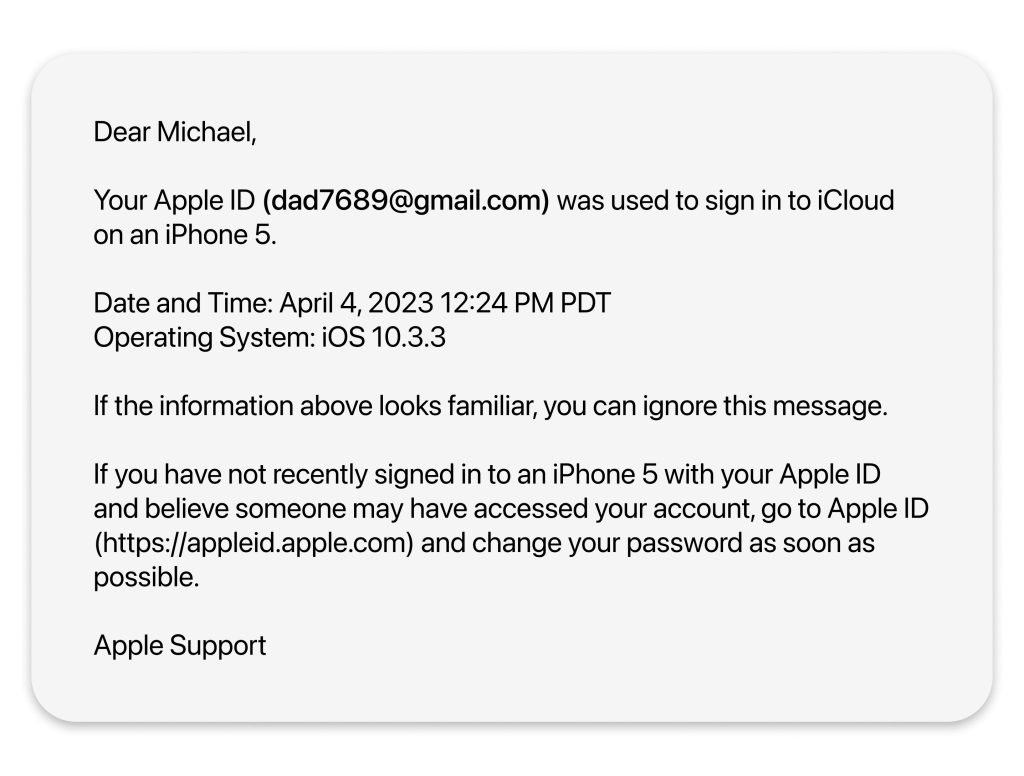
Если ваша учетная запись Apple ID была взломана, вы можете получить электронное письмо от Apple о том, что ваш Apple ID использовался для входа на другое устройство. В этом сообщении будет указана дата, время и тип устройства (iPhone 13, iPad, Mac и т. д.), на котором использовался Apple ID для входа в систему. Если вы недавно купили новое устройство и использовали Apple ID для входа в систему, то можете спокойно проигнорировать такое сообщение. Однако если вы не входили на устройство, упомянутое в электронном письме, это признак того, что кто-то другой вошел в систему с помощью ваших учетных данных Apple ID на другом устройстве.
Вы получили уведомление о том, что ваш электронный адрес и номер телефона были изменены
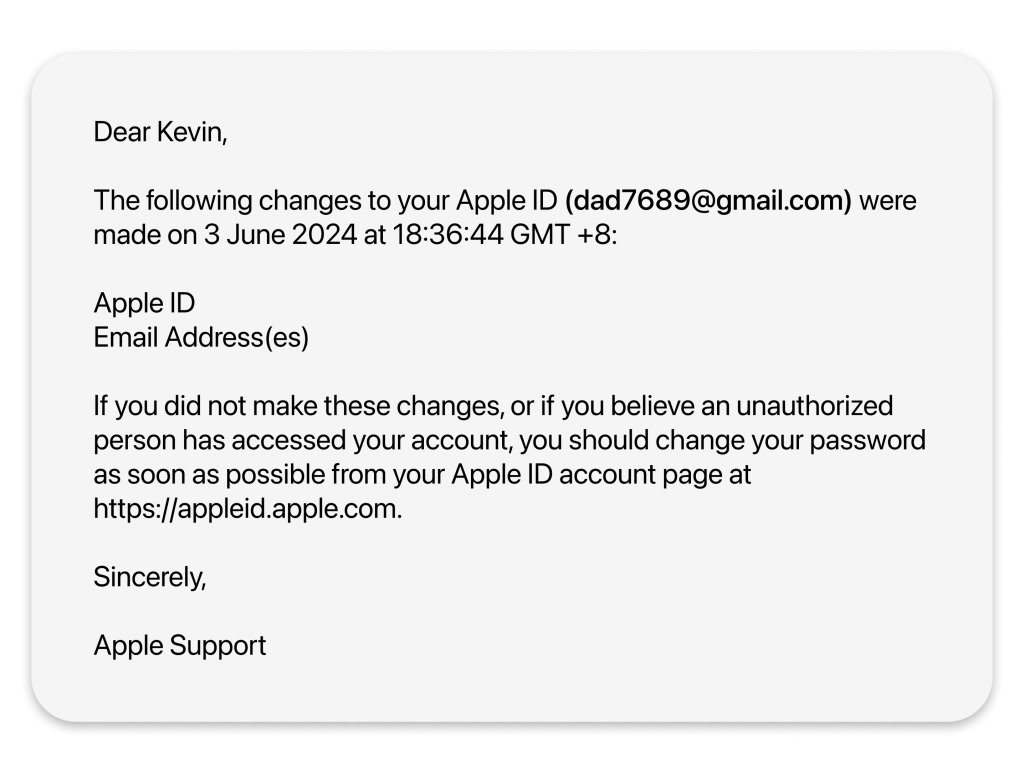
Каждый Apple ID создается с использованием адреса электронной почты и номера телефона. Если вы получили уведомление о том, что ваш адрес электронной почты или номер телефона был изменен без вашего ведома, это признак того, что ваша учетная запись была взломана. Как и в приведенном выше примере, Apple отправит вам электронное письмо с сообщением о том, что ваша информация об Apple ID была обновлена. Если вы не вносили эти изменения в учетную запись Apple ID, скорее всего, ваша учетная запись была скомпрометирована неавторизованным лицом.
Вы получили уведомление об изменении пароля
Если вы получили всплывающее уведомление с просьбой изменить или сбросить пароль для Apple ID, скорее всего, это мошенничество. Эти уведомления отправляются кем-то, кто знает ваш адрес электронной почты и номер телефона, но не знает пароль. Хакер надеется, что нажав поддельное всплывающее сообщение Apple, вы «сбросите пароль для Apple ID», который поможет взломать пароль для вашей учетной записи Apple ID.
Вы видите незнакомое списание средств в App Store и iTunes
Кто-то мог получить доступ к вашей учетной записи Apple ID, если вы заметили незнакомое списание средств в App Store или iTunes. Например, если вы используете такой потоковый сервис для прослушивания музыки, как Spotify или Pandora, но видите в учетной записи iTunes плату за альбом, то поймете, что не совершали эту покупку. Если вы заметили незнакомое списание средств в App Store или iTunes, можно предположить, что ваша учетная запись Apple ID была взломана.
Вы заметили незнакомые фотографии, сообщения и приложения
У многих из нас есть сотни, если не тысячи фотографий и видеороликов в лентах камер. Но если вы заметили незнакомый контент в приложениях, скорее всего, ваш Apple ID был взломан. Вы также можете видеть сообщения, которые не отправляли, или материалы, удаленные кем-то другим. Подобные действия являются явным признаком того, что кто-то еще имеет доступ к вашему Apple ID и, следовательно, к вашей личной информации.
Данные вашей учетной записи были изменены
Еще один признак того, что ваша учетная запись Apple ID была взломана, — это изменение данных вашей учетной записи кем-то другим. Например, хакер может изменить ваш платежный адрес, дату рождения или имя в Apple ID. Если вы заметили эти изменения, но все равно имеете доступ к своей учетной записи, срочно примите меры, выполнив следующие действия.
Что делать, если ваш Apple ID взломан?
Хотя взлом Apple ID является довольно пугающим и опасным, есть несколько действий, которые можно выполнить для защиты своей личной информации.
Попробуйте войти в учетную запись
Одно из самых важных действий, которые можно выполнить при подозрении на то, что ваш Apple ID был взломан, — это проверить, можете ли вы войти в свою учетную запись Apple ID.
Если вы не можете войти в учетную запись, начните сброс пароля
Поскольку вы не можете пользоваться учетной записью Apple ID, то можете начать сброс пароля, перейдя на iforgot.apple.com. Это позволит вам сбросить пароль, но если это не сработает, то вам нужно будет связаться со службой поддержки Apple. Помните, что служба поддержки Apple может только отвечать на ваши вопросы об этой процедуре, но у нее нет доступа для проверки вашей личности в учетной записи Apple ID. Если после выполнения этих действий вы не можете войти в учетную запись Apple ID, вам нужно будет создать новый Apple ID.
Если вы можете войти в систему, немедленно обновите пароль
Если вы можете войти в учетную запись Apple ID, немедленно смените пароль. Если вы меняете пароль на iPhone или iPad, перейдите в раздел Настройки, [ваше имя], Вход в систему и безопасность и Изменить пароль. Введите текущий пароль, а затем введите новый пароль и нажмите Изменить, чтобы выполнить обновление. Та же процедура относится и к пользователям Mac, за исключением того, что перед сбросом пароля Apple ID необходимо ввести пароль, используемый для разблокировки компьютера.
Изменяя пароль для Apple ID, вы захотите создать надежный и уникальный пароль. Это можно сделать с помощью генератора паролей, который будет использовать выбранные вами критерии, такие какк количество символов, заглавные и строчные буквы, цифры и символы, для создания нового пароля. Надежные пароли состоят не менее чем из 16 символов, а использование случайной комбинации критериев, приведенных выше, значительно усложнит злоумышленникам доступ к вашей учетной записи.
Настройте двухфакторную аутентификацию (2FA)
Если у вас все еще есть доступ к учетной записи Apple ID, включите двухфакторную аутентификацию (2FA). Двухфакторная аутентификация — это мера безопасности, которая заставляет вас использовать дополнительный способ аутентификации для доступа к учетной записи. Помимо имени пользователя и пароля, при настройке двухфакторной аутентификации пользователю понадобится другая форма аутентификации, например PIN-код, код из приложения для аутентификации или распознавание лица. Без этой дополнительной формы аутентификации пользователь не сможет войти в вашу учетную запись, даже если у него есть ваше имя пользователя и пароль.
Чтобы сделать это на iPhone или iPad, перейдите в раздел Настройки, [ваше имя], Вход в систему и безопасность, а затем нажмите Включить двухфакторную аутентификацию и следуйте подсказкам на экране.
Удалите незнакомые устройства из Apple ID
Удалите устройства, которые вы не узнаете, если у вас все еще есть доступ к учетной записи Apple ID, поскольку хакер мог войти в ваш Apple ID с одного из своих устройств. Пользователи iPhone и iPad могут сделать это, перейдя в раздел Настройки, [ваше имя], а затем прокрутив вниз, чтобы выбрать устройство и посмотреть его данные. В нижней части следующего экрана нажмите Удалить из учетной записи и подтвердите после прочтения всплывающего сообщения.
Проверьте личную информацию в учетной записи Apple ID
Убедитесь, что личная информация в вашей учетной записи Apple ID верна. Вы можете сделать это на Mac, перейдя в меню Apple (символ Apple в левом верхнем углу экрана), Системные настройки, [ваше имя], а затем Личная информация. Здесь вы можете увидеть свою фотографию, связанную с учетной записью Apple ID, ваше имя и дату рождения. Убедитесь, что хакер не изменил эту информацию. Если она была изменена, верните свою собственную.
Разместите предупреждение о мошенничестве в своем отчете о кредитной истории
Независимо от того, есть ли у вас доступ к учетной записи Apple ID, если вы знаете, что она была взломана, разместите предупреждение о мошенничестве в своей кредитной истории. Это хорошая идея, поскольку существует большая вероятность, что тот, кто взломал вашу учетную запись Apple ID, взял вашу личную информацию в способах оплаты. Хакер может использовать эту личную информацию, чтобы выдать себя за вас и украсть вашу личность. Чтобы разместить предупреждение о мошенничестве, свяжитесь с одним из трех главных кредитных бюро (Experian, TransUnion или Equifax).
Если вы храните пароли в связке ключей iCloud, обновите их все
Если вы регулярно сохраняете пароли в связке ключей iCloud, обязательно обновите их, поскольку хакер мог скомпрометировать ваши пароли. Хотя связка ключей iCloud может быть удобной, когда вы хотите мгновенно сохранить пароль от веб-сайта, она небезопасна, поскольку хакер, получивший доступ к вашей учетной записи Apple ID, сможет увидеть все сохраненные пароли в связке ключей iCloud. Обновляя пароли, не используйте повторно один и тот же пароль в нескольких учетных записях и создайте пароли, состоящие не менее чем из 16 символов. В идеале надежный пароль должен содержать комбинацию цифр, символов, заглавных и строчных букв.
Как предотвратить взлом Apple ID?
К счастью, есть несколько простых действий, которые можно выполнить, чтобы подготовиться и предотвратить взлом Apple ID.
Используйте надежный и уникальный пароль
Самый важный способ защитить учетную запись Apple ID — использовать надежный и уникальный пароль. Вы можете создать надежный пароль, используя генератор паролей или генератор парольных фраз, то есть инструменты, которые случайным образом генерируют пароли на основе выбранных вами критериев. Выберите количество знаков, из которых должен состоять пароль или парольная фраза, а затем определите наличие заглавных и строчных букв, цифр и специальных символов. Парольные фразы безопаснее паролей, поскольку они, как правило, длиннее и сложнее, что затрудняет их взлом злоумышленниками. Хотя они совершенно случайны, слова (парольные фразы) легче запомнить, чем строку случайных букв, цифр и символов (пароли).
Включите многофакторную аутентификацию (MFA)
Включите многофакторную аутентификацию (MFA) для учетной записи Apple ID. Наличие более одного способа проверки личности имеет решающее значение для защиты учетной записи Apple ID на случай, если хакер узнает ваше имя пользователя и пароль. Например, если у вас включена многофакторная аутентификация, хакеру нужно будет узнать ваш ответ на секретный вопрос, получить код из приложения для аутентификации, отсканировать отпечаток пальца или находиться в определенном географическом положении для доступа к учетной записи Apple ID.
Остерегайтесь электронных писем или текстовых сообщений, утверждающих, что они от Apple
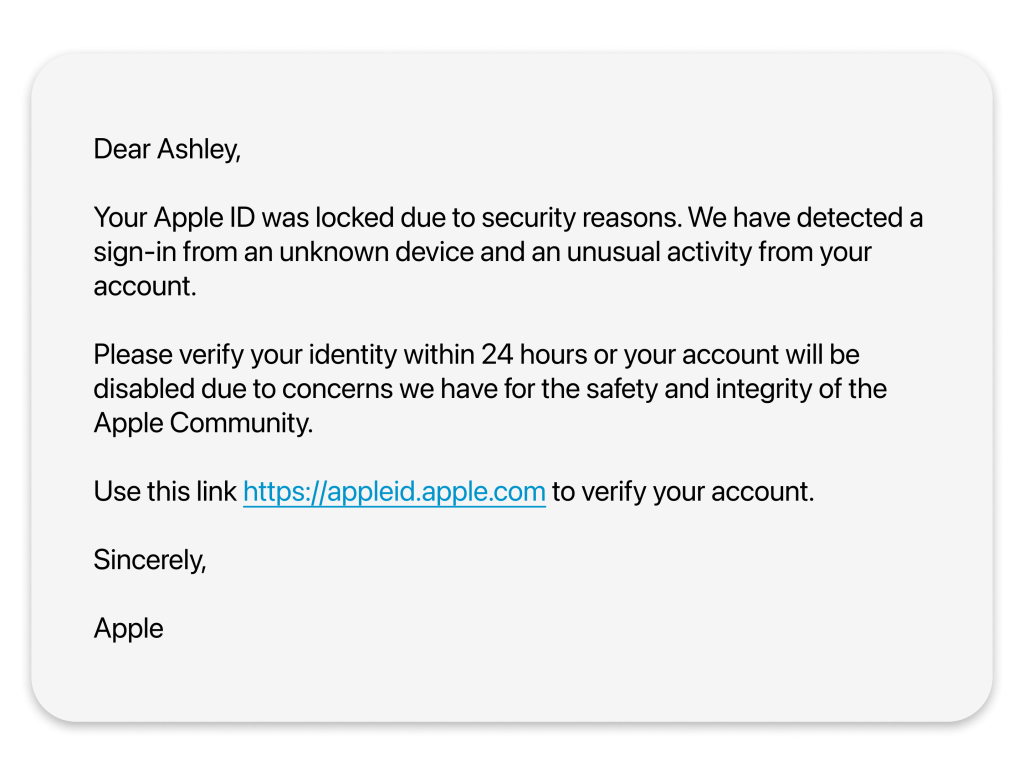
Всегда проверяйте сообщения электронной почты и текстовые сообщения, в которых утверждается, что они от Apple, чтобы убедиться, что вам пришло официальное сообщение от компании. Хакеры могут выдавать себя за Apple в рамках фишингового мошенничества, рассчитывая обманом заставить вас поверить, что они на самом деле представляют Apple, чтобы вы предоставили им свою личную информацию.
Например, на изображении выше хакер пытается заставить свою жертву нажать ссылку в сообщении, утверждая, что ее Apple ID заблокирован. Эта попытка фишинга побуждает получателя сообщения нажать ссылку и потенциально поделиться конфиденциальной информацией с человеком, который выдает себя за Apple. Не нажимайте подозрительные ссылки и перепроверьте адрес электронной почты отправителя, если вы получили такое электронное письмо.
Обновляйте программное обеспечение устройства
Следите за последними обновлениями программного обеспечения для всех устройств и не забывайте устанавливать на устройства самую последнюю версию программного обеспечения. Это важно, поскольку каждое обновление программного обеспечения содержит новые функции безопасности, исправления ошибок и повышенную производительность. Если ваши устройства не обновляются, существует повышенный риск того, что они не будут защищены от угроз и кибератак, таких как вредоносное ПО. Вредоносное ПО — это программное обеспечение, которое может заразить ваше устройство посредством фишинговых электронных писем, поддельных веб-сайтов или загрузки из сторонних источников. После заражения устройства вредоносным ПО злоумышленники могут получить доступ к вашей личной информации и украсть вашу личность.
Защитите Apple ID от хакеров
Теперь вы знаете распространенные признаки взлома учетной записи Apple ID, что делать, если ваш Apple ID был скомпрометирован и как защитить учетную запись Apple ID от взлома. Хотя нет никаких гарантий того, что выполнение этих шагов навсегда обезопасит вашу учетную запись Apple ID, вы можете быть готовы к этому, используя надежные пароли, включив многофакторную аутентификацию и с осторожностью относясь к сообщениям от Apple.
Создайте и надежно храните пароль для учетной записи Apple ID и любой другой учетной записи, начав использовать бесплатную 30-дневную пробную версию Keeper Password Manager.

