
 Internet-Sicherheit




KI-Governance reduziert das Sicherheitsrisiko, indem sie den Least-Privilege-Zugriff durchsetzt, die von KI-Systemen verarbeiteten Daten und Zugangsdaten schützt und jede KI-Aktion überprüfbar macht. Dies ist wichtig, da
Publiziert am September 10, 2024
Authentifizierungs-Apps helfen, unsere Konten vor Hackerversuchen zu schützen, aber sie können manchmal unpraktisch sein. Ein wenig bekannter Vorteil der Verwendung eines Password Managers wie Keeper besteht darin, dass er Zwei-Faktor-Authentifizierungscodes (2FA) direkt in Ihrem Keeper-Tresor generieren und speichern kann und somit als Authentifizierungs-App fungiert. Um Keeper als Authentifizierungs-App zu verwenden, müssen Sie lediglich den QR-Code scannen oder den geheimen Schlüssel eingeben, der von der Website oder App generiert wurde, für die Sie die Multifaktor-Authentifizierung (MFA) mit Keeper aktivieren.
Was ist eine Authentifizierungs-App?
Eine Authentifizierungs-App ist eine Anwendung, die alle 30 bis 60 Sekunden Codes generiert, die als zeitbasierte Einmalpasswörter (TOTP) bekannt sind. Um sich mit einer Authentifizierungs-App bei Ihrem Konto anzumelden, geben Sie den TOTP-Code auf der Anmeldeseite zusammen mit Ihrem Benutzernamen und Passwort ein. Je nachdem, auf welcher Website oder App Sie sich anmelden möchten, geben Sie entweder den TOTP-Code vor oder nach der korrekten Eingabe Ihres Benutzernamens und Passworts ein.
Während Authentifizierungs-Apps sicherer sind als die E-Mail- und SMS-basierte Authentifizierung, wählen viele Menschen immer noch die am wenigsten sicheren Authentifizierungsmethoden, weil sie sie einfacher zu nutzen und bequemer finden, als eine separate Anwendung installiert zu haben.
So können Sie Keeper als Authentifizierungs-App verwenden
Bevor Sie Keeper als Authentifizierungs-App verwenden können, müssen Sie ein Keeper-Benutzer sein. Falls Sie es noch nicht sind, bieten wir eine kostenlose 30-Tage-Testversion an, damit Sie sofort mit der Sicherung Ihrer Konten beginnen können.
Sobald Sie Ihren Keeper-Tresor eingerichtet haben, können Sie Keeper als Authentifizierungs-App verwenden, indem Sie die nachfolgenden Schritte ausführen.
1. Melden Sie sich bei Ihrem Keeper-Tresor an.
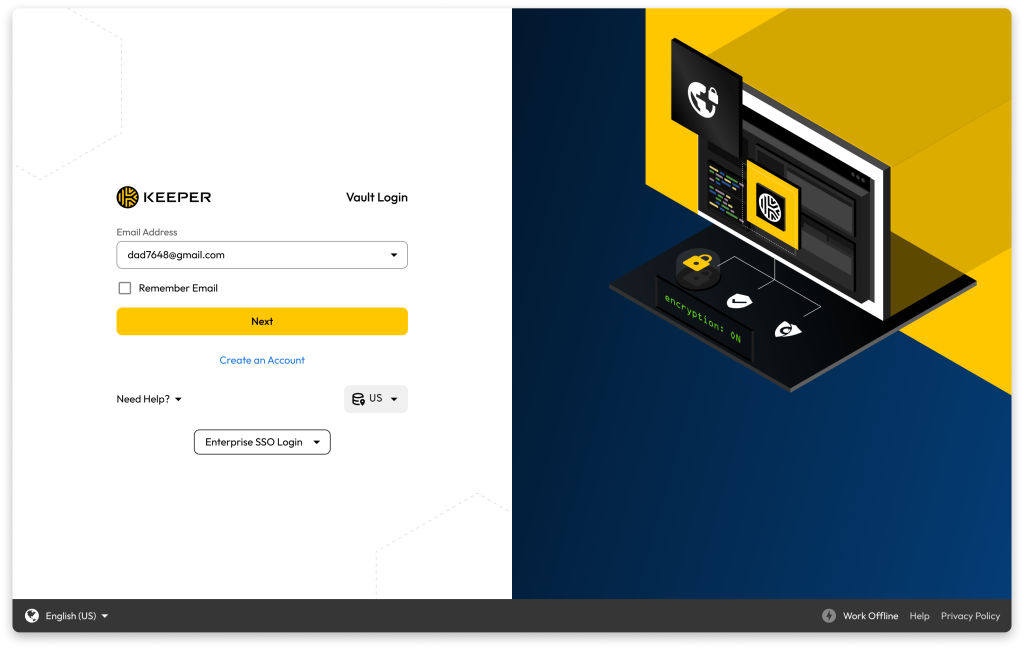
2. Suchen Sie den Datensatz, für den Sie einen 2FA-Code generieren und speichern möchten.
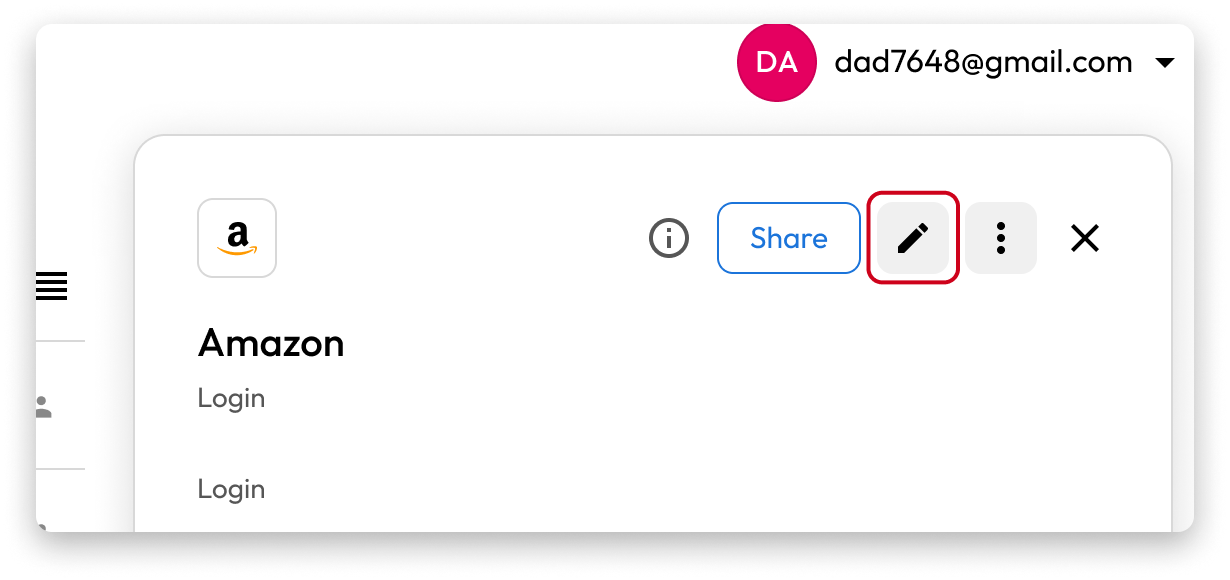
3. Klicken Sie auf den Datensatz.
4. Klicken Sie im Datensatz auf die Schaltfläche „Bearbeiten“ in der oberen rechten Ecke (sieht aus wie ein Bleistift).
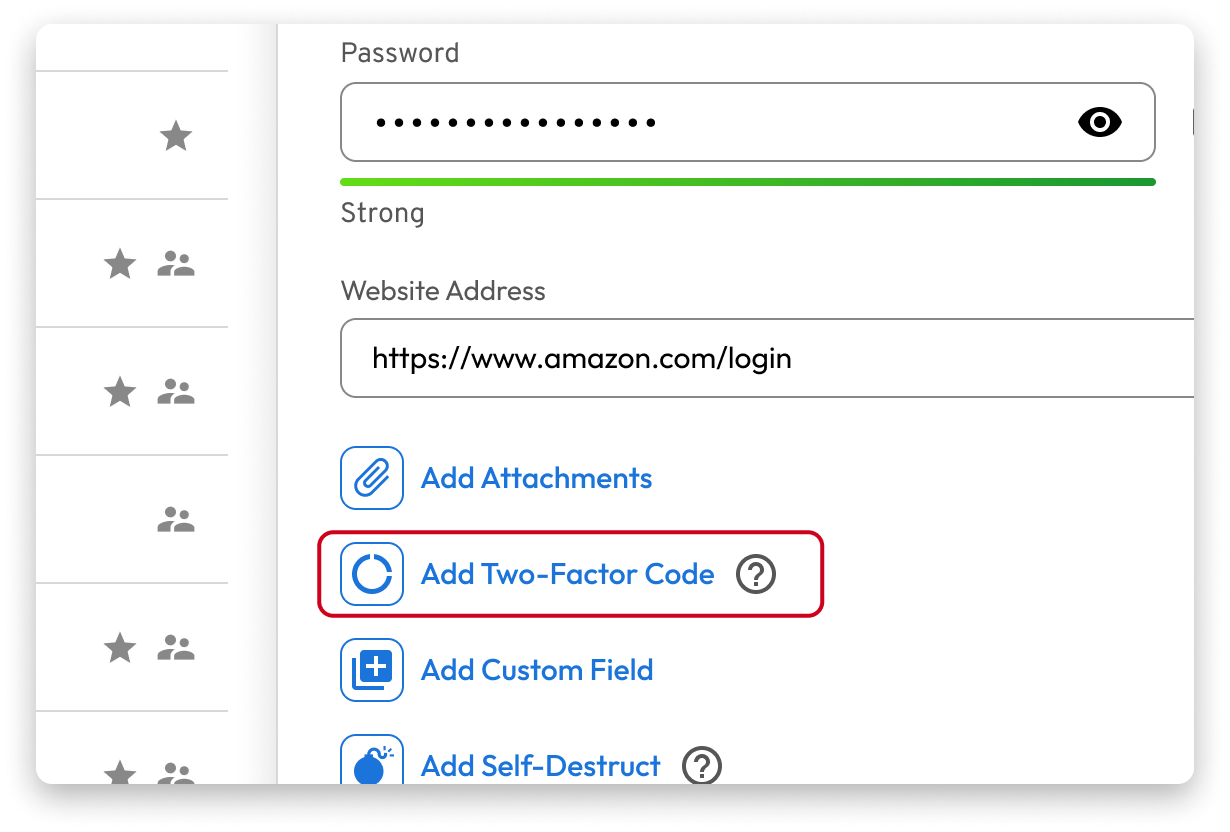
5. Klicken Sie auf „Zwei-Faktor-Code hinzufügen“.
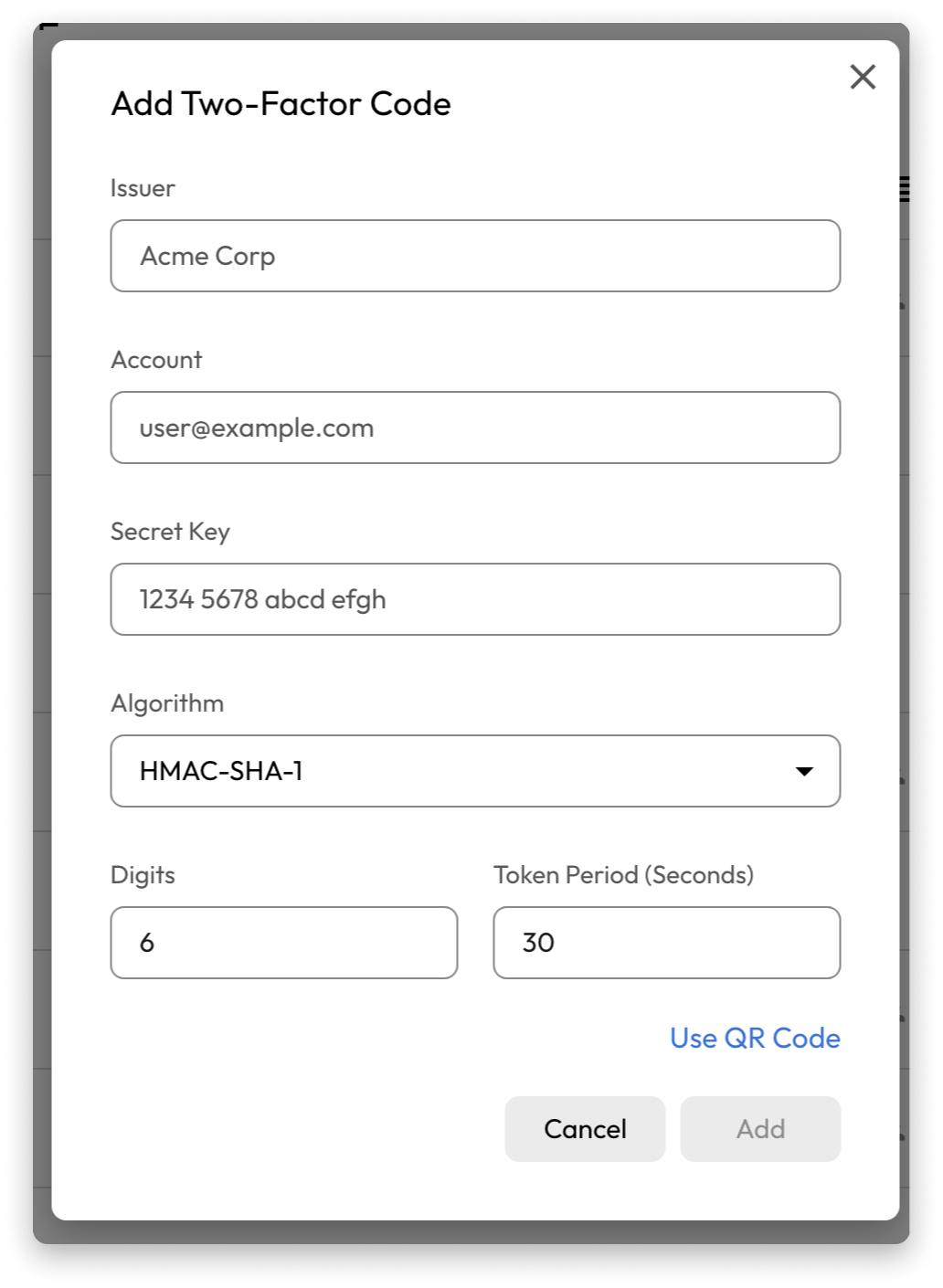
6. Von hier aus haben Sie die Möglichkeit, einen QR-Code zu scannen oder den Ihnen gegebenen Code manuell einzugeben.

7. Melden Sie sich bei dem Konto an, für das Sie einen 2FA-Code einrichten möchten.
8. Finden Sie die Option zum Aktivieren der Zwei-Faktor-Authentifizierung in Ihren Sicherheitseinstellungen (dies variiert von Konto zu Konto).
9. Wenn Sie Keeper auf Ihrem Handy verwenden, scannen Sie den QR-Code, der während des Einrichtungsprozesses angezeigt wird. Wenn Sie Keeper auf einem Desktop verwenden, laden Sie einen Screenshot des QR-Codes hoch oder kopieren Sie den bereitgestellten Code und fügen Sie ihn ein.
Welche Vorteile bietet die Nutzung von Keeper im Vergleich zu anderen Authenticator-Apps?
Keeper erleichtert den täglichen Login, da Sie Ihre 2FA-Codes auf jedem Gerät abrufen, sie bei Bedarf sicher mit anderen teilen und sie mit starker End-to-End-Verschlüsselung schützen können. Durch diese Vorteile bietet Keeper eine flexiblere und sicherere Lösung für die Verwaltung Ihrer Authentifizierungscodes als die meisten anderen Authenticator-Apps.
Zugriff von mehreren Geräten aus
Viele Authentifizierungs-Apps, wie Google-Authenticator und Microsoft-Authenticator, sind mobile Anwendungen, die Sie auf Ihrem Handy installieren müssen. Dies kann zu Beeinträchtigungen führen, wenn Sie sich bei einem Konto mit aktivierter MFA anmelden möchten und Ihr Handy nicht dabei haben. Wenn Sie Keeper als Ihre Authentifizierungs-App verwenden, können Sie von jedem Gerät und Browser aus auf Ihre 2FA-Codes zugreifen, um sich nahtlos bei Ihren Konten anzumelden.
Ermöglicht die gemeinsame Nutzung von 2FA-Datensätzen
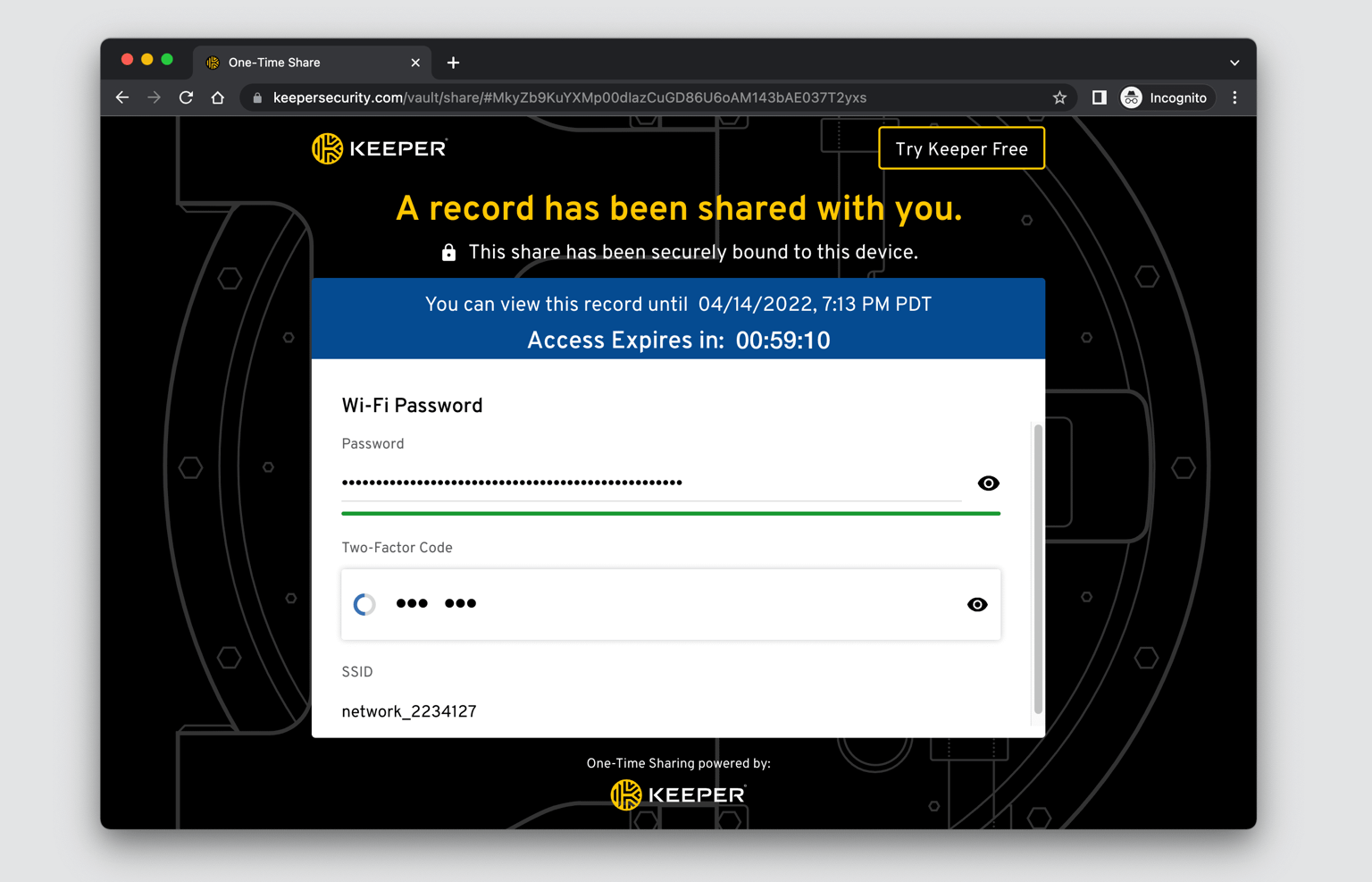
Einer der Nachteile der Verwendung von Authentifizierungs-Apps als MFA-Methode liegt darin, dass Sie Ihre 2FA-Codes nicht sicher mit Ihrer Familie, Freunden oder Kollegen teilen können. Dies erschwert die Weitergabe von Anmeldeinformationen an Personen, mit denen Sie gemeinsame Konten haben, z. B. für Streaming-Dienste und Abonnements. Mit Keeper müssen Sie sich keine Gedanken mehr darüber machen, wie Sie Ihre Anmeldeinformationen sicher weitergeben können, denn mit der Funktion „Einmalige Freigabe“ von Keeper ist dies problemlos möglich. Mit der Funktion „Einmalige Freigabe“ haben Sie die volle Kontrolle über Ihre Anmeldeinformationen, da Sie selbst entscheiden können, wie lange der Empfänger darauf zugreifen kann. Sie können den Zugriff auf den Datensatz jederzeit widerrufen. Mit der Funktion „Einmalige Freigabe“ können Sie Ihre Anmeldeinformationen mit jeder beliebigen Person teilen – diese muss nicht einmal selbst Keeper-Benutzer sein.
Bietet die stärkste Verschlüsselung
Die meisten Authentifizierungs-Apps auf dem Markt, wie Google Authenticator, sind nicht durchgängig verschlüsselt. Sollte es zu einer Datenschutzverletzung kommen oder jemand Zugriff auf Ihr Gerät oder Ihr Google-Konto erlangen, würden Ihre Geheimnisse des Einmalpassworts (One-Time-Password, OTP) kompromittiert und der Bedrohungsakteur könnte dieselben OTP-Codes generieren, als ob er Sie wäre. Mit Keeper können Sie sich darauf verlassen, dass Ihre 2FA-Codes immer sicher sind. Denn Keeper basiert auf Zero-Trust und Zero-Knowledge und verwendet eine End-to-End-Verschlüsselung, um alle in Ihrem Tresor gespeicherten Daten zu schützen
Sichern Sie Ihre Konten bequem mit Keeper
Der Schutz Ihrer Online-Konten vor Kompromissen geht über die Verwendung starker Passwörter hinaus. Sie sollten sicherstellen, dass die MFA für jedes Ihrer Konten aktiviert ist, um zusätzliche Sicherheit zu gewährleisten. Mit Keeper können Sie Ihre starken Passwörter und 2FA-Codes einfach an einem Ort speichern, sodass Sie sich von überall aus nahtlos bei Konten anmelden können.
Starten Sie noch heute eine kostenlose 30-Tage-Testversion von Keeper Password Manager, um Ihre Online-Konten zu sichern.

