
 Sicurezza informatica




Alla fine di luglio 2026, un’attività informatica dannosa ha preso di mira le tecnologie di monitoraggio e controllo remoto di oltre 30 sistemi idrici comunitari nel
Pubblicato il Settembre 10, 2024
Le app di autenticazione aiutano a proteggere gli account dai tentativi di hacking, ma a volte possono essere scomode. Un vantaggio poco noto di utilizzare un password manager come Keeper è che può generare e archiviare codici di autenticazione a due fattori (2FA) direttamente nel tuo Keeper Vault, fungendo così da app di autenticazione. Per iniziare a utilizzare Keeper come app di autenticazione, tutto quello che devi fare è scansionare il codice QR o inserire la chiave segreta generata dal sito web o dall’app su cui stai abilitando l’autenticazione a più fattori (MFA) con Keeper.
Continua a leggere per scoprire come utilizzare Keeper come app di autenticazione per accedere ai tuoi account.
Che cosa è un’app di autenticazione?
Un’app di autenticazione è un’applicazione che genera codici noti come Time Based One-Time Password (TOTP) ogni 30-60 secondi. Per accedere al tuo account utilizzando un’app di autenticazione, inserisci il codice TOTP nella pagina di login insieme al tuo nome utente e password. A seconda del sito web o dell’app a cui stai tentando di accedere, dovrai inserire il codice TOTP prima o dopo aver inserito correttamente il tuo nome utente e la password.
Sebbene le app di autenticazione siano più sicure rispetto all’autenticazione basata su SMS e email, molte persone scelgono comunque i metodi di autenticazione meno sicuri perché li trovano più facili da usare e più convenienti rispetto all’installazione di un’applicazione separata.
Come puoi utilizzare Keeper come app di autenticazione
Prima di poter utilizzare Keeper come app di autenticazione, dovrai diventare un utente Keeper. Se non lo sei ancora, offriamo una prova gratuita di 30 giorni, in modo da poter iniziare subito a proteggere i tuoi account.
Una volta configurata la tua Keeper Vault, potrai iniziare a utilizzare Keeper come app di autenticazione seguendo i seguenti step.
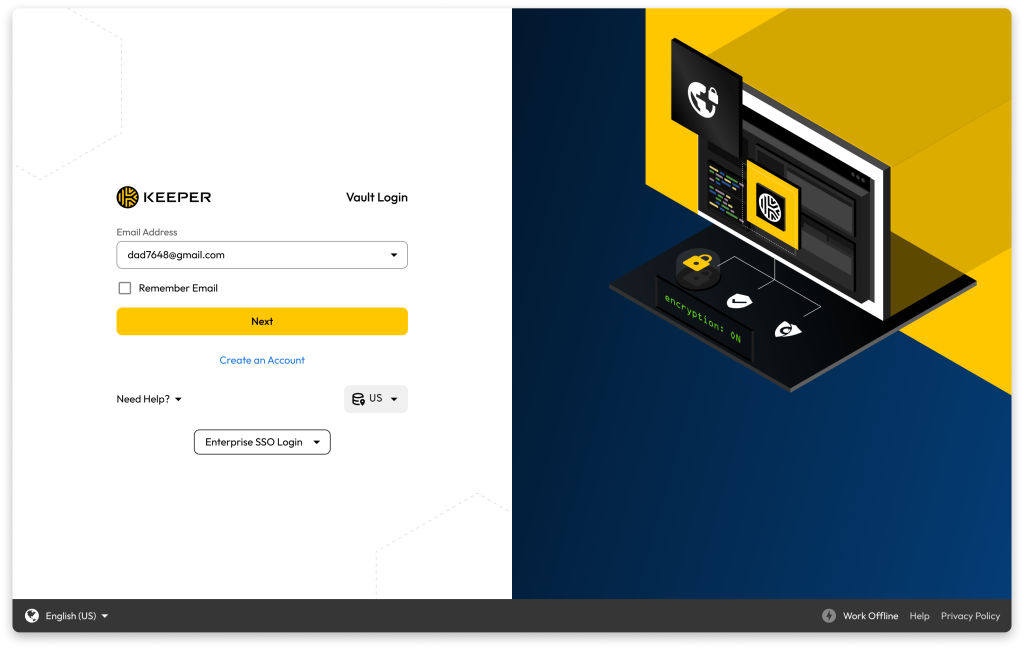
1. Accedi alla Keeper Vault.
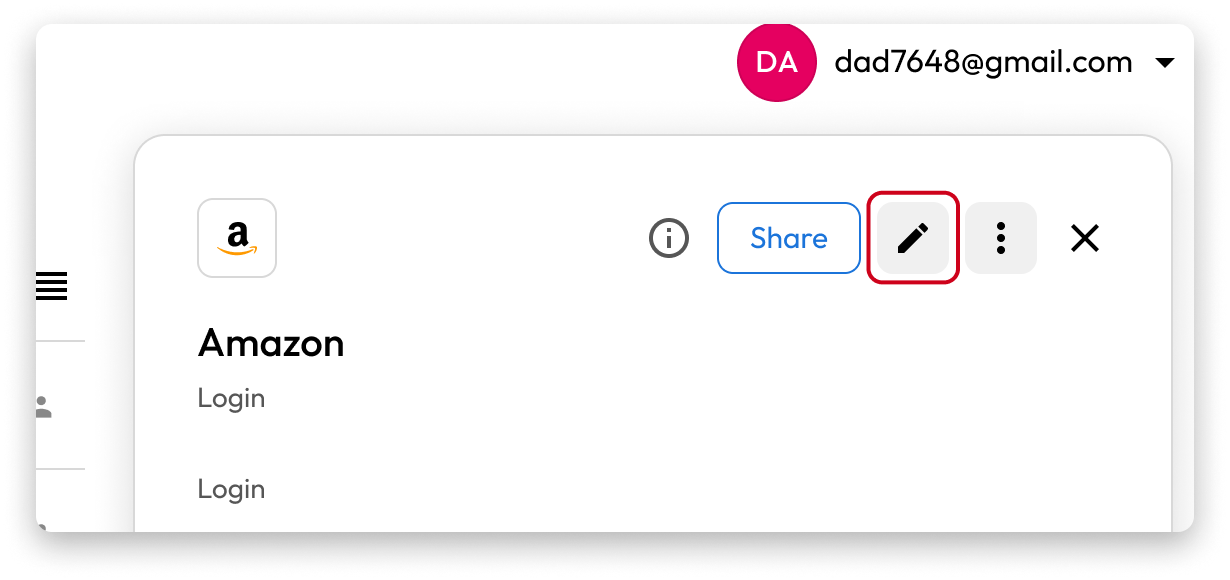
2. Trova la voce per cui desideri generare e memorizzare un codice 2FA.
3. Fai clic sulla voce.
4. Nella voce, fai clic sul pulsante di modifica nell’angolo in alto a destra che assomiglia a una matita.
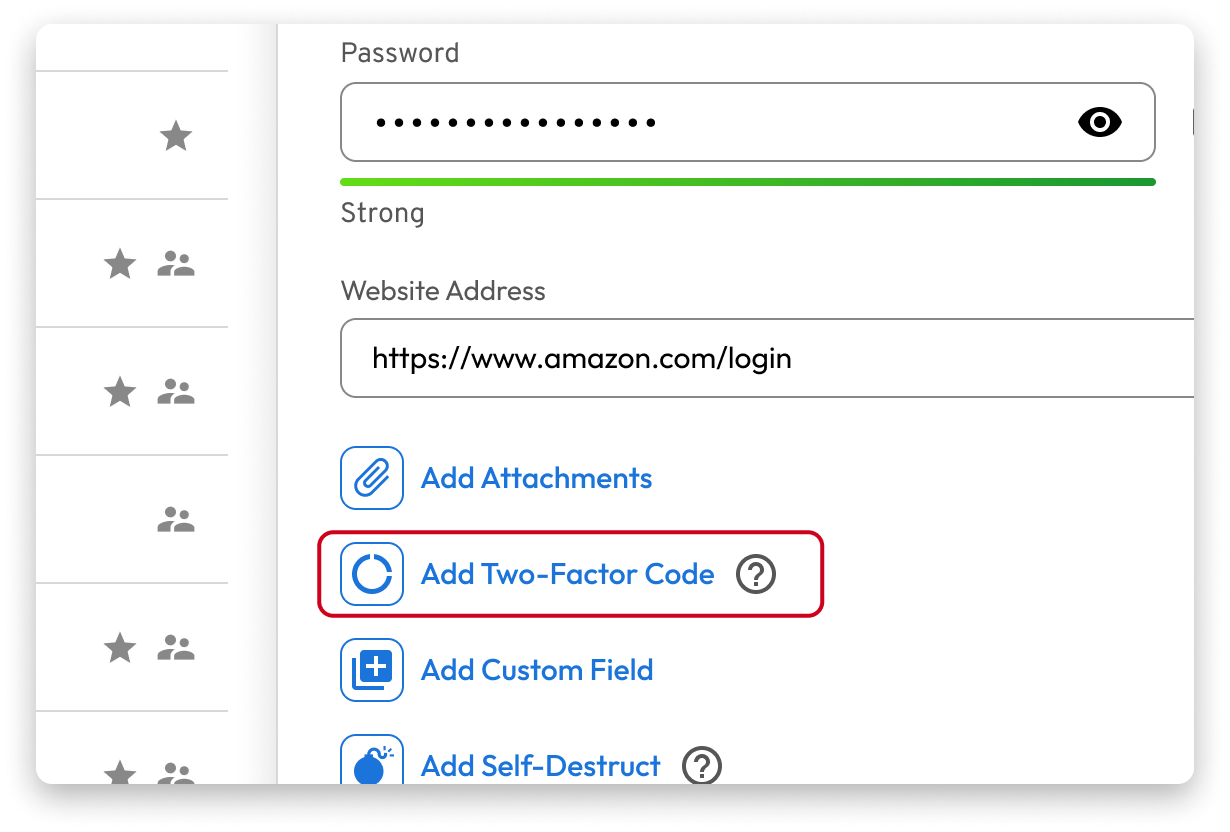
5. Clicca su “Aggiungi codice a due fattori”.
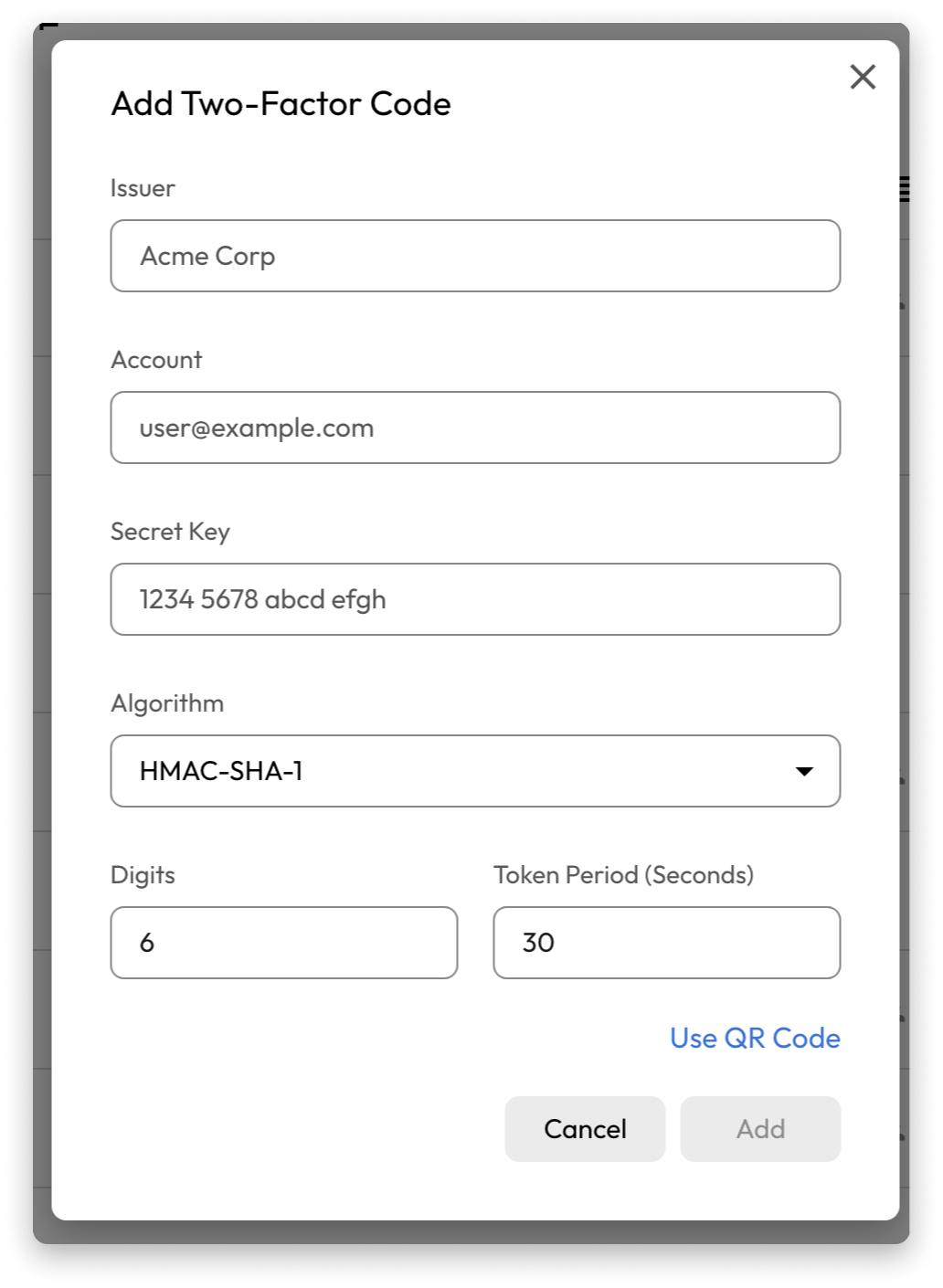
6. Da qui, avrai la possibilità di scansionare un codice QR o di inserire il codice fornito manualmente.

7. Accedi all’account per il quale desideri impostare un codice 2FA.
8. Trova l’opzione per abilitare l’autenticazione a due fattori nelle tue impostazioni di sicurezza (questa varierà a seconda dell’account).
9. Se utilizzi Keeper sul tuo telefono, scansiona il codice QR visualizzato durante la procedura di configurazione. Se utilizzi Keeper su un desktop, carica uno screenshot del codice QR o copia e incolla il codice fornito.
I vantaggi di utilizzare Keeper rispetto ad altre app di autenticazione
Ecco alcuni dei vantaggi di utilizzare Keeper rispetto ad altre app di autenticazione.
Accessibile da più dispositivi
Molte app di autenticazione, come Google Authenticator e Microsoft Authenticator, richiedono l’installazione sul telefono. Ciò può rappresentare un inconveniente se desideri accedere a un account con l’MFA abilitata e non hai il telefono con te. Utilizzando Keeper come app di autenticazione, potrai accedere ai tuoi codici 2FA da qualsiasi dispositivo e browser per accedere facilmente ai tuoi account.
Abilita la condivisione di voci 2FA
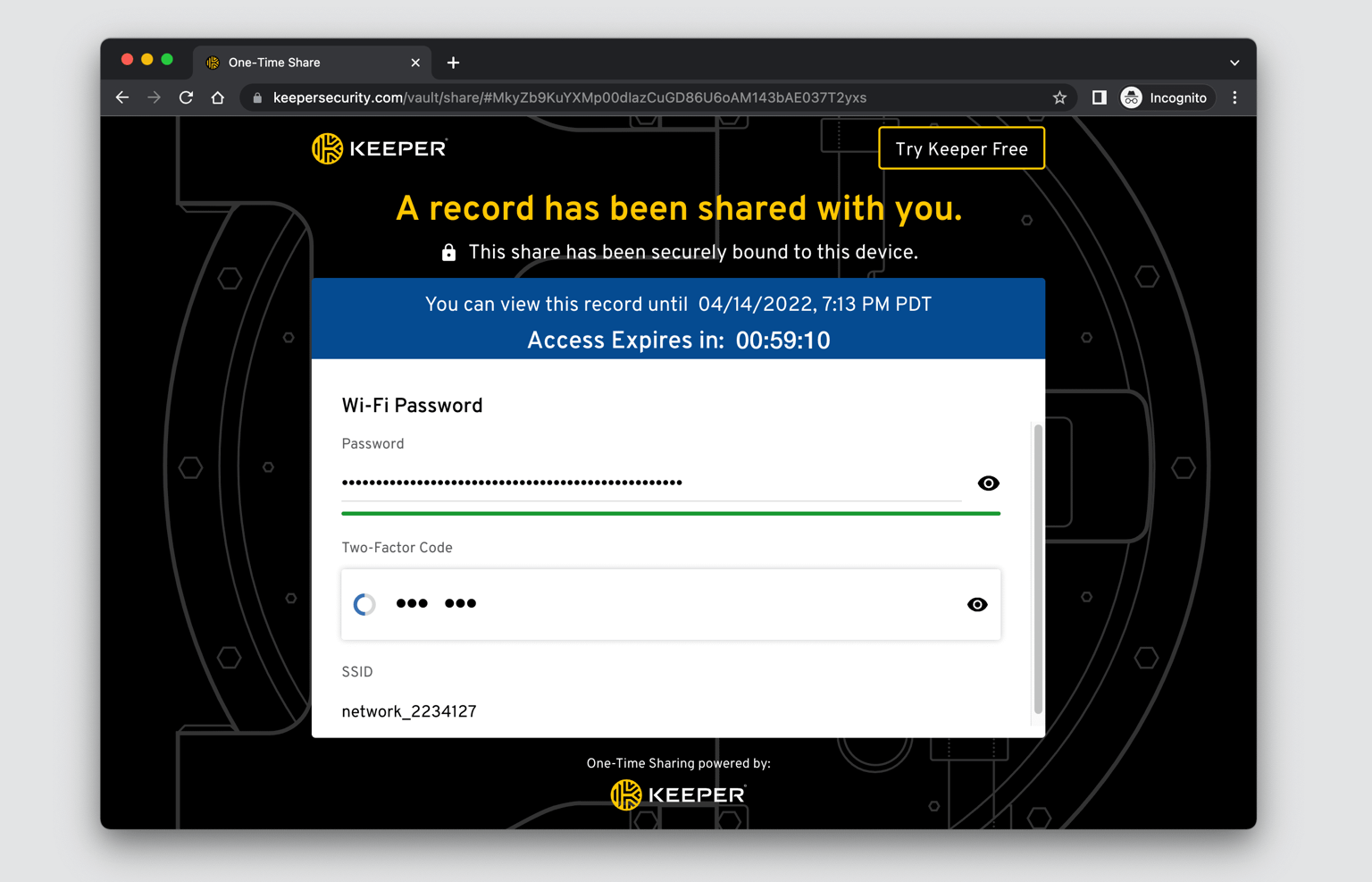
Uno degli svantaggi dell’utilizzo delle app di autenticazione come metodo MFA è che non puoi condividere in modo sicuro i tuoi codici 2FA con familiari, amici o colleghi. Ciò rende difficile la condivisione delle informazioni di login con le persone con cui condividi gli account, come quelli dei servizi di streaming e degli abbonamenti. Con Keeper, non dovrai preoccuparti di come condividere in modo sicuro le tue informazioni di login, visto che potrai farlo facilmente mediante la funzione One-Time Share di Keeper. Grazie a One-Time Share, avrai il pieno controllo delle tue informazioni d’accesso, visto che potrai scegliere per quanto tempo il destinatario potrà accedervi e revocare l’ingresso alla voce ogni volta che vuoi. Con One-Time Share, potrai condividere le tue informazioni di login con chiunque, anche con chi non è un utente Keeper.
Offre la crittografia più potente
La maggior parte delle app di autenticazione sul mercato, come Google Authenticator, non sono crittografate end-to-end. Nel caso di una violazione di dati, o se qualcuno accede al tuo dispositivo o al tuo account Google, i tuoi segreti OTP (One-Time Password) verranno compromessi e il criminale informatico sarà in grado di generare gli stessi codici OTP al tuo posto. Con Keeper, hai la certezza che i tuoi codici 2FA saranno sempre sicuri, dal momento che Keeper è zero trust e zero knowledge e utilizza la crittografia end-to-end per proteggere tutti i dati archiviati nella cassetta di sicurezza.
Proteggi comodamente i tuoi account con Keeper
Proteggere i tuoi account online dalle compromissioni va oltre l’utilizzo di password forti. Assicurati che l’MFA sia abilitata per ciascuno dei tuoi account per una maggiore sicurezza. Con Keeper, potrai archiviare facilmente le tue password forti e i codici 2FA in un unico posto, consentendoti di accedere agli account in modo semplice ovunque ti trovi.
Inizia subito una prova gratuita di 30 giorni di Keeper Password Manager e inizia a proteggere i tuoi account online.

