
 Cyber sécurité




La gouvernance de l’IA réduit les risques de sécurité en appliquant le principe du moindre privilège, en protégeant les données et les identifiants traités par les
publié le septembre 10, 2024
Les applications d’authentification protègent nos comptes contre les tentatives de piratage, mais elles peuvent parfois s’avérer peu pratiques. Un avantage peu connu de l’utilisation d’un gestionnaire de mots de passe comme Keeper est qu’il peut générer et stocker des codes d’authentification à deux facteurs (2FA) directement dans votre Keeper Vault, agissant comme une application d’authentification. Pour commencer à utiliser Keeper en tant qu’application d’authentification, il vous suffit de scanner le code QR ou d’entrer la clé secrète générée par le site Web ou l’application sur laquelle vous activez l’authentification multifacteur (MFA) à l’aide de Keeper.
Poursuivez votre lecture pour savoir comment utiliser Keeper en tant qu’application d’authentification pour vous connecter en toute transparence à vos comptes.
Qu’est-ce qu’une application d’authentification ?
Une application d’authentification est une application qui génère des codes appelés mot de passe à usage unique basé sur le temps (TOTP) toutes les 30 à 60 secondes. Pour vous connecter à votre compte à l’aide d’une application d’authentification, vous saisissez le code TOTP sur la page de connexion, ainsi que votre nom d’utilisateur et votre mot de passe. Selon le site Web ou l’application auquel vous essayez de vous connecter, vous devrez saisir le code TOTP avant ou après avoir saisi correctement votre nom d’utilisateur et votre mot de passe.
Bien que les applications d’authentification soient plus sûres que l’authentification par SMS ou par e-mail, de nombreuses personnes choisissent encore les méthodes d’authentification les moins sûres, car elles les trouvent plus faciles à utiliser et plus pratiques que l’installation d’une application distincte.
Comment utiliser Keeper en tant qu’application d’authentification
Avant de pouvoir utiliser Keeper comme application d’authentification, vous devez être un utilisateur de Keeper. Si vous ne l’êtes pas encore, nous vous offrons une période d’essai gratuite de 30 jours afin que vous puissiez commencer à sécuriser vos comptes immédiatement.
Une fois que vous avez configuré votre Keeper Vault, vous pouvez commencer à utiliser Keeper en tant qu’application d’authentification en suivant les étapes ci-dessous.
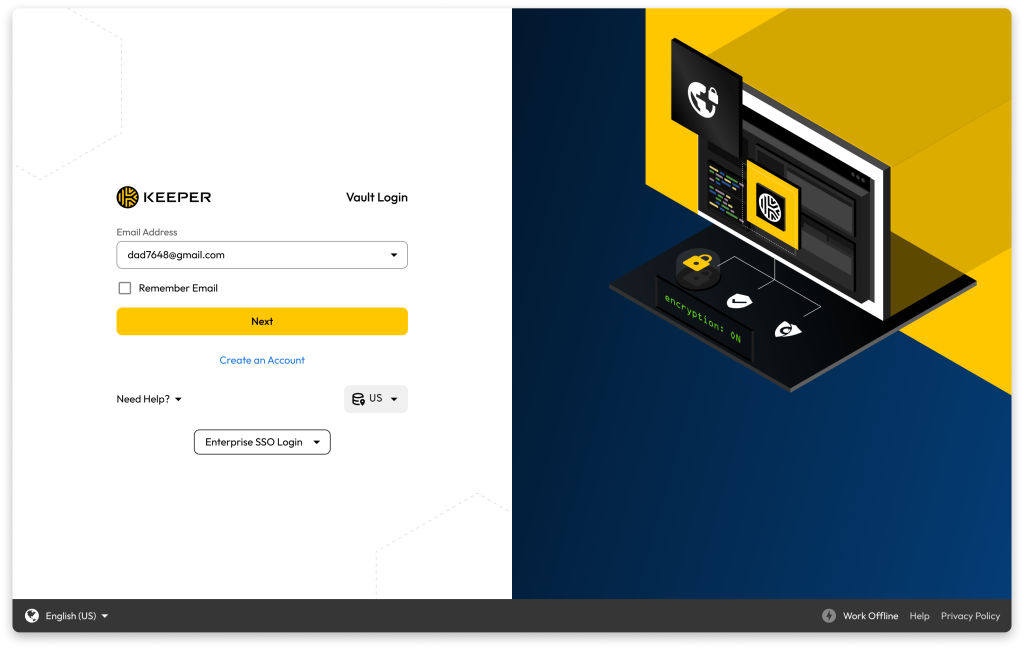
1. Connectez-vous à votre Keeper Vault.
2. Localisez l’enregistrement pour lequel vous souhaitez générer et stocker un code 2FA.
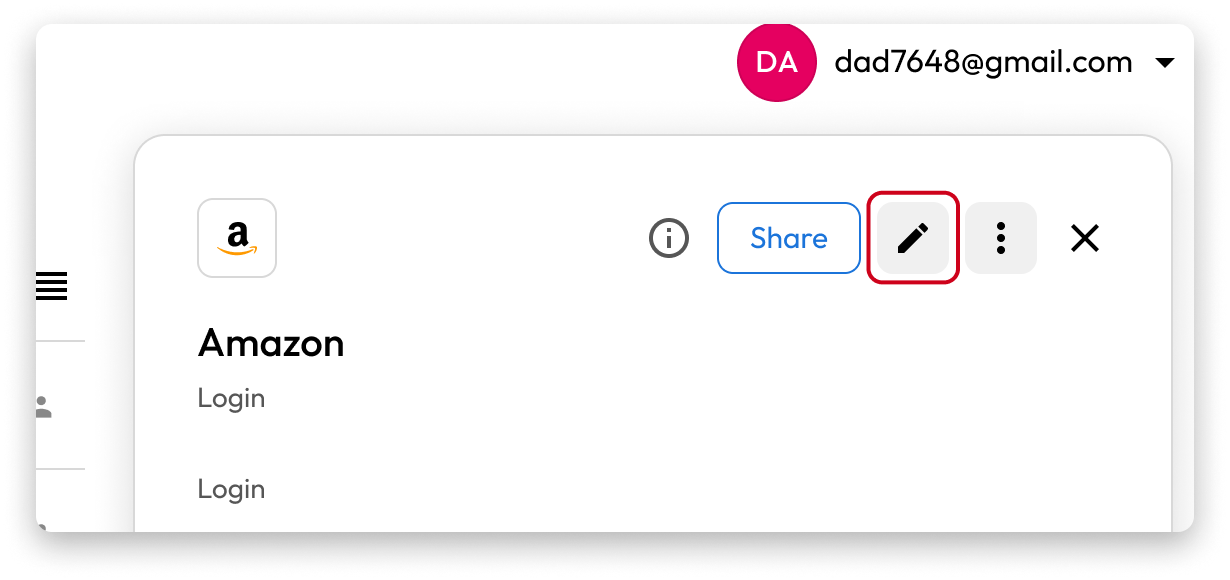
3. Cliquez sur l’enregistrement.
4. Dans l’enregistrement, cliquez sur le bouton d’édition dans le coin supérieur droit, qui ressemble à un crayon.
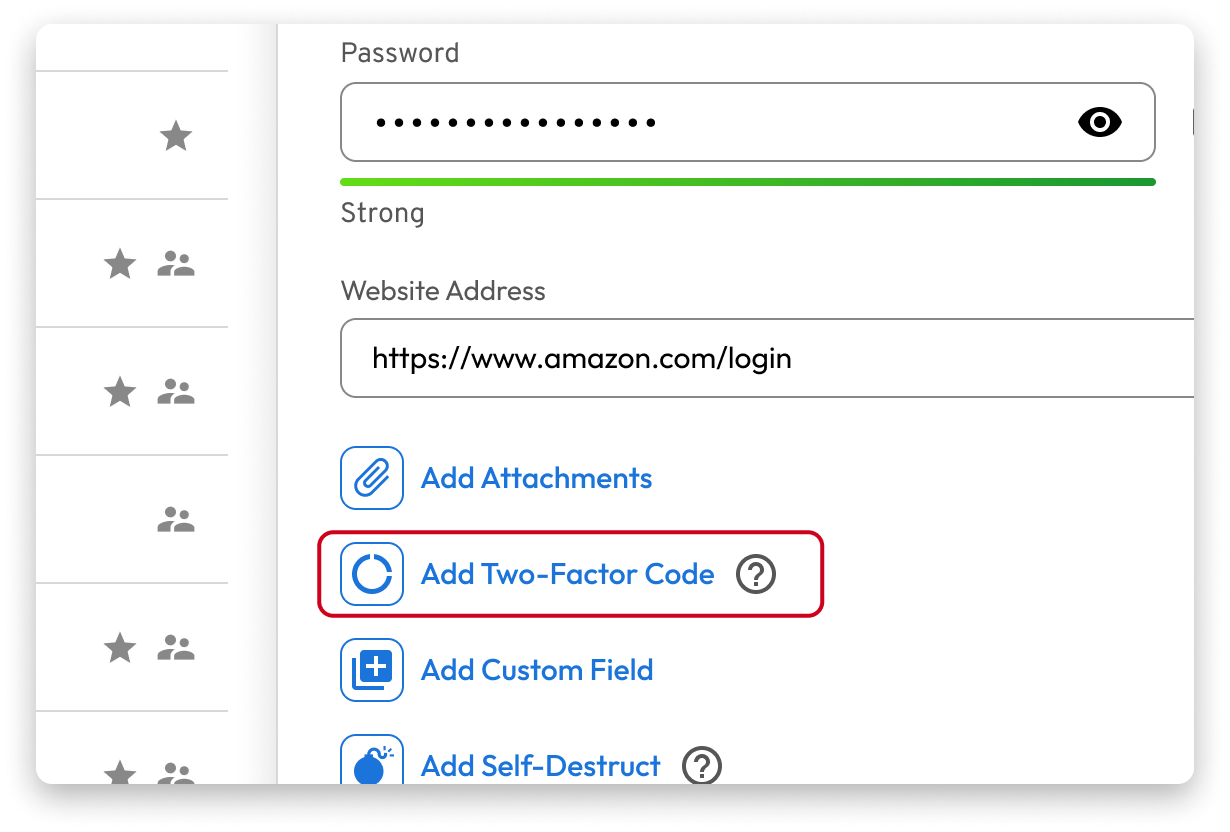
5. Cliquez à l’endroit où il est indiqué « Ajouter un code à deux facteurs »
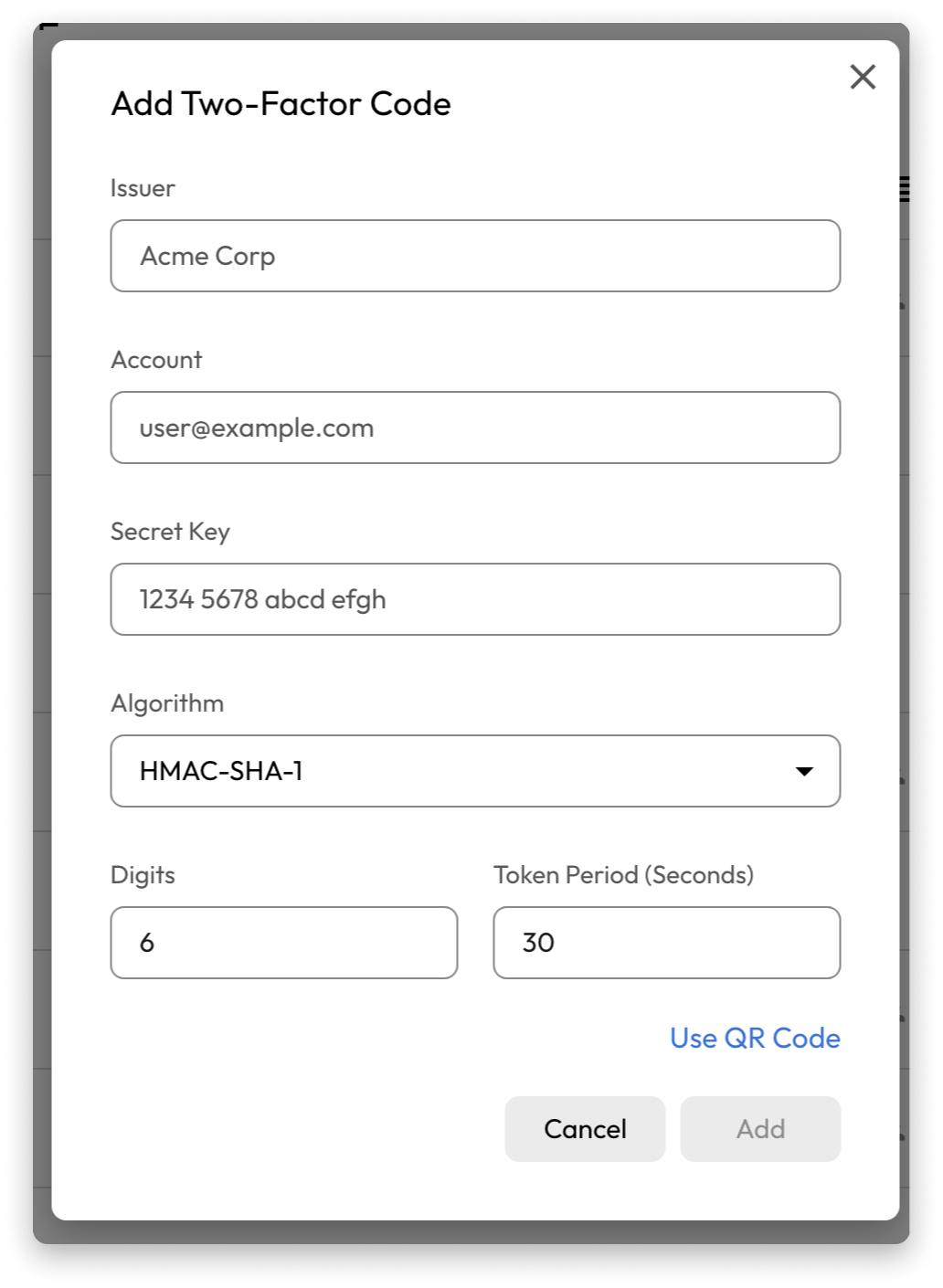
6. À partir de là, vous avez la possibilité de scanner un code QR ou de saisir manuellement le code qui vous a été donné.

7. Connectez-vous au compte pour lequel vous souhaitez configurer un code 2FA.
8. Trouvez l’option permettant d’activer l’authentification à deux facteurs dans vos paramètres de sécurité (cela varie d’un compte à l’autre).
9. Si vous utilisez Keeper sur votre téléphone, scannez le code QR affiché pendant la procédure d’installation. Si vous utilisez Keeper sur un PC de bureau, téléchargez une capture d’écran du code QR ou copiez-collez le code fourni.
Les avantages de Keeper par rapport à d’autres applications d’authentification
Voici quelques-uns des avantages de Keeper par rapport à d’autres applications d’authentification.
Accessible depuis plusieurs appareils
De nombreuses applications d’authentification, telles que Google Authenticator et Microsoft Authenticator, sont des applications mobiles que vous devez installer sur votre téléphone. Cela peut s’avérer gênant si vous souhaitez vous connecter à un compte dont la MFA est activée et que vous n’avez pas votre téléphone avec vous. En utilisant Keeper comme application d’authentification, vous pourrez accéder à vos codes 2FA à partir de n’importe quel appareil et navigateur pour vous connecter en toute transparence à vos comptes.
Permet le partage d’enregistrements 2FA
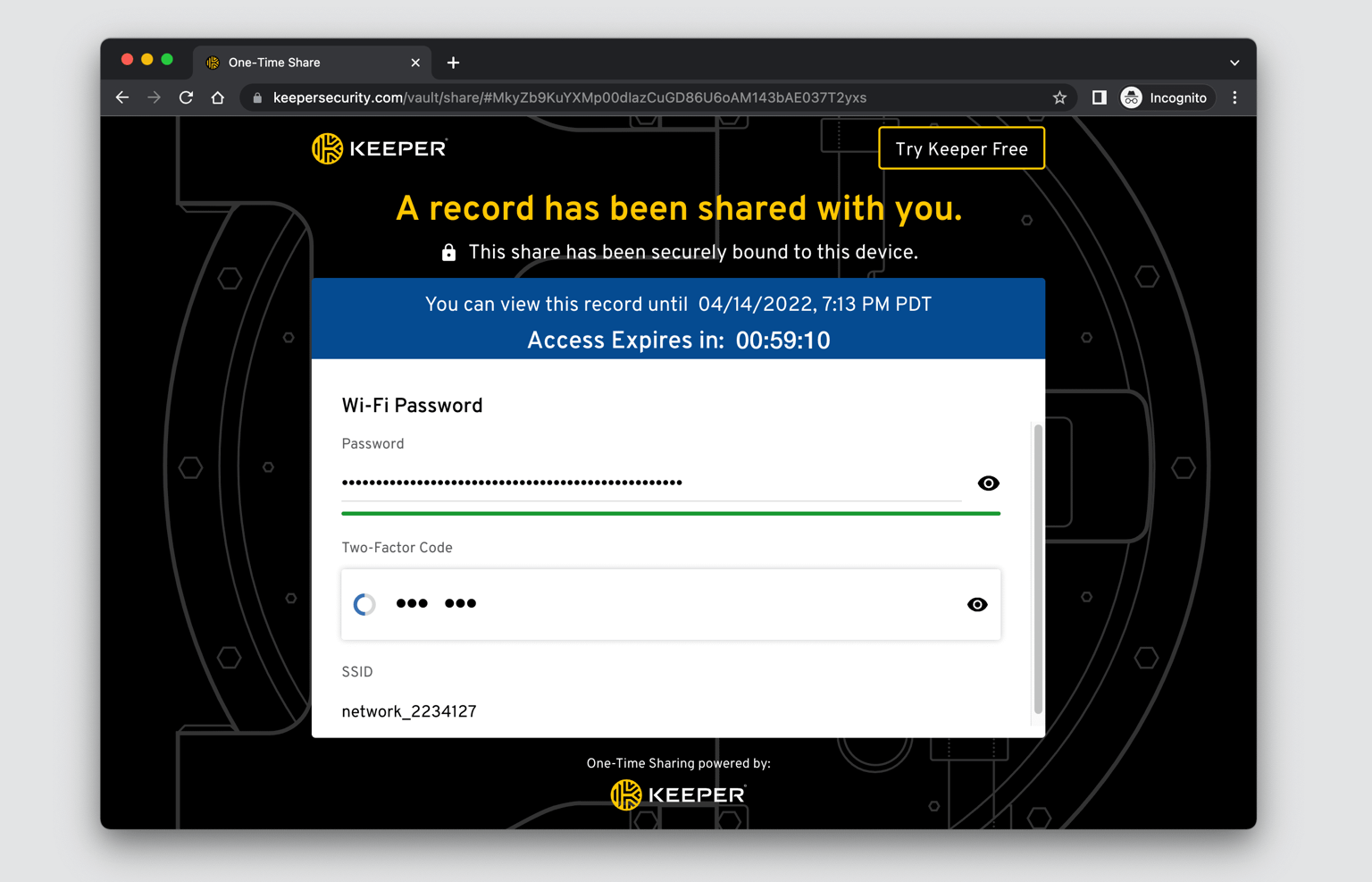
L’un des inconvénients de l’utilisation d’applications d’authentification comme méthode MFA est que vous ne pouvez pas partager en toute sécurité vos codes 2FA avec votre famille, vos amis ou vos collègues. Il est donc difficile de partager les informations de connexion avec les personnes avec lesquelles vous partagez des comptes, comme ceux des services de streaming et des abonnements. Avec Keeper, vous n’aurez pas à vous soucier de la façon de partager vos informations de connexion en toute sécurité, car vous pouvez facilement le faire grâce à la fonctionnalité One-Time Share de Keeper. En utilisant One-Time Share, vous aurez un contrôle total sur vos informations de connexion puisque vous pourrez choisir la durée pendant laquelle le destinataire y aura accès, et vous pourrez révoquer l’accès à l’enregistrement quand vous le souhaiterez. Avec One-Time Share, vous pouvez partager vos informations de connexion avec n’importe qui. Il n’est même pas nécessaire qu’il soit lui-même un utilisateur de Keeper.
Offre le chiffrement le plus fort
La plupart des applications d’authentification disponibles sur le marché, comme Google Authenticator, ne sont pas chiffrées de bout en bout. En cas de violation de données ou d’accès à votre appareil ou à votre compte Google, vos secrets OTP (One-Time Password) seraient compromis et l’acteur malveillant serait en mesure de générer les mêmes codes OTP que s’il s’agissait de vous. Avec Keeper, vous pouvez être sûr que vos codes 2FA sont toujours sécurisés car Keeper est Zero-Trust et Zero-Knowledge, et utilise un chiffrement de bout en bout pour sécuriser toutes les données stockées dans votre coffre-fort.
Sécurisez vos comptes en toute simplicité avec Keeper
La protection de vos comptes en ligne contre la compromission ne se limite pas à l’utilisation de mots de passe forts. Pour plus de sécurité, vous devez vous assurer que l’option MFA est activée pour chacun de vos comptes. Avec Keeper, vous pourrez facilement stocker vos mots de passe forts et vos codes 2FA en un seul endroit, ce qui vous permettra de vous connecter en toute transparence à vos comptes, où que vous soyez.
Commencez un essai gratuit de 30 jours de Keeper Password Manager dès aujourd’hui pour commencer à sécuriser vos comptes en ligne.

