
 Кибербезопасность




В конце июля 2026 года злоумышленники атаковали средства удаленного мониторинга и управления более чем 30 коммунальных систем водоснабжения в Миннесоте. Впоследствии о кибератаках на объекты водоснабжения...
опубликованный , дата публикации: 10 сентября, 2024
Приложения для аутентификации помогают защитить наши учетные записи от попыток взлома, но иногда могут доставлять неудобства. Малоизвестным преимуществом использования менеджера паролей, такого как Keeper, является то, что он может генерировать и хранить коды двухфакторной аутентификации прямо в хранилище Keeper Vault, действуя как приложение для аутентификации. Чтобы начать использовать Keeper в качестве приложения для аутентификации, достаточно отсканировать QR-код или ввести секретный ключ, сгенерированный веб-сайтом или приложением, на котором вы включаете многофакторную аутентификацию с помощью Keeper.
Читайте дальше, чтобы узнать, как использовать Keeper в качестве приложения для аутентификации, чтобы легко входить в учетные записи.
Что такое приложение для аутентификации?
Приложение для аутентификации генерирует коды, известные как одноразовые пароли на основе времени (TOTP), каждые 30–60 секунд. Чтобы войти в учетную запись с помощью приложения для аутентификации, вы вводите TOTP-код на странице входа вместе с именем пользователя и паролем. В зависимости от веб-сайта или приложения, с помощью которого вы пытаетесь войти в систему, TOTP-код вводится либо до, либо после ввода правильного имени пользователя и пароля.
Приложения для аутентификации более безопасны, чем аутентификация по SMS или электронной почте. Однако многие по-прежнему выбирают наименее безопасные способы аутентификации, поскольку считают их более простыми в использовании и удобными, чем установка отдельного приложения.
Как использовать Keeper в качестве приложения для аутентификации?
Прежде чем использовать Keeper в качестве приложения для аутентификации, вам нужно стать пользователем Keeper. Если вы еще не являетесь им, мы предлагаем бесплатную 30-дневную пробную версию, чтобы вы могли сразу же защитить учетные записи.
После настройки хранилища Keeper вы можете начать использовать Keeper как приложение для аутентификации, сделав следующее.
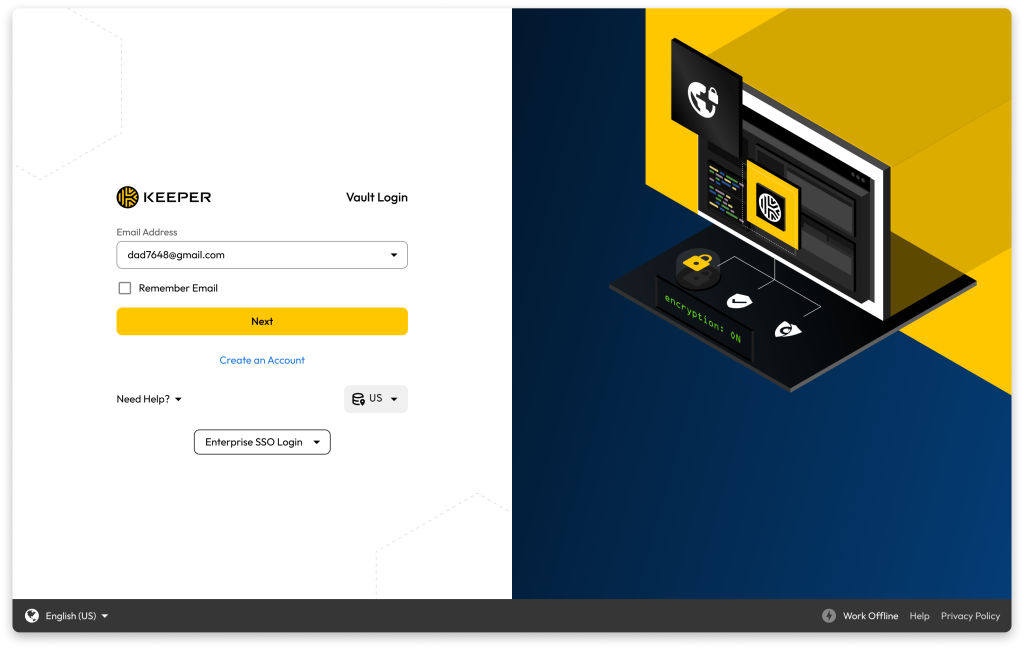
1. Войдите в Keeper Vault
2. Найдите запись, для которой требуется создать и сохранить код двухфакторной аутентификации.
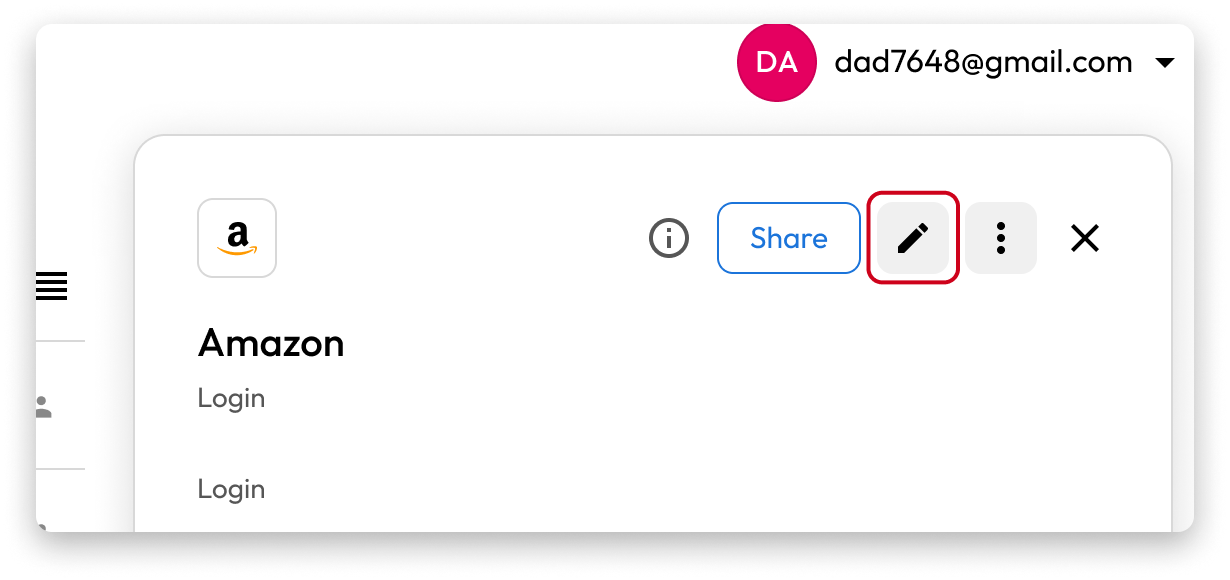
3. Нажмите на запись.
4. В записи нажмите кнопку изменения в правом верхнем углу, которая выглядит как карандаш.
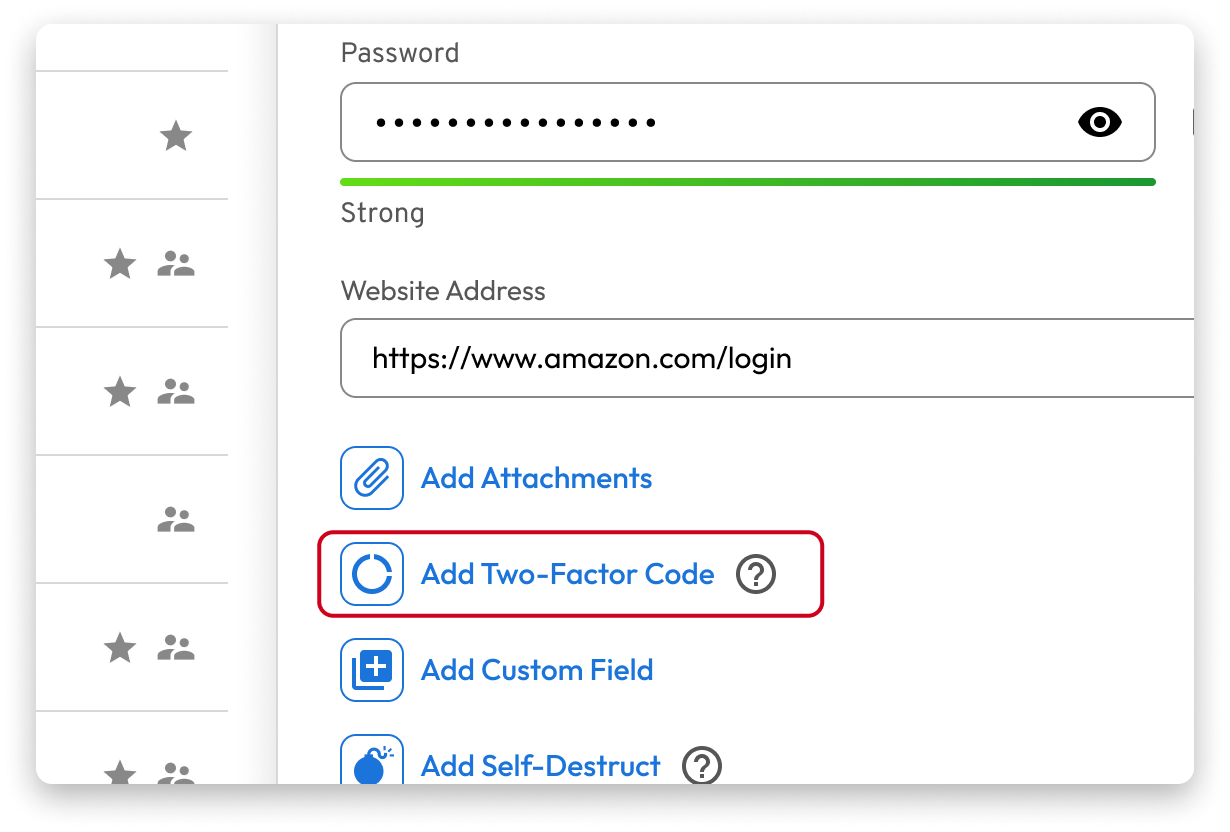
5. Нажмите «Добавить код двухфакторной аутентификации».
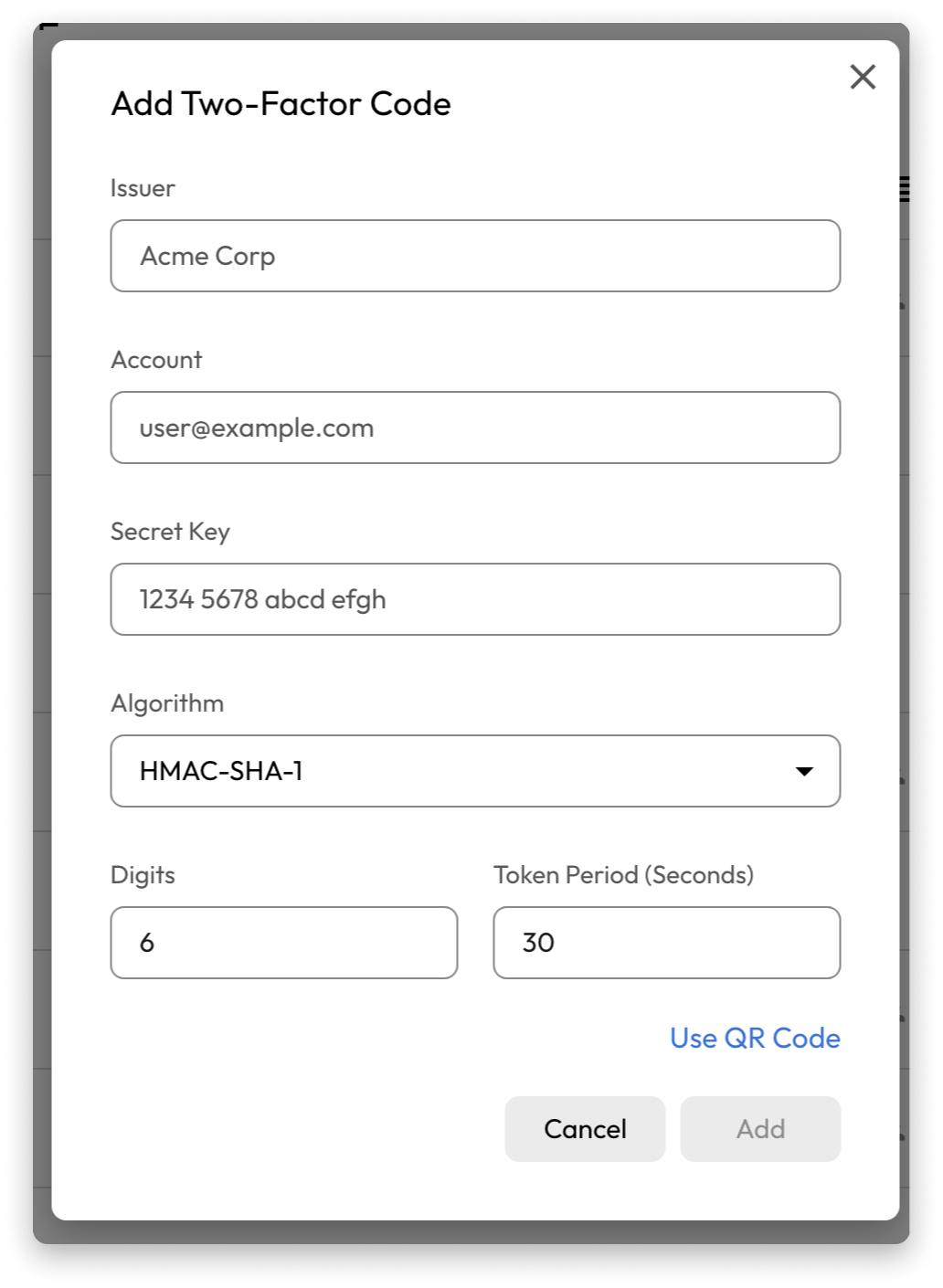
6. Здесь у вас будет возможность отсканировать QR-код или ввести предоставленный код вручную.

7. Войдите в учетную запись, для которой вы хотите настроить код двухфакторной аутентификации.
8. Найдите в настройках безопасности опцию включения двухфакторной аутентификации (она зависит от конкретной учетной записи).
9. Если вы используете Keeper на телефоне, отсканируйте QR-код, отображаемый в процессе настройки. Если вы пользуетесь Keeper на настольном компьютере, загрузите снимок экрана с QR-кодом или скопируйте и вставьте предоставленный код.
Преимущества Keeper по сравнению с другими приложениями для аутентификации
Вот некоторые преимущества Keeper по сравнению с другими приложениями для аутентификации.
Доступность на нескольких устройствах
Многие приложения для аутентификации, такие как Google Authenticator и Microsoft Authenticator, являются мобильными приложениями, которые необходимо установить на телефон. Это может быть неудобно, если вы хотите войти в учетную запись с включенной многофакторной аутентификацией, а телефона с собой нет. Используя Keeper как приложение для аутентификации, вы сможете получить доступ к кодам двухфакторной аутентификации с любого устройства и браузера, чтобы легко входить в учетные записи.
Совместное использование записей двухфакторной аутентификации
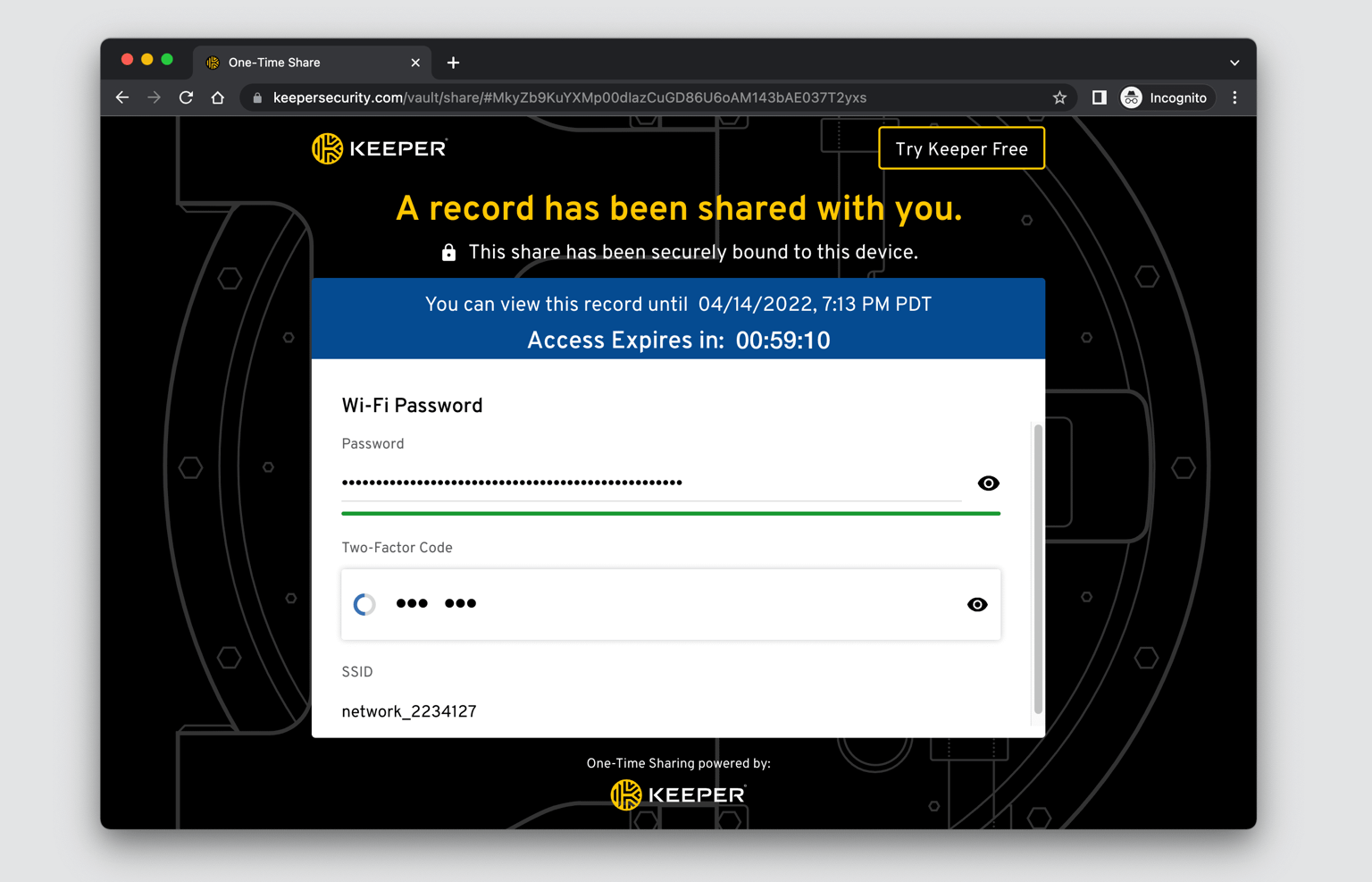
Одним из недостатков использования приложений для аутентификации в качестве способа многофакторной аутентификации является то, что вы не можете безопасно поделиться кодами двухфакторной аутентификации с близкими, друзьями или коллегами. Это затрудняет обмен данными для входа в систему с людьми, с которыми у вас есть общие учетные записи, например, для сервисов потоковой трансляции и подписок. Благодаря Keeper вам не придется беспокоиться о том, как безопасно делиться информацией для входа в систему, поскольку вы можете легко сделать это с помощью функции One-Time Share Keeper. One-Time Share дает вам полный контроль над данными для входа в систему, поскольку вы можете выбрать, как долго получатель будет иметь к ним доступ, и отозвать доступ к записи, когда захотите. Благодаря One-Time Share вы можете делиться информацией для входа в систему с кем угодно, даже с теми, у кого нет учетной записи Keeper.
Самое надежное шифрование
Большинство приложений для аутентификации на рынке, таких как Google Authenticator, не имеют сквозного шифрования. Если произойдет утечка данных или кто-то получит доступ к вашему устройству либо учетной записи Google, ваши секреты одноразовых паролей (OTP) будут скомпрометированы, и злоумышленники смогут генерировать те же OTP-коды, что и вы. Благодаря Keeper вы можете быть уверены, что ваши коды двухфакторной аутентификации всегда в безопасности, поскольку Keeper — это система с нулевым доверием и нулевым разглашением, использующая сквозное шифрование для защиты всех данных в вашем хранилище.
Удобная защита учетных записей с помощью Keeper
Защита ваших учетных записей в Интернете от взлома не ограничивается созданием надежных паролей. Для дополнительной безопасности убедитесь, что в каждой из ваших учетных записей включена многофакторная аутентификация. Благодаря Keeper вы сможете легко хранить надежные пароли и коды двухфакторной аутентификации в одном приложении, что позволит вам легко входить в учетные записи, где бы вы ни находились.
Чтобы защитить учетные записи в Интернете, начните использовать бесплатную 30-дневную пробную версию Keeper Password Manager.

