
 Cybersecurity




AI-governance vermindert het beveiligingsrisico door toegang met minimale privileges af te dwingen, de gegevens en aanmeldingsgegevens die AI-systemen verwerken te beschermen en elke AI-actie controleerbaar te
Gepubliceerd op september 10, 2024
Authenticatie-apps helpen onze accounts te beschermen tegen hackpogingen, maar ze kunnen soms lastig zijn in gebruik. Het is niet erg bekend dat het gebruik van een wachtwoordmanager zoals Keeper het voordeel biedt om deze codes rechtstreeks in uw Keeper Vault te genereren en opslaan in de vorm van een authenticatie-app. Als u Keeper als authenticatie-app wilt gebruiken, hoeft u alleen maar de QR-code te scannen of de geheime sleutel in te voeren die is gegenereerd door de website of app waarvoor u de multi-factorauthenticatie (MFA) wilt inschakelen bij het gebruik van Keeper.
Lees verder voor meer informatie over hoe u Keeper kunt gebruiken als authenticatie-app om u naadloos aan te melden bij uw accounts.
Wat is een authenticatie-app?
Een authenticatie-app is een toepassing die elke 30 tot 60 seconden codes genereert die bekend staan als Time-Based One-Time Passwords (TOTP) of eenmalige tijdsgebaseerde wachtwoorden. Om u aan te melden bij uw account met een authenticatie-app, voert u de TOTP-code in op de inlogpagina samen met uw gebruikersnaam en wachtwoord. Afhankelijk van de website of app waarop u probeert in te loggen, voert u de TOTP-code in vóór of nadat u uw gebruikersnaam en wachtwoord correct hebt ingevoerd.
Hoewel authenticatie-apps veiliger zijn dan verificatie via e-mail en sms, kiezen veel mensen nog steeds voor de minst veilige authenticatiemethoden omdat ze deze gemakkelijker te gebruiken en handiger vinden dan het installeren van een afzonderlijke applicatie.
Zo kunt u Keeper gebruiken als authenticatie-app
Voordat u Keeper als authenticatie-app kunt gebruiken, moet u een gebruiker zijn van Keeper. Als u nog geen account hebt, bieden we een gratis proefperiode van 30 dagen aan, zodat u direct kunt beginnen met het beveiligen van uw accounts.
Nadat u uw Keeper Vault hebt ingesteld, kunt u Keeper als authenticatie-app gaan gebruiken door de onderstaande stappen te volgen.
1. Meld u aan bij uw Keeper Vault.
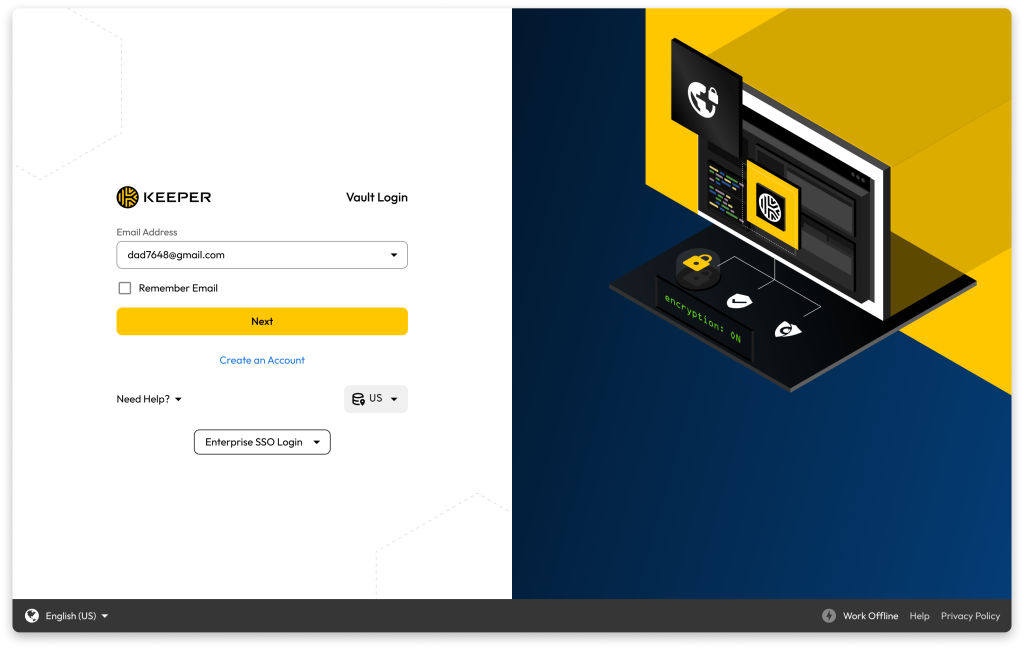
2. Zoek de record waarvoor u een 2FA-code wilt genereren en opslaan.
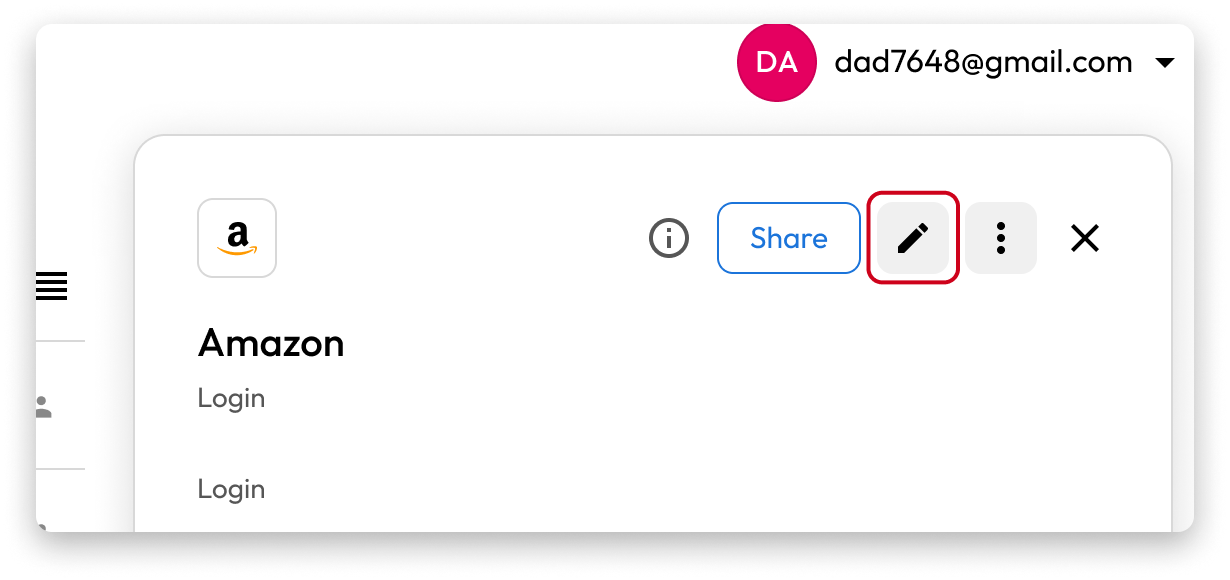
3. Klik op de record.
4. Klik in de record op het bewerkingsknop in de rechterbovenhoek dat eruit ziet als een potlood.
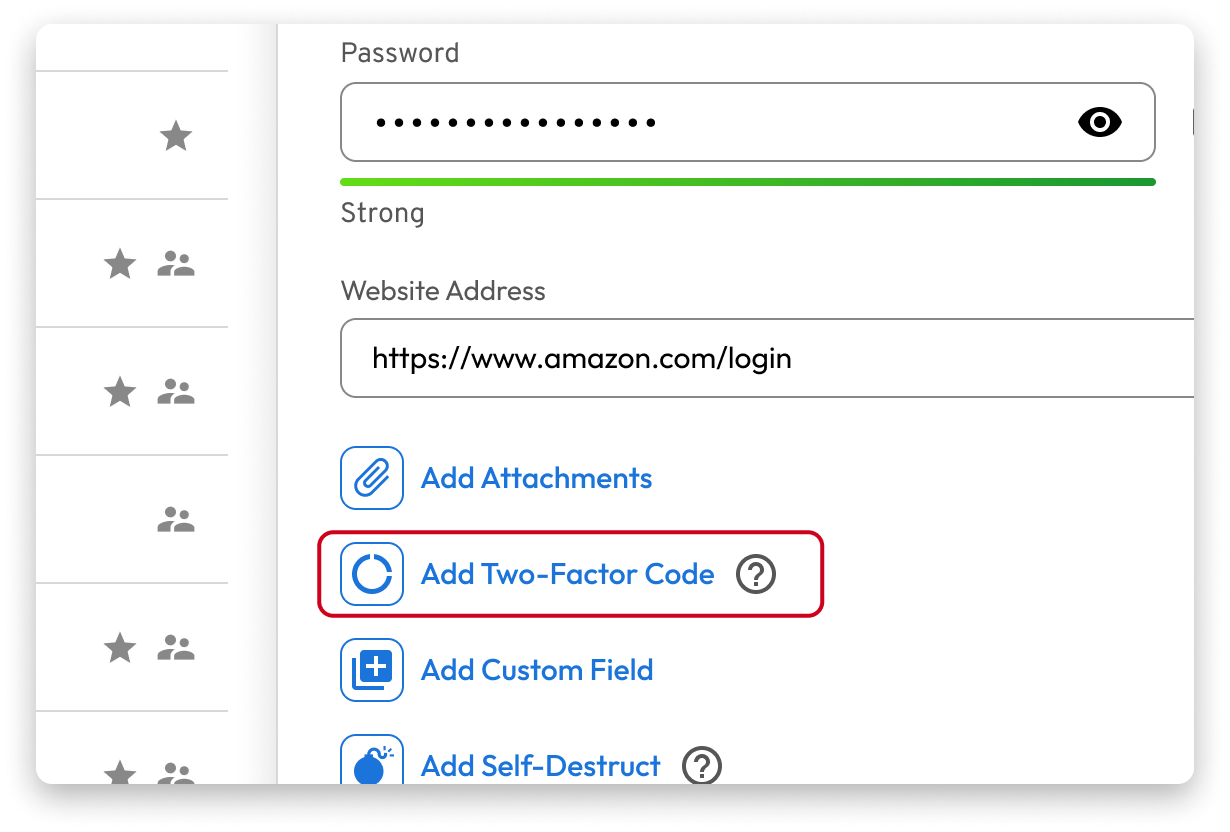
5. Klik op ‘Tweefactorcode toevoegen’.
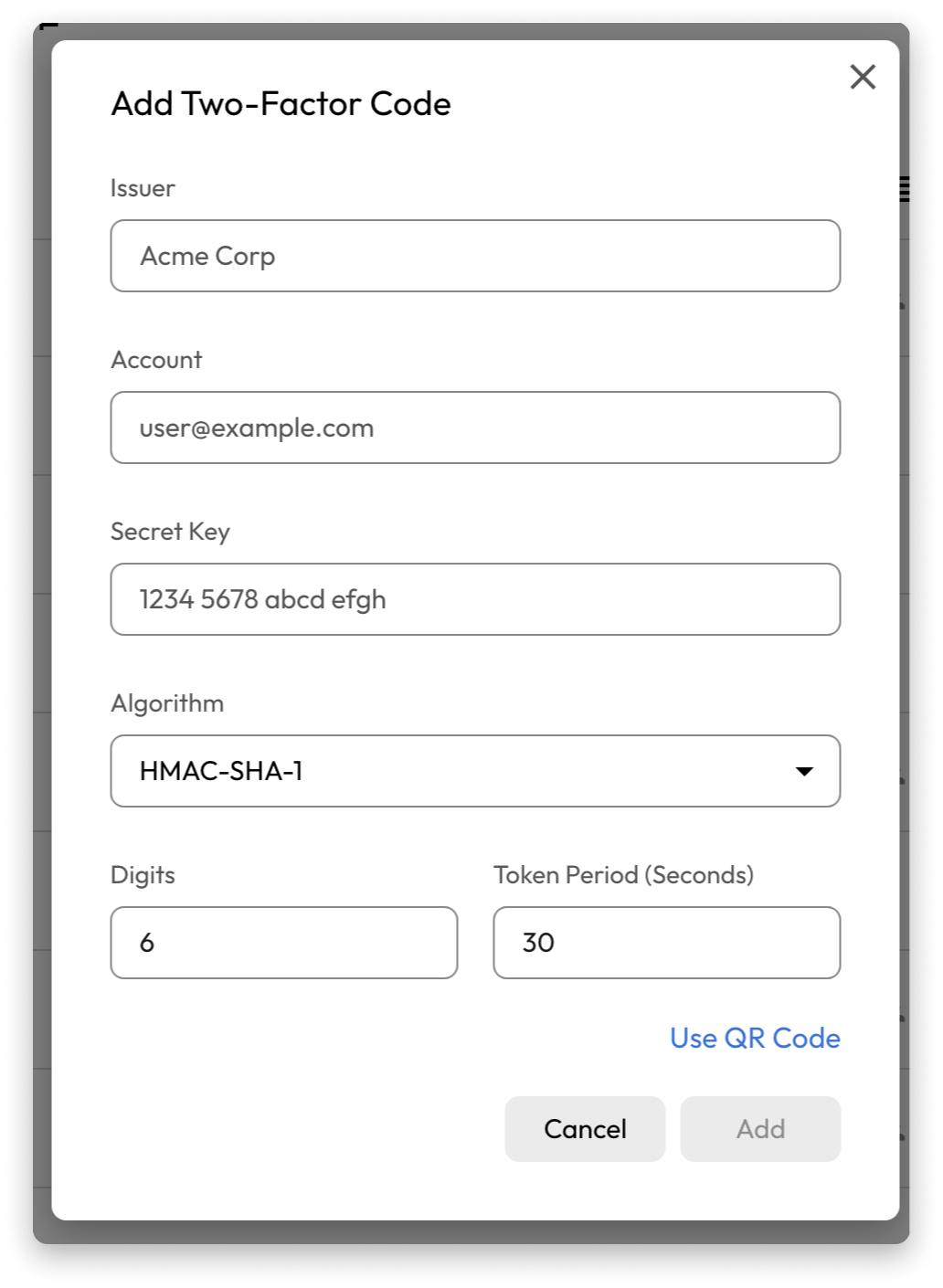
6. Vanaf hier hebt u de mogelijkheid om een QR-code te scannen of de ontvangen code handmatig in te voeren.

7. Meld u aan bij het account waarvoor u een 2FA-code wilt instellen.
8. Zoek de optie om tweefactorauthenticatie in te schakelen in uw beveiligingsinstellingen (dit kan per account verschillen).
9. Als u Keeper op uw telefoon gebruikt, scan dan de QR-code die wordt getoond tijdens het installatieproces. Als u Keeper op een desktop gebruikt, upload dan een schermafbeelding van de QR-code of kopieer en plak de code.
Het voordeel van Keeper ten opzichte van andere authenticatie-apps
Hier zijn enkele voorbeelden van het voordeel van het gebruik van Keeper ten opzichte van andere authenticatie-apps.
Toegankelijk vanaf meerdere apparaten
Veel authenticatie-apps, zoals Google Authenticator en Microsoft Authenticator, zijn mobiele applicaties die u op uw telefoon moet installeren. Dit kan lastig zijn als u zich wilt aanmelden bij een account waarvoor MFA is ingeschakeld en uw telefoon niet bij de hand hebt. Door Keeper als uw autenticatie-app te gebruiken, hebt u vanaf elk apparaat en elke browser toegang tot uw 2FA-codes om u naadloos aan te melden op uw accounts.
Maakt het delen van records met 2FA mogelijk
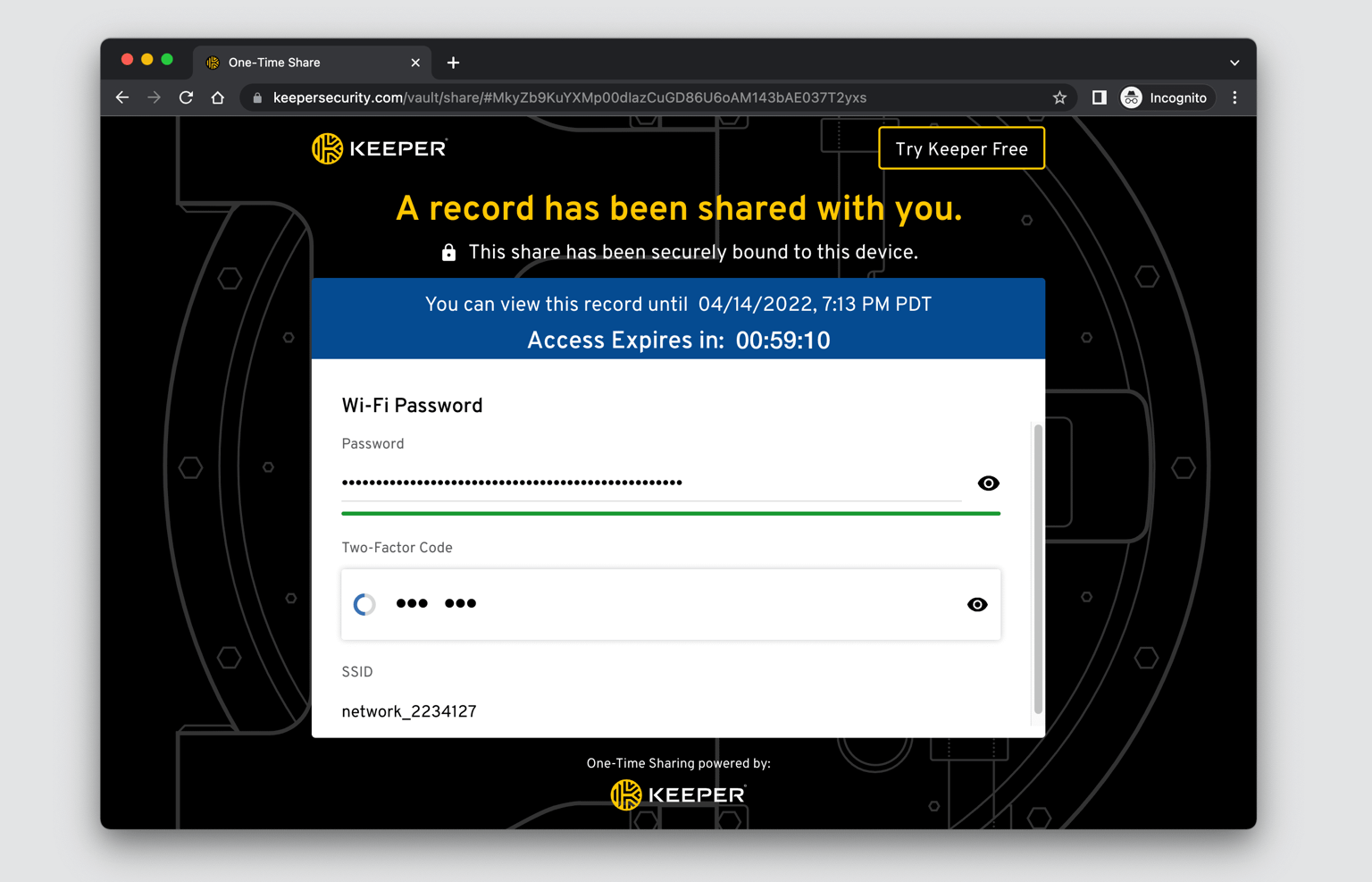
Een van het nadeel van het gebruik van authenticatie-apps als MFA-methode is dat u uw 2FA-codes niet veilig kunt delen met uw familie, vrienden of collega’s. Dit maakt het moeilijk om inloggegevens te delen met mensen met wie u accounts deelt, zoals bij streamingdiensten en -abonnementen. Met Keeper hoeft u zich geen zorgen te maken over hoe u uw inloggegevens veilig deelt, omdat u dit eenvoudig kunt doen met de functie voor Eenmalig delen van Keeper. Met behulp van de functie Eenmalig delen hebt u volledige controle over uw inloggegevens, omdat u kunt kiezen hoe lang de ontvanger toegang tot deze gegevens heeft, en u kunt de toegang tot de record op elk moment weer intrekken. Met Eenmalig delen kunt u uw inloggegevens met iedereen delen. Ze hoeven zelfs geen Keeper-gebruiker te zijn.
Biedt de sterkste encryptie
De meeste beschikbare authenticatie-apps, zoals Google Authenticator, zijn niet end-to-end versleuteld. Als er een gegevenslek zou plaatsvinden of iemand toegang heeft gekregen tot uw apparaat of Google-account, zouden uw geheimen die via Eenmalig delen worden gedeeld in gevaar worden gebracht. De bedreigingsactor zou dezelfde codes voor Eenmalig delen kunnen genereren zodat het lijkt alsof ze u zijn. Met Keeper kunt u erop vertrouwen dat uw 2FA-codes altijd veilig zijn, omdat Keeper zero-trust en zero-knowledge biedt. Keeper gebruikt end-to-end encryptie om alle gegevens die in uw kluis zijn opgeslagen te beveiligen.
Beveilig uw accounts eenvoudig met Keeper
Het beschermen van uw online accounts tegen inbreuk is meer dan alleen het gebruik van sterke wachtwoorden. U moet ervoor zorgen dat MFA is ingeschakeld voor al uw account om extra beveiliging te bieden. Met Keeper kunt u sterke wachtwoorden en 2FA-codes eenvoudig op één plek opslaan, zodat u zich altijd en overal naadloos kunt aanmelden op uw accounts.
Start vandaag nog een gratis proefperiode van 30 dagen van Keeper Password Manager om uw online accounts te beveiligen.

