
 网络安全
网络安全 




2026 年 7 月下旬,恶意网络活动以明尼苏达州超
身份验证器应用程序有助于保护我们的帐户免遭黑客攻击,但有时会造成不便。 使用 Keeper 等密码管理器的一个鲜为人知的优势是它可以直接在 Keeper Vault 中生成并存储双因素身份验证 (2FA) 代码,可发挥身份验证器应用程序的作用。 要开始将 Keeper 用作身份验证器应用程序,您只需要扫描二维码或输入使用 Keeper 启用多因素身份验证 (MFA) 的网站或应用程序生成的密钥。
继续阅读,了解如何将 Keeper 用作身份验证器应用程序,以无缝登录您的帐户。
什么是身份验证器应用程序?
身份验证器应用程序每 30-60 秒生成被称作基于时间的一次性密码 (TOTP) 的代码。 如需使用身份验证器应用程序登录帐户,请在登录页面输入 TOTP 代码以及您的用户名和密码。 根据您尝试登录的网站或应用程序的不同,请在正确输入用户名和密码之前或之后输入 TOTP 代码。
虽然身份验证器应用程序比电子邮件和基于短信的身份验证更安全,但许多人仍然选择最不安全的身份验证方式,因为他们这些方式比单独安装应用程序更轻松、更方便。
如何将 Keeper 用作身份验证器应用程序
在将 Keeper 用作身份验证器应用程序之前,您需要成为 Keeper 用户。 如果您尚未准备好,我们提供 30 天免费试用体验,以便您立即开始保护您的帐户。
设置好 Keeper Vault 后,遵循以下步骤,即可开始将 Keeper 用作身份验证器应用程序。
1. 登录 Keeper Vault。
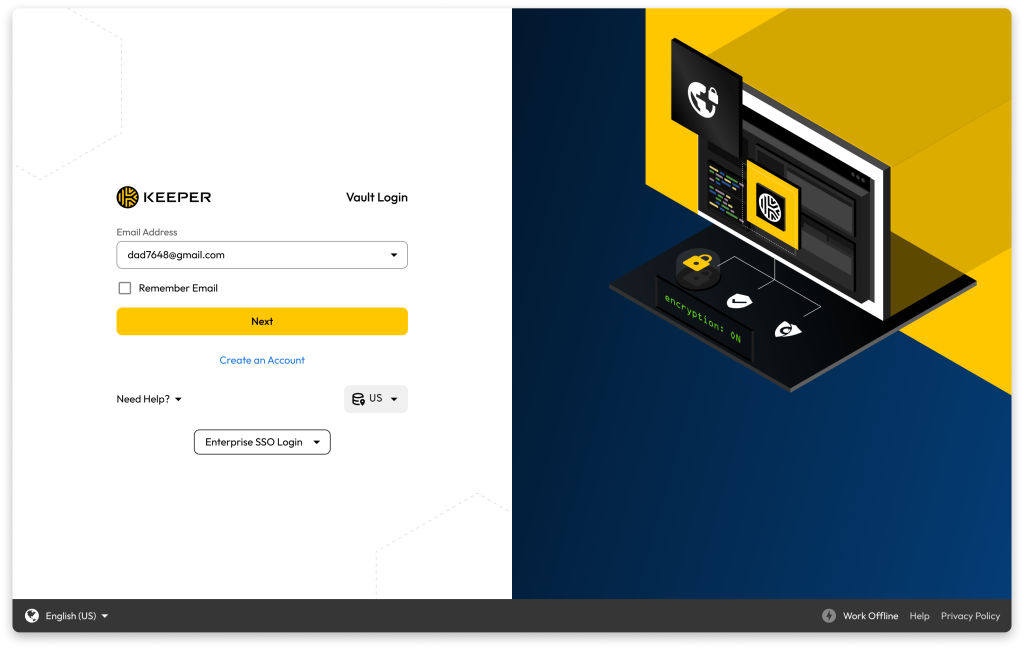
2. 找到您想要生成并存储 2FA 代码的记录。
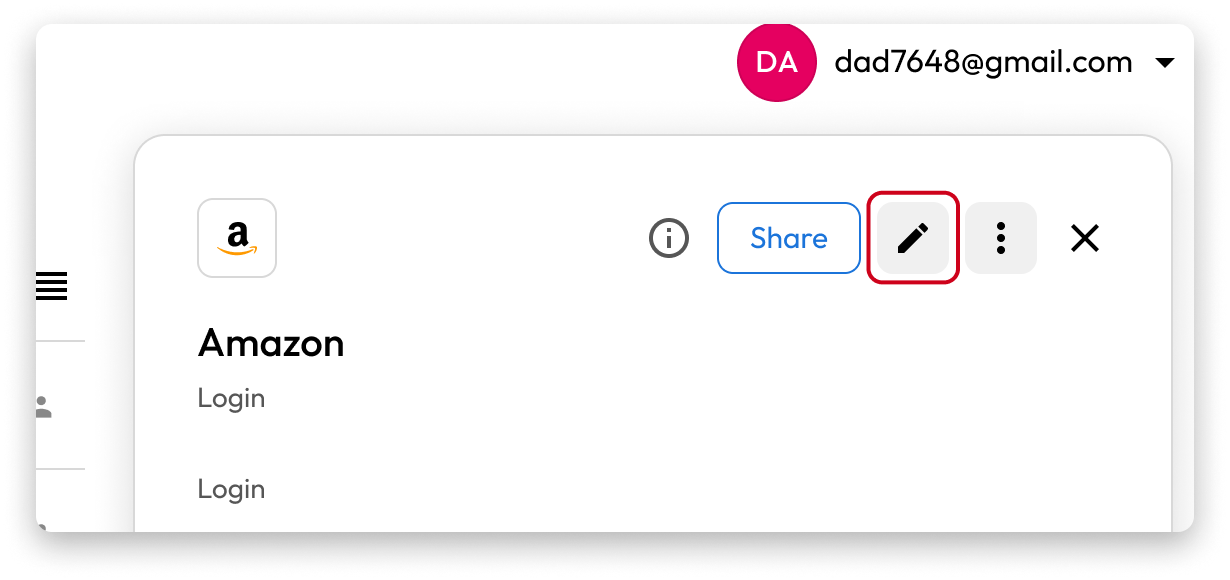
3. 点击记录。
4. 在记录中,点击右上角的编辑按钮,形状类似铅笔。
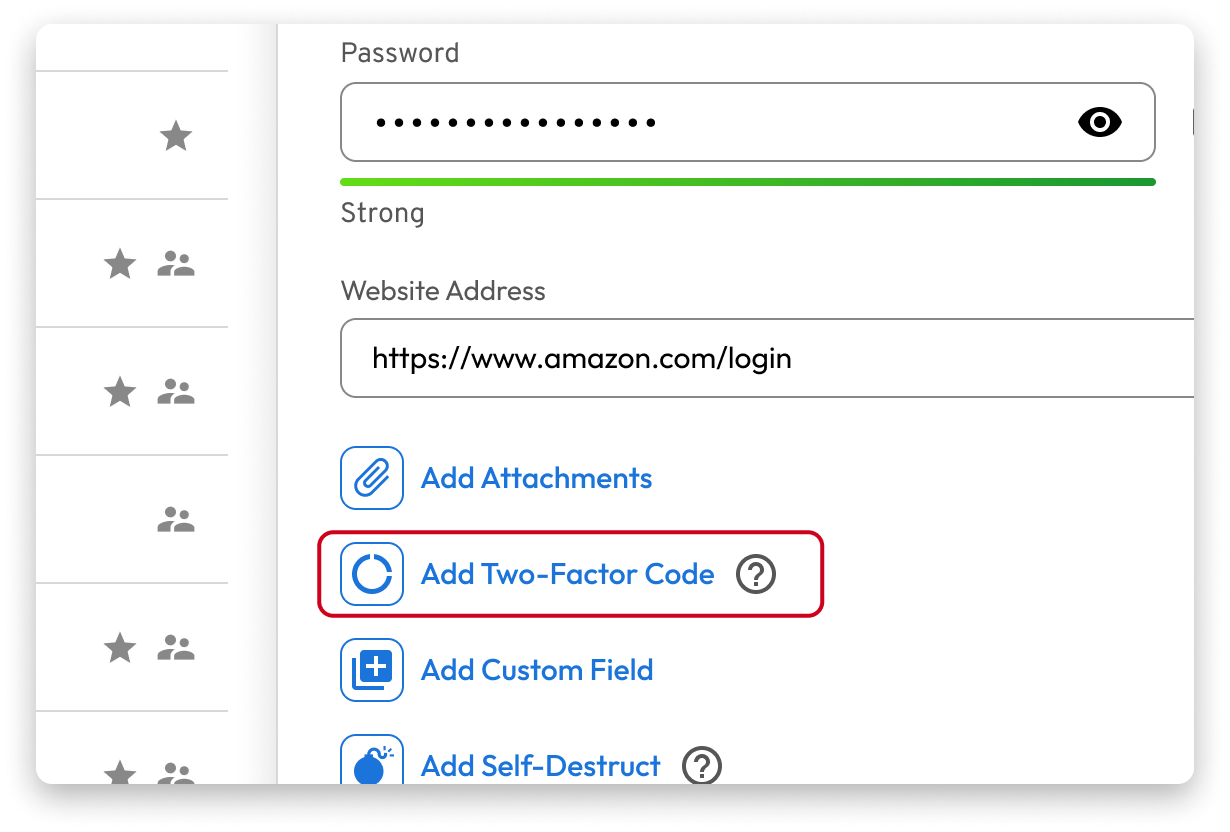
5. 点击何处即显示“添加双因素代码”。
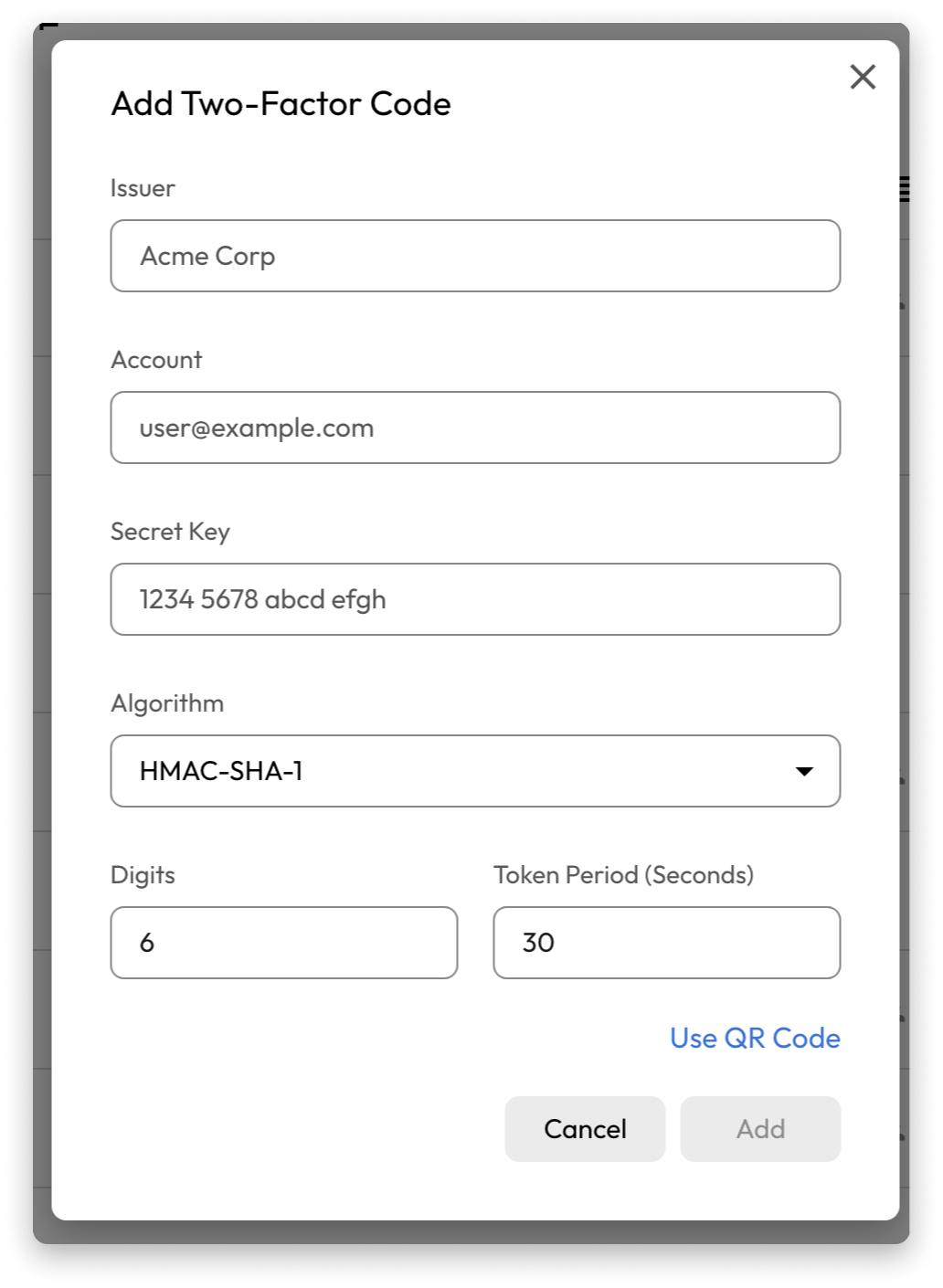
6. 从这里,您可以选择扫描二维码或手动输入为您提供的代码。

7. 登录您想要设置 2FA 代码的帐户。
8. 找到在安全设置中启用双因素身份验证的选项(这因帐户而异)。
9. 如果您使用手机端 Keeper,请扫描在设置过程中显示的二维码。 如果您使用桌面版 Keeper,请上传二维码截图或复制并粘贴提供给您的代码。
使用 Keeper 而非其他身份验证器应用程序的优势
以下是使用 Keeper 而非其他身份验证器应用程序的一些优势。
可从多部设备访问
许多身份验证器应用程序(如 Google Authenticator 和 Microsoft Authenticator)是移动端应用,您必须将其安装在手机上。 如果您想要登录启用了 MFA 的帐户,但未随身携带手机,则可能会造成不便。 将 Keeper 用作您的身份验证器应用程序,即可从任何设备和浏览器访问您的 2FA 代码,从而无缝登录您的帐户。
启用 2FA 记录共享
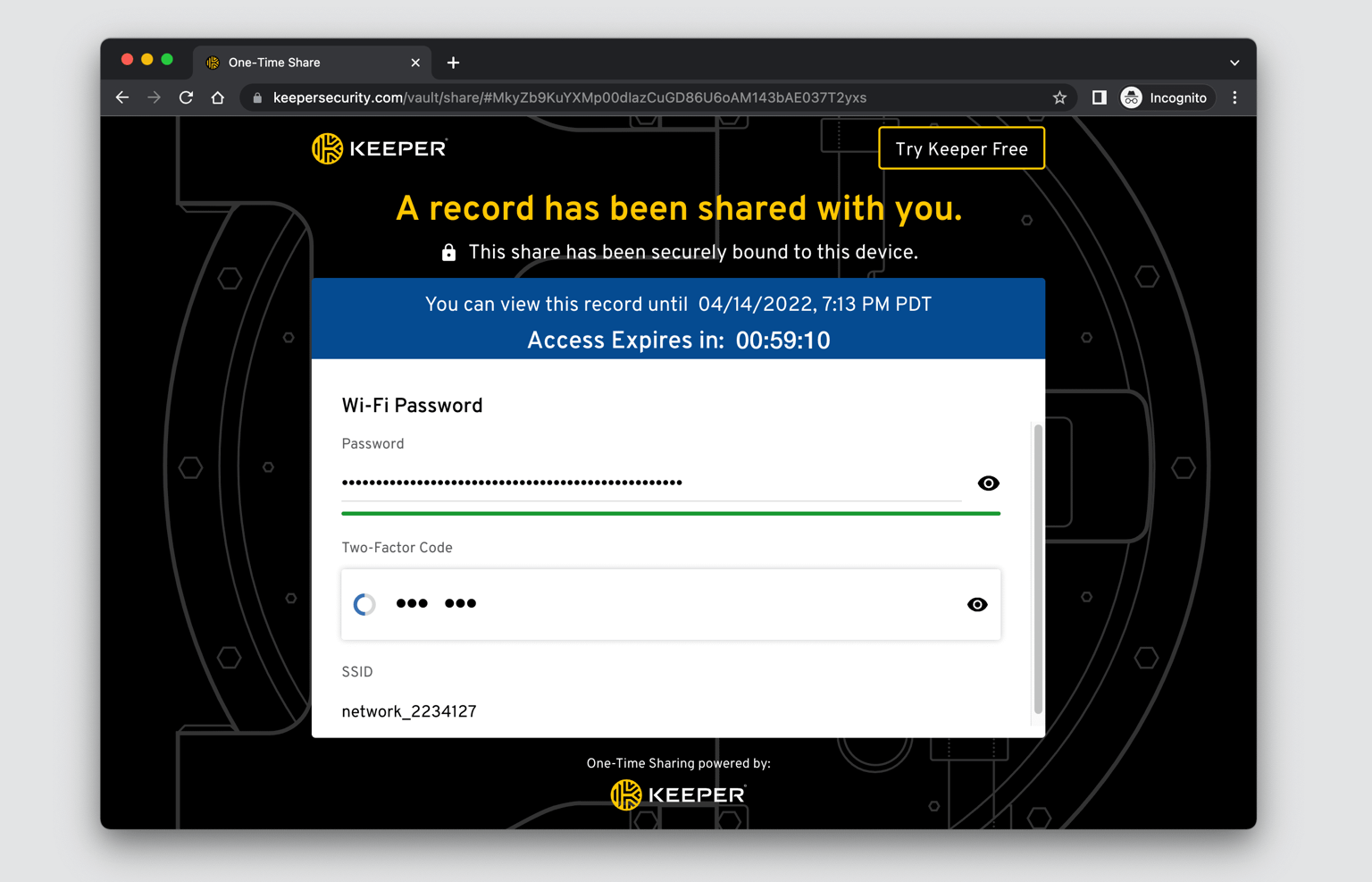
将身份验证器应用程序用作 MFA 方式的一个缺点是,您无法与家人、朋友或同事安全地共享您的 2FA 代码。 因此,您很难与与您共享帐户的人员共享登录信息,比如使用流媒体服务和订阅的人。 借助 Keeper,您无需担心如何安全地共享您的登录信息,因为 Keeper 的单次共享功能可以轻松实现这一点。 使用单次共享,即可完全掌握您的登录信息,因为您可以选择收到信息的人对信息的访问时长,而且您可以随时撤销对记录的访问。 借助单次共享,即可与任何人共享您的登录信息,他们本身甚至无需是 Keeper 用户。
提供最强大的加密功能
市面上的大多数身份验证器应用程序(如 Google Authenticator)都不是端到端加密。 如果发生数据泄露,或有人获得了对您的设备或 Google 帐户的访问权限,您的一次性密码 (OTP) 密钥就会被泄露,威胁行为者就能够生成相同的 OTP 代码,就好像他们是您一样。 借助 Keeper,您可以确保您的 2FA 代码始终都是安全的,因为 Keeper 具备零信任和零知识功能,并采用端到端加密来保护您的保险库中存储的所有数据。
使用 Keeper 轻松保护您的帐户
保护您的在线帐户免遭入侵,不仅限于使用强密码。 您应该确保您的每个帐户均已启用 MFA,进一步增强安全性。 使用 Keeper,就能够将您的强密码和 2FA 代码轻松存储在一个位置,这样一来您就能够随时随地无缝登录帐户。
立即免费试用 Keeper 密码管理器 30 天,开始保护您的在线帐户。

