
 パスワード
パスワード 


Keeperでは安全なデータ共有が可能です。そのため
BitLocker(ビットロッカー)の回復キーがわからない場合は、まずMicrosoftアカウントのチェックや、また会社PCならIT管理者への連絡で確認しましょう。それでも見つからなければ、USBメモリ、印刷された紙、PDFファイルを探します。Windowsが起動できる場合はコマンドで確認できることもあります。この段階で見つけられるのが好ましいですが、それでも見つけられない場合は、デバイスのリセット(データが消えてしまう)が最終手段となりますが、普段から安全な場所にバックアップすることが重要です。
回復キーが見つかったら、次からBitlock回復キーを繰り返し忘れないようにするために、回復キーの保管方法も見直しましょう。
BitLocker(ビットロッカー)とは?簡単な概要とメリット・デメリット
Bitlocker(ビットロッカー)とは、Windowsに標準搭載されているドライブ暗号化機能です。PC内のデータを暗号化することで、盗難や紛失時でも第三者がデータに不正アクセスできないようにします。
BitLockerの主なメリット
- Windows標準機能のため追加ソフトが不要
- ドライブ全体を自動で暗号化できる
- 個人・企業どちらでも利用しやすい
Bitlockerの主なデメリット
- 回復キーを忘れるとデータにアクセスできなくなる。
- ハードウェア変更やアップデート後に突然回復キーを求められることがある
Bitlocker(ビットロッカー)の回復キーがわからない時に最初にすべきこと
まず、以下の3点を切り分けます。
- 会社や組織、学校から貸与されたPCか
- 個人で購入したPCか
- Windowsが起動できるか、できないか。
この切り分けによって、取るべき対処法が変わります。
Bitlockerの回復キーがわからない時の確認方法|まず見るべき保存先
会社・学校のPCはIT管理者に問い合わせる
企業や学校のPCでは、Bitlocker(ビットロッカー)の回復キーはActive DirectoryやAzureADで管理されていることが多いです。まずはIT管理者に問い合わせましょう。
MicrosoftアカウントでBitLocker回復キーを確認する
個人PCでBitlocker回復キーがわからない場合、最も多い確認先がMicrosoftアカウントです。
- 別のスマホやPCでMicrosoftアカウントにサインイン
- 回復キー一覧を表示
- ロック画面に表示されているキーIDと一致する回復キーを探す。
- 48桁の回復キーを入力する
USBメモリに保存していないか確認する
Bitlocker(ビットロッカー)設定時にUSBメモリへ回復キーを保存しているケースがあります。USBを接続し、「BitLocker」や「Recovery Key」という名前のファイルを探してください。
印刷した紙・PDF・テキストファイルを確認する
印刷やPDF保存を選択した場合は、書類保管場所、ダウンロードフォルダ、クラウドストレージ内も確認しましょう。
Windowsが起動できる場合の回復キー確認方法
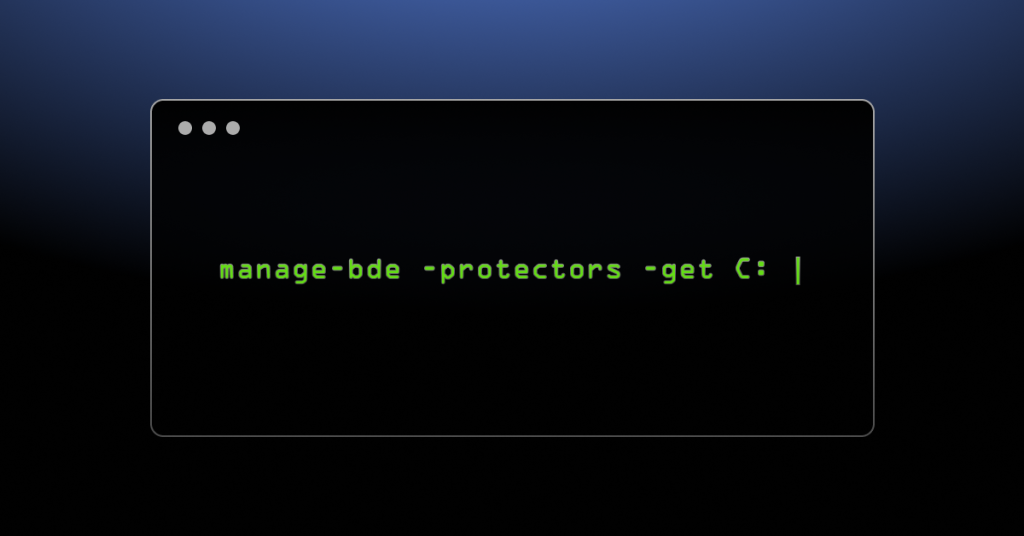
Windowsにログインできる場合は、管理者権限で以下のコマンドを実行することで回復キーを確認できることがあります。コマンド例:manage-dbe -protectors -get C:
BitLocker(ビットロッカー)回復キーがない場合に起きること
BitLockerの回復キーを失うということは、暗号化されたドライブを解除できなくなることを意味します。BitLockerは代替キーを発行したり、別のアクセス方法を提供したりしないため、元の回復キーだけがデータを復元する唯一の手段です。そのため、Microsoftアカウント、IT管理ディレクトリ、USBドライブ、印刷した紙、PDF、テキストファイルなど、保存されている可能性のあるすべての場所を確認することが重要です。Windowsが起動できる場合は、コマンドラインから回復キーを取得できることもあります。これらの手段をすべて試してもキーが見つからない場合、暗号化されたドライブ内のデータは復元できず、デバイスをリセットする必要があります。
この結末が示すように、回復キーを安全かつ確実な場所に保管することは非常に重要です。次のステップは、必要な時に確実にアクセスできる保管方法を選ぶことです。
BitLockerの回復キーを管理・保管する方法はどれがいいのか?
BitLockerの回復キーは、必要になるタイミングが突然やってきます。だからこそ「思い出す」管理ではなく、「思い出さなくていい」管理方法を選ぶことが重要です。おすすめは以下の二段構えです。
- Microsoftアカウントに保存されているか事前に確認する。
- もう一つ、パスワードマネージャーのような安全な保管先を用意する。
BitLockerの回復キーは、安全性と取り出しやすさの両立が重要です。主な保管方法を比較すると、以下の通りです。
| 方法 | 安全性 | 使いやすさ | マルチデバイスアクセス | 一括管理 | 共有機能 |
|---|---|---|---|---|---|
| Microsoftアカウント | ◯ | ◎ | ◯ | × | × |
| 印刷したコピー | △ | ◯ | △ | × | × |
| テキストファイル | △ | △ | △ | × | △ |
| USBメモリ | △ | △ | △ | × | △ |
| パスワードマネージャー | ◎ | ◎ | ◎ | ◎ | ◎ |
Microsoftアカウントは手軽ですが、一元管理や安全な共有ができません。印刷物・スプレッドシート・USBメモリ・テキスト保存は、紛失や盗難のリスクが高く推奨されません。一方、Keeperのようなパスワードマネージャーを使えば、BitLockerの回復キーを暗号化されたボルトで安全に保管でき、複数のデバイスからのアクセスや安全な共有も可能です。
結論:最も安全で実用的なのはパスワードマネージャーでの管理です。
パスワードマネージャーで保管するメリットとKeeperの強み
BitLockerの回復キーは、必要になるタイミングが突然やってきます。Windowsアップデート後や、PCのトラブル時など、「今すぐ確認したいのに、そのPCが使えない」という状況は珍しくありません。そのため、BitLocker回復キーの管理には思い出す必要のない保管方法を選ぶことが重要です。Keeperのパスワードマネージャーは、このようなシナリオを見据えた上で設計されており、最新鋭のセキュリティ機能を備えながらBitLocker回復キーのような機密情報を安全に保管できます。
Keeperの無料トライアルで、パスワード管理をもっと簡単に。
安心・安全・便利を個人用30日間無料で体験しましょう
Keeperなら「PCが使えない時」でも回復キーを確認できる
Keeperのパスワードマネージャーを使えば、BitLockerの回復キーを暗号化された安全なボルト(Vault)に保管できます。最大のメリットは、 BitLocker回復キーが必要になる状況を前提に設計されていることです。
- PCが起動しない
- ロック画面から先に進めない
- BitLocker回復キー入力画面で止まっている
このような状況でも、スマートフォンや別のPCからKeeperにログインしてBitLocker回復キーを確認でき、「回復キーが必要なのに、その回復キーが入っているPCが使えない」という矛盾を防げることができます。
BitLocker回復キーだけでなく、関連情報もまとめて管理できる
BitLockerの回復キーが必要になる場面では、以下の情報も同時に必要になることがよくあります。
- Microsoftアカウントのログイン情報
- 会社支給PCの管理用アカウント
- Azure AD や管理者アカウント
Keeperのパスワードマネージャーを使えば、BitLocker回復キーだけでなく、関連するログイン情報や会社の認証情報をまとめて一元管理できます。これにより、「BitLocker回復キーは見つかったが、Microsoftアカウントのパスワードがわからない」といった次のトラブルを防ぐことができます。
ゼロ知識暗号化で、Keeperでも中身は見られない
Keeperはゼロ知識暗号化(Zero-Knowledge Encryption)を採用しています。これは、データはユーザーの端末上でのみ暗号化・復号されるKeeper側でも内容を確認できないという最先端のセキュリティモデルです。
必要な相手と、安全に共有できる
企業や家族でPCを管理している場合、BitLocker回復キーを「誰かに渡す」必要が出てくることもあります。
Keeperでは、以下の様な条件も設定することができます:
- 閲覧のみ
- 期間限定
- いつでもアクセス取り消し可能
メールやメモ、PDFで回復キーを送る必要がなくなり、誤送信や二次漏えいのリスクを大幅に減らせます。
Keeperでビットロッカーの回復キー紛失を阻止しましょう
BitLocker回復キーがわからない場合は、Microsoftアカウント、IT管理者、USBメモリ、印刷物・PDF、Windows起動後の確認手段の順で探すのが最短です。
回復キーが見つかったら、次に困らないようKeeprパスワードマネージャーの様な安全な保管方法に切り替えましょう。Keeperのパスワードマネージャーを使えば、BitLockerの回復キーを含むすべての重要な情報を暗号化されたボルト(Vault)に安全に保管できます。
このように、Bitlocker回復キーを安全に管理し、もう「わからない」を繰り返したくない方は、この機会にKeeperパスワードマネージャーの30日間の個人版フリートライアルまたは、14日間のビジネスプランのフリートライアルをぜひ試してみてください。

