
 サイバーセキュリティ


OTセキュリティとは、工場や生産設備、重要インフラな
2023年末に実装されたGitHub上のコードを投稿するすべてのアカウントに対して、二要素認証(2FA)の有効化が義務付けられるポリシーが導入されました。
GitHubでサポートしている2要素認証の例としては、認証アプリや、テキスト・SMSメッセージ、セキュリティキーなどにも対応しています。
その中でも、安全かつ便利な認証方法が、認証アプリによる二要素認証です。
そこで、このブログではGithubアカウントに二要素認証を設定するべきなのか、二要素認証の設定方法、Keeperが他に認証アプリよりも便利な点をご紹介します。
Keeperの無料トライアルで、パスワードや2FA管理をもっと簡単に。
安心・安全・便利を個人用30日間無料で体験しましょう
Githubアカウントの二要素認証(2FA)を設定する重要性とは?
GitHubアカウントに二要素認証(2FA)を設定する重要性は非常に高いです。ここではその理由をいくつかご紹介します。
アカウントのハッキング対策
従来のパスワードとIDのみのログイン認証では、パスワード攻撃の被害を受ける可能性もあります。そのため、二要素認証を使って認証することで、セキュリティにレイヤーを追加することで、アカウントのセキュリティを強化します。
例えば、あなたのパスワード情報が漏洩してしまっても、あなたのスマートフォンを手に入れたり、生体情報を複製なしにはログインできないため、アカウントへのハッキングを大幅に困難にします。
重要なリポジトリの保護するため
GitHubを利用する多くのユーザーは、プロジェクトに関連する大切なファイルやドキュメントを格納しているリポジトリを管理しています。
2FAを有効にすることで、これらの貴重なリポジトリが不正アクセスから守られます。
しかし、これとは別に開発者が既知の信頼できる第三者のリポジトリをダウンロードすることによって、Githubでは100,000以上のマルウェア感染が疑われるリポジトリの存在も明らかになりました。
2FAだけでは、自分のリポジトリを守る対策はできませんが、多方面からGithubアカウントを守ることが重要です。
認証アプリでGithubアカウントの2要素認証の設定方法
認証アプリでGithubアカウントの二要素認証を設定する方法をステップに沿ってご紹介します。
ステップ 1: Githubにログイン
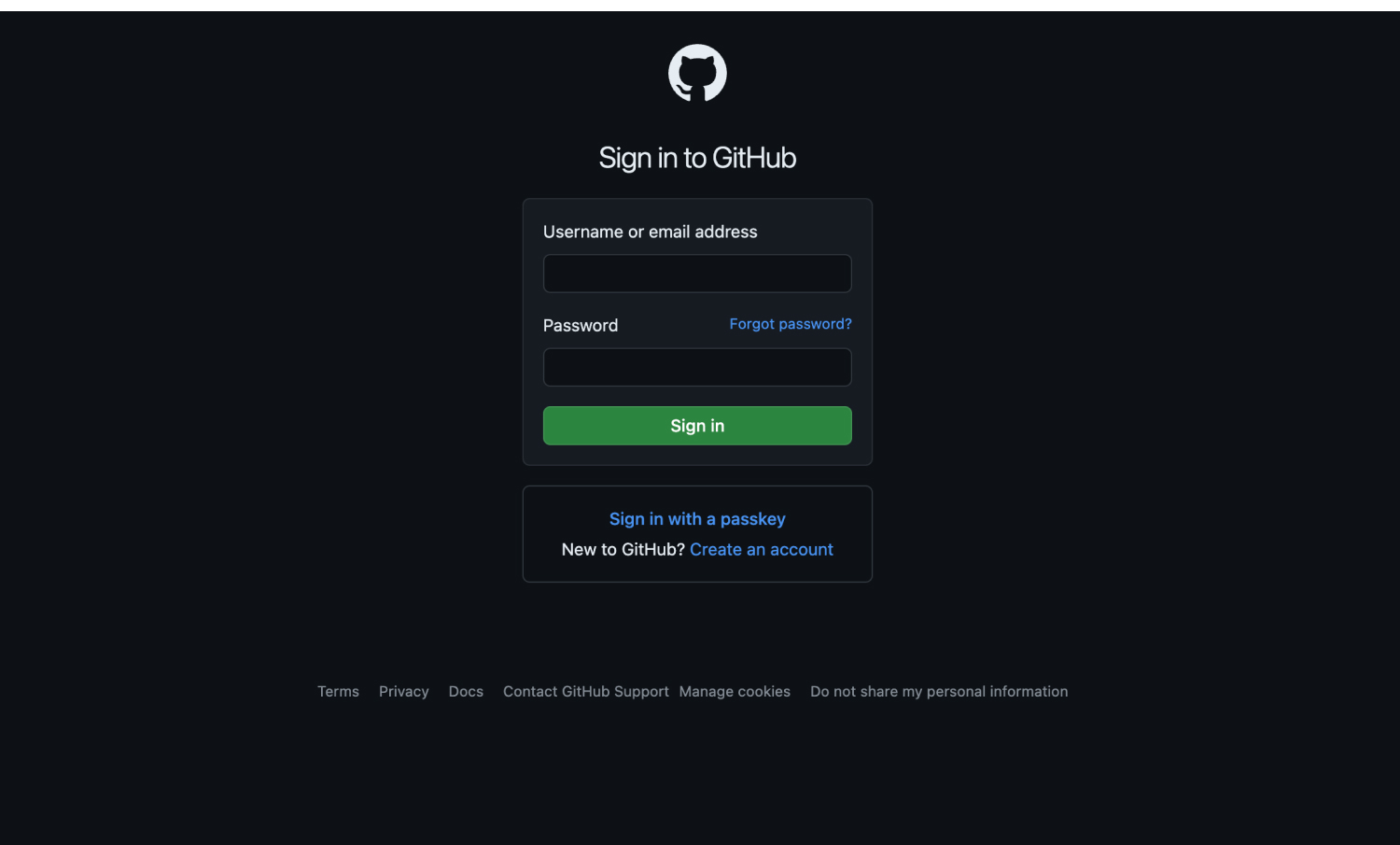
GitHubのウェブサイトにアクセスし、ユーザー名とパスワードを入力し、ログインします。
ステップ 2: 設定画面へ移動
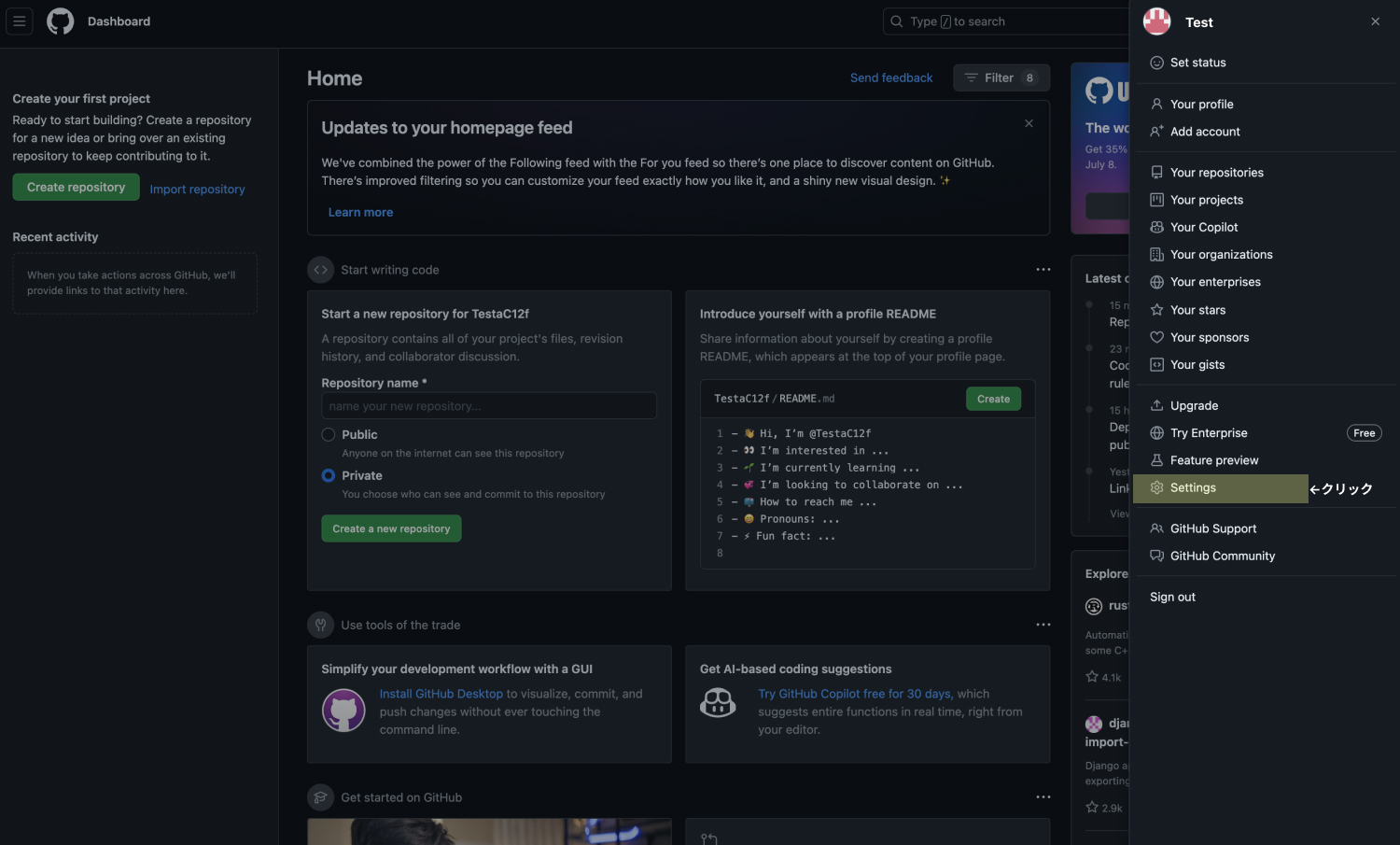
ログイン後、右上のプロフィールアイコンをクリックし、表示されるドロップダウンメニューから「Settings」(設定)を選択後、「Password and authentication」で設定します。
ステップ 3: 2FAを追加する
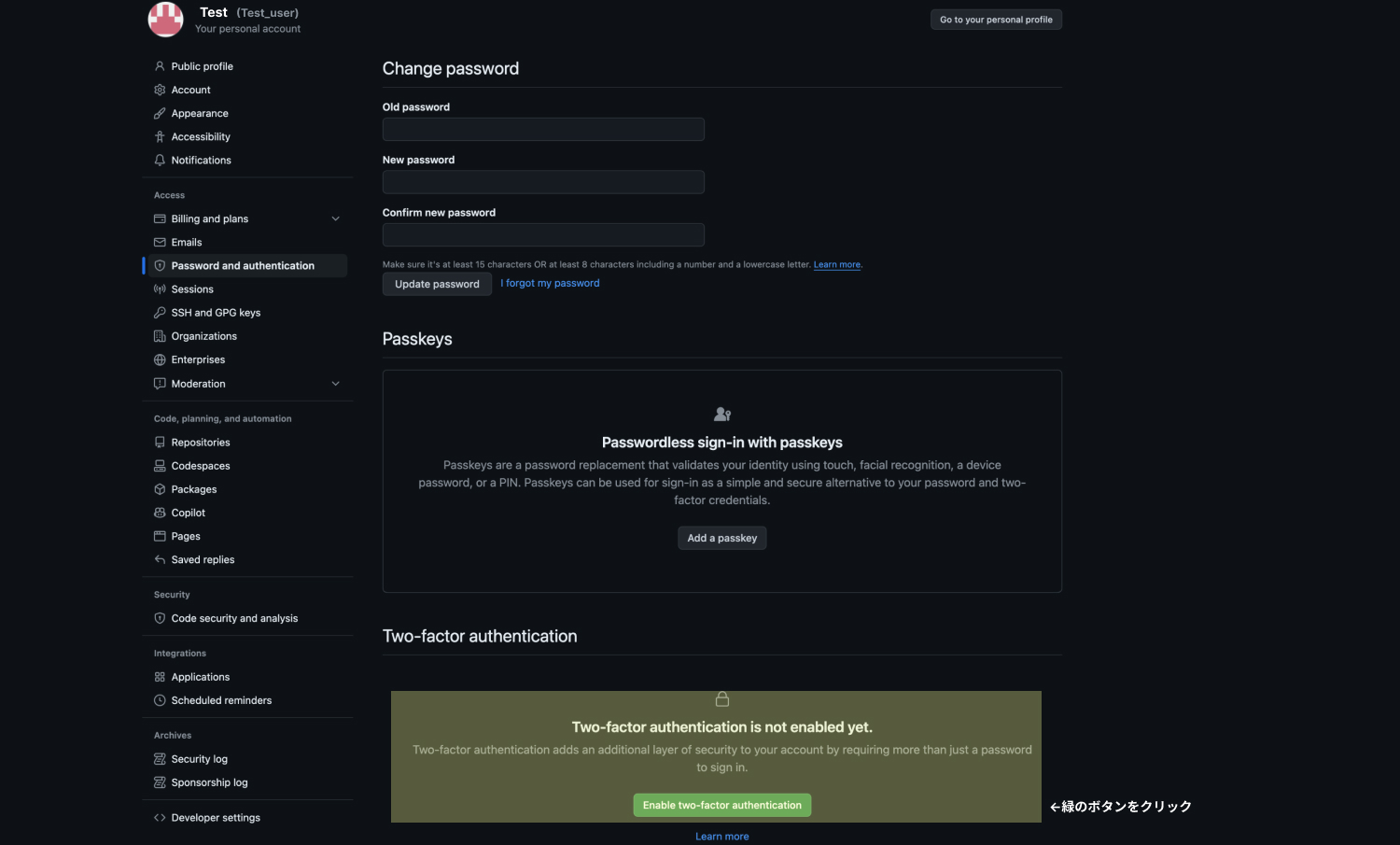
「Two-factor authentication」セクションを見つけ、「Authenticator App」の「Add」で新しい設定を追加します。そうするとQRコードが出現します。
ステップ 4: AuthenticatorアプリでQRコードをスキャン
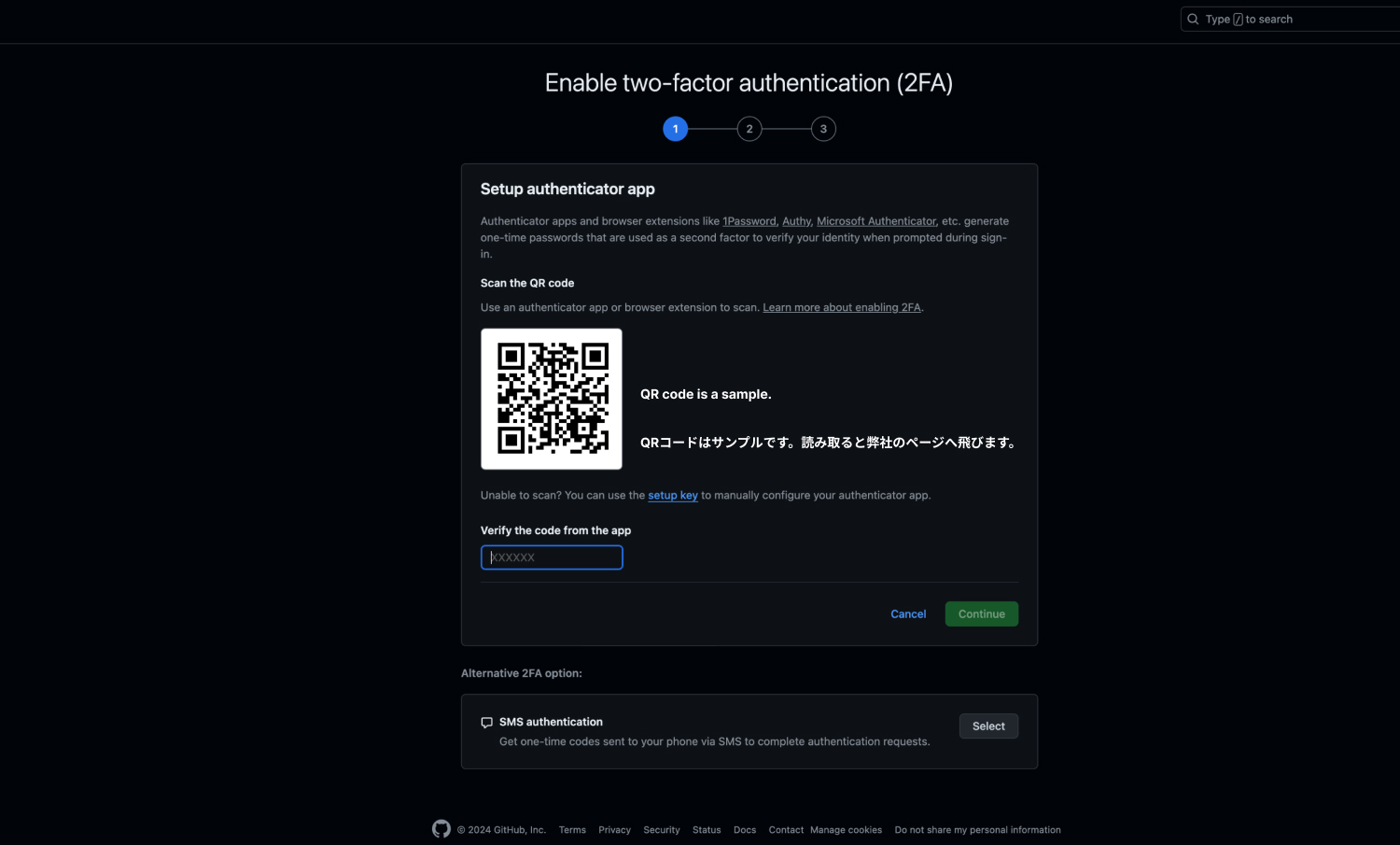
指示に従って、Authenticatorアプリ(例:Google AuthenticatorやKeeperなど)を開きます。
ここでは、認証アプリであるKeeperを利用した例をご紹介します。
アプリ内で「+」ボタンをタップまたはクリックし、「QRコードをスキャン」を選択します。
GitHubのウェブサイトに表示されているQRコードをスキャンします。
すると自動的に認証アプリ内の方で、6桁の数字が出てくるので、Githubの画面に入力すると二要素認証の紐付け完了です。
ステップ 5: Keeper上で2FAコードが表示され、設定完了
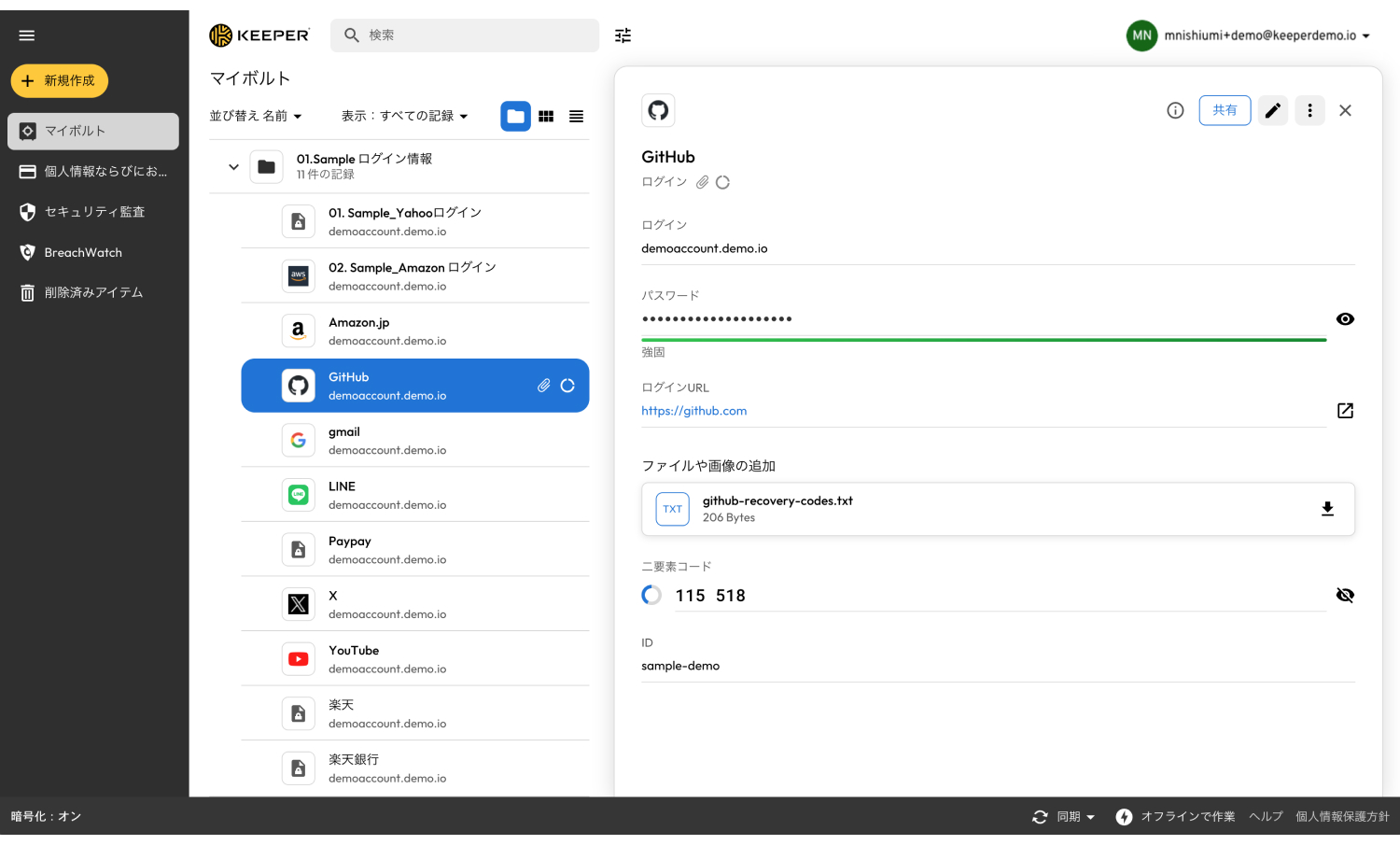
KeeperアプリがQRコードを認識した後、自動的にGitHubアカウントに対応する2FAコードを生成し始めます。
GitHubのウェブサイト上で求められた場合、Keeperが生成した2FAコードを入力します。
「Enable」をクリックして2FAをアクティブ化します。
なぜ他の認証アプリよりもKeeperが優れているのか?
Keeperのパスワードマネージャーは多くの認証アプリと比較して、いくつかの点で優れた機能を提供しています。パスワード管理だけではなく、認証アプリの代わりになります。
以下にその詳細を説明します。
クレデンシャルやシークレット情報を一元管理できる
Keeperは、ユーザー名やパスワードだけでなく、さまざまなシークレット情報(SSHキーやAPIキー)なども一元的に管理できる機能を提供しています。
これにより、Githubだけではなく、その他のオンラインアカウントに関する情報を簡単かつ安全にボルトに管理することができます。
必要なメンバーのみに簡単に共有できる
Keeperは、特定のクレデンシャルをチーム内の他のメンバーや関係者と安全に共有する機能を持っています。
未だにメールやメモ帳、スプレッドシートなどの暗号化されていない方法で、パスワードなどのクレデンシャル情報をメンバーに共有していませんか?
それらの方法は、暗号化されておらず、盗難や紛失などの被害に遭う可能性を高めます。
共有は権限ベースで管理されるので、必要な人だけがアクセスできるように設定できます。
Keeperはパスワードなどのクレデンシャル情報だけでなく、2FAコードも安全に保管し、シェアすることができます。
さらに、Keeperのアカウントを持っていない人とも、時間制限や一度のみ閲覧可能などの制限をつけたワンタイム共有で、必要なクレデンシャルを必要な時のみ共有することができます。
そのクレデンシャルを利用後、必要に応じてKeeperでパスワードの変更などを速やかに変更することも簡単にできます。
これにより、権限のあるユーザーだけが必要な時のみにアクセスできるように管理する「最小特権アクセス管理」を効果的に実施できます。
クレデンシャルのインポートやエクスポートが簡単
Keeperでは、他のパスワード管理ツールからのクレデンシャルのインポートや、バックアップのためのエクスポートが容易です。これにより、新しいデバイスやサービスへの移行がスムーズに行えます。
例えば以下のような人気なアプリやブラウザからもクレデンシャル情報を簡単にインポートすることができます。
- Chrome、Firefox、IE、Edge、Safariなどのブラウザ
- Excel
- 1Password
これによって、今まであらゆるブラウザやアプリのみで使ってたクレデンシャル情報を全てKeeper上に統合して一元管理することが可能になります。
詳しいインポートとエクスポート方法につきましては、弊社のユーザーガイドをご覧ください。
マルチデバイスに対応
Keeperはスマートフォン、タブレット、デスクトップなど、複数のデバイスで同期して使用することができます。またKeeperは、ブラウザ拡張機能やそれぞれアプリがあるため、簡単に利用することができます。
例えば、Chrome上に保存しているパスワードは、他のブラウザでは利用することができません。またiCloudキーチェーン上に保存しているパスワードは、Apple製品でしかそのクレデンシャルにアクセスすることができません。
しかし、Keeperはどのデバイスからでも、どこからでもアクセスが可能となり、利便性を高めます。
世界トップクラスのセキュリティ
Keeperは、サイバーセキュリティ業界で最も強固な暗号化として認められている、AES 256 ビット暗号化と楕円曲線暗号(EC)でパスワード、シークレット、個人情報を保護しています。
また、ゼロ知識暗号化を採用しており、保存されているデータの内容をKeeperの従業員でさも知ることができないような仕組みになっています。それだけではなく、ゼロトラストセキュリティモデルも用しており、すべてのアクセスは信頼されていないと見なし、それぞれのアクセスに依存しないように厳重に検証したセキュリティ構造になっています。
あらゆる世界最高のセキュリティ方式を採用することで、お客様の大切なクレデンシャル情報をお守りすることを実現しています。
詳しいKeepeのセキュリティ構造につきまして、こちらからご確認することができます。
まとめ:Keeperで簡単に2FAコードを安全に管理
Keeperを使うことで、二要素認証(2FA)コードをはじめとする重要なクレデンシャルをシームレスかつ安全に管理することができます。
すべての重要な情報を一元管理できるため、複数のアプリやツールを使い分ける必要がなくなります。
さらに、ゼロ知識暗号化により、ユーザーのデータは最高レベルのセキュリティで保護され、安心して使用することが可能です。マルチデバイス対応により、どのデバイスからでもアクセスできるので、常に手元に必要な情報があります。
Githubなどのオンラインアカウントを管理する上で、パスワードやIDだけではなく、2FAや、回復キー、APIキーなどを保存する機会も増えてきています。その際に、パスワードマネージャーが活躍します。
どのようにKeeperがシームレスにクレデンシャル情報を管理できるのか、まずはKeeperパスワードマネージャーの30日間の個人版フリートライアルまたは、14日間のビジネスプランのフリートライアルを試してみてはいかがでしょうか。

