تخصيص قوة كلمات المرور الخاصة بك
حدِّد بدقة مستوى قوة كلمات المرور الخاصة بك. حدِّد طول الأحرف واضبط مستوى التعقيد بدقة من خلال تمكين أو تعطيل الأحرف الكبيرة والصغيرة والأرقام والرموز.
احمِ حساباتك باستخدام أداة إنشاء كلمات المرور المجانية من Keeper. سواءٌ أكنت تُنشئ حسابًا جديدًا أو تحدِّث حسابًا قديمًا، يمكنك إنشاء كلمات مرور قوية وفريدة في ثوانٍ - دون الحاجة إلى حساب.
هل استمتعتم باستخدام مولد كلمات المرور أعلاه؟ احصلوا على المزيد من الميزات لتعزيز حساباتكم من خلال بدء نسخة تجريبية مجانية من Keeper Password Manager.
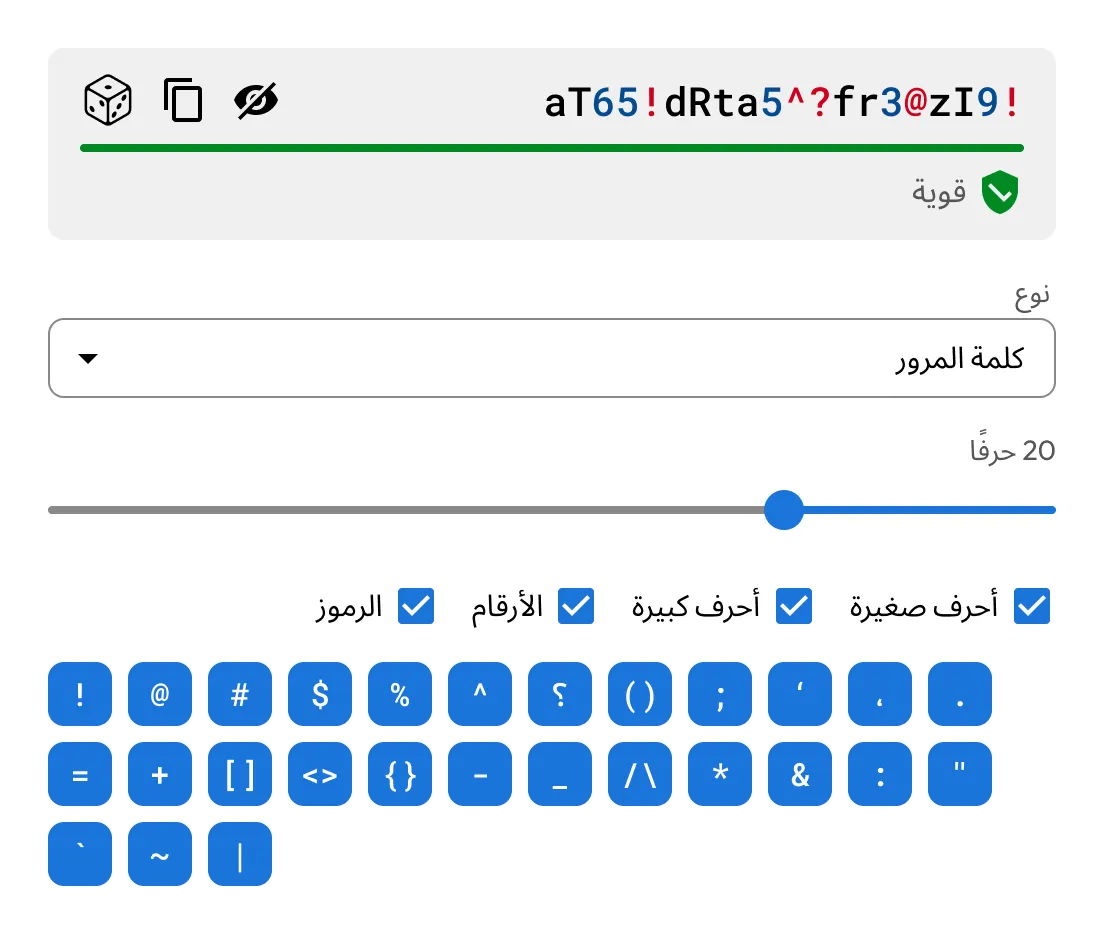
حدِّد بدقة مستوى قوة كلمات المرور الخاصة بك. حدِّد طول الأحرف واضبط مستوى التعقيد بدقة من خلال تمكين أو تعطيل الأحرف الكبيرة والصغيرة والأرقام والرموز.
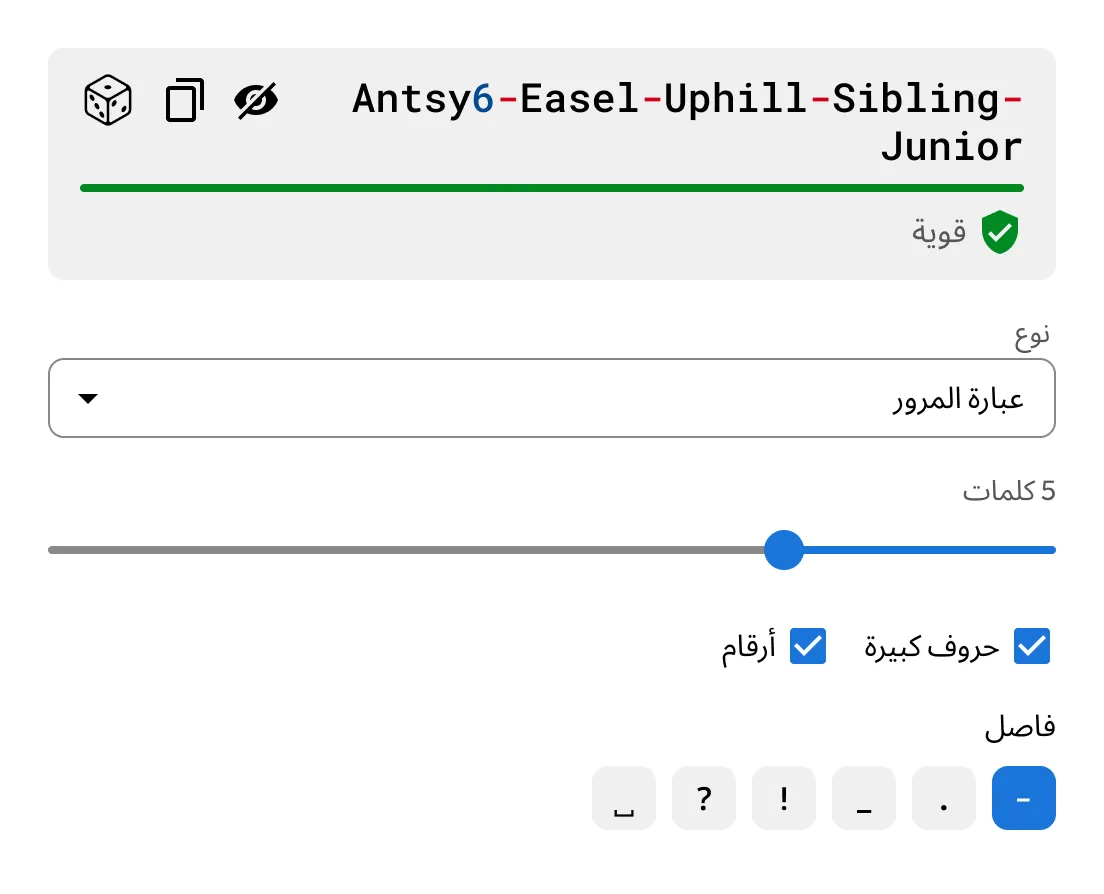
أنشئ عبارات مرور قوية متعددة الكلمات سهلة الحفظ وصعبة التخمين. يمكنك تعديل عدد الكلمات وإضافة أحرف كبيرة أو أرقام واختيار فاصل الكلمات الخاص بك لتلبية معايير الأمان لديك.
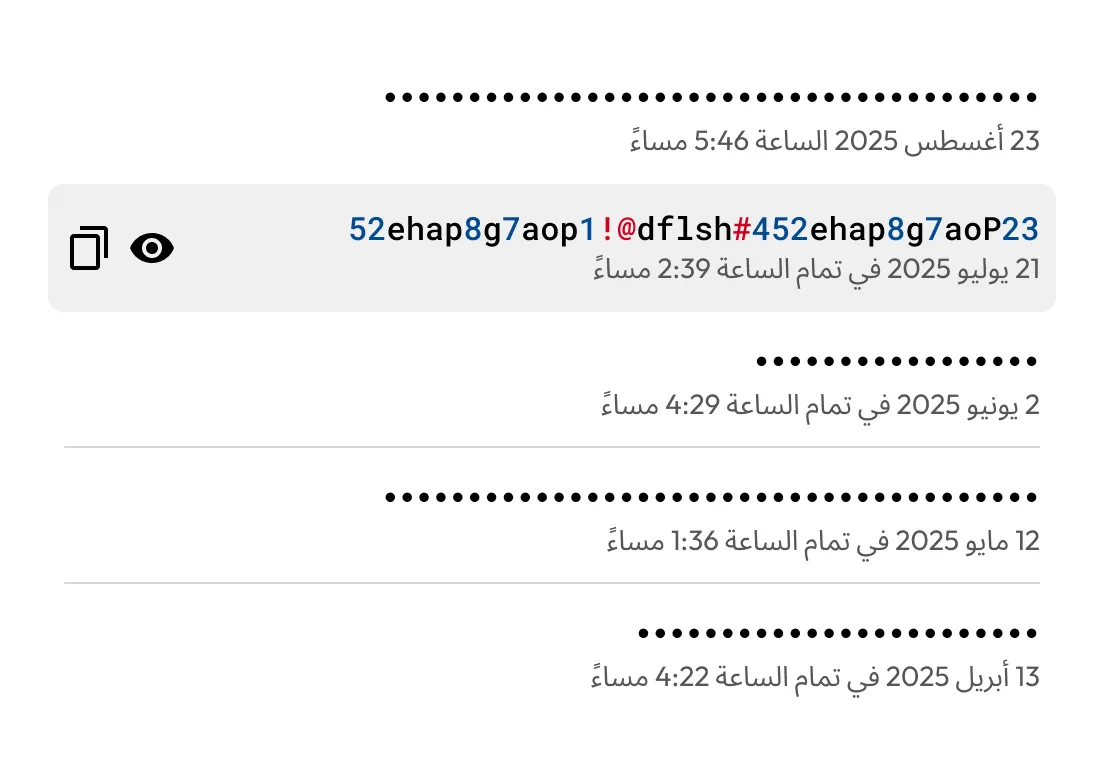
هل تحتاج إلى مراجعة كلمة المرور أو عبارة المرور التي تم إنشاؤها مؤخرًا؟ يخزِّن Keeper سجل أداة الإنشاء الخاص بك بشكل آمن حتى تتمكن من الوصول بسهولة إلى ما أنشأته وإعادة استخدامه.
بالنسبة إلى المستخدمين من الأعمال والمؤسسات، يمكن للمسؤولين تعيين قواعد لتعقيد كلمات المرور. فرض الحد الأدنى للطول وأنواع الأحرف المطلوبة وقواعد عبارات المرور عبر الفِرَق.
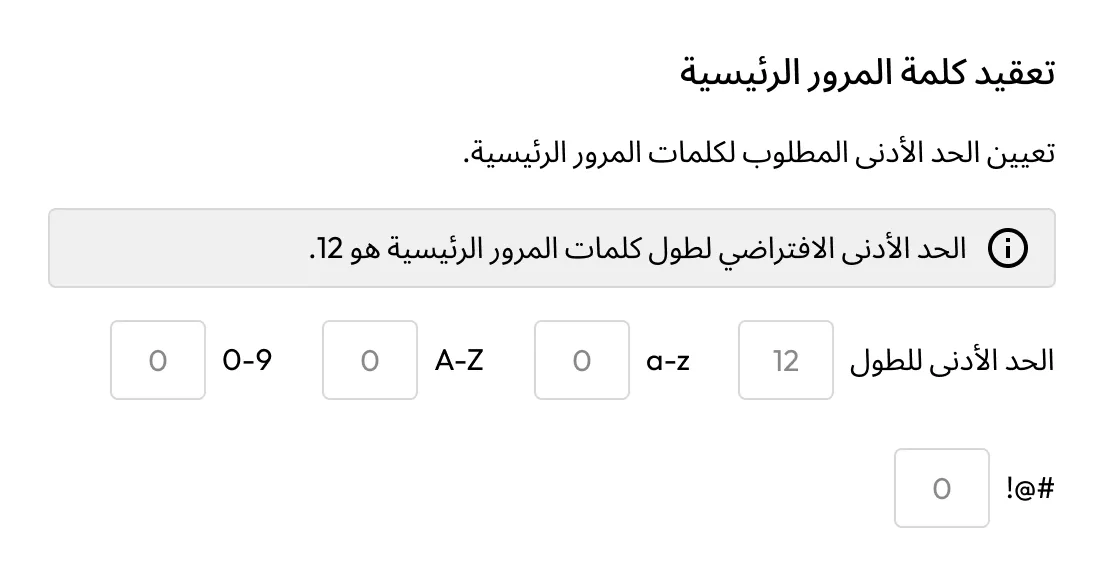
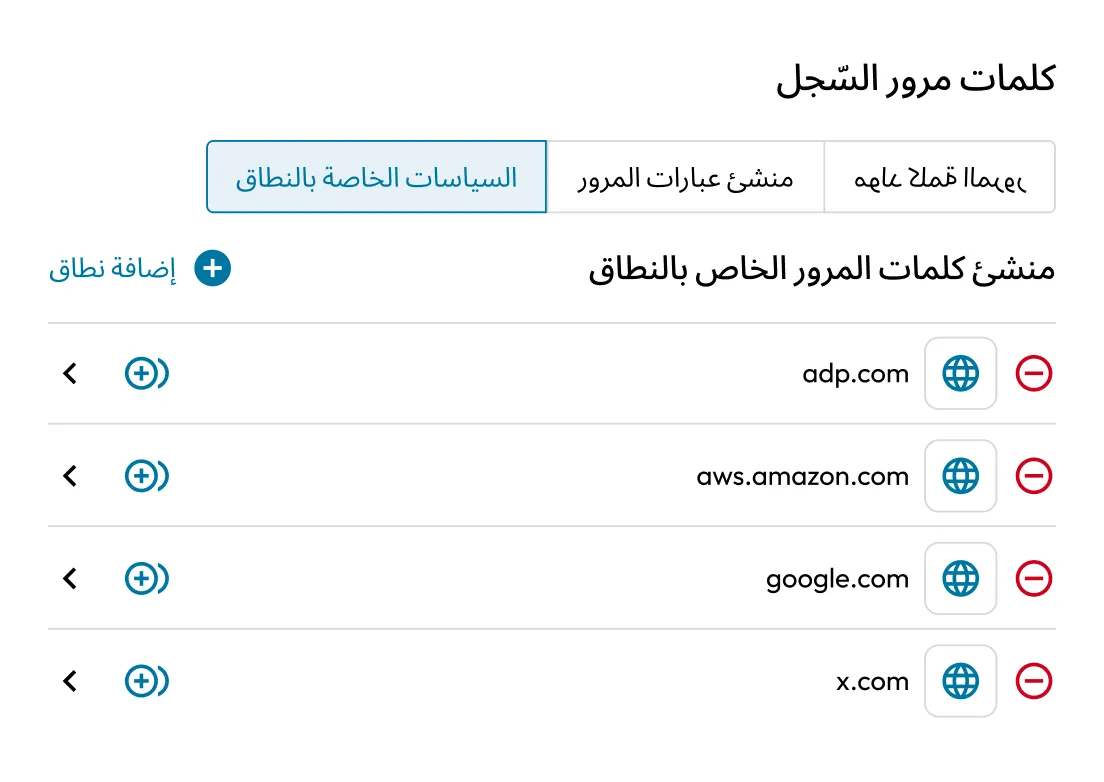
يمكن للمسؤولين فرض قواعد كلمات المرور وعبارات المرور حسب النطاق، بما في ذلك الطول وأنواع الأحرف والرموز المسموح بها. وهذا يضمن للمستخدمين إنشاء بيانات اعتماد تفي بمعايير الأمان والامتثال الداخلية.
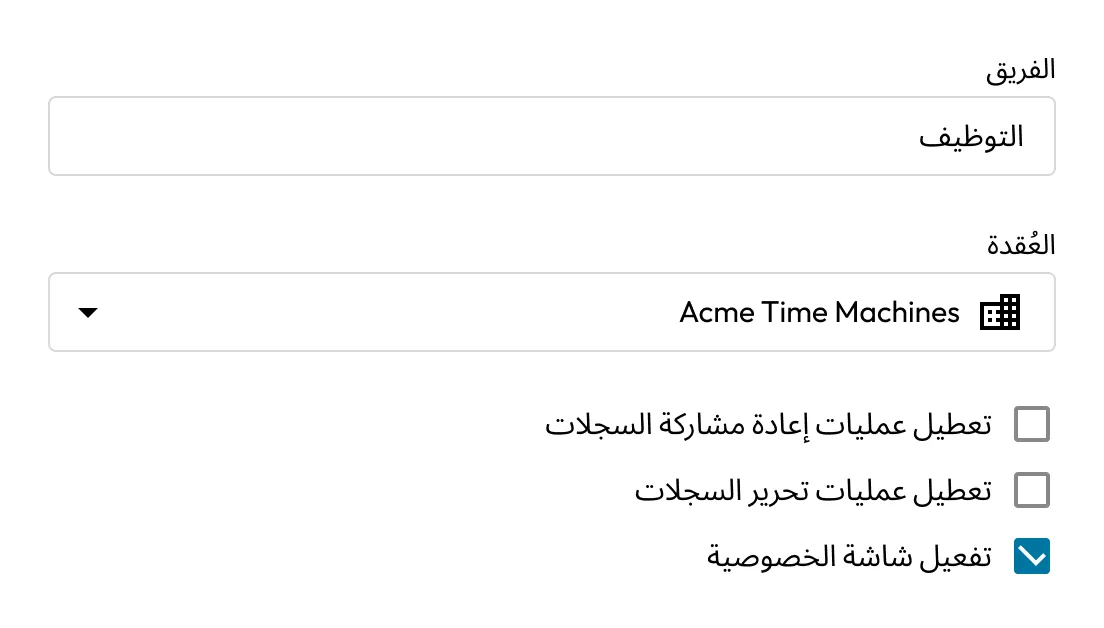
تُخفي شاشة الخصوصية كلمات المرور في Keeper Vault وإضافة المتصفح وتطبيقات الأجهزة المحمولة. يمكن تطبيقها على مستوى الفريق أو سياسة الدور أو نوع السجل. عند تفعيل هذه السياسة، تصبح كلمات المرور غير مرئية بشكل افتراضي.
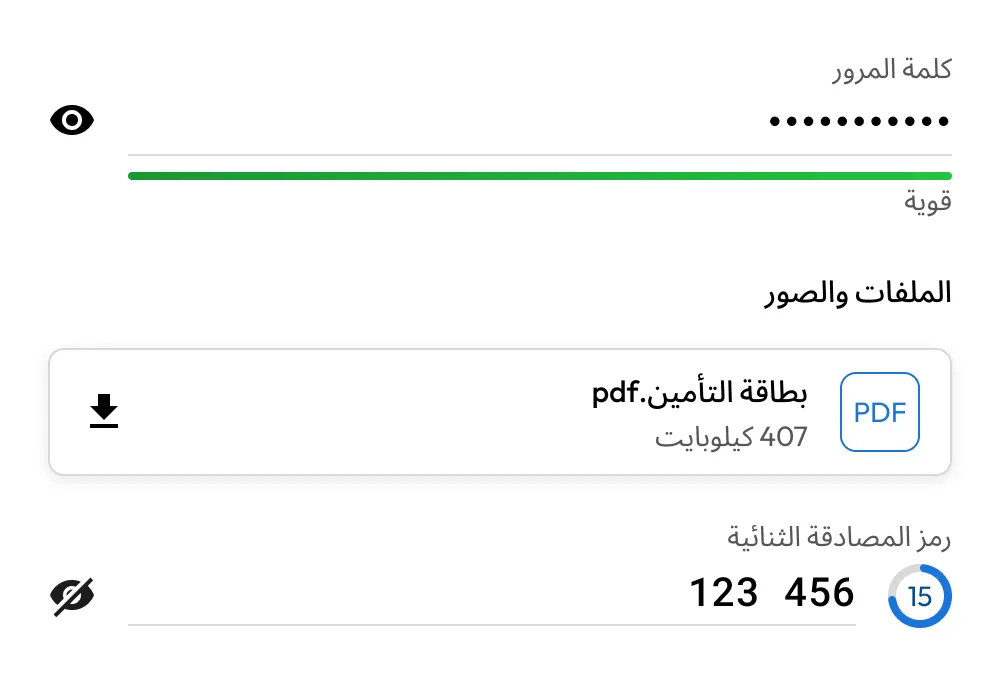
من كلمات المرور وعبارات المرور إلى مفاتيح المرور ومعلومات الدفع والملفات والملاحظات الخاصة، يساعد Keeper على حماية كل ذلك في خزانتك المشفرة، مدعومة ببنية قائمة على نهج المعرفة الصفرية.
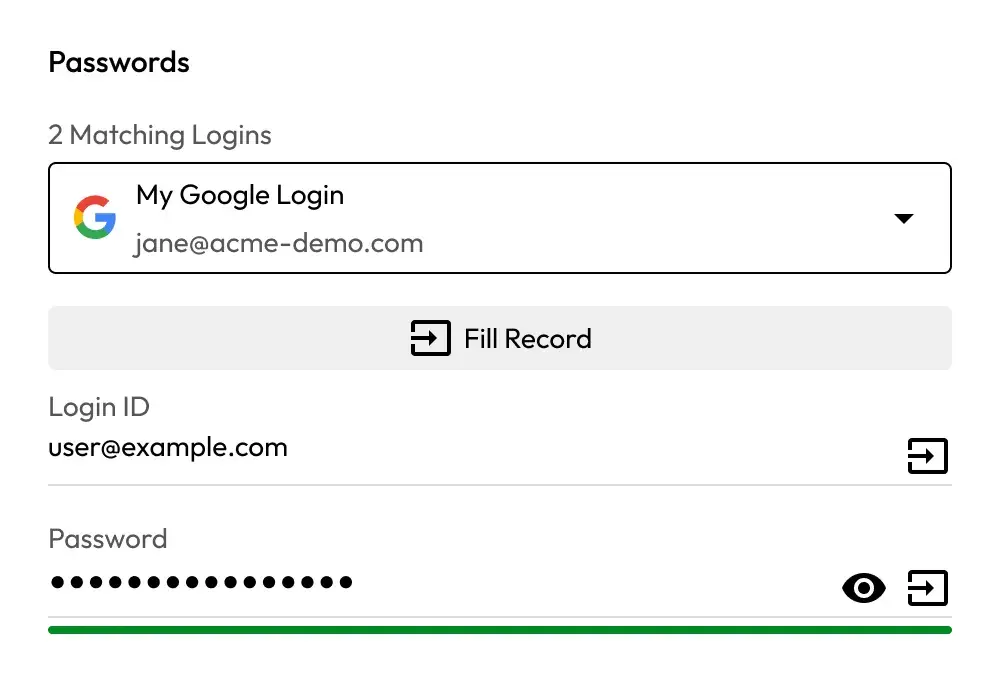
تعمل ®KeeperFill عبر المتصفحات والتطبيقات والأجهزة المحمولة لملء بيانات الدخول والنماذج تلقائيًا؛ لا مزيد من النسخ أو اللصق أو نسيان بيانات الاعتماد.
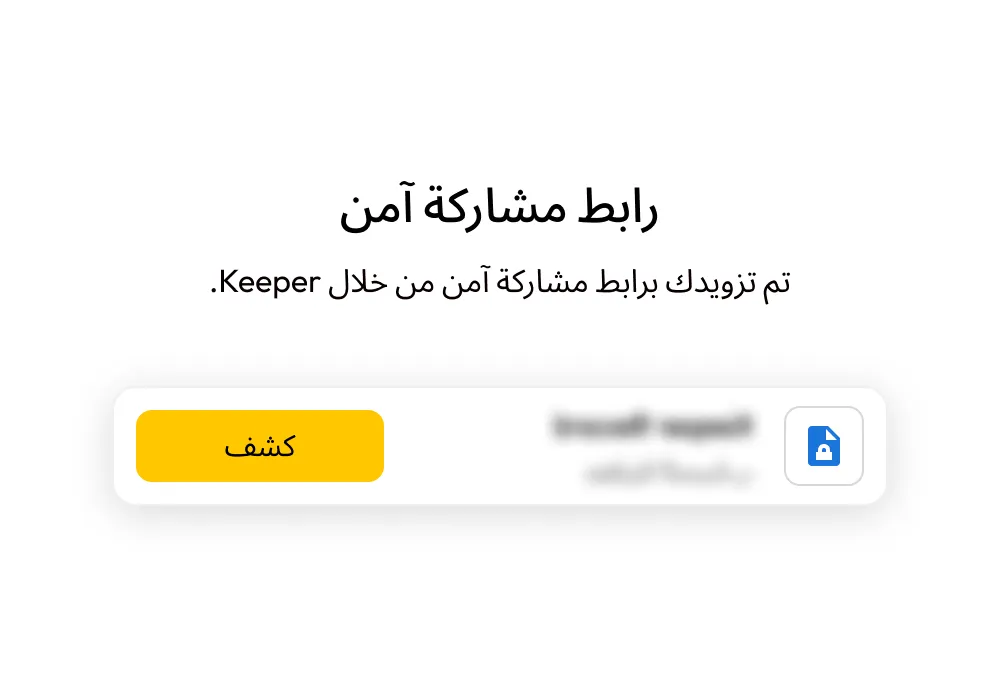
شارِك السجلات الفردية بأمان مع أي شخص باستخدام ميزة المشاركة لمرة واحدة (One-Time Share) - حتى لو لم يكن لديهم حساب في Keeper. يمكنك اختيار من يمكنه مشاهدة السجل ومدة ذلك، مع انتهاء الوصول تلقائيًا عند انتهاء الوقت.
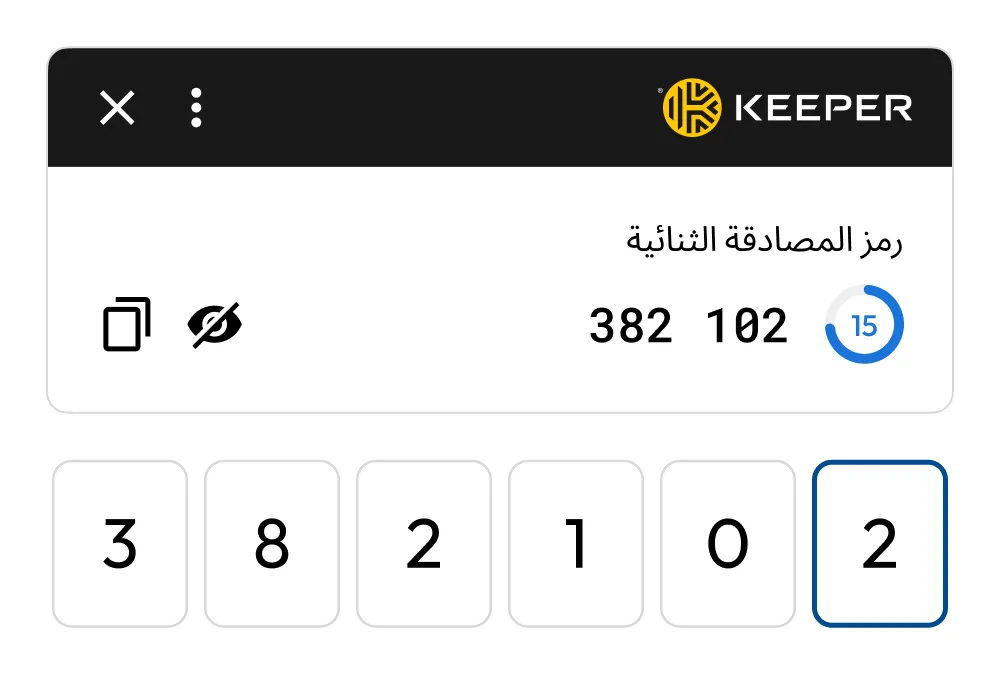
أضِف طبقة أمان إضافية باستخدام الدعم المدمج لكلمات المرور لمرة واحدة المستندة إلى الوقت (TOTP). يعمل Keeper على تخزين رموز المصادقة ثنائية العوامل وملئها تلقائيًا مباشرةً من خزانتك؛ دون الحاجة إلى تطبيق منفصل.
لا، يمكن استخدام أداة إنشاء كلمات المرور من Keeper مجانًا تمامًا. لا تحتاج إلى إنشاء حساب Keeper لاستخدامها. ومع ذلك، لحفظ كلمات المرور التي تم إنشاؤها وإدارتها بأمان، يُوصى بإنشاء حساب Keeper.
لا، كلمات المرور التي يتم توليدها هنا يتم إنشاؤها في متصفحك، ولا يتم تخزينها أو إرسالها إلى أي خادم، حتى خوادم Keeper.
إذا لم تكن تستخدم مدير كلمات المرور، فلن تتمكن من استرداد كلمة المرور التي تم إنشاؤها بعد مغادرة هذه الصفحة. نوصي بحفظ كلمات المرور الخاصة بك بأمان باستخدام Keeper Password Manager.
يجب أن تكون كلمة المرور القوية صعبة التخمين أو الاختراق من الآخرين، ويجب ألا تُستخدم على أكثر من حساب واحد. لإنشاء كلمة مرور قوية، يجب أن تفي بالمعايير التالية:
عبارة المرور هي سلسلة من الكلمات تُستخدم ككلمة مرور. بدلًا من استخدام كلمة مرور مكونة من مجموعة عشوائية من الأحرف، يمكنك استخدام عبارة مرور لأنها أسهل في التذكر وطولها يجعلها أكثر أمانًا. كلما كانت عبارة المرور الخاصة بك أطول وأكثر تميزًا، زادت صعوبة اختراقها من قِبَل مجرم الإنترنت. تأكد من أن عبارة المرور الخاصة بك تجمع بين عدة كلمات غير مترابطة وتحتوي على أرقام و/أو رموز لتحقيق أقصى قدر من القوة.
نعم، يقدم Keeper نسخة تجريبية مجانية من خطة Unlimited الخاصة به. بعد انتهاء الفترة التجريبية، يمكن للمستخدمين متابعة استخدام جميع الميزات المميزة من خلال الاشتراك في الخطة المدفوعة، أو التحويل إلى الإصدار المجاني من Keeper، الذي يتضمن ميزات ووظائف محدودة. يقدِّم Keeper أيضًا إصدارًا تجريبيًا مجانيًّا من منصة الأعمال الخاصة به.
يقدِّم Keeper عدة خطط:

عليك تمكين ملفات تعريف الارتباط لاستخدام الدردشة المباشرة.