Характеристика: Ключи доступа

Безопасно и легко управляйте ключами доступа с помощью Keeper.

Независимо от того, защищаете ли вы личные учетные записи или управляете доступом в компании, Keeper гарантирует, что ваши ключи доступа находятся в безопасности, синхронизированы и готовы, когда они вам понадобятся.
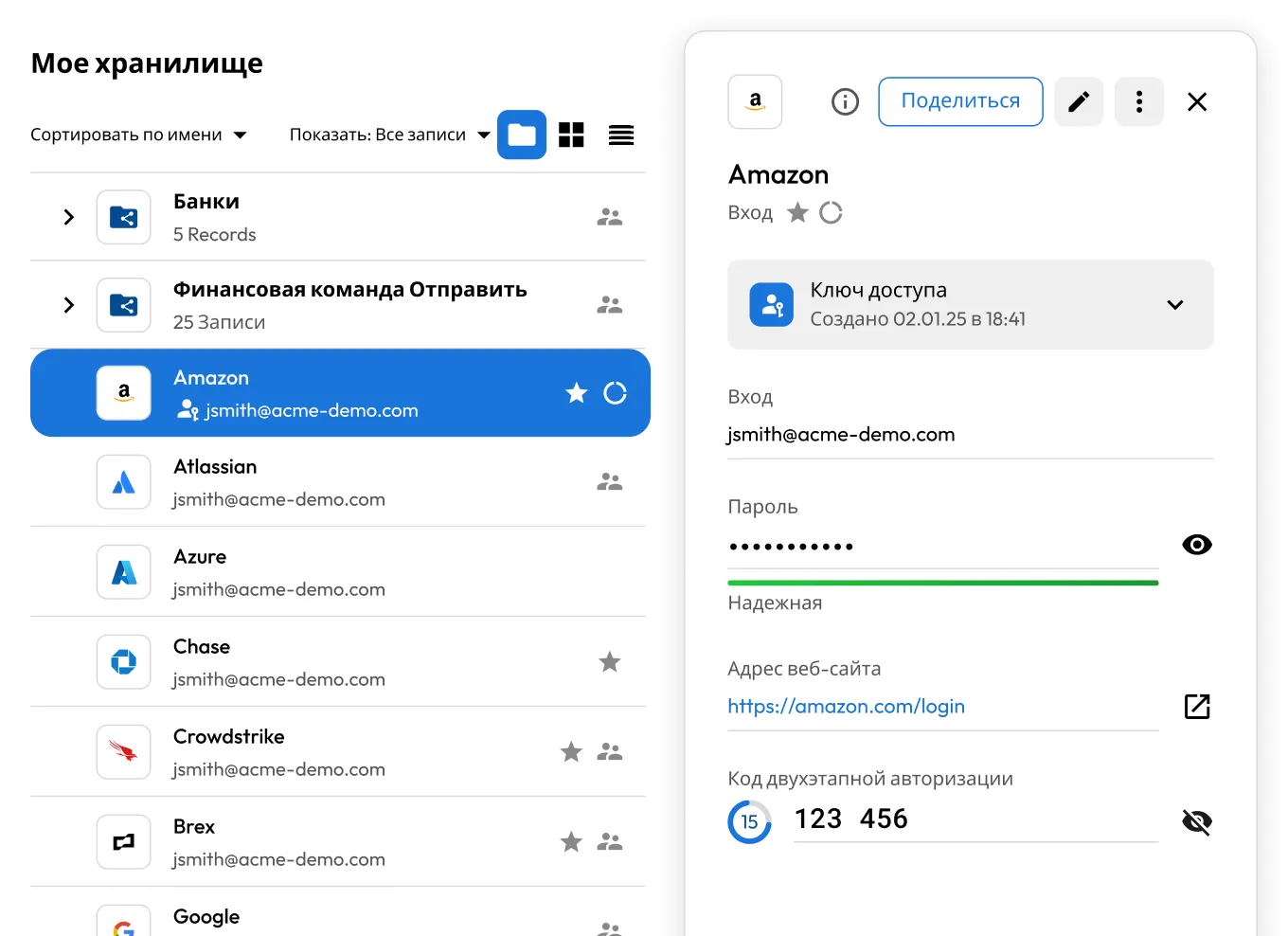
Keeper vault interface showing multiple saved logins. The Amazon record is selected, displaying login email, hidden password with strength bar, passkey details, website link, and two-factor code.

Как управление ключами доступа работает с Keeper

Создание ключа доступа

Создание ключа доступа

Когда вы создаете ключ доступа на сайте или в приложении, Keeper автоматически обнаруживает его и предлагает вам безопасно сохранить его в вашем хранилище.

Храните в вашем хранилище Keeper.

Храните в вашем хранилище Keeper.

Ключ доступа надежно хранится в Вашем хранилище Keeper Vault и защищен шифрованием с нулевым разглашением.

Синхронизируйте на всех устройствах

Синхронизируйте на всех устройствах

Ваши ключи доступа мгновенно синхронизируются на мобильных устройствах, настольных компьютерах и в браузерах, чтобы вы могли безопасно получить к ним доступ из любой точки мира.

Войдите с автозаполнением

Войдите с автозаполнением

Когда вы возвращаетесь на поддерживаемую страницу входа, Keeper автоматически заполняет ваш ключ доступа с помощью нажатия или биометрии, обеспечивая быстрый доступ без пароля.

Поделитесь безопасно, если это необходимо

Поделитесь безопасно, если это необходимо

Нужно ли вам поделиться ключом доступа? Keeper позволяет вам делиться ключами доступа с другими пользователями Keeper, используя обмен из хранилища в хранилище.

Зачем управлять ключами доступа в Keeper?

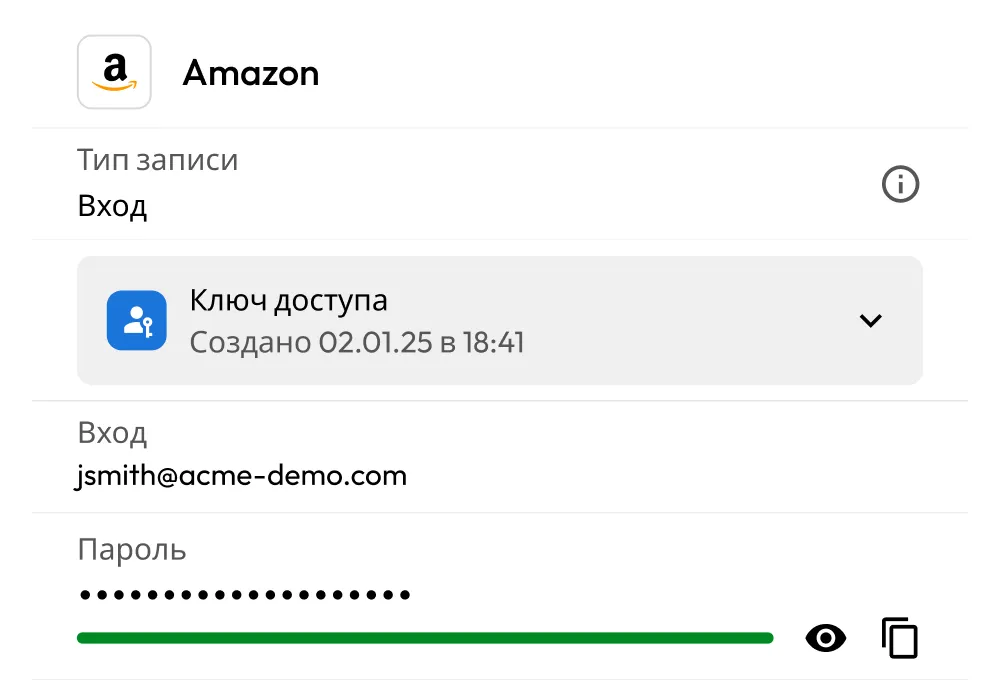
Запись в хранилище Keeper для Amazon показывает электронную почту для входа, скрытый пароль с индикатором надежности и созданный ключ доступа.

Доступ к паролям из любой точки мира

Keeper работает безупречно во всех браузерах, операционных системах и устройствах, обеспечивая гибкость за пределами одной экосистемы.

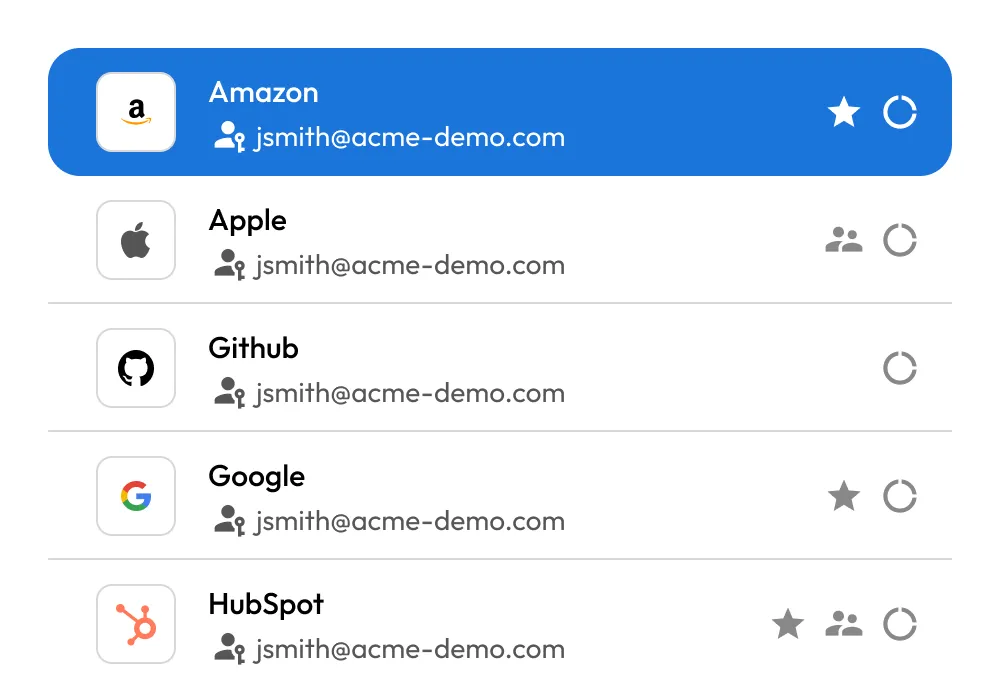
Список Keeper Vault показывает сохраненные логины для Amazon, Apple, GitHub, Google и Hubspot с электронной почтой пользователя.

Централизуйте ключи доступа в одном хранилище.

Надежно храните и управляйте всеми вашими ключами доступа в зашифрованном хранилище с нулевым разглашением, чтобы легко получать к ним доступ с любых устройств и платформ.

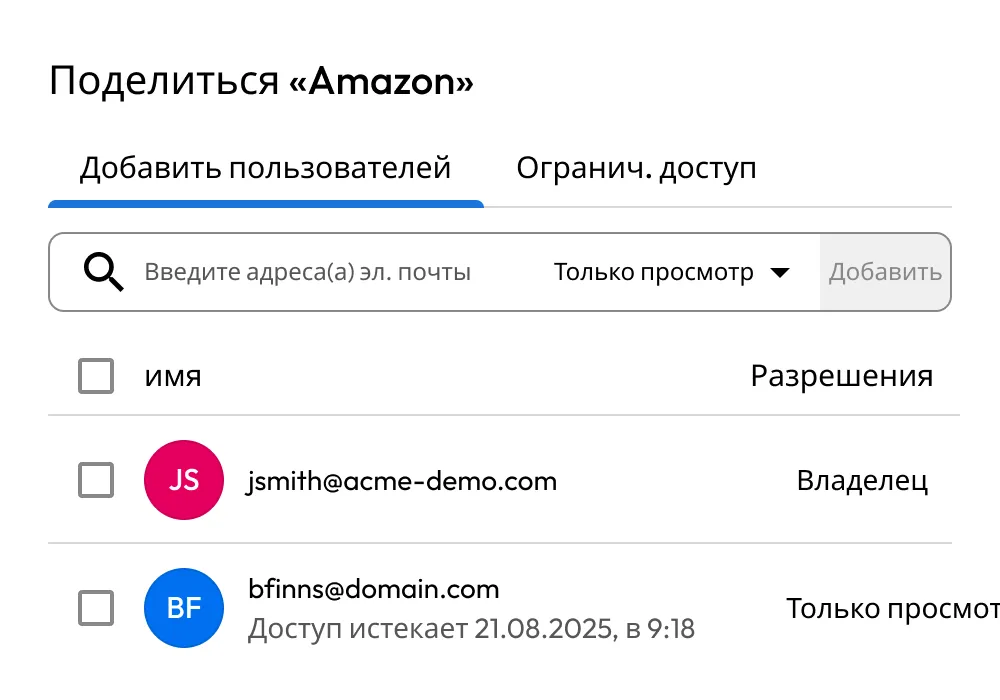
Экран, отображающий права доступа для записи Amazon с владельцем и пользователем с правами только на просмотр.

Безопасно делитесь ключами доступа

Безопасно делитесь ключами доступа с другими пользователями Keeper через обмен хранилище-хранилище, с возможностью установить срок действия и отозвать доступ в любое время.

Ноутбук и телефон с изображением значка ключа доступа.

Никогда не теряйте доступ к вашим ключам доступа

Безопасное резервное копирование в облаке Keeper и синхронизация между несколькими устройствами обеспечивают, что ваши ключи доступа всегда доступны, даже если вы потеряете устройство.

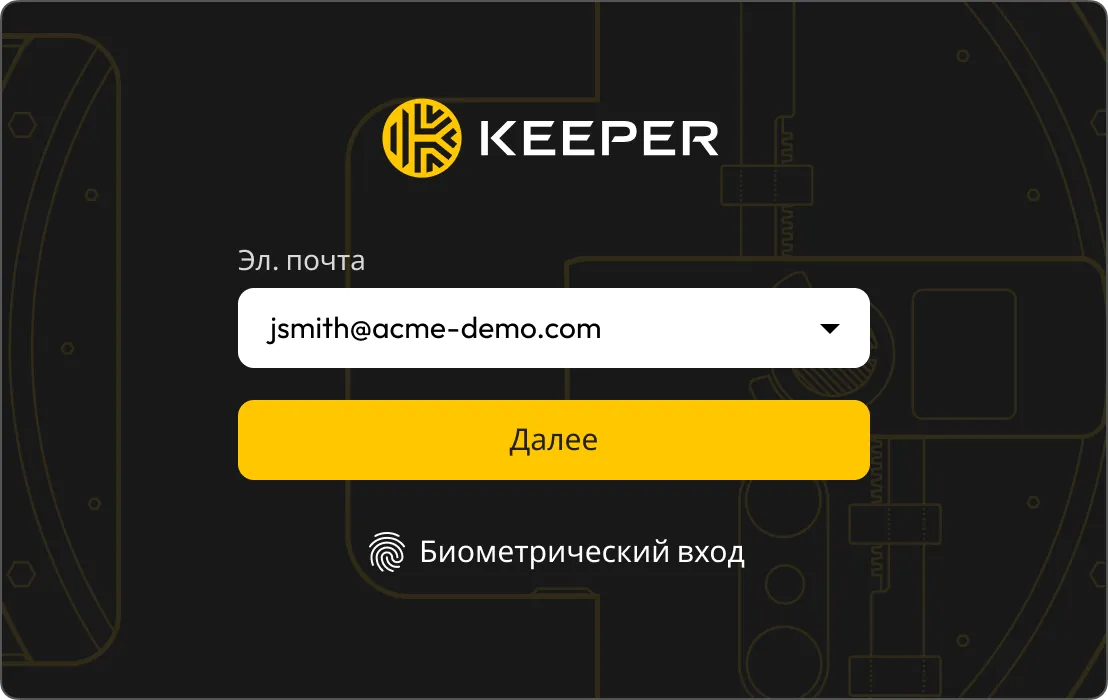
Экран входа в систему Keeper с полем для ввода электронной почты, кнопкой Next и опцией биометрического входа.

Используйте беспарольный вход с биометрическими ключами доступа

Войдите в Keeper мгновенно, используя отпечаток пальца или распознавание лица; не нужно вводить мастер-пароль или проходить процедуру единого входа (SSO). Биометрические ключи доступа поддерживаются в браузерах на базе Chromium, таких как Chrome, Edge и Brave, предлагая более быстрый и безопасный способ доступа к вашему хранилищу Keeper.

Бесшовная поддержка ключей доступа на мобильных устройствах

Keeper поддерживает управление ключами доступа на устройствах iOS и Android. Когда поддерживаемый сайт или приложение предлагает Вам создать ключ доступа, Keeper автоматически обнаруживает запрос и сохраняет ключ доступа в Вашем хранилище.

Keeper обеспечивает беспрепятственный вход в систему с помощью Face ID, Touch ID или PIN-кода вашего устройства — не требуется мастер-пароль или двухфакторная аутентификация.

Ключи доступа, созданные на мобильных устройствах, безопасно синхронизируются на всех ваших устройствах.

На экране мобильного устройства отображается вход в Amazon, и Keeper предлагает использовать сохраненный ключ доступа.

Вопросы и ответы

Что такое Passkey?

Ключ доступа — это современный метод аутентификации без пароля, который использует криптографию с открытым ключом. Вместо пароля пользователи проходят аутентификацию с помощью пары криптографических ключей: открытого ключа, хранящегося в сервисе, и закрытого ключа, надежно хранящегося на устройстве пользователя или в менеджере паролей. Аутентификация с помощью ключей доступа обычно включает биометрию (отпечаток пальца или распознавание лица), PIN-код или графический ключ.

Может ли Keeper автоматически подставлять ключи доступа?

Да. Keeper может автоматически подставлять ключи доступа на разных платформах с помощью KeeperFill®. Вы можете хранить и использовать ключи доступа с помощью Keeper на iOS 17 и Android 14 и более новых версиях, а также через расширение для браузера и веб-хранилище Keeper.

Когда вы заходите на поддерживаемый сайт или в приложение, Keeper может создать ключ доступа и сразу сохранить его в хранилище. При повторных входах Keeper либо предложит воспользоваться сохранённым ключом доступа, либо вы сможете сами нажать «Войти с ключом доступа». Остальное он сделает за вас. Благодаря синхронизации ключи доступа и автозаполнение доступны на любом устройстве, где вы используете Keeper.

Могу ли я безопасно делиться ключами доступа с другими пользователями?

Да. Вы можете безопасно передавать ключи доступа другим пользователям в Keeper так же, как пароли или другие записи. Ключи доступа, сохранённые в хранилище Keeper, передаются с помощью того же процесса обмена между хранилищами. Архитектура Keeper с нулевым разглашением гарантирует, что все передаваемые ключи доступа шифруются открытым ключом получателя, и только он может их расшифровать и использовать.

Поддерживаются ли ключи доступа на всех устройствах?

Да, Keeper поддерживает ключи доступа на большинстве устройств, но процесс настройки зависит от операционной системы. Чтобы начать использовать ключи доступа, активируйте их по нашим инструкциям:

Расширения Keeper для браузеров поддерживают ключи доступа в основных браузерах на ПК, включая Chrome, Firefox, Edge, Brave и Safari. Чтобы всё работало корректно, убедитесь, что операционная система и устройство поддерживают биометрическую аутентификацию, например Face ID, Touch ID или Windows Hello.

Что произойдёт с ключами доступа в хранилище, если я потеряю устройство?

Если ключи доступа не сохранены в Keeper, вместе с потерянным устройством вы можете лишиться и их. В этом случае вы не сможете войти в аккаунты, а восстановление займёт много времени.

С Keeper ваши ключи доступа надёжно хранятся в зашифрованном хранилище. Даже если вы потеряете устройство, доступ легко восстановить: достаточно войти в свой аккаунт Keeper на новом устройстве. Ваше хранилище и все ключи доступа синхронизируются мгновенно, и вы сможете продолжить работу без перебоев.

Можно ли использовать ключ доступа в качестве первого и второго факторов?

Да, вы можете хранить ключ доступа в хранилище как основной фактор (вместо пароля на сайте) или как дополнительный фактор (для 2FA). То, как будет использоваться ключ доступа, зависит от того, поддерживает ли сайт аутентификацию по ключам. Откройте страницу настроек безопасности сайта, чтобы активировать ключ доступа как основной или дополнительный фактор.

Купить сейчас