1. Wyświetl swoją historię
Aby wyświetlić historię haseł, należy otworzyć generator haseł i kliknij ikonę zegara u góry ekranu.
Funkcja: Historia generatora haseł
Funkcja historii generatora haseł Keeper przechowuje wcześniej wygenerowane hasła i frazy, zapewniając natychmiastowy dostęp do ostatnio utworzonych danych uwierzytelniających.
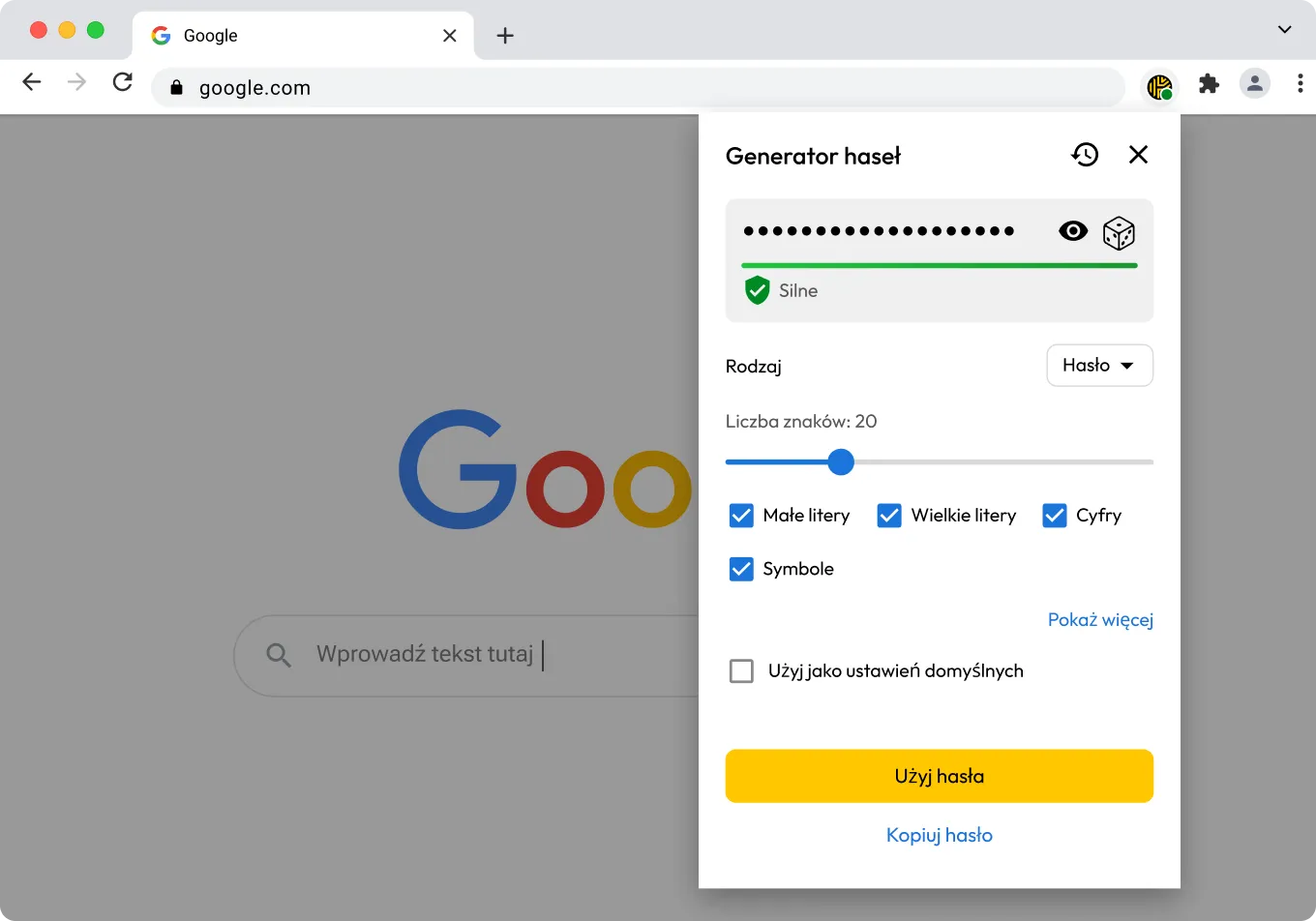
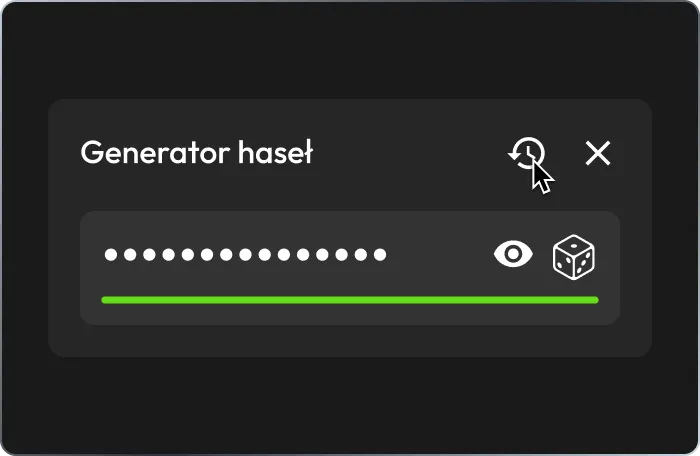
Aby wyświetlić historię haseł, należy otworzyć generator haseł i kliknij ikonę zegara u góry ekranu.
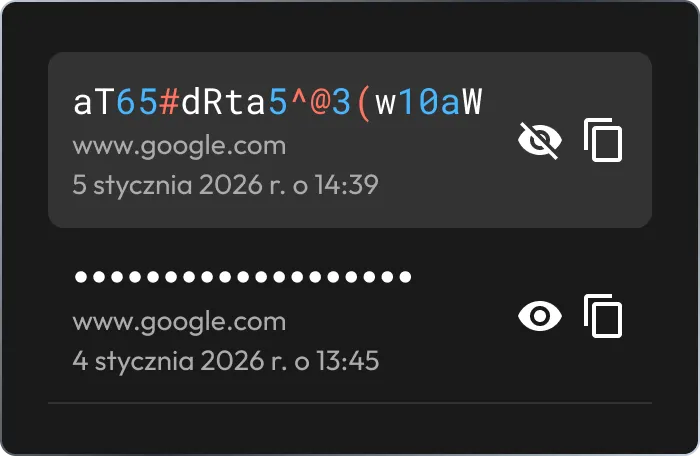
Proszę najechać kursorem na dowolne dane uwierzytelniające utworzone za pomocą generatora haseł lub fraz, aby je wyświetlić lub skopiować do schowka.
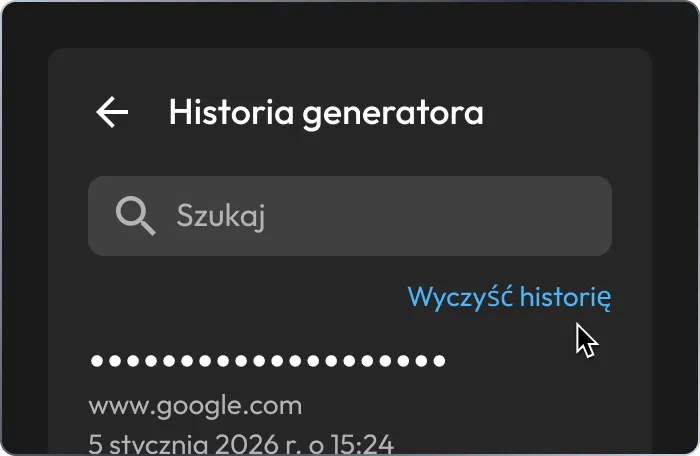
W razie potrzeby można trwale usunąć wcześniej wygenerowane dane uwierzytelniające, wybierając opcję „Wyczyść historię”.
Natychmiastowy dostęp do wcześniej wygenerowanych haseł i fraz podczas aktualizacji danych logowania lub tworzenia nowych kont.
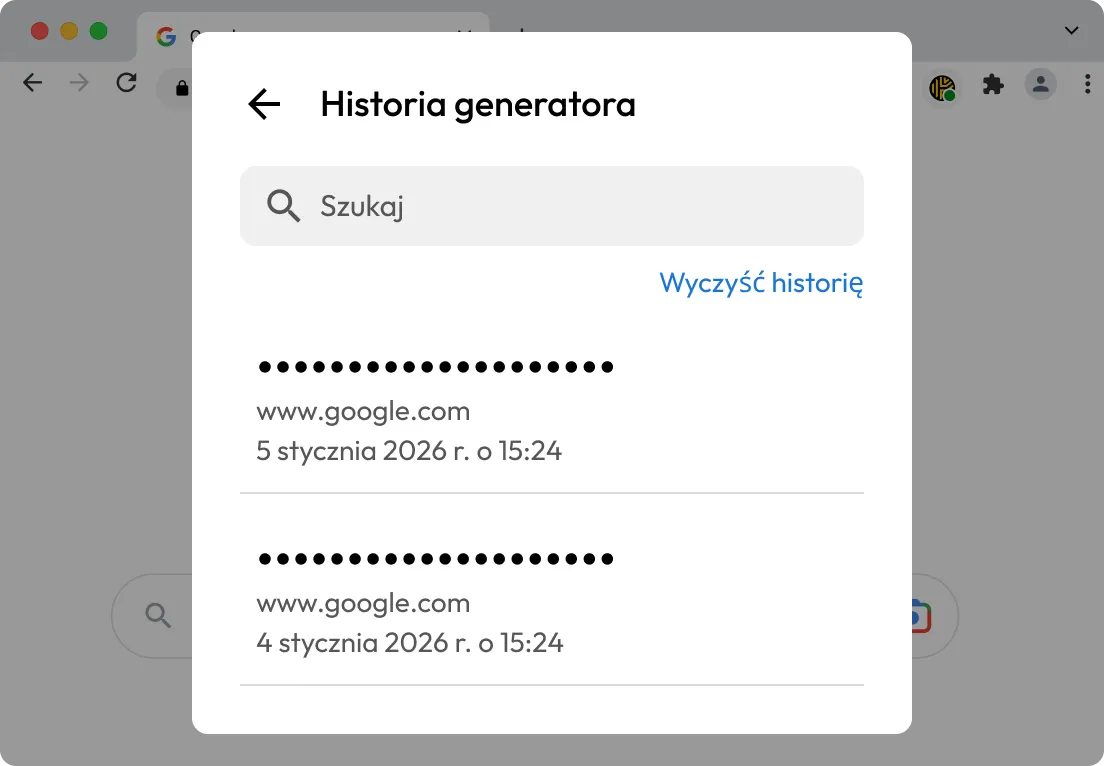
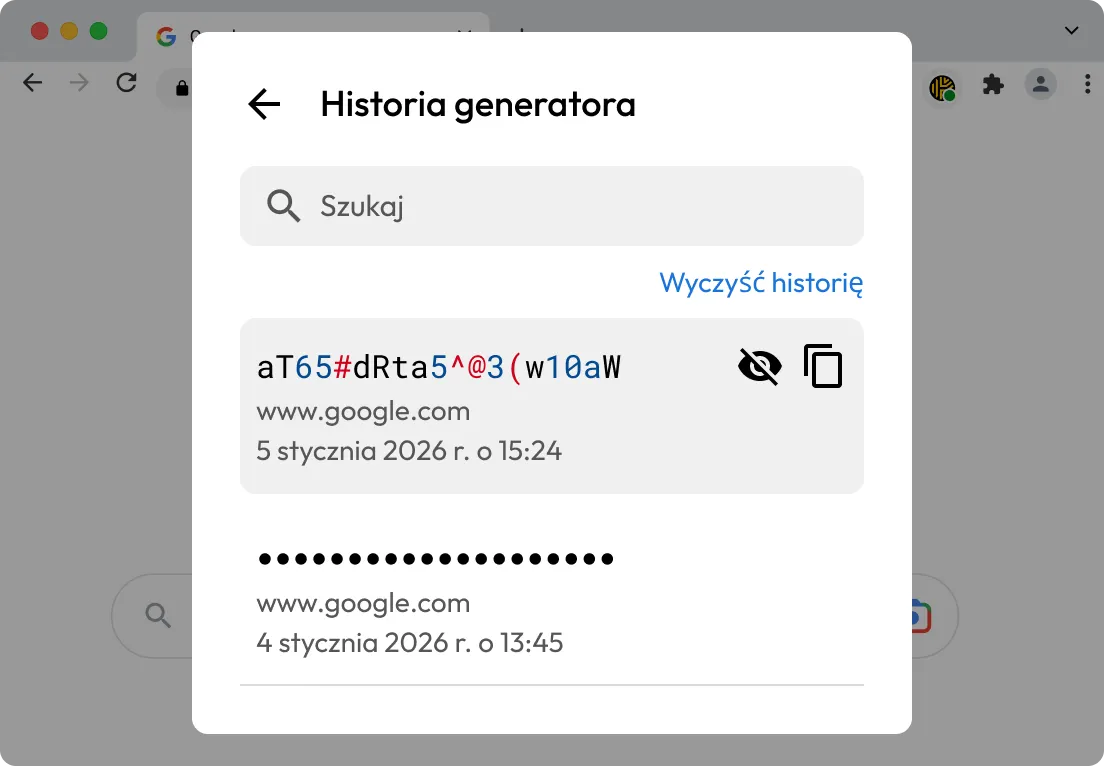
Możliwość kopiowania haseł lub fraz dostępowych z historii generatora bezpośrednio do schowka, co eliminuje konieczność zgadywania i ponownego generowania hasła.
Bez względu na to, czy dane uwierzytelniające są tworzone ręcznie, czy generowane za pomocą aplikacji Keeper, wszystkie dane uwierzytelniające są przechowywane w Państwa sejfie przy użyciu szyfrowania typu „zero-knowledge”, co zapewnia maksymalne bezpieczeństwo.
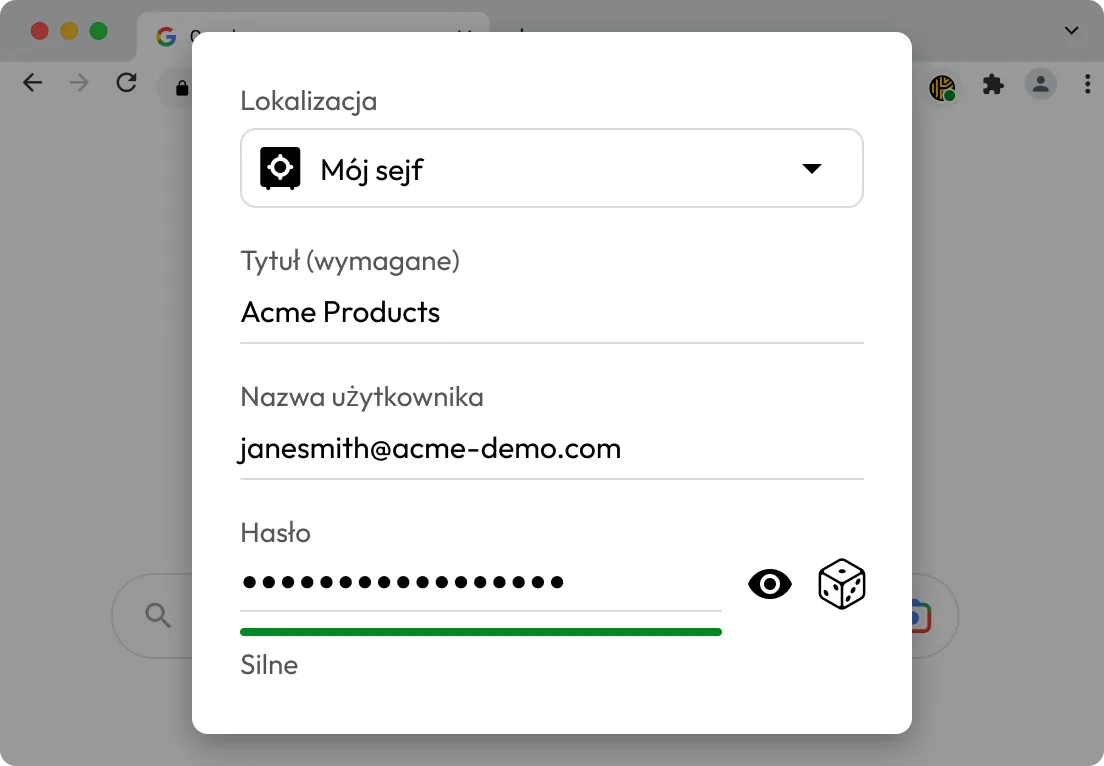

Wygenerowali Państwo hasło, ale nie zapisali go w sejfie lub zbyt szybko zamknęli Państwo przeglądarkę.

Testują Państwo kilka opcji haseł i chcą je zweryfikować pod kątem bezpieczeństwa lub łatwości zapamiętania.
Tak, jeśli użyli Państwo hasła generatora haseł lub fraz haseł Keeper, ale zapomnieli Państwo zapisać je w rekordzie, mogą Państwo je pobrać z historii generatora. Aby to zrobić, proszę kliknąć ikonę zegara w oknie generatora.
Historia generatora jest zapisywana lokalnie w zaszyfrowanym sejfie Keeper i jest dostępna tylko za pośrednictwem Państwa konta. Żadne wygenerowane dane uwierzytelniające nie są przechowywane na zewnątrz ani udostępniane serwerom Keeper, co zapewnia architekturę „zero-knowledge”.
Po dostosowaniu ustawień generatora do odpowiedniej długości, typów znaków i separatorów należy zaznaczyć pole „Użyj jako ustawień domyślnych” u dołu ekranu generatora. Spowoduje to zapisanie Państwa preferencji i zastosowanie ich do wszystkich przyszłych generacji haseł.
Nie, zmiana lub generowanie danych uwierzytelniających za pomocą programu Keeper nie powoduje aktualizacji tych danych uwierzytelniających na powiązanej stronie internetowej. Należy ręcznie zaktualizować hasło lub użyć KeeperFill.

Aby korzystać z czatu na żywo, musisz włączyć obsługę plików cookie.