1. Bekijk uw geschiedenis
Om uw wachtwoordgeschiedenis te bekijken, opent u de wachtwoordgenerator en klikt u op het klokicoon bovenaan het scherm.
Keeper Security erkend in het Gartner® Magic Quadrant™ voor PAM in 2025
Meer informatieKenmerk: Wachtwoordgeneratorgeschiedenis
De functie Wachtwoordgeneratorgeschiedenis van Keeper slaat eerder gegenereerde wachtwoorden en wachtwoordzinnen op, zodat u direct toegang heeft tot recent aangemaakte aanmeldingsgegevens.
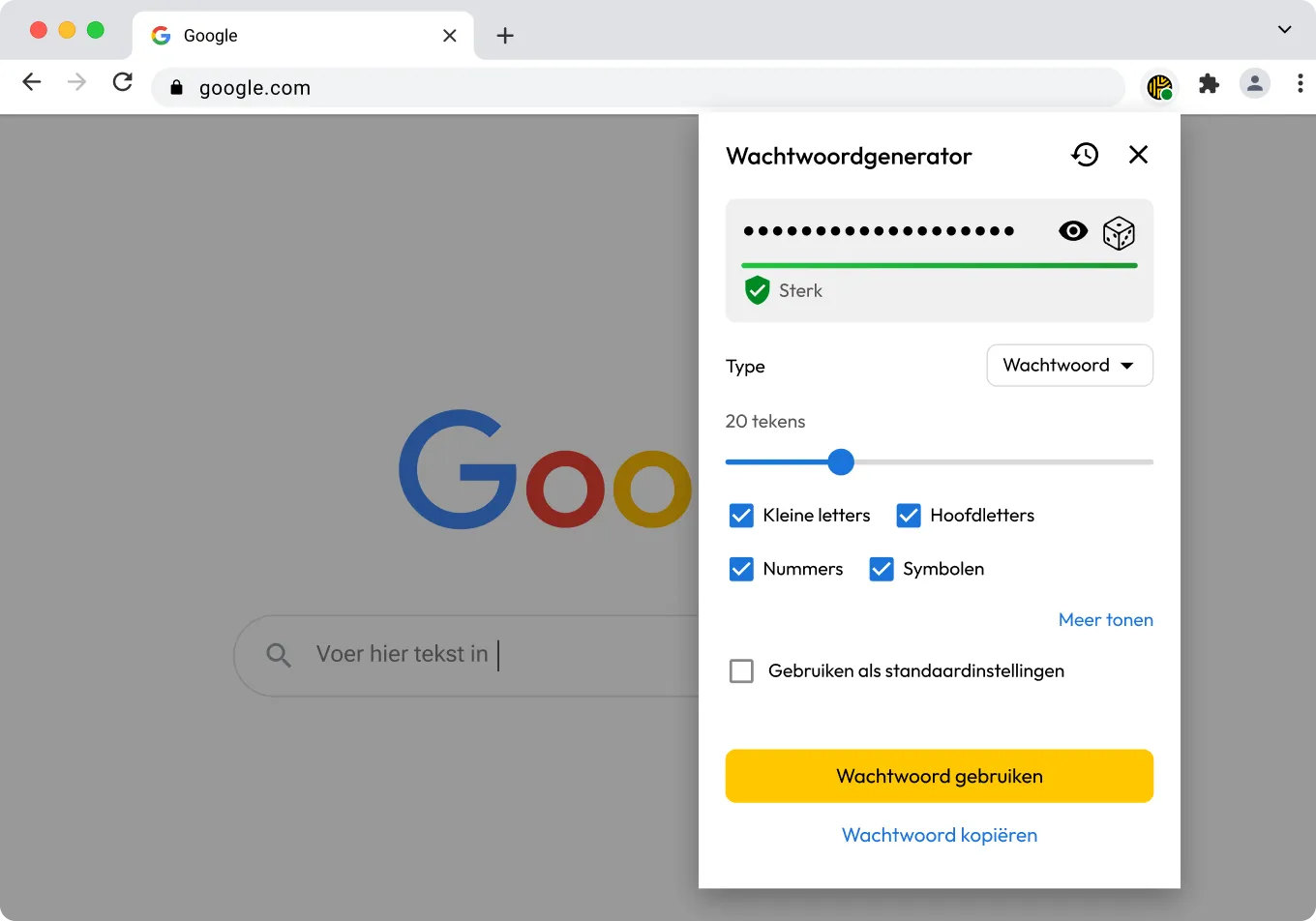
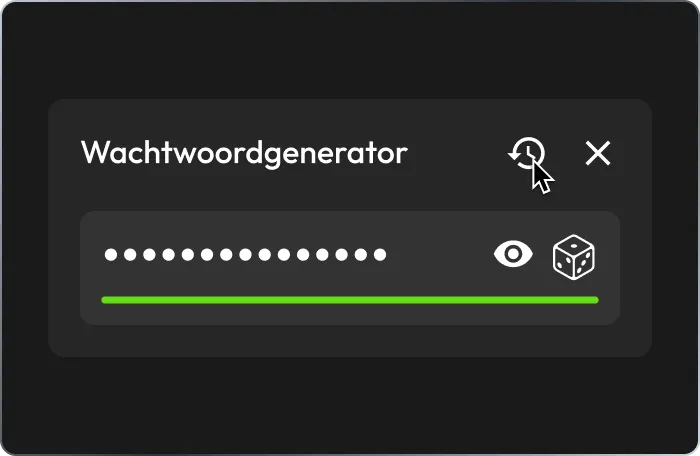
Om uw wachtwoordgeschiedenis te bekijken, opent u de wachtwoordgenerator en klikt u op het klokicoon bovenaan het scherm.
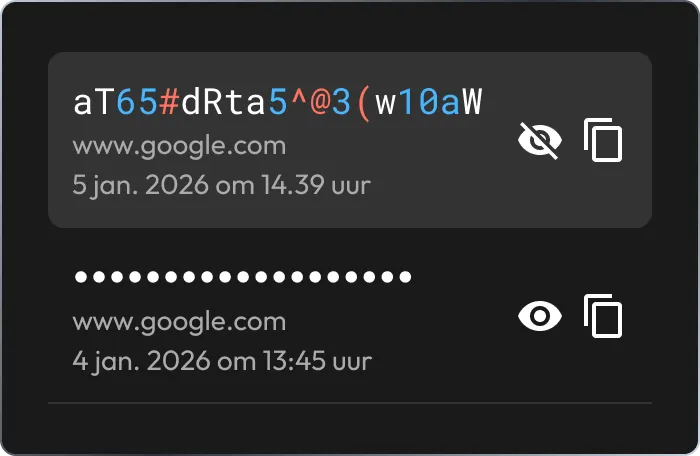
Beweeg met de muis over aanmeldingsgegevens die zijn aangemaakt met de wachtwoord- of wachtwoordzingenerator om deze te bekijken of naar uw klembord te kopiëren.
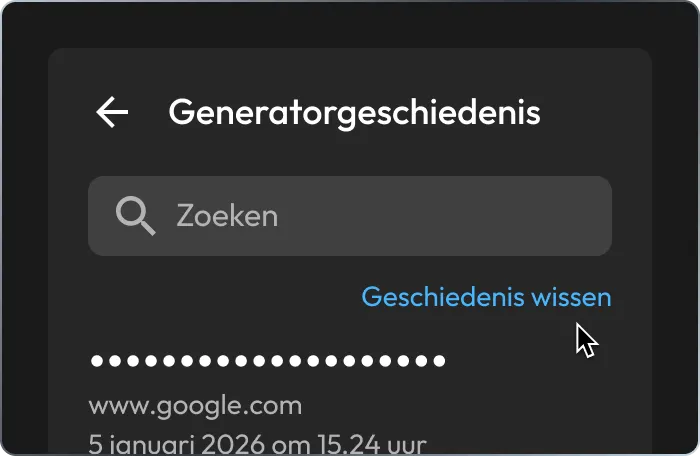
Indien nodig kunt u eerder gegenereerde aanmeldingsgegevens permanent wissen door Geschiedenis wissen te selecteren.
Krijg onmiddellijk toegang tot eerder gegenereerde wachtwoorden en wachtwoordzinnen bij het bijwerken van aanmeldingsgegevens of het aanmaken van nieuwe accounts.
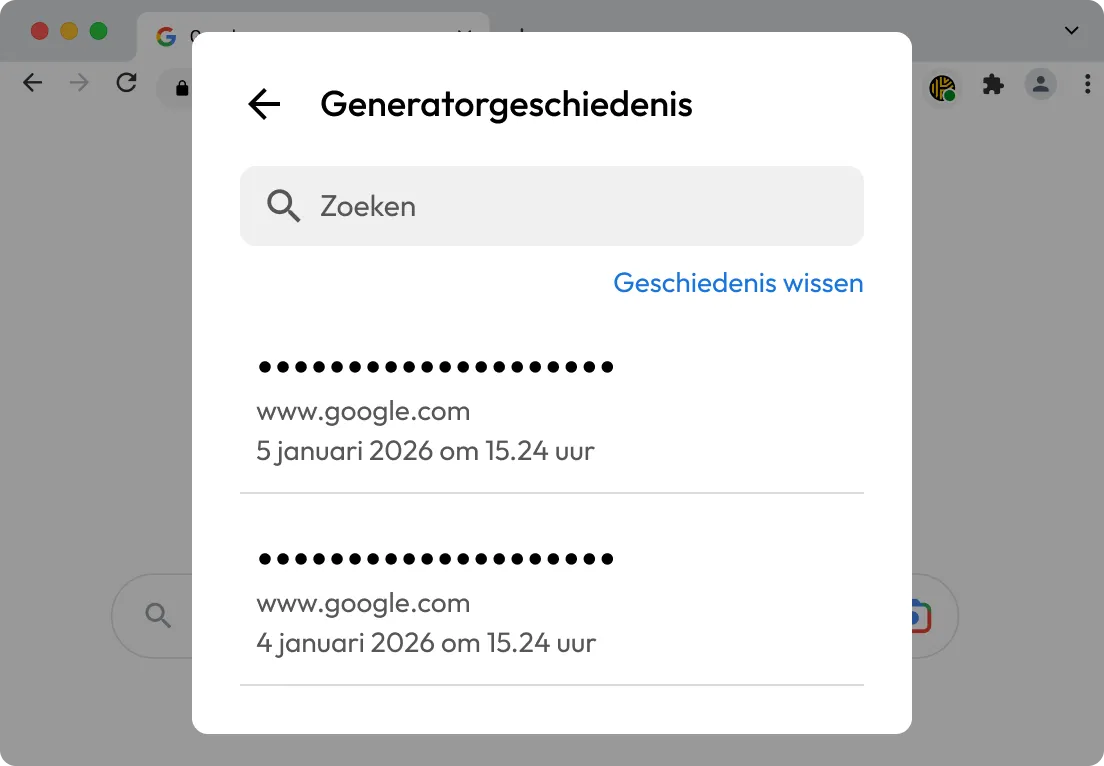
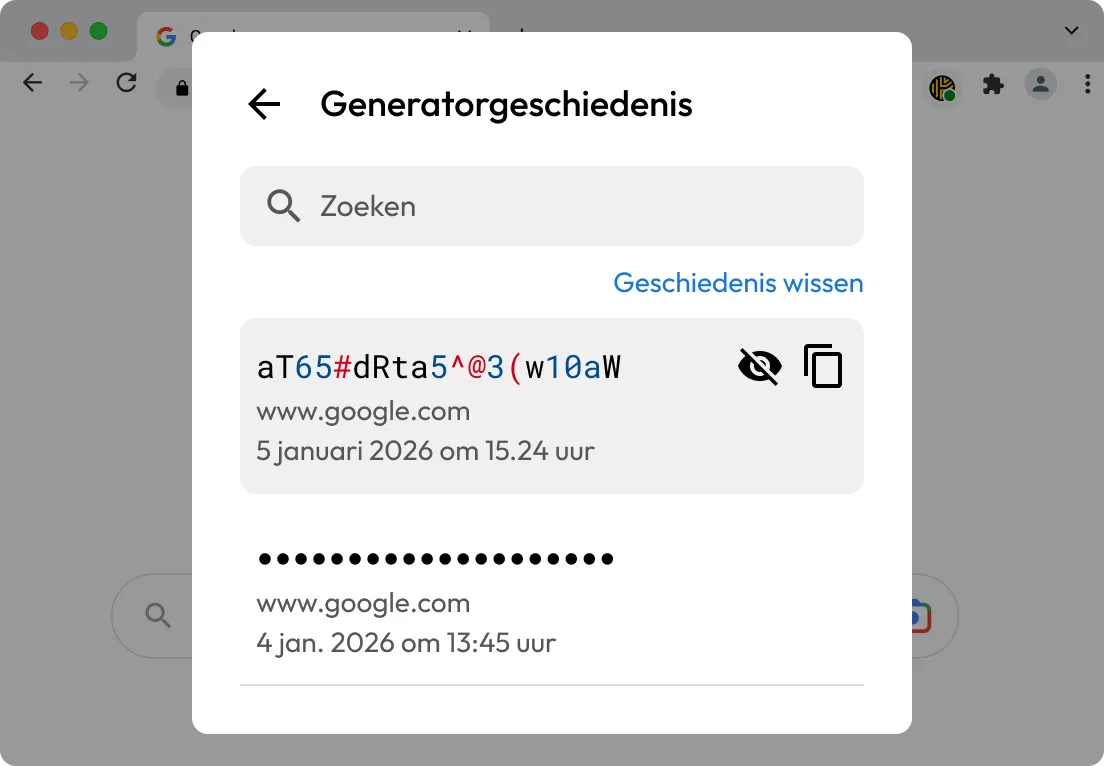
Kopieer elk wachtwoord of wachtwoordzin in uw generatorgeschiedenis direct naar uw klembord, zodat u niet meer hoeft te gokken en niet opnieuw hoeft te genereren.
Of u nu aanmeldingsgegevens handmatig aanmaakt of ze met Keeper genereert; alle aanmeldingsgegevens worden opgeslagen in uw kluis met zero-knowledge encryptie voor maximale beveiliging.
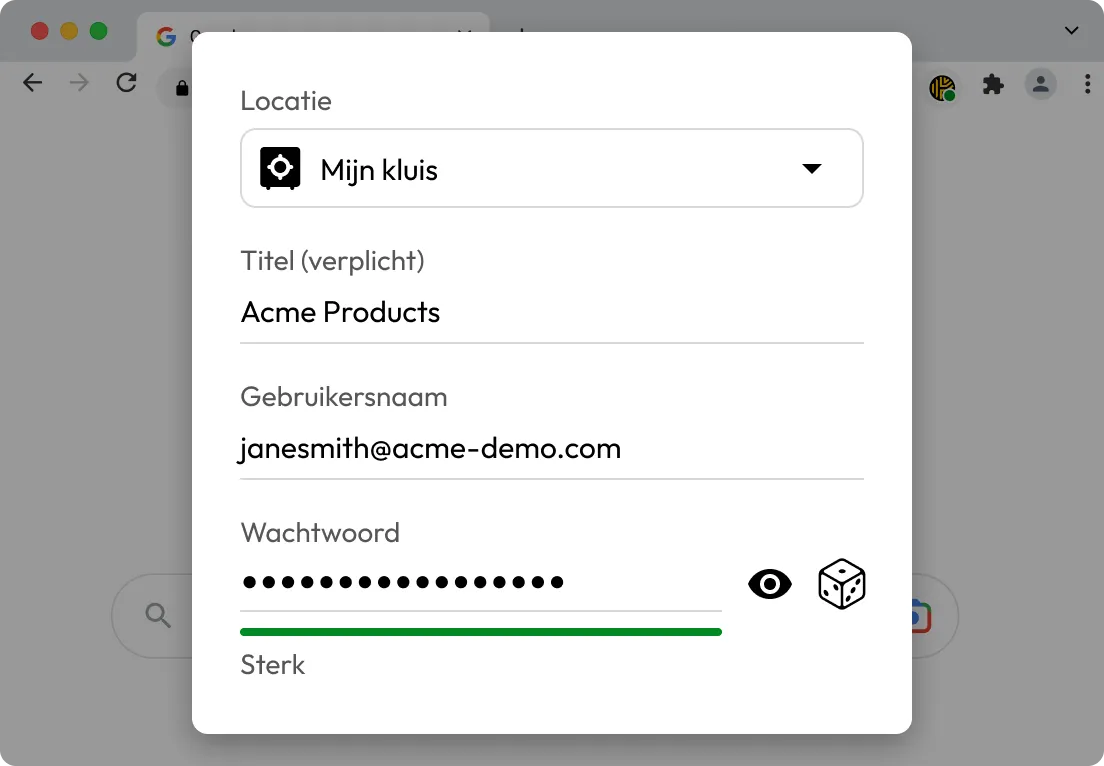

U heeft een wachtwoord aangemaakt maar niet opgeslagen in uw kluis, of u heeft uw browser te vroeg gesloten.

U test verschillende wachtwoord- of wachtwoordzinopties en wilt ze beoordelen op veiligheid en of ze makkelijk te onthouden zijn.
Ja, als u de wachtwoord- of wachtwoordzingenerator van Keeper heeft gebruikt maar bent vergeten op te slaan, vindt u het terug in de Generatorgeschiedenis. Klik hiervoor op het klokpictogram in het generatorvenster.
De Generatorgeschiedenis wordt lokaal opgeslagen in uw versleutelde Keeper-kluis en is alleen toegankelijk via uw account. Gegenereerde aanmeldingsgegevens worden nooit extern opgeslagen of gedeeld met de servers van Keeper, waardoor een zero-knowledge architectuur behouden blijft.
Nadat u de instellingen van uw generator heeft aangepast aan de juiste lengte, tekensoorten en scheidingstekens, vinkt u het vakje Gebruiken als standaardinstellingen onderaan het generatorscherm aan. Hiermee worden uw voorkeuren opgeslagen en toegepast op alle toekomstige gegenereerde wachtwoorden en wachtwoordzinnen.
Nee, als u aanmeldingsgegevens met Keeper wijzigt of genereert, worden die aanmeldingsgegevens niet bijgewerkt op de bijbehorende website. U moet het wachtwoord handmatig bijwerken of KeeperFill gebruiken om het te wijzigen.

U moet cookies inschakelen om Live Chat te kunnen gebruiken.