Kenmerk: Passkeys
Beheer passkeys veilig en eenvoudig met Keeper.
Of u nu persoonlijke accounts beveiligt of toegang beheert binnen een bedrijf; Keeper zorgt ervoor dat uw passkeys veilig, gesynchroniseerd en klaar zijn wanneer u ze nodig heeft.
Kenmerk: Passkeys
Of u nu persoonlijke accounts beveiligt of toegang beheert binnen een bedrijf; Keeper zorgt ervoor dat uw passkeys veilig, gesynchroniseerd en klaar zijn wanneer u ze nodig heeft.
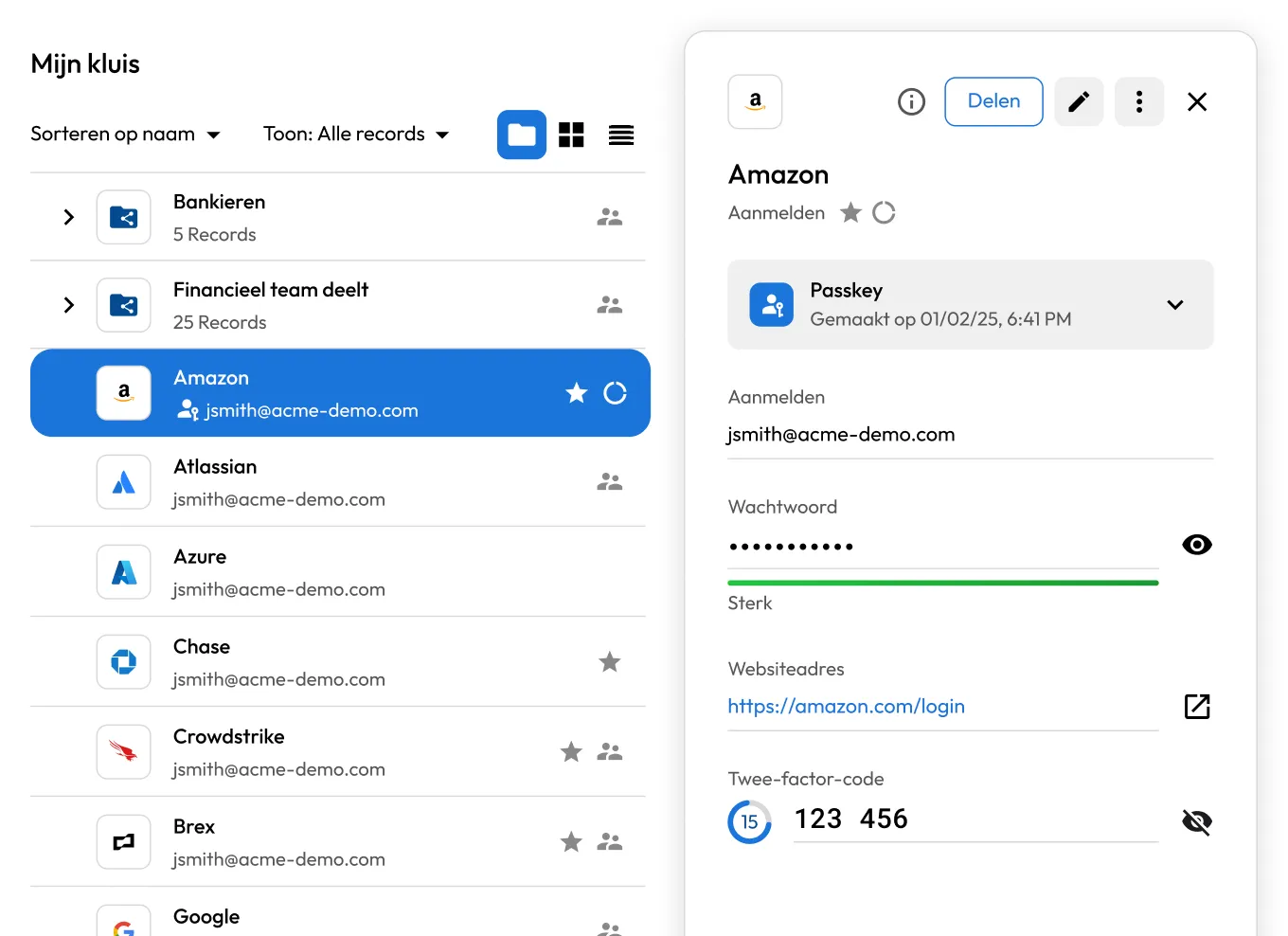

Wanneer u een passkey op een website of app aanmaakt, detecteert Keeper dit automatisch en vraagt u om het veilig in uw kluis op te slaan.

De passkey wordt veilig opgeslagen in uw Keeper-kluis en beschermd met zero-knowledge encryptie.

Uw passkeys worden onmiddellijk gesynchroniseerd op mobiel, desktop en browser, zodat u er overal veilig toegang toe heeft.

Wanneer u terugkeert naar een ondersteunde aanmeldingspagina, vult Keeper automatisch uw passkey in met een tik of biometrische identificatie, zodat u snel en zonder wachtwoord toegang krijgt.

Moet u een passkey delen? Met Keeper kunt u passkeys delen met andere Keeper-gebruikers via delen van kluis naar kluis.
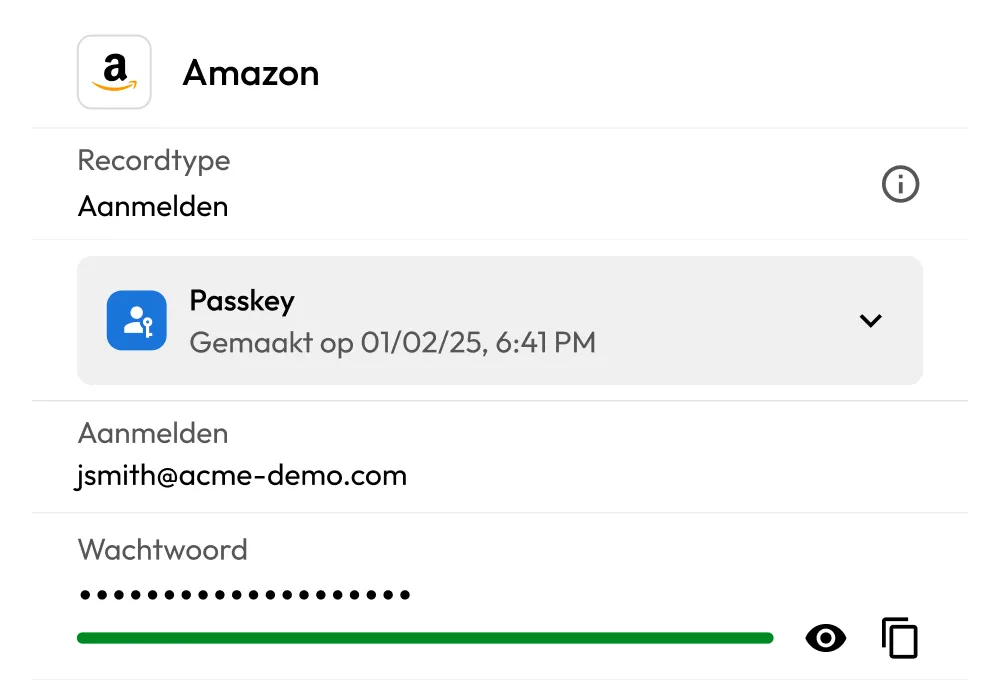
Keeper werkt naadloos op alle browsers, besturingssystemen en apparaten en biedt flexibiliteit die verder gaat dan één ecosysteem.
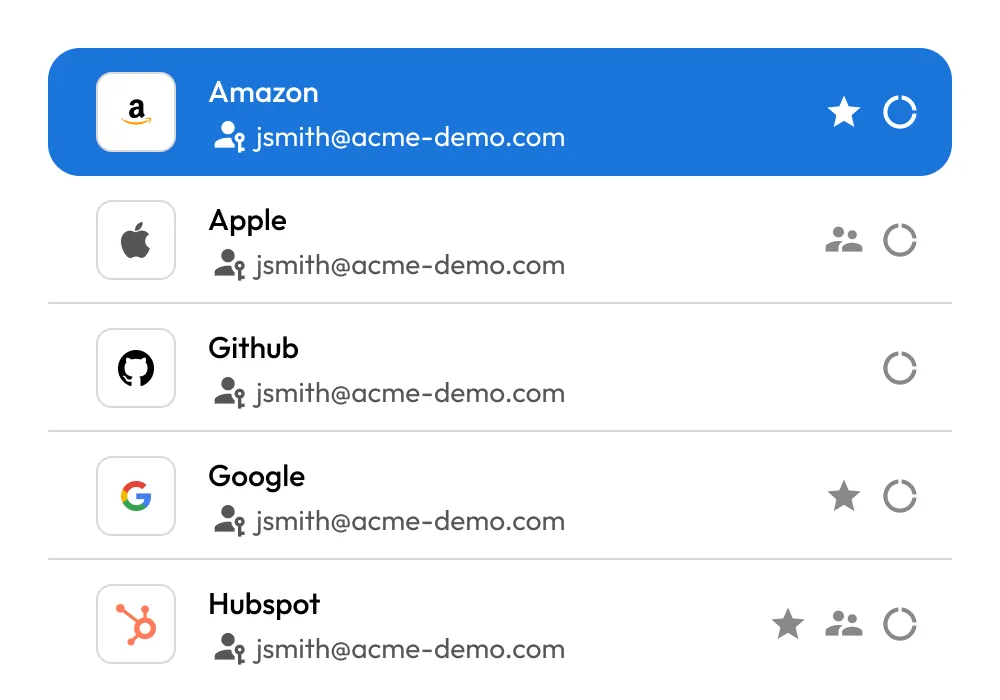
Sla al uw passkeys veilig op en beheer ze in een zero-knowledge versleutelde kluis voor eenvoudige toegang op verschillende apparaten en platformen.
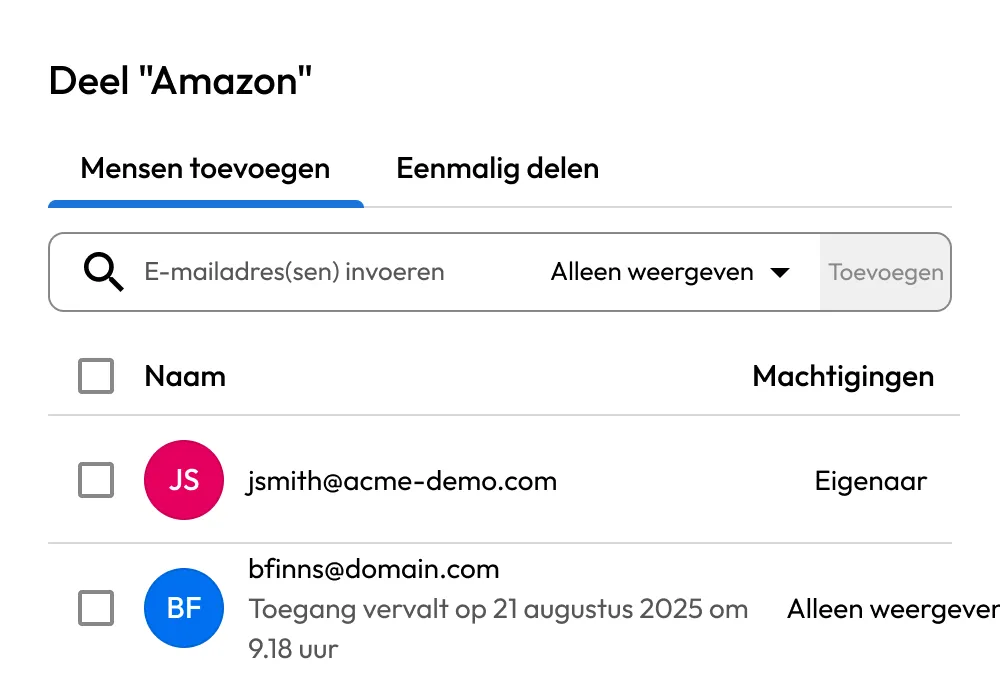
Deel passkeys veilig met andere Keeper-gebruikers via delen van kluis naar kluis, met opties om vervaldatums in te stellen en de toegang op elk moment in te trekken.
Keeper's veilige back-up in de cloud en synchronisatie met meerdere apparaten zorgen ervoor dat uw passkeys altijd toegankelijk zijn, zelfs als u uw apparaat verliest.
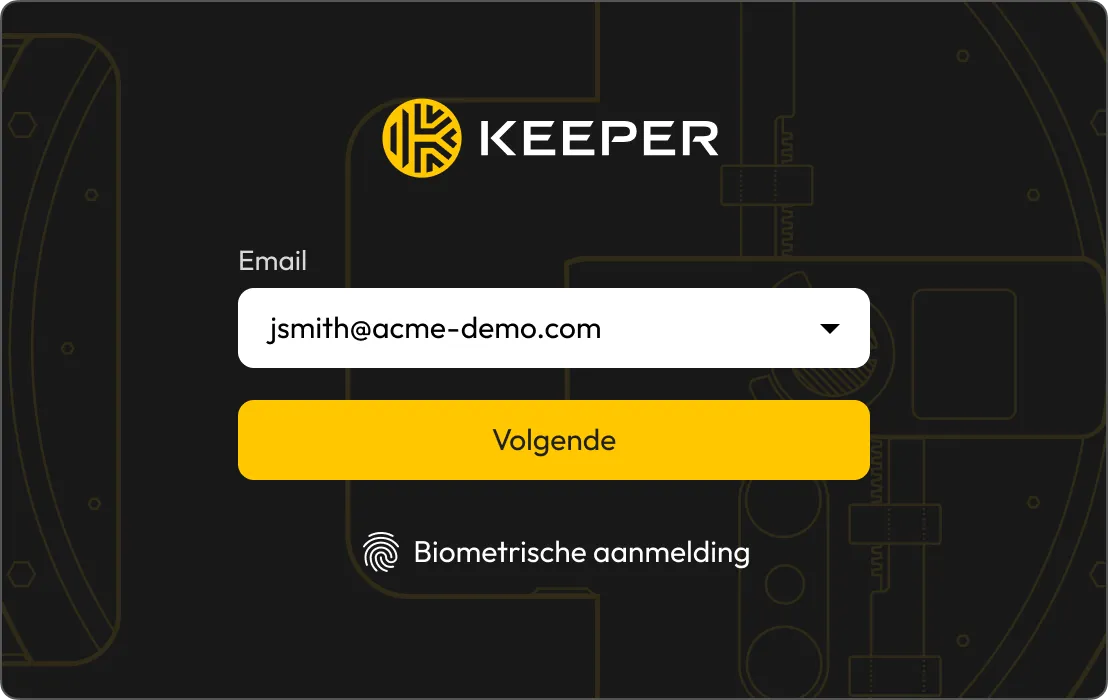
Meld u direct aan bij Keeper met uw vingerafdruk of gezicht; u hoeft uw hoofdwachtwoord niet meer in te voeren en ook Single Sign-On (SSO) is niet meer nodig. Biometrische passkeys worden ondersteund op Chromium-gebaseerde browsers zoals Chrome, Edge en Brave, en bieden een snellere, veiligere manier om toegang te krijgen tot uw Keeper-kluis.
Keeper ondersteunt passkey-beheer op iOS- en Android-apparaten. Wanneer een ondersteunde site of app u vraagt om een passkey te maken, detecteert Keeper automatisch het verzoek en slaat de passkey op in uw kluis.
Keeper verwerkt het aanmelden naadloos met Face ID, Touch ID of de pincode van uw apparaat - geen hoofdwachtwoord of tweeledige authenticatie nodig.
Passkeys die u op uw mobiele apparaten aanmaakt, worden veilig gesynchroniseerd op al uw apparaten.

Een passkey is een moderne, wachtwoordloze authenticatiemethode die gebruikmaakt van publieke-sleutelcryptografie. In plaats van een wachtwoord, authenticeren gebruikers zich met een cryptografisch sleutelpaar: een publieke sleutel die door de dienst wordt opgeslagen en een privésleutel die veilig op het apparaat van de gebruiker of in een wachtwoordbeheerder wordt opgeslagen. Authenticatie met passkeys omvat doorgaans biometrie (zoals vingerafdrukken of gezichtsherkenning), een pincode of een veegpatroon.
Ja. Keeper kan passkeys op meerdere platforms automatisch invullen met behulp van KeeperFill®. Keeper ondersteunt het opslaan van passkeys en automatisch invullen op iOS-apparaten met iOS 17 of hoger, Android-apparaten met Android 14 of hoger, via de Keeper browserextensie en binnen de Keeper-webkluis.
Wanneer u een ondersteunde website of app bezoekt, kan Keeper een passkey rechtstreeks in uw kluis aanmaken en opslaan. Bij een volgend bezoek zal Keeper u vragen om u aan te melden met uw opgeslagen passkey, of u kunt "Aanmelden met passkey" selecteren en Keeper zal de rest automatisch afhandelen. Omdat uw kluis op verschillende platforms wordt gesynchroniseerd, kunt u uw passkeys openen en automatisch invullen vanaf elk apparaat waarop bij Keeper bent aangemeld.
Ja. U kunt passkeys veilig delen met andere gebruikers in Keeper, net zoals u wachtwoorden of andere gegevens zou delen. Passkeys die zijn opgeslagen in uw Keeper-kluis kunnen worden gedeeld met behulp van hetzelfde proces voor het delen van kluis naar kluis. De zero-knowledge architectuur van Keeper zorgt ervoor dat alle gedeelde passkeys worden versleuteld met de openbare sleutel van de ontvanger, wat betekent dat alleen zij deze kunnen ontgrendelen en gebruiken.
Ja, Keeper ondersteunt passkeys op de meeste apparaten, maar de installatiestappen zijn afhankelijk van uw platform. Als u passkeys wilt gaan gebruiken, moet u ze activeren door onze installatiehandleidingen te volgen:
De browserextensies van Keeper ondersteunen ook passkeys op gangbare desktopbrowsers, waaronder Chrome, Firefox, Edge, Brave en Safari. Zorg er voor de beste resultaten voor dat uw besturingssysteem en hardware biometrische verificatie ondersteunen (zoals Face ID, Touch ID of Windows Hello).
Als u uw passkeys niet in Keeper opslaat en uw apparaat kwijtraakt, kunt u de toegang tot die passkeys geheel kwijtraken. Dat betekent dat u mogelijk geen toegang meer heeft tot accounts of gedwongen wordt om complexe herstelprocessen te doorlopen.
Met Keeper worden uw passkeys veilig opgeslagen in uw versleutelde kluis. Zelfs als u uw apparaat kwijtraakt, kunt u de toegang herstellen door simpelweg in te loggen op uw Keeper-account op een nieuw apparaat. Uw kluis en al uw passkeys worden onmiddellijk gesynchroniseerd, zodat u ononderbroken verbonden blijft.
Ja, u kunt een passkey in de kluis opslaan voor de eerste factor (om het wachtwoord van de website te vervangen) of als tweede factor (voor tweeledige authenticatie). Het gebruik van de passkey hangt af van hoe de website passkey-authenticatie ondersteunt. Ga naar de pagina met beveiligingsinstellingen van de website om ofwel eerste-factor of tweede-factor authenticatie met een passkey te activeren.

U moet cookies inschakelen om Live Chat te kunnen gebruiken.