1. 履歴を表示
パスワード履歴を表示するには、パスワード生成ツールを開き、画面上部の時計アイコンをクリックします。
機能: パスワード生成履歴
Keeperのパスワード生成履歴機能には、これまでに生成したパスワードやパスフレーズが保存されており、最近作成した認証情報にすぐにアクセスできます。
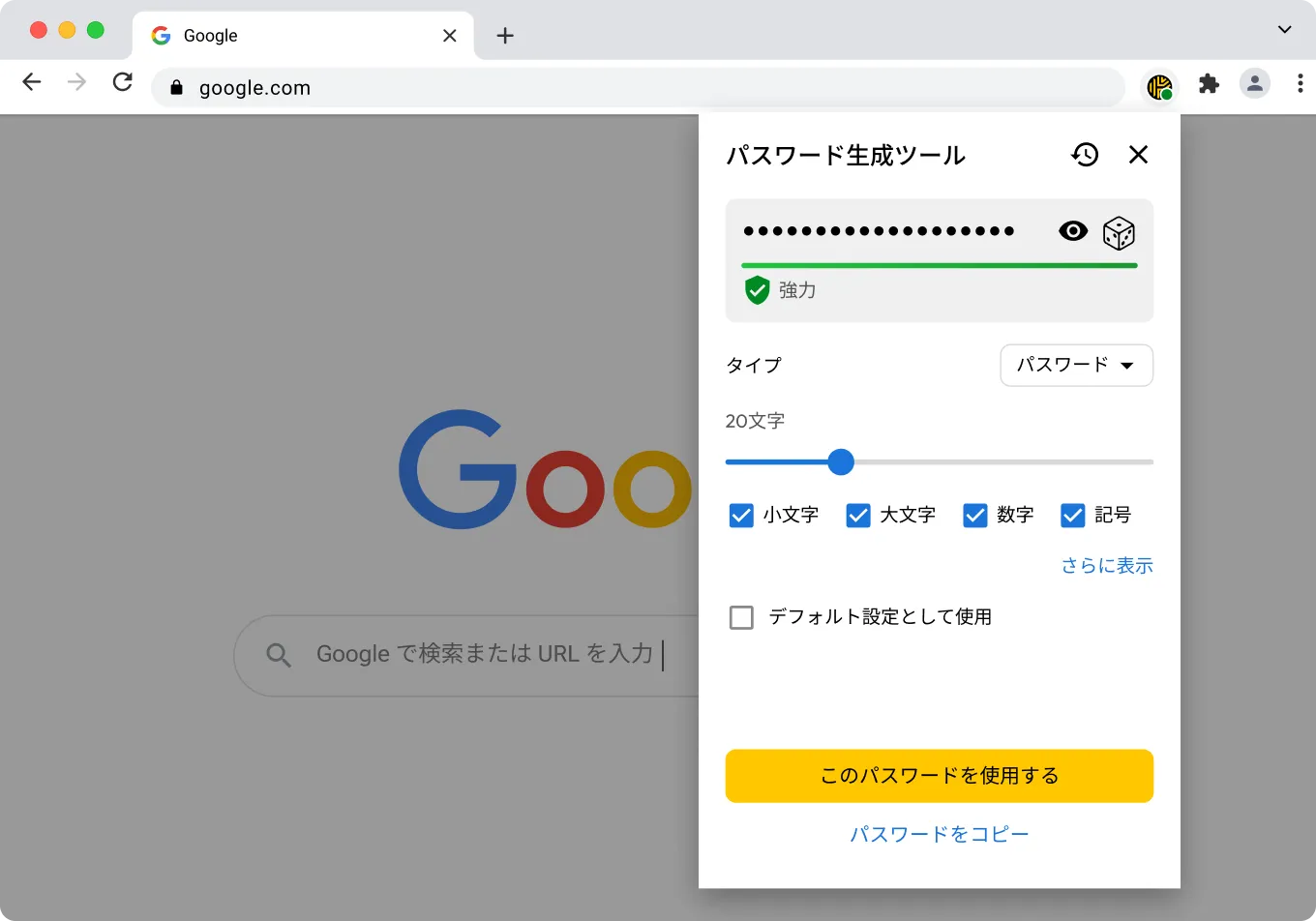
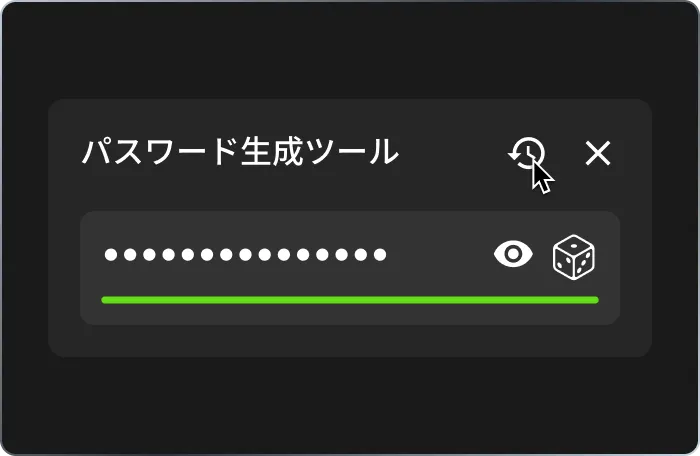
パスワード履歴を表示するには、パスワード生成ツールを開き、画面上部の時計アイコンをクリックします。
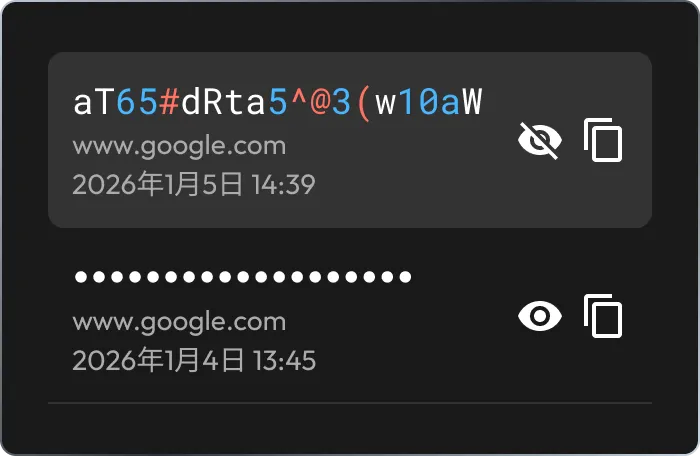
パスワード生成ツールまたはパスフレーズ生成ツールで作成された認証情報の上にカーソルを合わせると、内容の表示やクリップボードへのコピーができます。
![検索欄と、以前に生成した認証情報を削除するための [履歴をクリア] オプションが表示されているパスワード生成履歴の画面。](/assets/images/pages/features/password-history/ja_JP/be-clearhistory-desktop@2x.webp)
[履歴をクリア] を選択すると、過去に生成された認証情報を完全に削除できます。
ログイン認証情報の更新時や新しいアカウント作成時に、以前に生成したパスワードやパスフレーズにすぐにアクセス。
![検索バー、[履歴をクリア] リンク、google.comのパスワードが日付付きで2件保存されているKeeperのパスワード生成履歴の画面。](/assets/images/pages/features/password-history/ja_JP/be-vault-records-desktop@2x.webp)
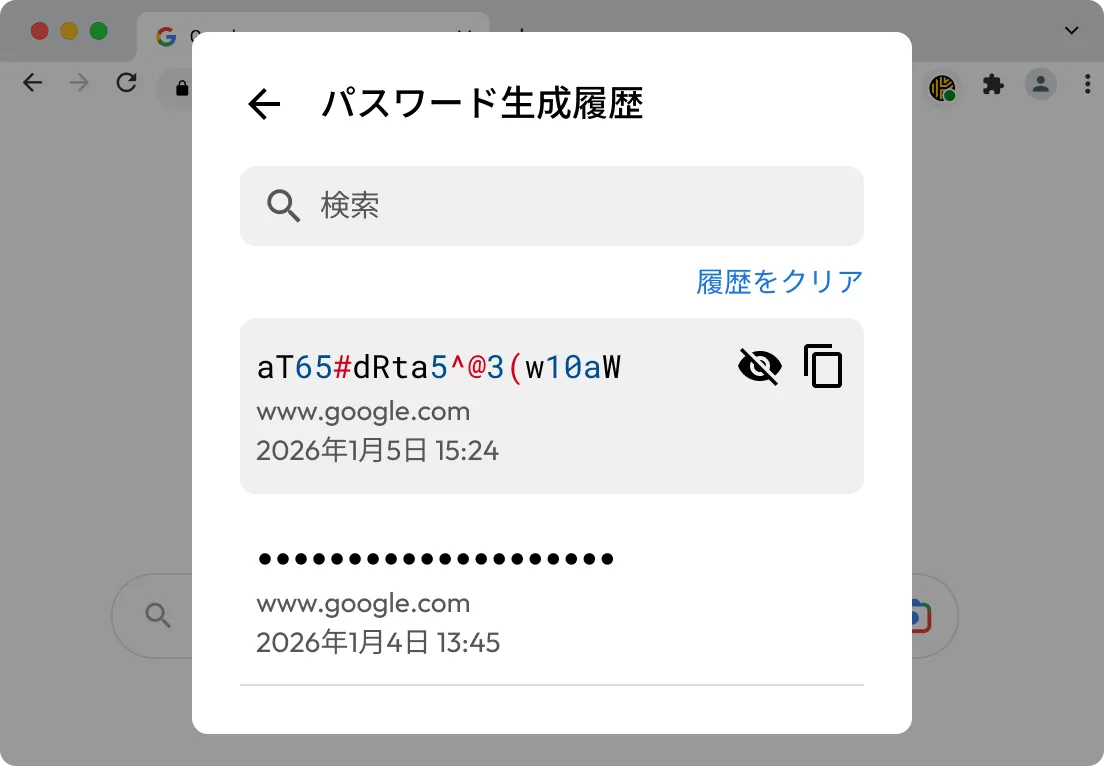
パスワード生成履歴のパスワードやパスフレーズは、クリップボードに直接コピー可能。推測や再生成の必要がありません。
手動で作成する場合でも、Keeperで生成する場合でも、すべての認証情報はゼロ知識暗号化によりボルトに保存。高いセキュリティが確保されます。
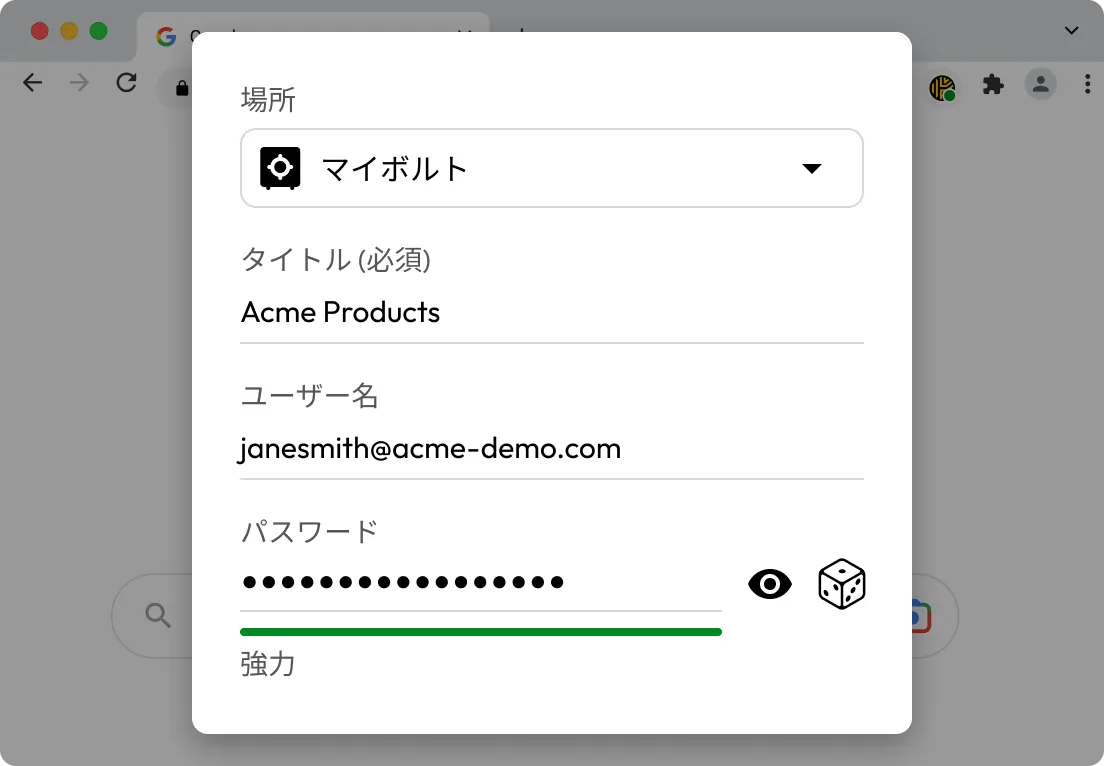

パスワードを生成したもののボルトに保存していない、またはブラウザをすぐに閉じてしまった場合でも対応できます。

複数のパスワードやパスフレーズを試しながら、セキュリティや覚えやすさの観点で比較、確認できます。
はい、Keeperのパスワード生成ツールまたはパスフレーズ生成ツールで作成した認証情報は、レコードに保存していなくても生成履歴から取得できます。生成ツール画面の時計アイコンをクリックしてください。
パスワード生成履歴は、Keeperの暗号化ボルトにローカルで保存され、ご自身のアカウントからのみアクセス可能です。ゼロ知識アーキテクチャに基づく設計により、生成された認証情報が外部に保存されたり、Keeperのサーバーと共有されたりすることはありません。
生成ツールで長さや文字の種類、区切り文字などを設定した後、画面下部の [デフォルト設定として使用] にチェックを入れます。これにより設定が保存され、以降生成されるすべてのパスワードおよびパスフレーズに適用されます。
いいえ。Keeperで認証情報を生成または変更しても、その内容がウェブサイトに自動反映されることはありません。パスワードは手動で更新するか、KeeperFillを使用して更新する必要があります。

チャットサポートを利用する場合、Cookie を有効にしてください。