1. Consulter votre historique
Pour consulter l'historique de vos mots de passe, ouvrez le générateur de mots de passe et cliquez sur l'icône de l'horloge en haut de l'écran.
Caractéristique: Historique du générateur de mots de passe
La fonctionnalité d'historique du générateur de mots de passe de Keeper stocke les mots de passe et les phrases secrètes générés précédemment, ce qui vous permet d'accéder instantanément aux identifiants récemment créés.
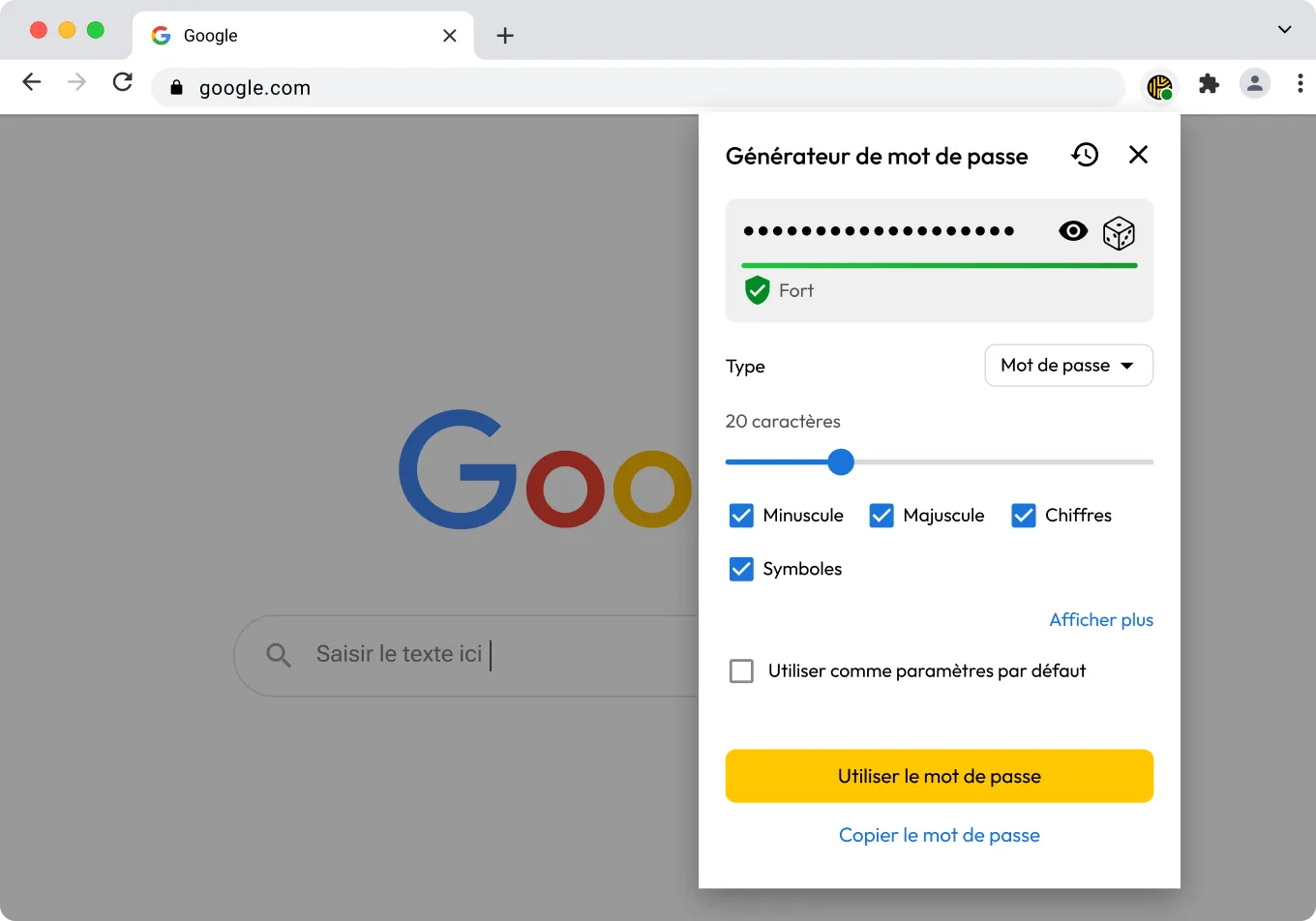
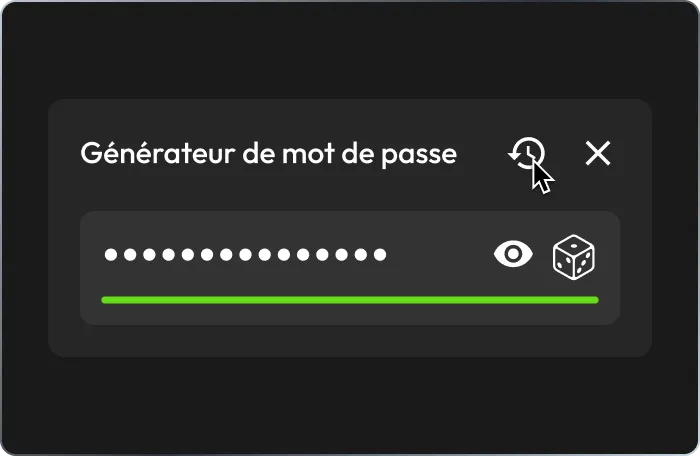
Pour consulter l'historique de vos mots de passe, ouvrez le générateur de mots de passe et cliquez sur l'icône de l'horloge en haut de l'écran.
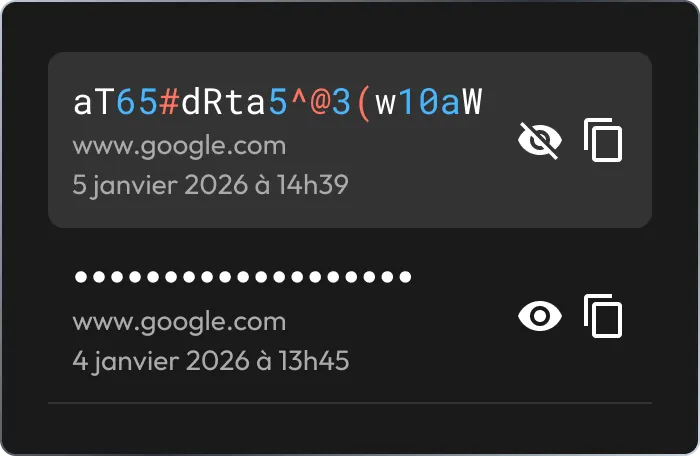
Survolez un identifiant de connexion créé avec le générateur de mot de passe ou de phrase secrète pour l'afficher ou le copier dans votre presse-papiers.
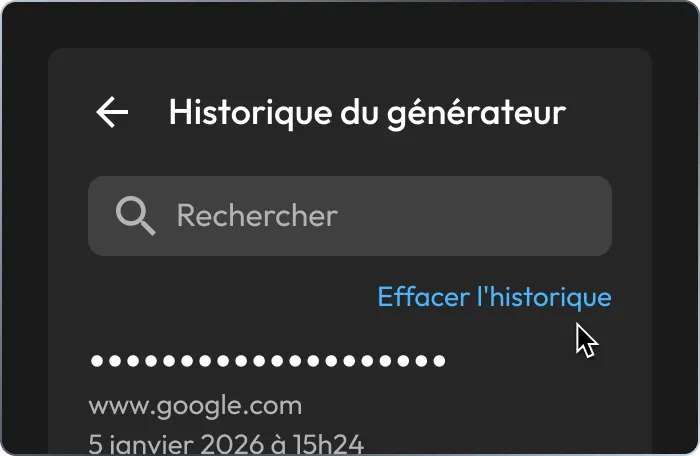
Si nécessaire, effacez définitivement les identifiants générés précédemment en sélectionnant Effacer l'historique.
Accédez immédiatement aux mots de passe et phrases secrètes générés précédemment lors de la mise à jour des identifiants de connexion ou de la création de nouveaux comptes.
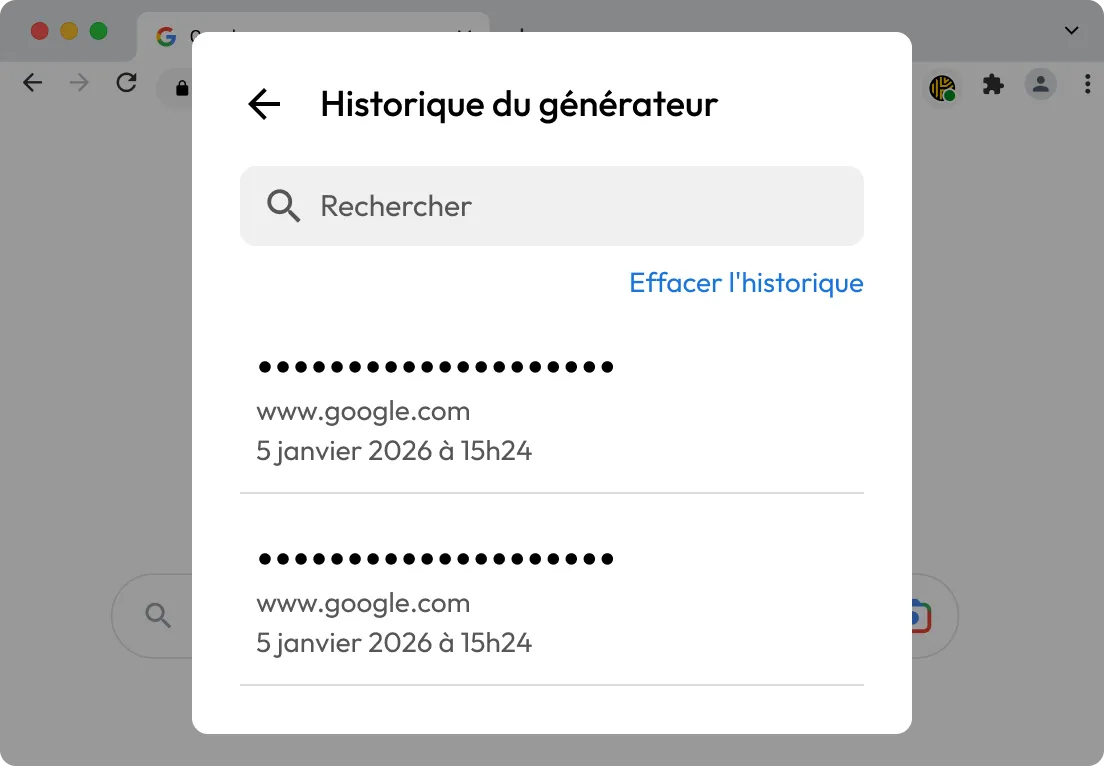
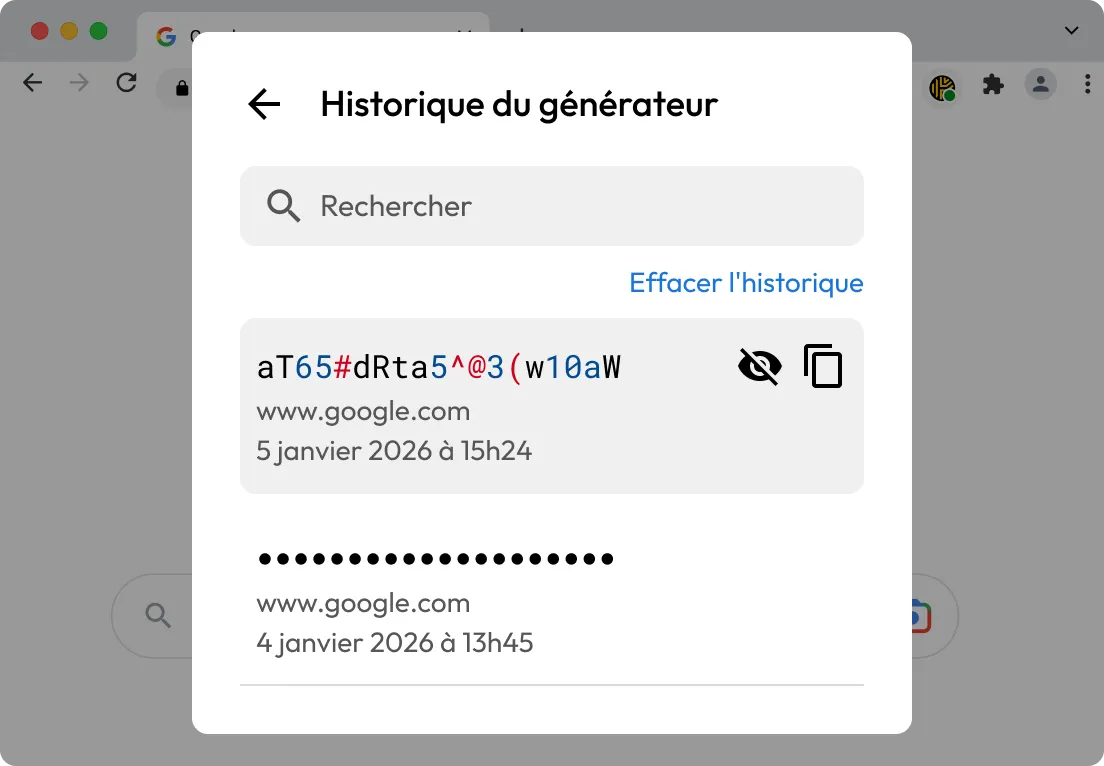
Copiez n'importe quel mot de passe ou phrase secrète dans l'historique de votre générateur directement dans votre presse-papiers, éliminant ainsi les conjectures et la nécessité de régénérer.
Que vous créiez des identifiants manuellement ou que vous les génériez avec Keeper, tous les identifiants sont stockés dans votre coffre-fort avec le chiffrement zero knowledge pour une sécurité maximale.
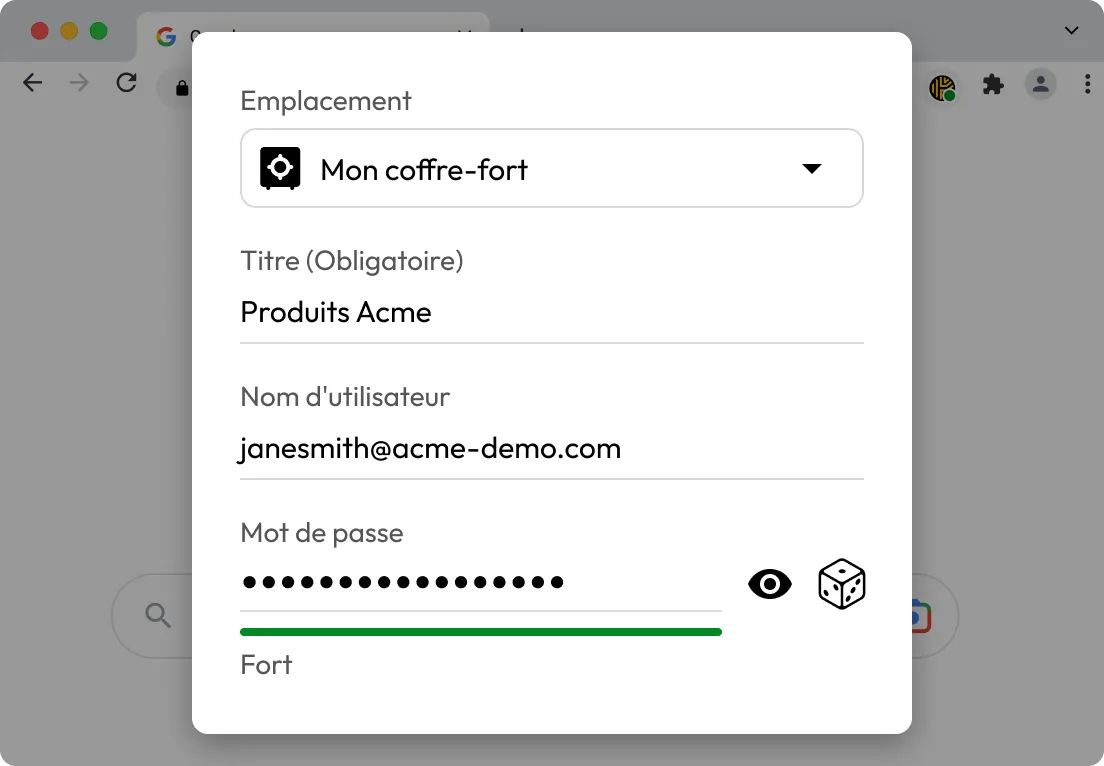

Vous avez généré un mot de passe mais ne l'avez pas enregistré dans votre coffre-fort, ou vous avez fermé votre navigateur trop tôt.

Vous testez plusieurs options de mots de passe ou de phrases secrètes et souhaitez en vérifier la sécurité ou la mémorabilité.
Oui, si vous avez utilisé le générateur de mot de passe ou de phrase secrète de Keeper mais que vous avez oublié de l'enregistrer dans une entrée, vous pouvez le récupérer dans l'historique du générateur. Pour ce faire, cliquez sur l'icône de l'horloge dans la fenêtre du générateur.
L'historique du générateur est enregistré localement dans votre coffre-fort chiffré de Keeper et n'est accessible que via votre compte. Aucun identifiant généré n'est jamais stocké à l'extérieur ou partagé avec les serveurs de Keeper, ce qui permet de maintenir une architecture zero knowledge.
Après avoir personnalisé les paramètres de votre générateur en fonction de la longueur, des types de caractères et des séparateurs appropriés, cochez la case Utiliser comme paramètres par défaut en bas de l'écran du générateur. Vos préférences seront enregistrées et appliquées à toutes les générations futures de mots de passe et de phrases secrètes.
Non, le fait de changer ou de générer un identifiant de connexion avec Keeper ne met pas à jour cet identifiant de connexion sur son site web associé. Vous devez mettre à jour manuellement le mot de passe ou utiliser KeeperFill pour le mettre à jour.

Vous devez autoriser les cookies pour utiliser le Chat en direct.