Función: Claves de acceso

Administra tus claves de acceso de forma segura y sencilla con Keeper.

Ya sea que desee proteger sus cuentas personales o administrar el acceso en una empresa, Keeper garantiza que sus claves de acceso estén seguras, sincronizadas y listas cuando las necesite.

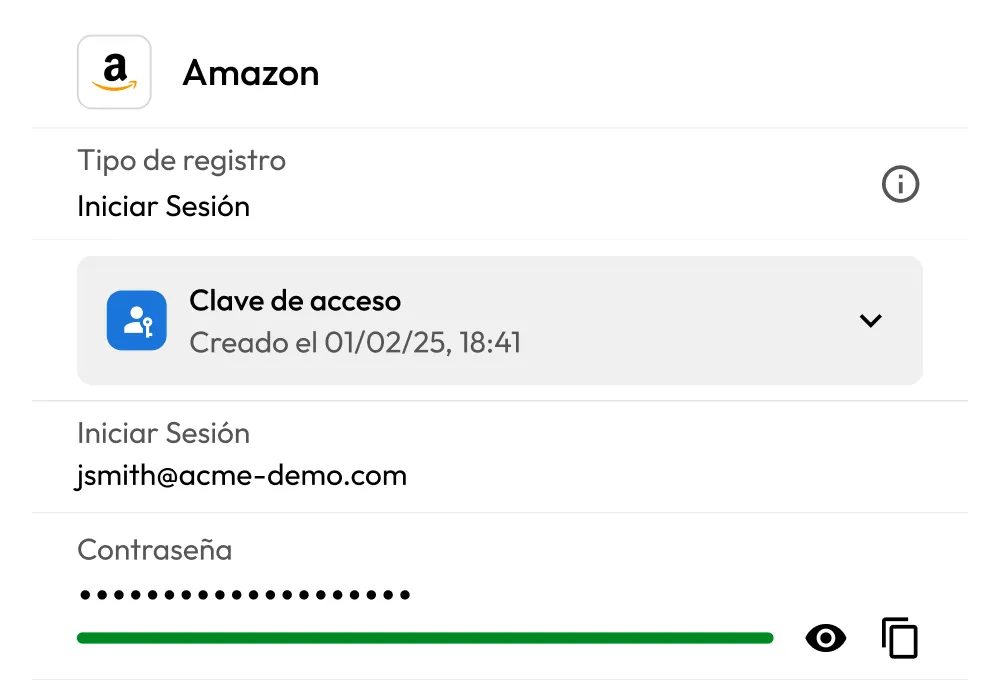
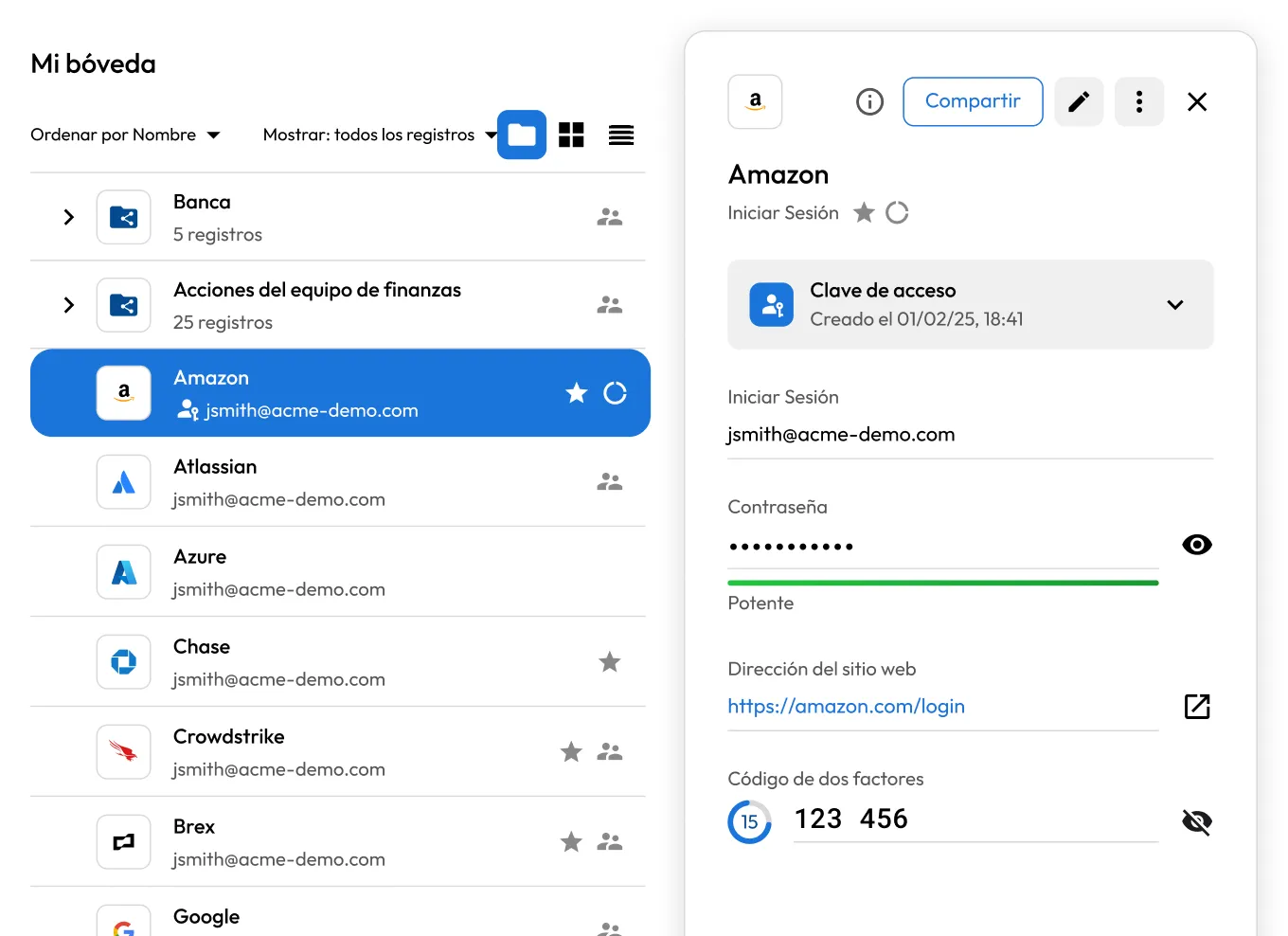
Keeper vault interface showing multiple saved logins. The Amazon record is selected, displaying login email, hidden password with strength bar, passkey details, website link, and two-factor code.

Cómo funciona la administración de claves de acceso con Keeper

Crear una clave de acceso

Crear una clave de acceso

Cuando creas una clave de acceso en un sitio web o una aplicación, Keeper la detecta automáticamente y te solicita que la guardes de forma segura en tu bóveda.

Guárdalo en tu bóveda Keeper

Guárdalo en tu bóveda Keeper

La clave de acceso se almacena de forma segura en su bóveda de Keeper y está protegida con cifrado de conocimiento cero.

Sincronización en todos los dispositivos

Sincronización en todos los dispositivos

Tus claves de acceso se sincronizan instantáneamente en dispositivos móviles, computadoras de escritorio y navegadores, para que puedas acceder a ellas de forma segura desde cualquier lugar.

Iniciar sesión con rellenado automático

Iniciar sesión con rellenado automático

Cuando regresa a una página de inicio de sesión compatible, Keeper completa automáticamente su clave de acceso con un toque o datos biométricos, lo que permite un acceso rápido y sin contraseña.

Comparte de forma segura si es necesario

Comparte de forma segura si es necesario

¿Necesita compartir una clave de acceso? Keeper le permite compartir claves de acceso con otros usuarios de Keeper mediante el uso compartido de bóveda a bóveda.

¿Por qué administrar claves de acceso en Keeper?

Entrada de bóveda de Keeper para Amazon que muestra el email de inicio de sesión, la contraseña oculta con barra de seguridad y una clave de acceso creada.

Accede a tus claves de acceso desde cualquier lugar

Keeper funciona a la perfección en todos los navegadores, sistemas operativos y dispositivos, proporcionando flexibilidad más allá de un único ecosistema.

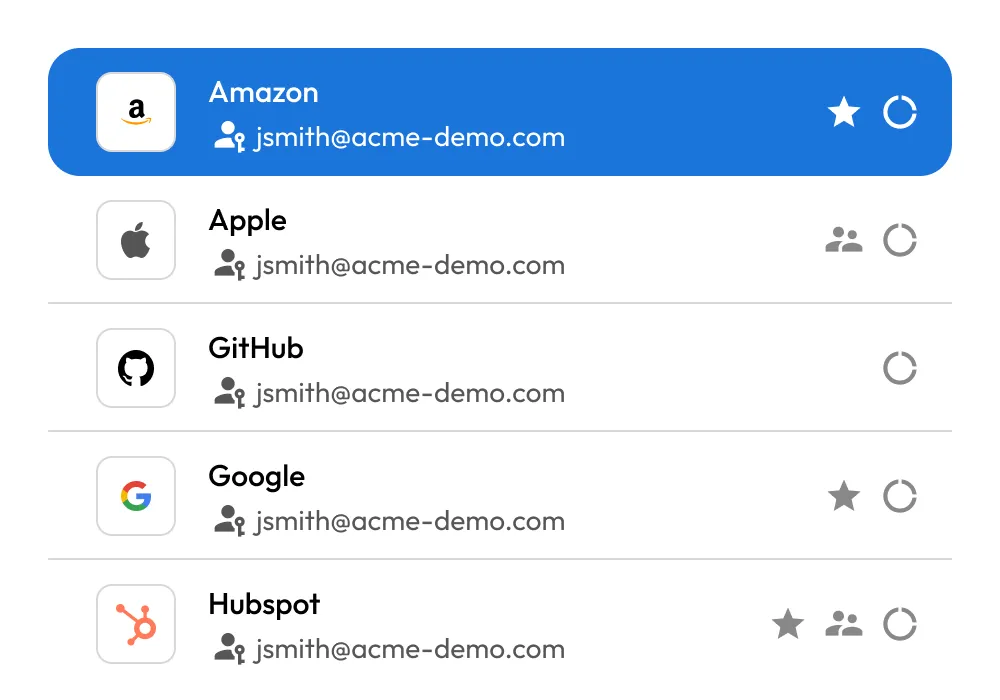
Lista de Keeper Vault que muestra los inicios de sesión almacenados para Amazon, Apple, GitHub, Google y Hubspot con el correo electrónico del usuario.

Centralice las claves de acceso en una bóveda

Almacene y administre de forma segura todas sus claves de acceso en una bóveda cifrada de conocimiento cero para facilitar el acceso a través de dispositivos y plataformas.

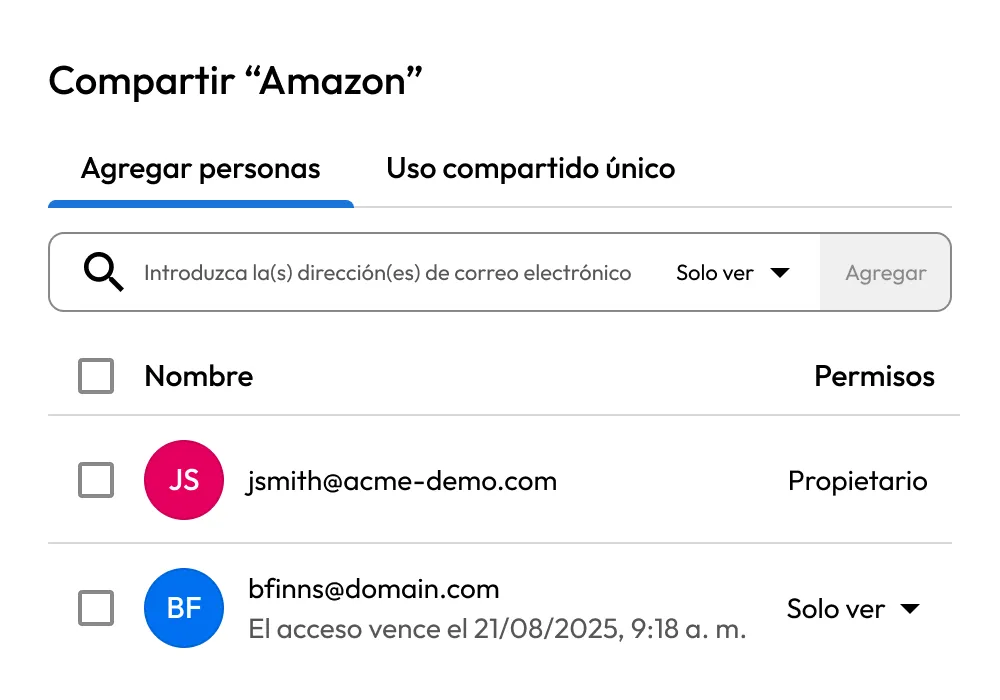
Pantalla que muestra los permisos para compartir un registro de Amazon con un propietario y un usuario con permisos de solo lectura.

Comparta claves de acceso de forma segura

Comparta de forma segura las claves de acceso con otros usuarios de Keeper a través del uso compartido de bóveda a bóveda, con opciones para establecer fechas de caducidad y revocar el acceso en cualquier momento.

Computadora portátil y teléfono que muestran un ícono de clave de acceso.

Nunca pierdas el acceso a tus claves de acceso

La copia de seguridad segura en la nube de Keeper y la sincronización múltiples dispositivos garantizan que sus claves de acceso estén siempre accesibles, incluso si pierde su dispositivo.

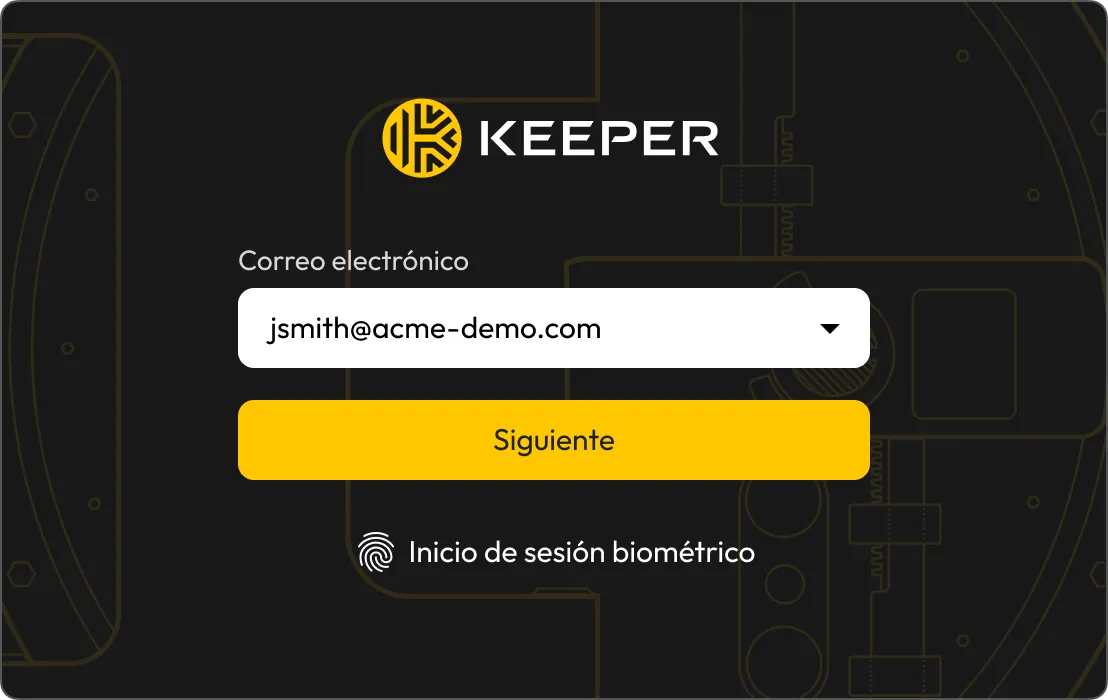
Pantalla de inicio de sesión de Keeper con entrada de correo electrónico, botón Siguiente y opción de inicio de sesión biométrico.

Olvídate de las contraseñas con las claves de acceso biométricas

Inicie sesión en Keeper al instante con su huella dactilar o su rostro; no es necesario ingresar su contraseña maestra ni pasar por el inicio de sesión único (SSO). Las claves de acceso biométricas son compatibles con navegadores basados en Chromium como Chrome, Edge y Brave, lo que ofrece una forma más rápida y segura de acceder a su bóveda de Keeper.

Soporte perfecta de clave de acceso sin problemas en dispositivos móviles

Keeper admite la administración de claves de acceso en dispositivos iOS y Android. Cuando un sitio o una aplicación compatible le pide que cree una clave de acceso, Keeper detecta automáticamente la solicitud y almacena la clave de acceso en su bóveda.

Keeper gestiona el inicio de sesión sin problemas mediante Face ID, Touch ID o el PIN de su dispositivo - sin necesidad de contraseña maestra ni 2FA.

Las claves de acceso creadas en dispositivos móviles se sincronizan de forma segura en todos sus dispositivos.
Pantalla móvil que muestra el inicio de sesión de Amazon, con Keeper aplicar el uso de una clave de acceso almacenada.

Preguntas frecuentes

¿Qué es una clave de acceso?

Una clave de acceso es un método moderno de autenticación sin contraseña que utiliza criptografía de clave pública. En lugar de una contraseña, los usuarios se autentican con un par de claves criptográficas: una clave pública almacenada por el servicio y una clave privada almacenada de forma segura en el dispositivo del usuario, o en un administrador de contraseñas. La autenticación con claves de acceso generalmente implica datos biométricos (como huellas dactilares o reconocimiento facial), un PIN o un patrón de deslizamiento.

¿Puede Keeper rellenar automáticamente las claves de acceso?

Sí. Keeper puede rellenar automáticamente las claves de acceso en múltiples plataformas empleando KeeperFill®. Keeper admite el almacenamiento de claves de acceso y el autocompletado en dispositivos iOS con iOS 17 o posterior, dispositivos Android con Android 14 o posterior, a través de la extensión del navegador Keeper y dentro de bóveda Web de Keeper.

Cuando visita un sitio web o una aplicación compatibles, Keeper puede crear y almacenar una clave de acceso directamente en su bóveda. En visitas posteriores, Keeper le pedirá que inicie sesión con su clave de acceso almacenada, o puede seleccionar "Iniciar sesión con clave de acceso", y Keeper se encargará del resto automáticamente. Debido a que su bóveda se sincroniza en todas las plataformas, puede acceder y completar automáticamente sus claves de acceso desde cualquier dispositivo en el que inició sesión en Keeper.

¿Puedo compartir claves de acceso con otros usuarios de forma segura?

Sí. Puede compartir claves de acceso de forma segura con otros usuarios en Keeper, al igual que compartiría contraseñas u otros registros. Las claves de acceso almacenadas en su bóveda de Keeper se pueden compartir empleando el mismo proceso de uso compartido de bóveda a bóveda. La arquitectura de conocimiento cero de Keeper garantiza que todas las claves de acceso compartidas estén cifradas con la clave pública del destinatario, lo que significa que solo ellos pueden descifrarlas y usarlas.

¿Las claves de acceso son compatibles con todos los dispositivos?

Sí, Keeper admite claves de acceso en la mayoría de los dispositivos, pero los pasos de configuración dependen de su plataforma. Para comenzar a usar claves de acceso, deberá activarlas siguiendo nuestras guías de configuración:

Las extensiones de navegador de Keeper también admiten claves de acceso en los principales navegadores de escritorio, incluidos Chrome, Firefox, Edge, Brave y Safari. Para obtener los mejores resultados, cerciórate de que tu sistema operativo y hardware sean compatibles con la autenticación biométrica (como Face ID, Touch ID o Windows Hello).

¿Qué sucede con las claves de acceso en mi bóveda si pierdo mi dispositivo?

Si no almacenaba sus claves de acceso en Keeper y perdió su dispositivo, podría perder el acceso a esas claves de acceso por completo. Eso significa que es posible que se le bloqueen las cuentas o se vea obligado a pasar por complejos procesos de recuperación.

Con Keeper, sus claves de acceso se almacenan de forma segura en su bóveda cifrada. Incluso si pierde su dispositivo, puede restaurar el acceso simplemente iniciando sesión en su cuenta de Keeper en un nuevo dispositivo. Su bóveda y todas sus claves de acceso se sincronizarán instantáneamente, manteniéndote conectado sin interrupciones.

¿Se puede usar una clave de acceso para el primer factor y el segundo factor?

Sí, puede almacenar una clave de acceso en la bóveda para el primer factor (para reemplazar la contraseña del sitio web) o como un segundo factor (para 2FA). El uso de la clave de acceso realmente depende de cómo el sitio web admita la autenticación de clave de acceso. Visite la página de configuración de seguridad del sitio web para activar la autenticación de primer o segundo factor con una clave de acceso.

Comprar Ahora