1. Sehen Sie sich Ihren Verlauf an
Um Ihren Passwortverlauf anzuzeigen, öffnen Sie den Passwortgenerator und klicken Sie auf das Uhrensymbol oben auf dem Bildschirm.
Funktion: Passwort-Generatorverlauf
Die Passwortgenerator-Verlaufsfunktion von Keeper speichert zuvor generierte Passwörter und Passwortphrasen, und ermöglicht Ihnen so den sofortigen Zugriff auf kürzlich erstellte Zugangsdaten.
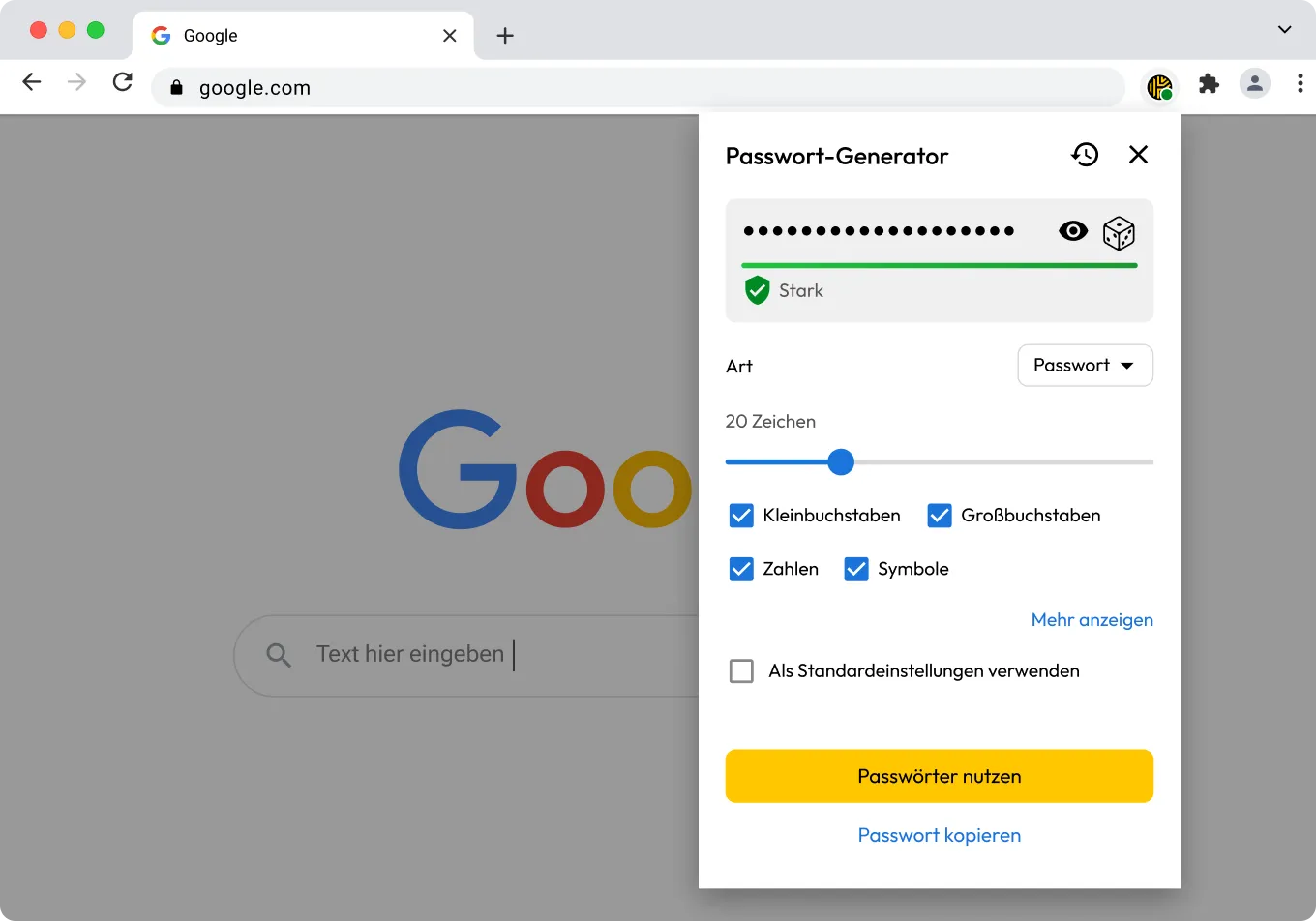
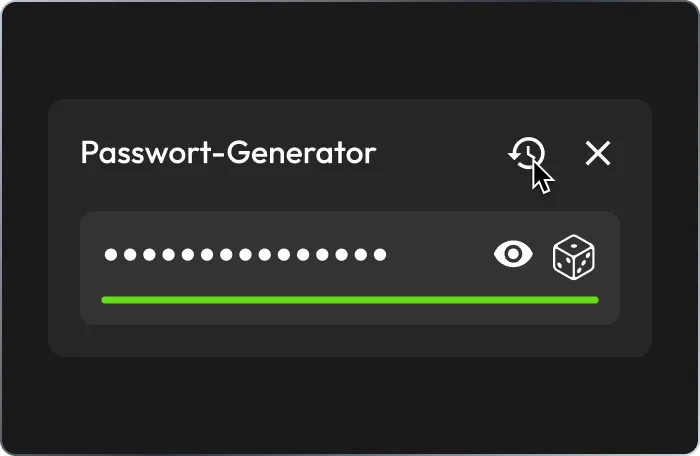
Um Ihren Passwortverlauf anzuzeigen, öffnen Sie den Passwortgenerator und klicken Sie auf das Uhrensymbol oben auf dem Bildschirm.
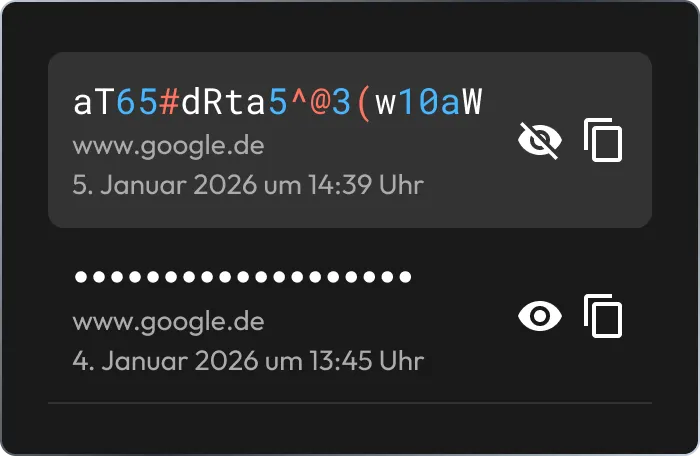
Bewegen Sie den Mauszeiger über beliebige Zugangsdaten, die mit dem Passwort- oder Passwortphrasen-Generator erstellt wurden, um sie anzuzeigen oder in Ihre Zwischenablage zu kopieren.
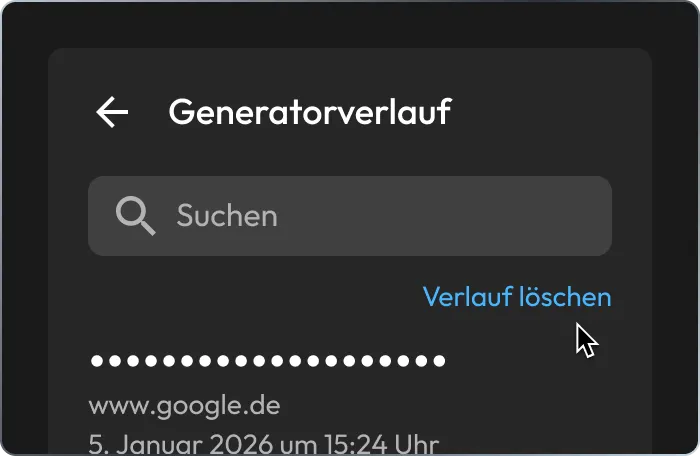
Bei Bedarf können zuvor erstellte Zugangsdaten durch Auswahl von „Verlauf löschen“ endgültig gelöscht werden.
Greifen Sie sofort auf zuvor generierte Passwörter und Passwortphrasen zu, wenn Sie Zugangsdaten zum Anmelden aktualisieren oder neue Konten erstellen.
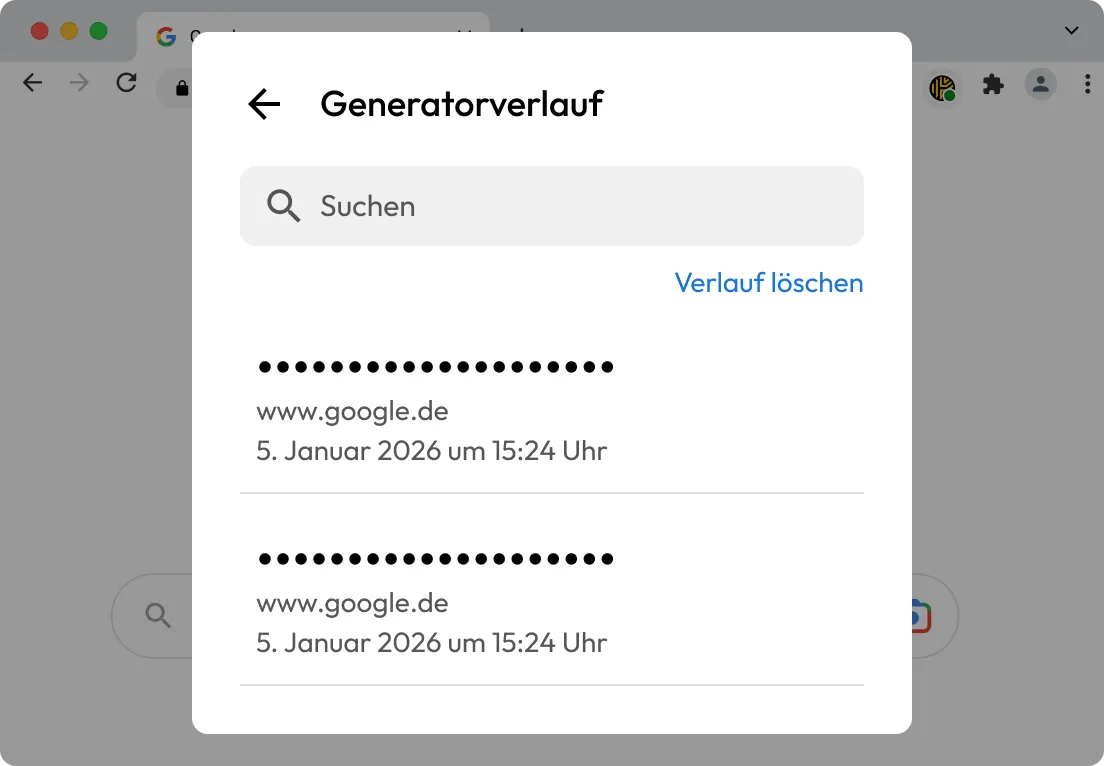
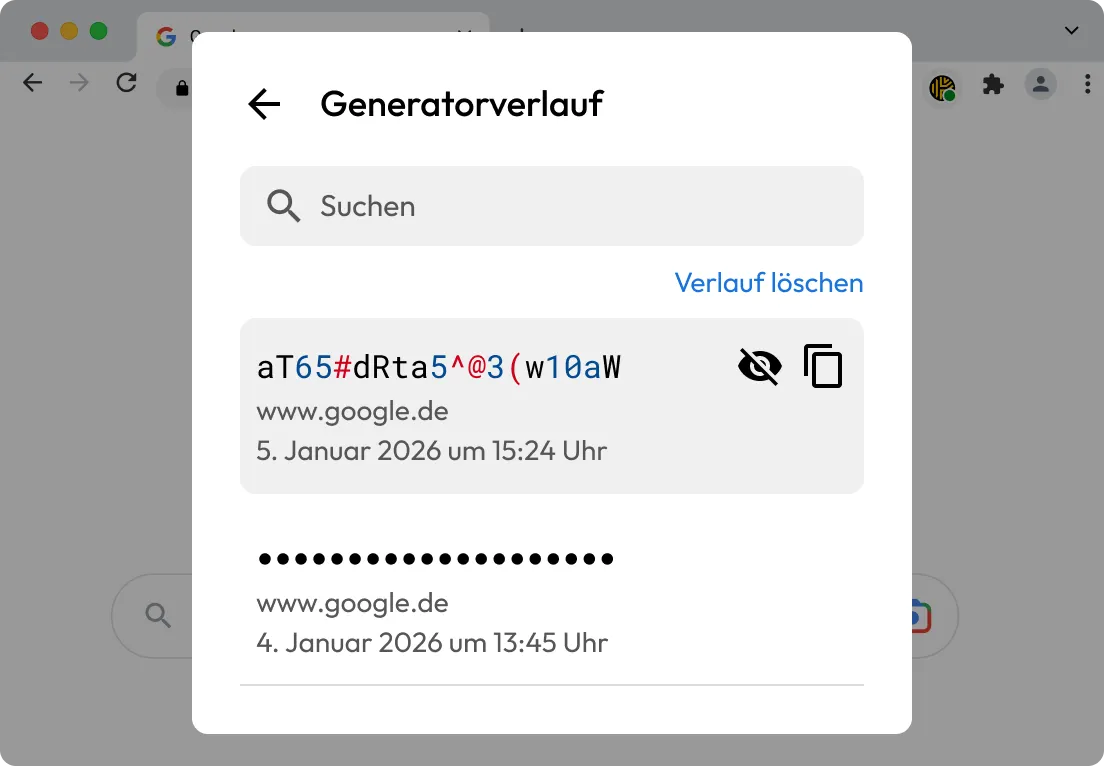
Kopieren Sie beliebige Passwörter oder Passwortphrasen aus Ihrem Generatorverlauf direkt in Ihre Zwischenablage, wodurch Rätselraten und die Notwendigkeit einer erneuten Generierung entfallen.
Egal ob Sie die Zugangsdaten manuell erstellen oder mit Keeper generieren, alle Zugangsdaten werden in Ihrem Tresor mit Zero-Knowledge-Verschlüsselung für maximale Sicherheit gespeichert.
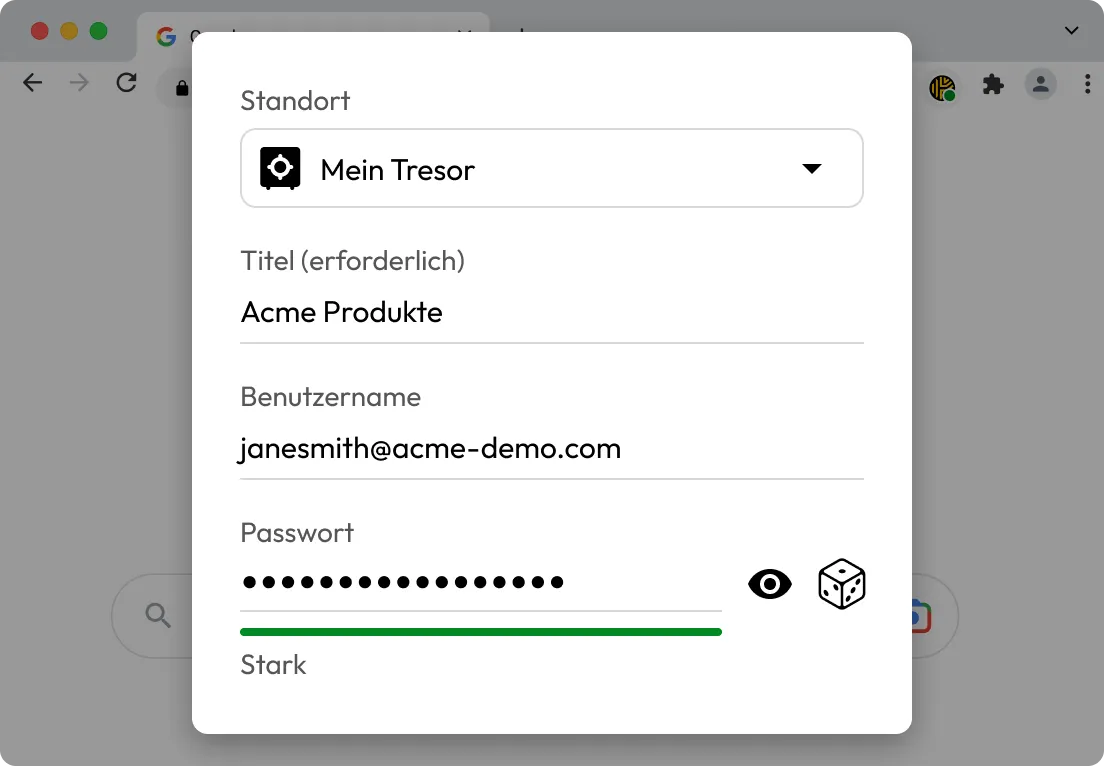

Sie haben ein Passwort generiert, es aber nicht in Ihrem Tresor gespeichert, oder Sie haben Ihren Browser zu früh geschlossen.

Sie testen verschiedene Passwort- oder Passwortphrasenoptionen und möchten diese auf Sicherheit und Einprägsamkeit überprüfen.
Ja, wenn Sie den Passwort- oder Passwortphrasen-Generator von Keeper verwendet haben, aber vergessen haben, sie in einem Datensatz zu speichern, können Sie sie aus dem Generatorverlauf abrufen. Klicken Sie dazu auf das Uhrensymbol im Generatorfenster.
Der Generatorverlauf wird lokal in Ihrem verschlüsselten Keeper-Tresor gespeichert und ist nur über Ihr Konto zugänglich. Es werden keine generierten Zugangsdaten extern gespeichert oder mit den Servern von Keeper geteilt, wodurch eine Zero-Knowledge-Architektur erhalten bleibt.
Nachdem Sie die Generatoreinstellungen auf die gewünschte Länge, Zeichentypen und Trennzeichen angepasst haben, aktivieren Sie das Kontrollkästchen „Als Standardeinstellungen verwenden“ am unteren Rand des Generatorbildschirms. Dadurch werden Ihre Einstellungen gespeichert und auf alle zukünftigen Passwort- und Passwortphrasen-Generierungen angewendet.
Nein, das Ändern oder Erstellen von Zugangsdaten mit Keeper aktualisiert diese Anmeldeinformation nicht auf der zugehörigen Website. Sie müssen das Passwort entweder manuell aktualisieren oder KeeperFill verwenden, um es zu aktualisieren.

Sie müssen Cookies aktivieren, um den Live-Chat zu nutzen.