
 Password



La nuova ricerca mostra che Microsoft Edge carica tutte le password salvate in memoria sotto forma di testo semplice e Keeper Forcefield è progettato per proteggere
Pubblicato il Marzo 27, 2026
La condivisione protetta in Keeper funziona crittografando le voci con chiavi di crittografia a livello di voce, applicando autorizzazioni granulari e offrendo agli amministratori un controllo centralizzato delle policy e una visibilità sugli audit su come è possibile accedere a credenziali sensibili, chiavi d’accesso e risorse privilegiate.
L’architettura zero-knowledge di Keeper garantisce che solo gli utenti autorizzati possano decrittografare i dati condivisi, mentre le opzioni flessibili di condivisione supportano tutto, dalla collaborazione quotidiana al Privileged Access Management (PAM) di livello aziendale.
Questo blog spiega come funziona la condivisione protetta delle voci in Keeper e illustra in modo dettagliato la procedura per la condivisione delle voci.
Tipi di condivisione in Keeper
Keeper supporta diversi metodi di condivisione per soddisfare una serie di casi d’uso, dalla condivisione di singole voci alle risorse privilegiate.
Condivisione di voci e file
Condividi facilmente un singolo file o una singola voce con un altro utente Keeper e assegna autorizzazioni specifiche per controllare l’accesso. I livelli di autorizzazione supportati includono sola visualizzazione, modifica, condivisione, modifica e condivisione e trasferimento della proprietà. I file allegati alle voci ereditano lo stesso modello di autorizzazioni.
Cartelle condivise
Le cartelle condivise ti consentono di condividere più voci contemporaneamente con utenti o team di Keeper specifici. Le autorizzazioni possono essere applicate sia a livello utente sia a livello di voce, rendendo le cartelle condivise ideali per i dipartimenti, i team di progetto e una collaborazione costante.
Condivisione singola
La condivisione singola consente la condivisione protetta e limitata nel tempo di una voce con chiunque, anche se questa persona non possiede un account Keeper. Questo è particolarmente utile nel caso di appaltatori, vendor o nuovi dipendenti durante l’onboarding. La condivisione bidirezionale consente ai destinatari di modificare i campi delle voci e di caricare file, con le modifiche salvate sulla voce nella cassaforte dell’utente.
Desideri una guida dettagliata? Leggi la nostra guida su come funziona la condivisione singola.
Accesso a tempo limitato
L’accesso a tempo limitato consente di condividere temporaneamente credenziali o segreti con altri utenti Keeper. L’accesso viene revocato automaticamente in un momento prestabilito, riducendo l’esposizione a lungo termine e supportando modelli di accesso Just-in-Time (JIT).
Voci con autodistruzione
Le voci con autodistruzione sono voci di condivisione singola che vengono eliminate automaticamente da entrambe le parti dopo essere state condivise e visualizzate. Questo garantisce che le informazioni sensibili non rimangano più a lungo del necessario.
Condivisione delle risorse PAM
La condivisione delle risorse PAM consente alle organizzazioni di garantire l’accesso a sessioni privilegiate zero-trust senza esporre le credenziali sottostanti. Gli utenti si collegano all’infrastruttura attraverso sessioni sicure e controllate da policy, mentre le credenziali rimangono completamente protette.
Share Admin
Share Admin è un’autorizzazione basata su ruoli che garantisce agli amministratori diritti di accesso elevati su voci e cartelle condivise senza attribuire loro la proprietà delle credenziali sottostanti. Questo supporta la separazione dei compiti e la gestione centralizzata degli accessi.
Come condividere in Keeper
Di seguito è riportata una guida dettagliata su come condividere in Keeper le voci in modo sicuro.
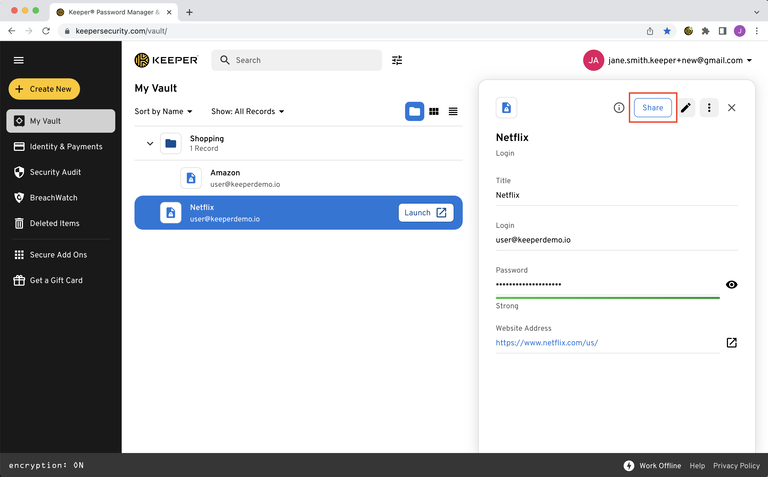
Passaggio 1: selezione della voce
Apri la voce che desideri condividere e fai clic sul pulsante Condividi.
Passaggio 2: aggiunta di un destinatario
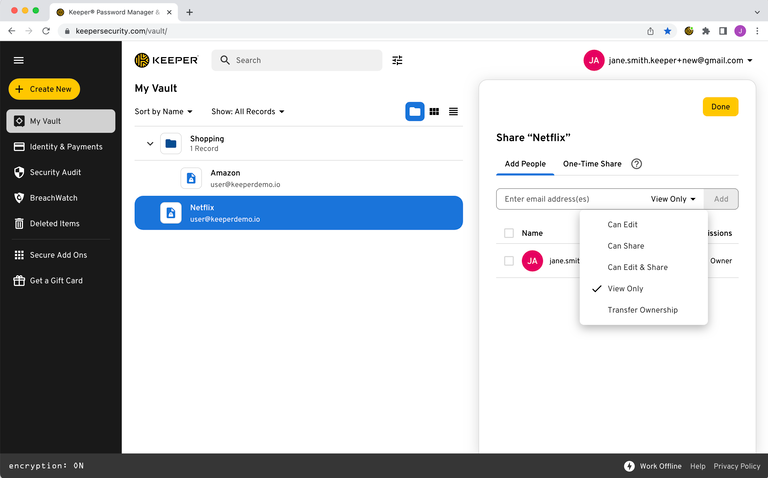
Dalla scheda Aggiungi persone, fai clic nel campo dell’indirizzo email e inserisci l’indirizzo email dell’utente Keeper con cui vuoi condividere la voce.
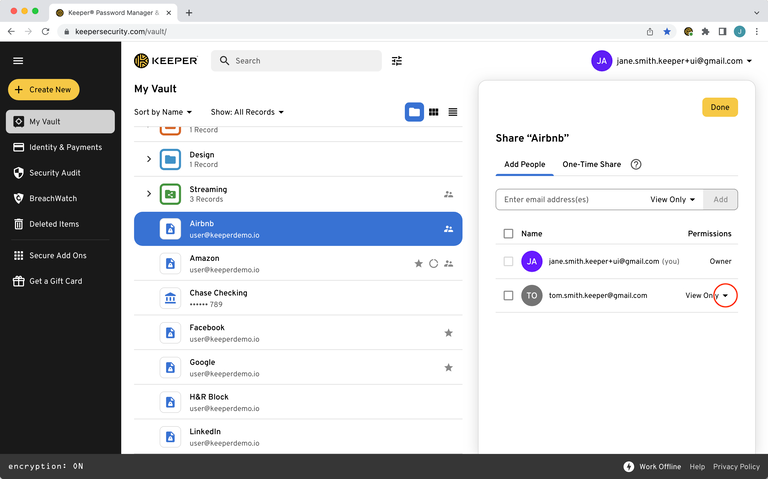
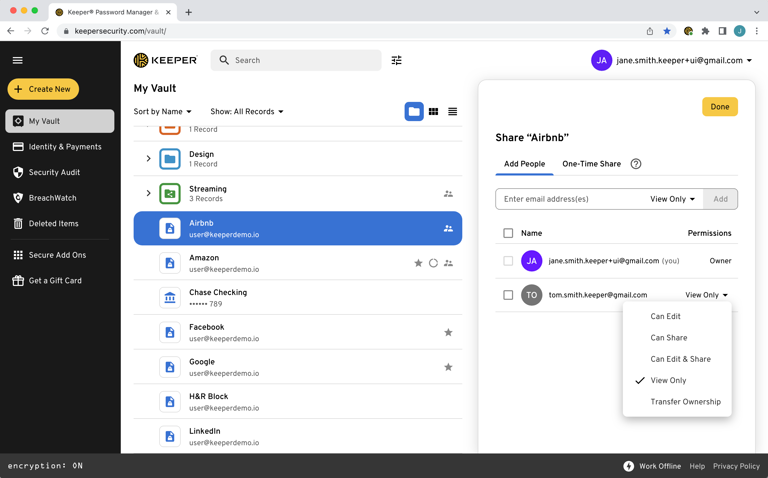
Passaggio 3: assegnazione delle autorizzazioni utenti
Usa il menu a tendina delle autorizzazioni per selezionare il livello di accesso appropriato:
| Permission | Description |
|---|---|
| Can Edit | User can edit the record |
| Can Share | User can share the record |
| Can Edit & Share | User can edit and share the record |
| View Only | User can only view the record |
| Change Owner | User becomes the owner and controls permissions |
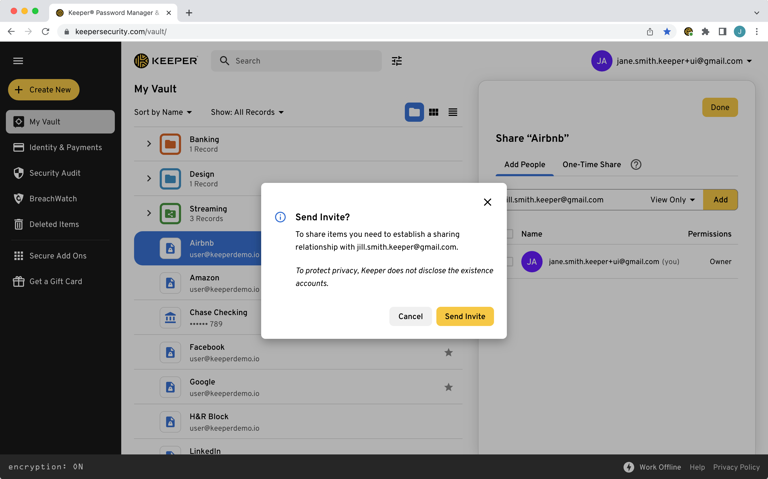
Passo 4: instaurazione di un rapporto di condivisione
Se questa è la prima volta che condividi con l’utente, Keeper lo inviterà ad accettare la richiesta di condivisione tramite e-mail. Una volta accettata, l’utente entra a far parte del rapporto di condivisione affidabile e potrà essere selezionato successivamente.
Gli utenti Business e Enterprise all’interno dello stesso tenant di solito hanno già un rapporto di condivisione consolidato e potrebbero non richiedere l’approvazione.
Passo 5: gestione o revoca dell’accesso
Gli utenti condivisi vengono visualizzati nella schermata di condivisione della voce, dove è possibile modificare le autorizzazioni o revocare l’accesso in qualsiasi momento.
Inizia a condividere in modo sicuro con Keeper
Keeper semplifica la condivisione protetta. Hai il controllo degli accessi, delle autorizzazioni e della supervisione in ogni fase del processo. Indipendentemente se stai condividendo una singola password o collaborando con un team, Keeper ti aiuta a garantire che le informazioni sensibili siano accessibili solo alle persone giuste e per il giusto periodo di tempo.
Inizia oggi stesso una prova gratuita personale o aziendale e prova oggi stesso la condivisione protetta pensata per singoli, team e aziende.

