
1. レコードを開く
Keeperボルト内で、確認したいレコードに移動します。
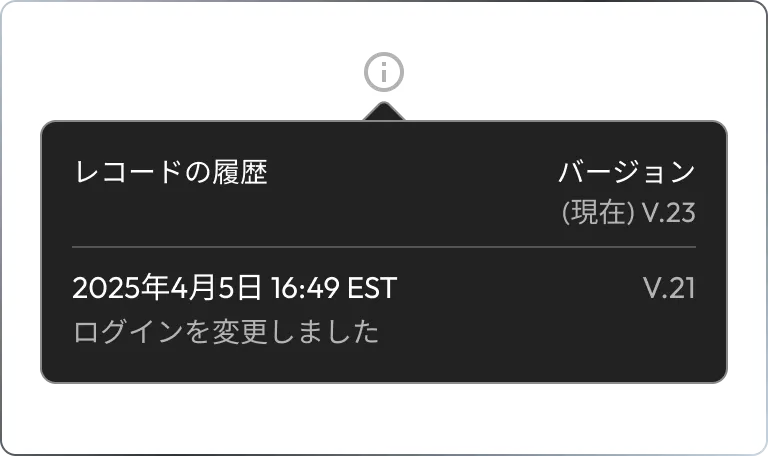
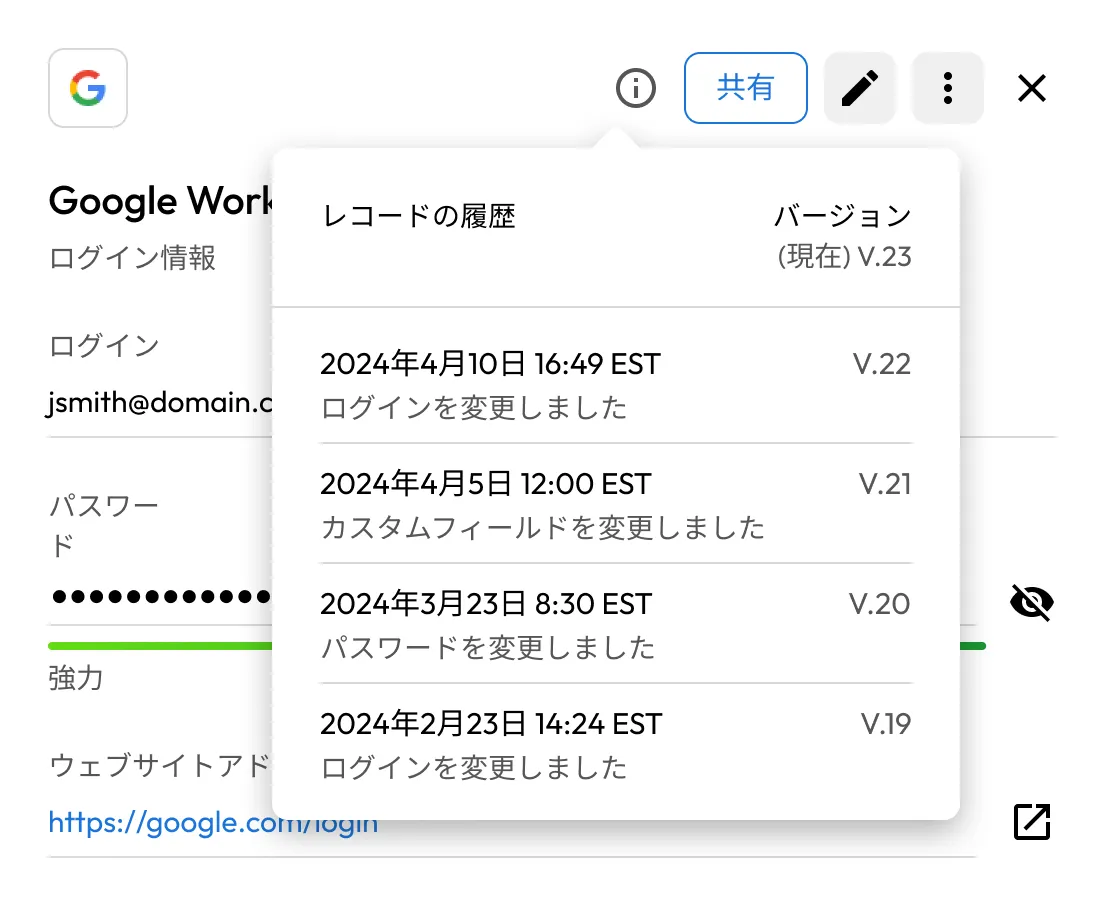
2. [レコード履歴を表示] を選択
画面右上のメニューアイコンをタップし、[レコード履歴を表示] を選択します。
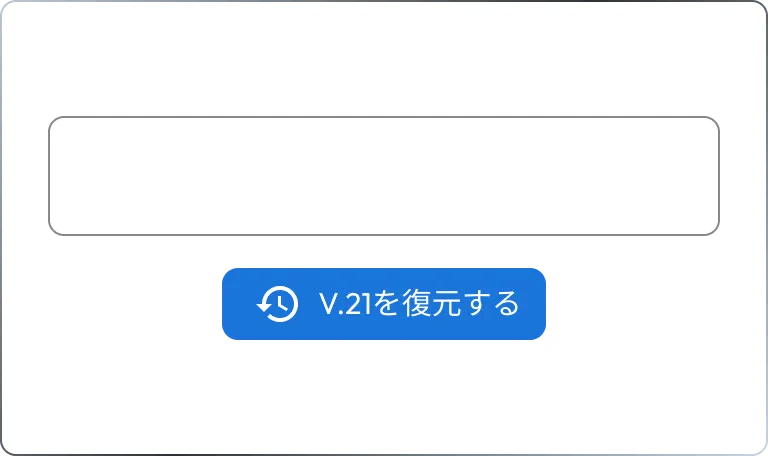
3. 過去のバージョンを復元
復元したいレコードのバージョンを選択し、「復元」をクリックすると元に戻すことができます。
機能: レコードの履歴
Keeperのレコード履歴機能により、Keeperボルト内のあらゆるレコードの過去のバージョンを表示、監査、復元できます。可視性を向上させ、特定の時点への復元を可能にし、機密データの消失を防ぎます。
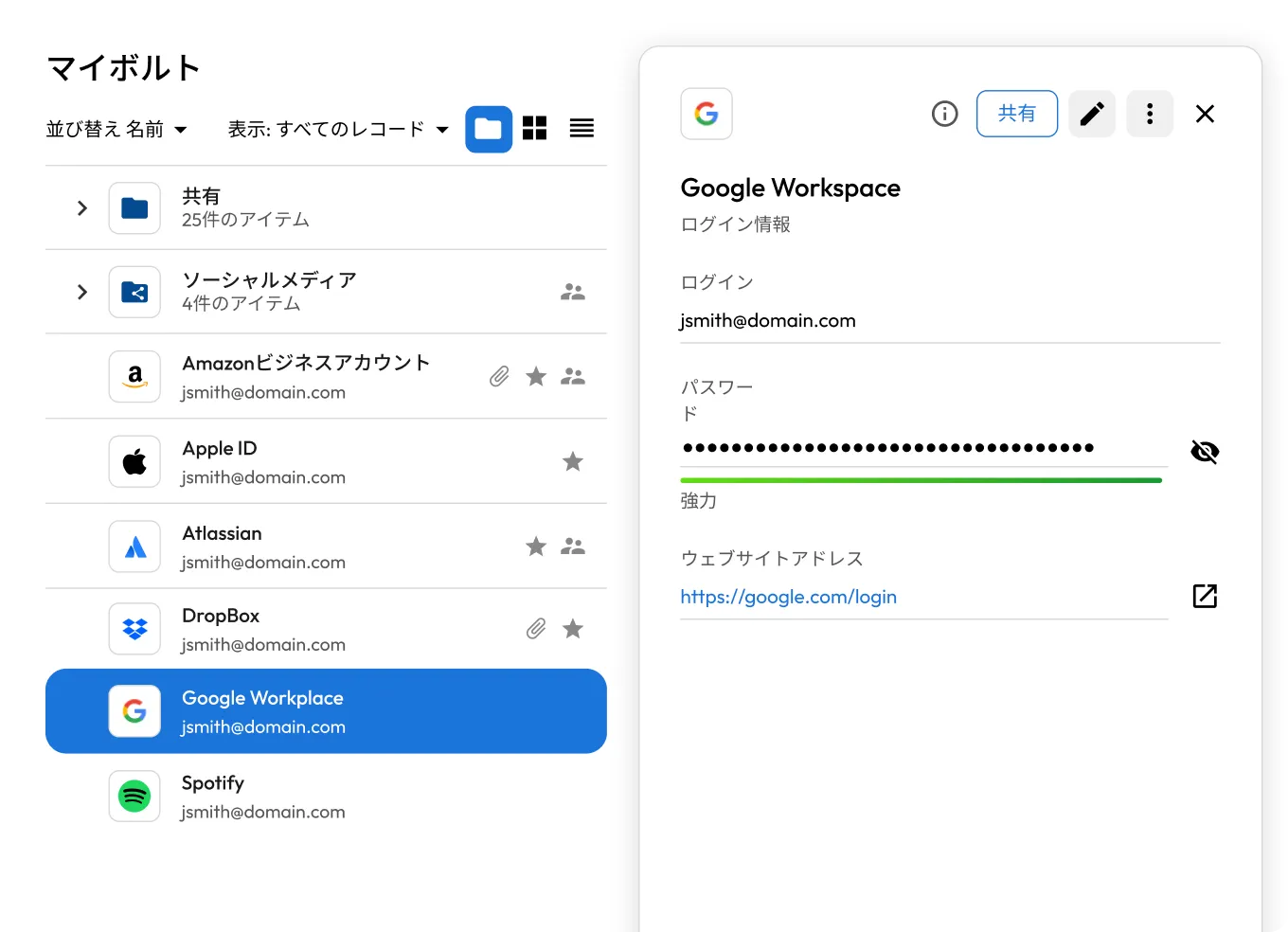
Keeperボルト内で、確認したいレコードに移動します。
画面右上のメニューアイコンをタップし、[レコード履歴を表示] を選択します。
復元したいレコードのバージョンを選択し、「復元」をクリックすると元に戻すことができます。
保存されたレコードの過去のバージョンを確認し、必要なものをスムーズに復元できます。
![Keeperボルトのインターフェースに、Google Workspaceのログインレコードの過去バージョンが表示されており、ログインIDや強力と評価されたマスク済みのパスワードが含まれている。画面には、バージョンの詳細、[V.21を復元する] ボタン、[完了] ボタンが表示され、保存された認証情報の過去のバージョンをユーザーが確認して復元できることを示しています。](/assets/images/pages/features/record-history/ja_JP/restore-record-desktop@2x.webp)
レコードの変更内容と変更日時を、詳細なタイムスタンプやバージョン番号などのメタデータで迅速に監査できます。
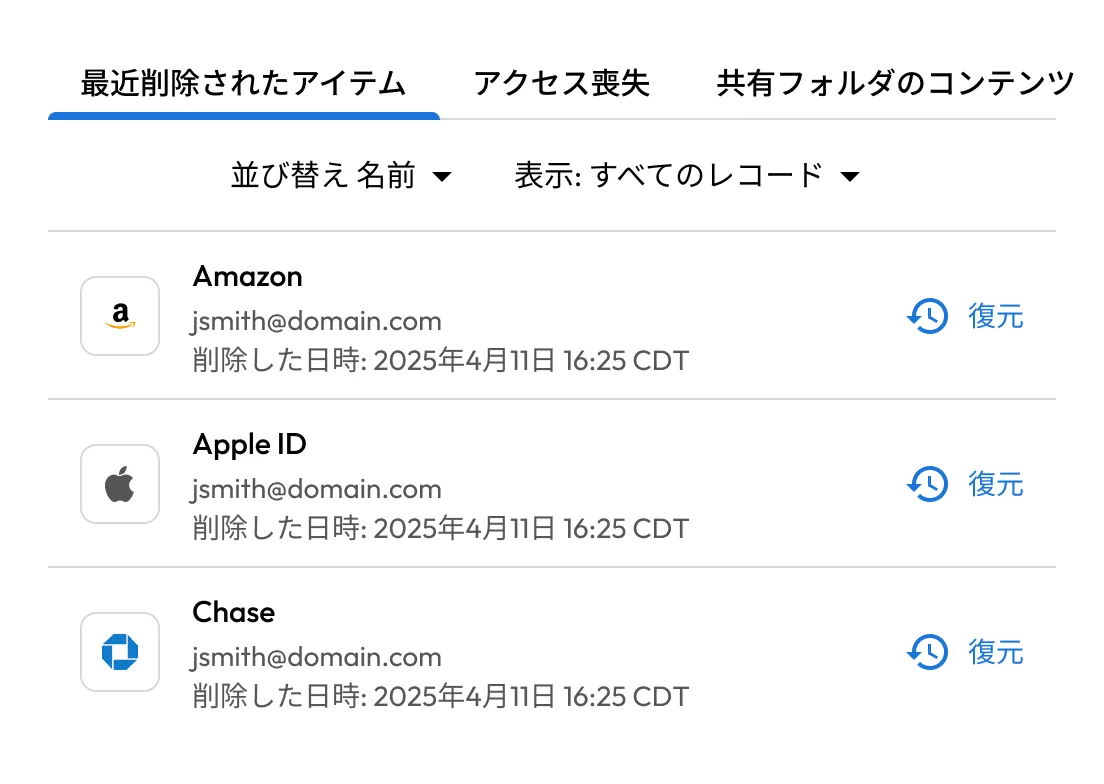
Keeperボルト内の「削除済みアイテム」から、削除した項目をいつでも復元できます。
共有アクセス権を持つユーザーがパスワードや機密情報を誤って変更した場合でも、レコードの編集内容をすばやく元に戻すことができます。
コンプライアンスやセキュリティ対策の一環として、バージョン管理を監査証跡として活用できます。
不正な変更が発生した場合でも、すばやく状況を把握し、過去の認証情報を復元できます。
必要に応じてどのバージョンにも復元できるため、安心してレコードを更新できます。
レコード履歴は、すべての有料の個人向けおよびビジネス向けプランで利用できますが、無料プランではご利用いただけません。現在無料プランをご利用の場合は、最適なプランへのアップグレードをご検討ください。
Keeperでは、レコードのバージョンは無制限に保存されます。変更が行われるたびに、新しい暗号化されたバージョンが自動的に作成されます。これにより、いつでも任意の過去の状態にレコードを復元できます。
はい。レコードが共有されている場合、以前のバージョンに復元すると、そのレコードにアクセスできるすべてのユーザーに対して内容が更新されます。ただし、フォルダ構成や共有権限が変更されることはありません。
はい。レコード履歴はiOSやAndroidを含むすべてのKeeperプラットフォームで利用できます。過去のバージョンのレコードは、Keeperのモバイルアプリから直接確認、復元できます。
チャットサポートを利用する場合、Cookie を有効にしてください。