Caractéristique: Jira Workflow

Intégrez Keeper à Jira pour des flux de travail d'accès sécurisés

Traitez les demandes d'accès au Keeper et les actions sur le coffre-fort directement à l'intérieur des tickets Jira. Les utilisateurs peuvent demander l'accès, les administrateurs peuvent l'approuver et les modifications sont effectuées et enregistrées dans le ticket sans changer d'outil.

Les logos de Jira et de Keeper sont reliés par des lignes lumineuses sur un fond sombre.

Accédez aux demandes et aux approbations sans quitter Jira

L'intégration de Keeper pour Jira Cloud permet aux équipes d'exécuter des flux de travail sécurisés de coffre-fort à partir de Jira. Il est conçu comme une application native d'Atlassian Forge et se connecte à une API de mode de service hébergée par le client à l'adresse Keeper Commander, ce qui permet d'aligner le chiffrement et les contrôles sur l'architecture zero knowledge de Keeper.

Utilisez-le pour rationaliser les flux de travail courants tels que la demande d'accès aux entrées, l'ajustement des autorisations, la rotation des identifiants et le suivi de l'ensemble dans un historique des tickets Jira vérifiable. Les flux de travail d'approbation de Keeper Endpoint Privilege Manager nécessitent KeeperPAM avec Keeper EPM activé.

Comment ça marche

Carte animée du logo Keeper Commander.

1. Déployer Commander en mode service

Installez et exécutez Keeper Commander en mode service dans votre environnement et activez l'API REST. Pour permettre à Jira Cloud d'y accéder en toute sécurité, utilisez un tunnel tel que Cloudflare Tunnel ou Ngrok.

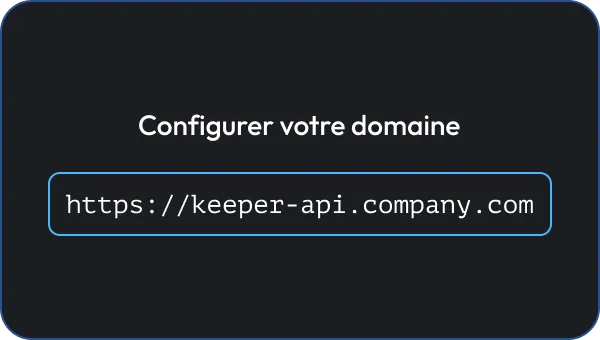
Champ de configuration du domaine animé.

2. Configurer l'application Forge dans Jira

Construisez et installez l'application Keeper Forge dans votre instance Jira Cloud. Connectez-la à votre API Commander Service Mode et choisissez les projets Jira qui peuvent utiliser les actions Keeper.

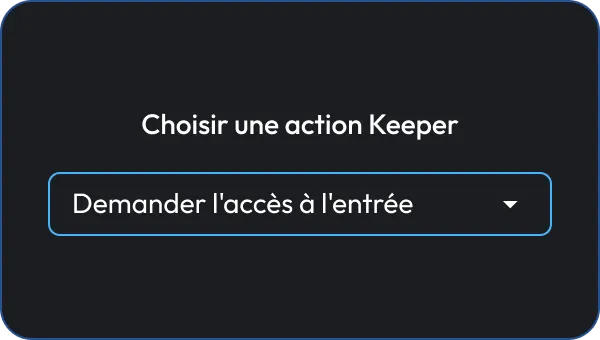
Menu déroulant d'actions animé.

3. Demander d'accès dans Jira

Les utilisateurs peuvent ouvrir un dossier et soumettre une demande, telle que l'accès à une entrée, des dossiers partagés ou un changement de permission. Ils peuvent ajouter une justification et un délai d'expiration facultatif.

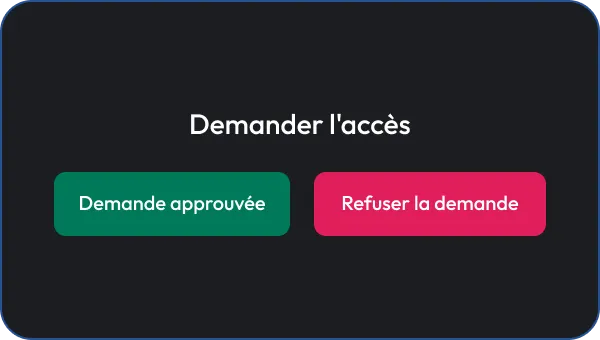
Boutons d'approbation et de refus animés.

4. Approuver et exécuter

Les administrateurs examinent les demandes dans le panneau Keeper du ticket. Une fois approuvée, l'intégration exécute l'action via l'API Commander connectée. Les résultats sont postés dans la question sous forme de commentaires avec un horodatage pour permettre une vérification.

Ce que vous pouvez faire avec Keeper dans Jira

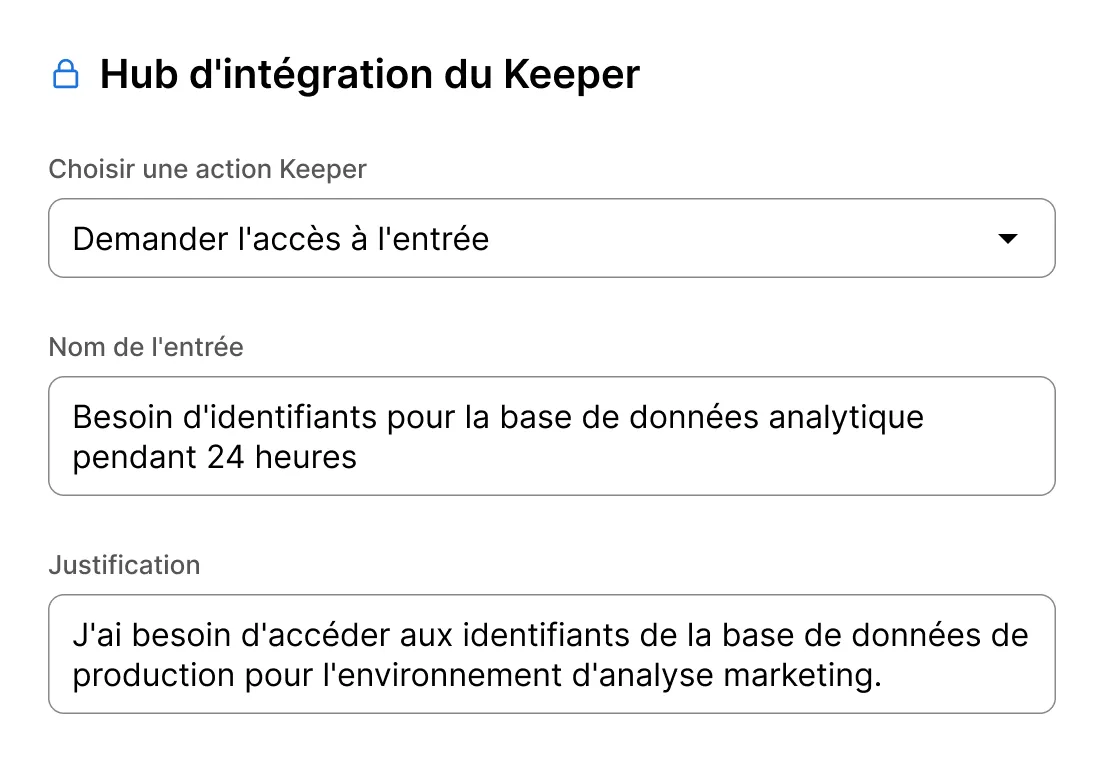
Formulaire du Hub d'intégration du Keeper comportant des champs pour l'action, le titre d'entrée et la justification.

Demander d'accès aux entrées et dossiers partagés

Les utilisateurs demandent l'accès avec une justification et une expiration facultative. Les administrateurs approuvent directement dans le ticket.

Demander des modifications d'autorisations

Les utilisateurs peuvent demander un surcroît d'autorisation (par exemple, consultation seule → modification). Les administrateurs peuvent approuver, ajuster ou refuser sur la base d'une politique.

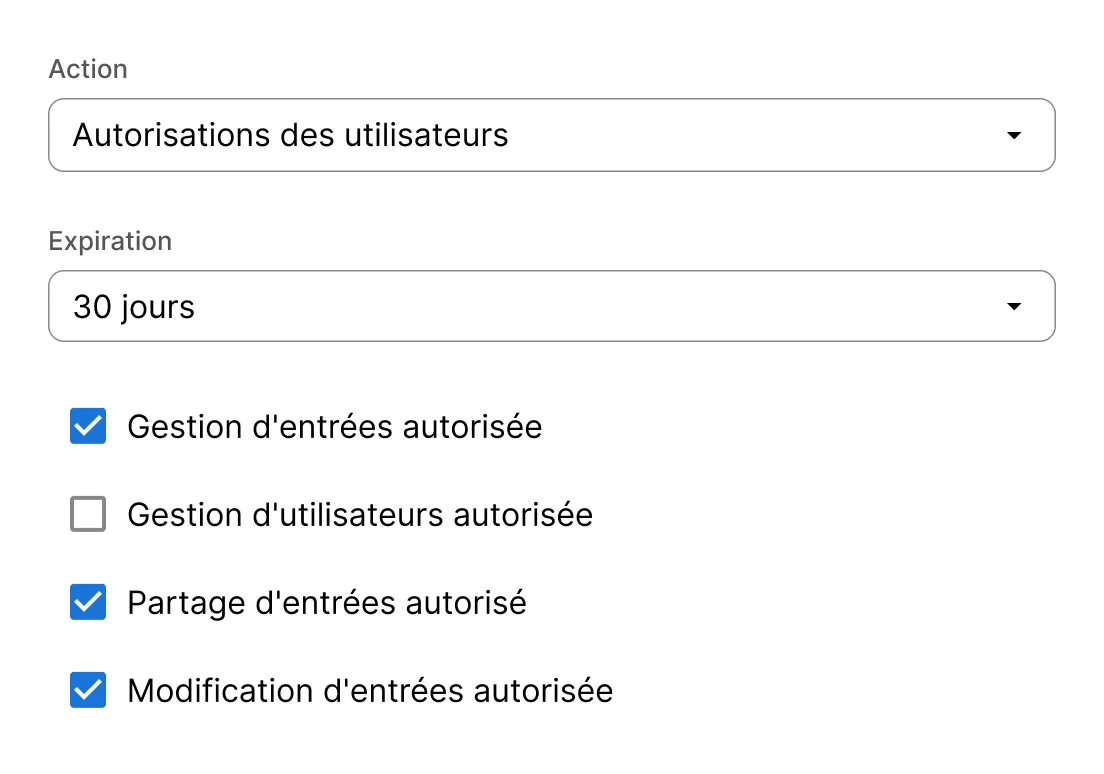
Formulaire montrant les autorisations des utilisateurs avec une expiration de 30 jours et les autorisations de gestion des entrées sélectionnées.
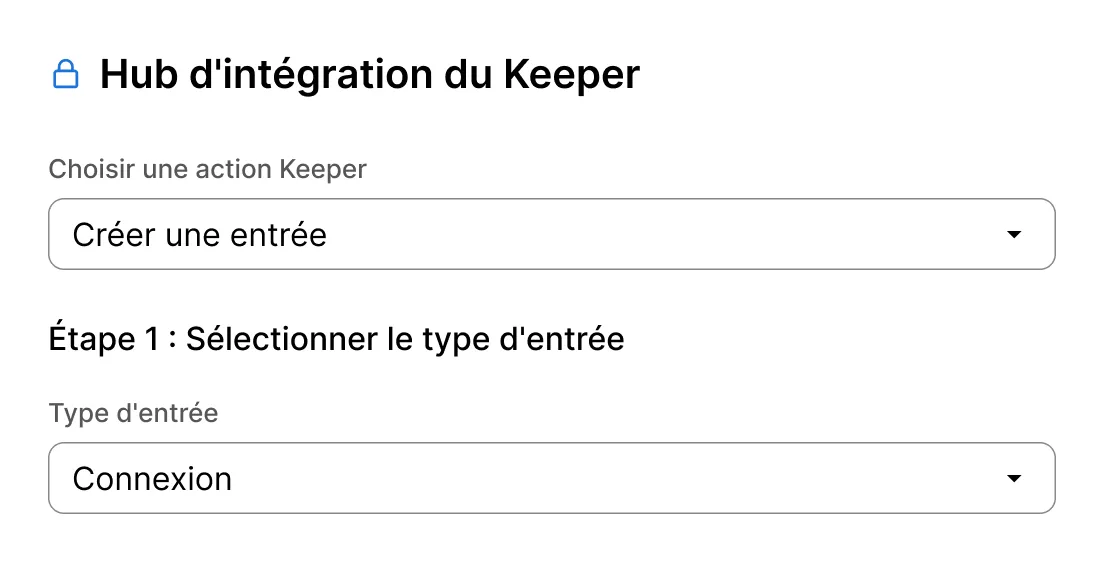
Formulaire du Hub d'intégration du Keeper pour créer une nouvelle entrée de connexion.

Créer, faire pivoter et mettre à jour les identifiants

Les administrateurs peuvent créer de nouvelles entrées, changer les mots de passe ou mettre à jour les identifiants des services partagés à partir de Jira.

Suivre tout dans le ticket

Les demandes, les approbations et les résultats sont enregistrés dans les commentaires Jira, de sorte que les équipes disposent d'une piste d'audit claire en un seul endroit.

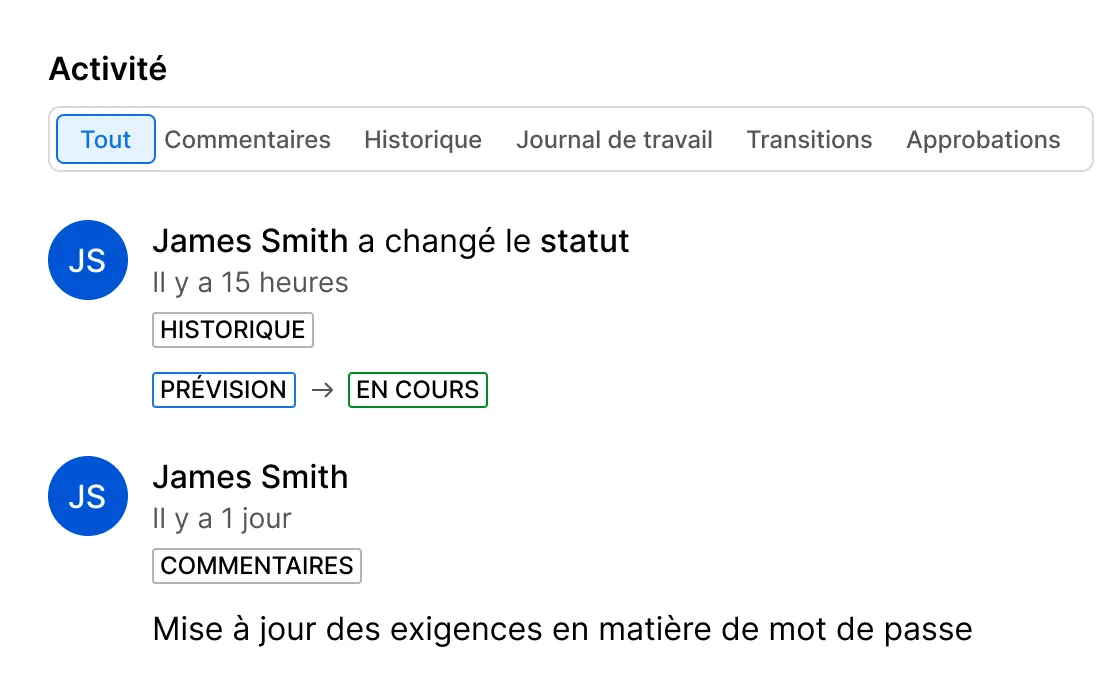
Panneau d'activité affichant les mises à jour du statut et des commentaires de James Smith.
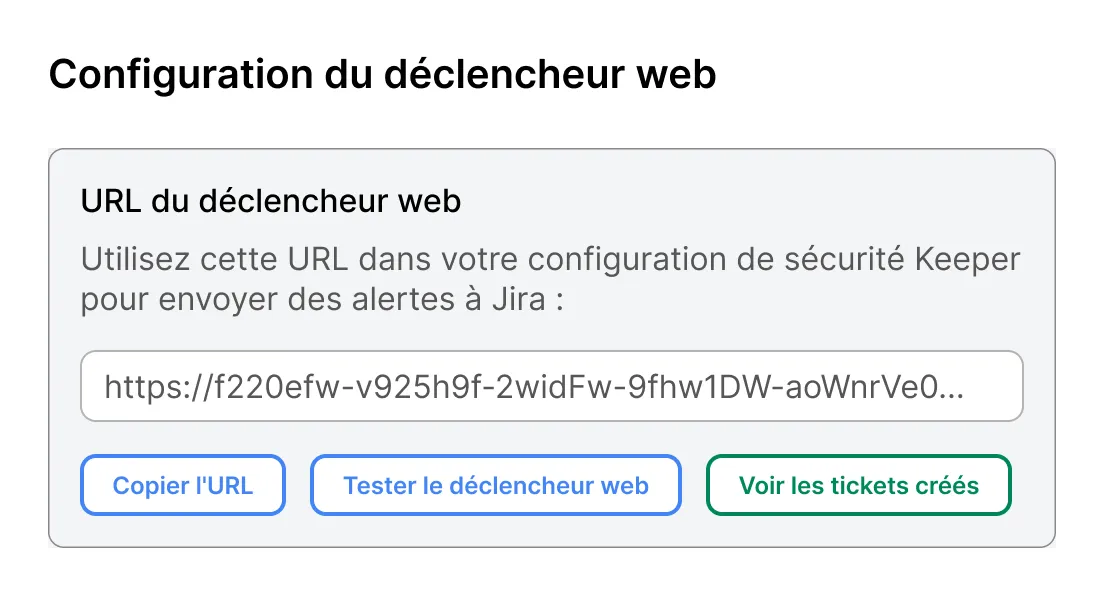
Écran de configuration du déclencheur web montrant une URL de webhook Jira et des boutons pour copier, tester ou visualiser la création des tickets.

Créer des tickets Jira à partir d'événements de privilèges de terminal

Lorsqu'elles sont configurées, les alertes Keeper EPM peuvent générer des tickets Jira avec le contexte et les options d'approbation appropriés.

Approuver ou refuser les demandes d'élévation via Jira

Avec Keeper EPM, les tickets Jira peuvent être utilisés pour approuver ou refuser les demandes d'élévation à travers votre workflow Jira pour l'audit et le suivi.

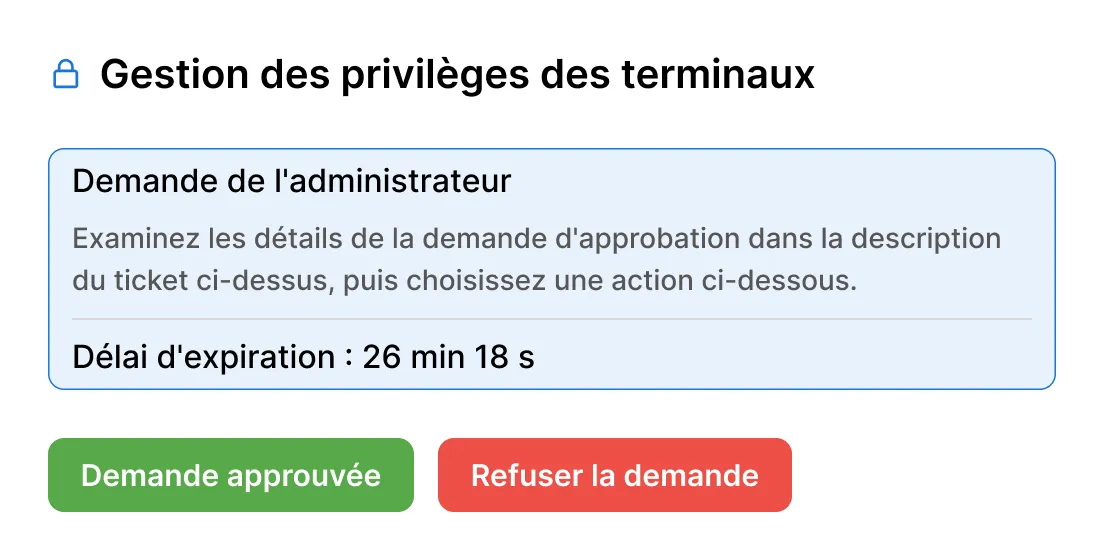
L'écran de gestion des privilèges des terminaux montrant une demande d'administration avec des boutons d'approbation et de refus.

Pourquoi intégrer Keeper à Jira ?

Réduire les délais d'exécution

Les approbations et les mises à jour se font là où la demande se trouve déjà.

Sécurité plus forte

Remplacez le partage d'identifiants ad hoc par des flux de travail chiffrés et axés sur les politiques.

Maintenir l'alignement des équipes

Les utilisateurs et les administrateurs travaillent à partir du même ticket Jira et du même historique.

Renforcer l'auditabilité

Les actions et les résultats sont enregistrés dans le ticket pour examen.

Foire aux questions

Quelles actions les utilisateurs peuvent-ils effectuer dans Jira avec l'intégration de Keeper ?

Les utilisateurs peuvent demander l'accès à des entrées ou à des dossiers partagés et demander des changements de permission. Les administrateurs peuvent également effectuer des actions de coffre-fort approuvées, telles que créer des entrées, attribuer un accès limité dans le temps et approuver les demandes d'élévation des privilèges EPM.

Ai-je besoin de KeeperPAM pour utiliser l'intégration Jira ?

Non, les opérations coffre-fort fonctionnent avec des entrées et des dossiers partagés standard sur Keeper. Pour les approbations de Keeper EPM, une licence KeeperPAM est requise.

Puis-je imposer une approbation avant que des modifications ne soient apportées au coffre-fort ?

Oui, l'intégration prend en charge les flux de travail basés sur le rôle, dans lesquels les utilisateurs non administrateurs soumettent des demandes, et seuls les administrateurs peuvent modifier et exécuter les changements.

Cette intégration est-elle hébergée dans le cloud ou auto-hébergée ?

L'API REST du mode service de Commander est installée et hébergée par le client afin de préserver la sécurité zero knowledge. Pour appliquer les politiques d'autorisation d'accès IP personnalisées nécessaires de Jira à l'API REST auto-hébergée du client, l'application Keeper Forge de source publique est construite et installée par le client directement dans son environnement Jira Cloud. Les tunnels Cloudflare ou Ngrok sont utilisés pour acheminer le trafic chiffré de Jira vers Commander Service Mode.

Inscrivez-vous pour bénéficier d'un essai gratuit

Acheter maintenant