機能: パスキー
Keeperでパスキーを安全かつスムーズに管理
個人アカウントの保護から、ビジネス全体のアクセス管理まで。Keeperはパスキーを常に安全に守り、同期させ、必要なときにすぐ使える状態に保ちます。
機能: パスキー
個人アカウントの保護から、ビジネス全体のアクセス管理まで。Keeperはパスキーを常に安全に守り、同期させ、必要なときにすぐ使える状態に保ちます。
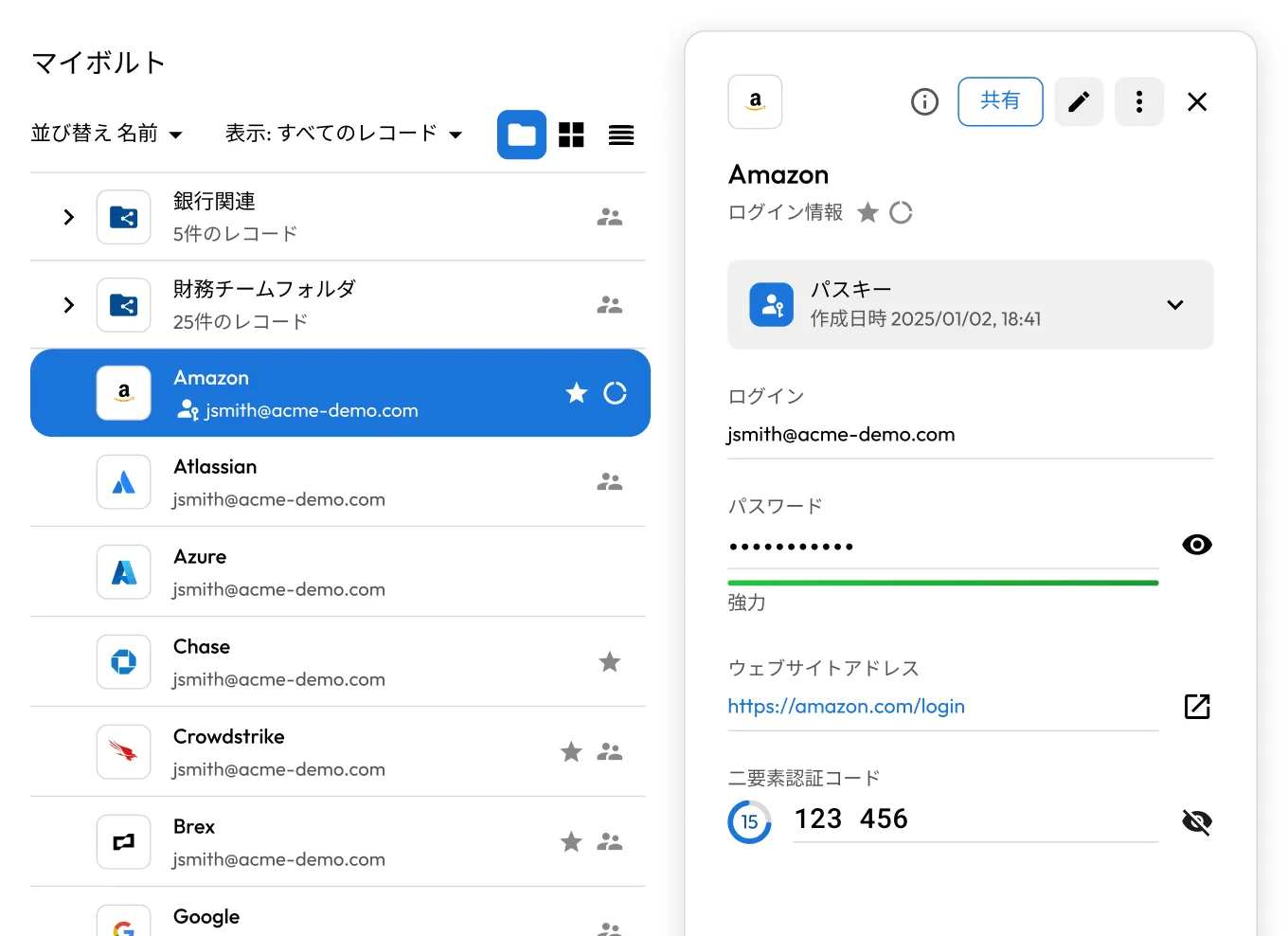

ウェブサイトやアプリでパスキーを作成すると、Keeperが自動的に検出し、安全にボルトへ保存するよう促します。

パスキーはKeeperボルトに安全に保管され、ゼロ知識暗号化で保護されます。

パスキーはモバイル、デスクトップ、ブラウザ間で即座に同期され、どこからでも安全にアクセスできます。

パスキー対応のログインページに戻ると、Keeperがタップまたは生体認証でパスキーを自動入力し、素早くパスワード不要でアクセスできます。

Keeperではボルト間共有機能を使って、他のKeeperユーザーと安全にパスキーを共有できます。
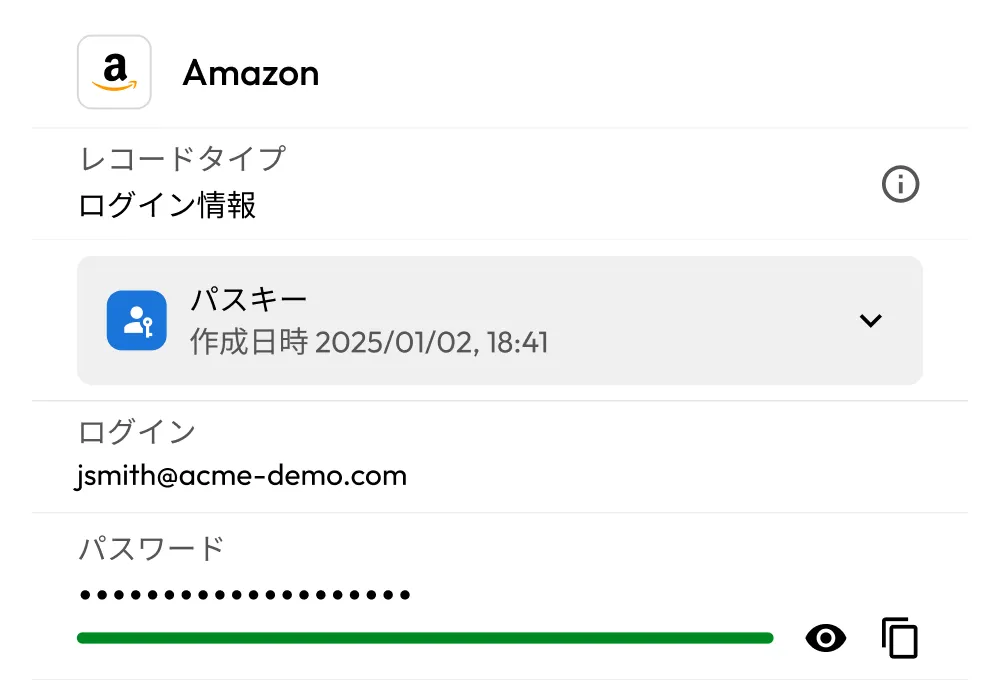
Keeperはすべてのブラウザ、OS、デバイスでスムーズに動作し、特定の環境に縛られない柔軟なアクセスを提供します。
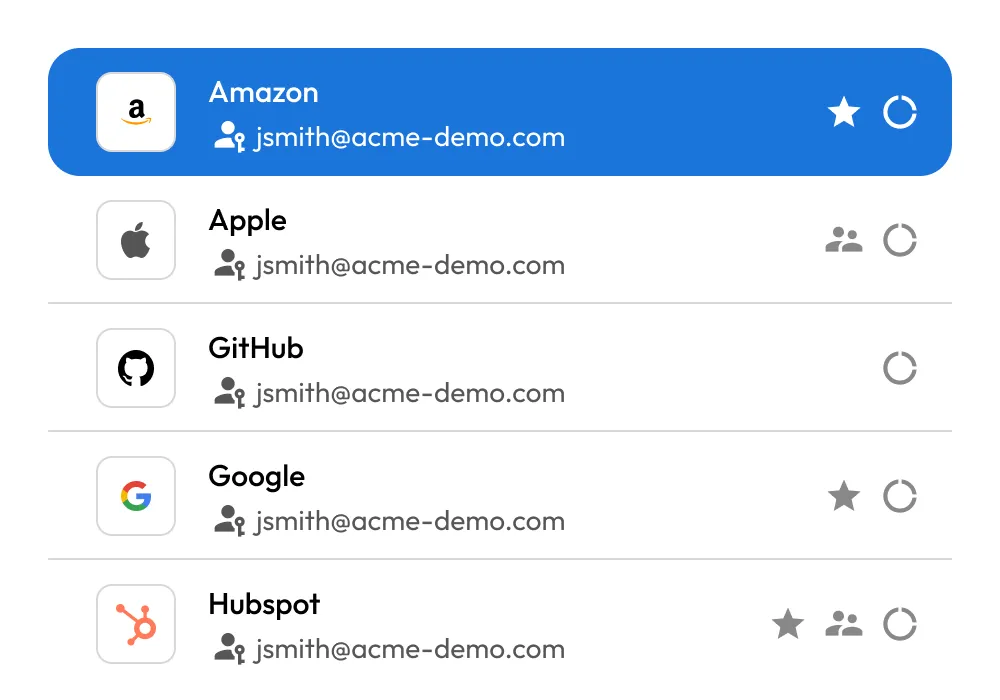
すべてのパスキーをゼロ知識暗号化されたボルトで安全に保管、管理し、デバイスやプラットフォームを問わず簡単にアクセスできます。
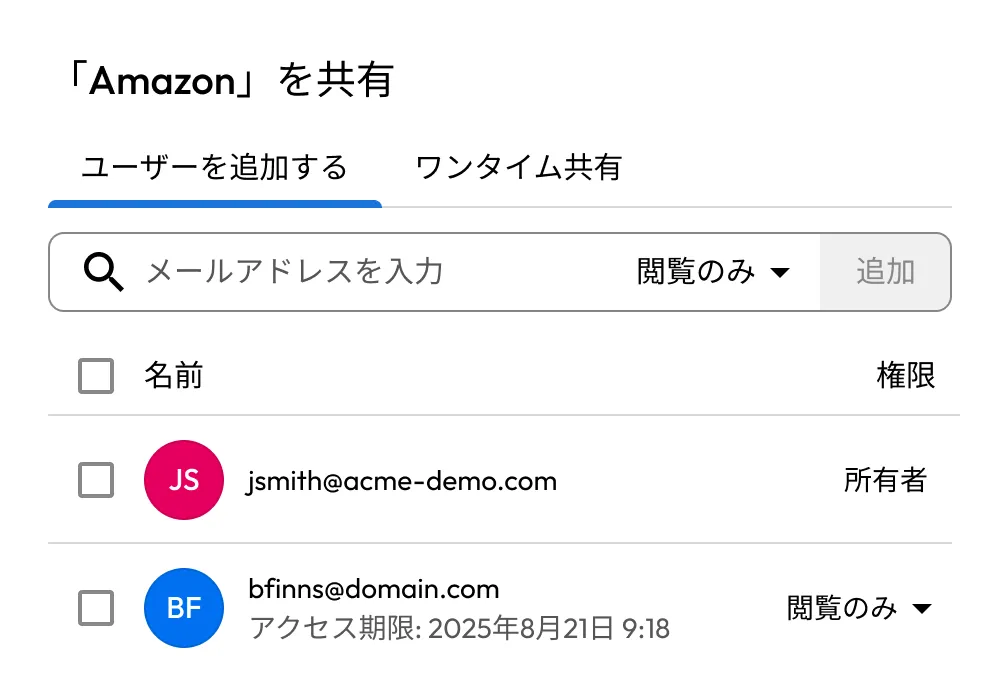
ボルト間共有機能を使って、他のKeeperユーザーとパスキーを安全に共有できます。期限の設定やアクセス権の取り消しも自由に行えます。
Keeperの安全なクラウドバックアップとマルチデバイス同期により、デバイスを紛失してもパスキーにいつでもアクセスできます。
![Keeperのログイン画面。メールアドレス入力欄、[次へ] ボタン、生体認証ログインオプションが表示されています。](/assets/images/pages/features/passkey-management/ja_JP/biometic-login-desktop@2x.webp)
指紋や顔認証で瞬時にKeeperにログイン可能。マスターパスワードの入力やシングルサインオン (SSO) は不要です。生体認証パスキーは、Chrome、Edge、BraveなどのChromium系ブラウザでサポートされており、より高速で安全にKeeperボルトへアクセスできます。
KeeperはiOSおよびAndroidデバイスでのパスキー管理に対応しています。対応サイトやアプリでパスキーの作成を求められると、Keeperが自動的に検出し、ボルトに保存します。
KeeperはFace ID、Touch ID、デバイスのPINを使ったスムーズなログインを実現。マスターパスワードや2要素認証 (2FA) は不要です。
モバイルで作成したパスキーは、すべてのデバイス間で安全に同期されます。

パスキーは、最新のパスワードレス認証方法で、公開鍵暗号方式を利用しています。ユーザーはパスワードの代わりに、暗号化された鍵ペアで認証を行います。鍵ペアは、サービス側に保管される公開鍵と、ユーザーの端末やパスワードマネージャーに安全に保管される秘密鍵で構成されます。パスキーによる認証は通常、指紋や顔認証などの生体認証、PINコード、またはスワイプパターンを用いて行われます。
はい。KeeperではKeeperFill®を使って、複数のプラットフォームでパスキーを自動入力できます。iOS 17以降のiOSデバイスやAndroid 14以降のAndroidデバイス、Keeperブラウザ拡張機能、Keeperウェブボルトで、パスキーの保存と自動入力に対応しています。
パスキーに対応しているウェブサイトやアプリにアクセスすると、Keeperを通してパスキーを作成し、直接ボルトに保存できます。次回アクセス時には、パスキーでサインインすることを選択すると、その後のログイン操作は自動的に完了します。ボルトはプラットフォーム間で同期されるため、Keeperにログインしているどのデバイスからでもパスキーを自動入力できます。
はい。Keeperを使って、パスワードや他のレコードと同様にパスキーを安全に他のユーザーと共有できます。Keeperボルトに保存されたパスキーは、ボルト間での共有プロセスを使って共有可能です。Keeperのゼロ知識アーキテクチャにより、共有されたパスキーは共有先の公開鍵で暗号化されるため、共有先のユーザーだけが復号して使用することができます。
はい。Keeperはほとんどのデバイスでパスキーに対応していますが、設定手順はプラットフォームによって異なります。パスキーの利用を開始するには、以下のセットアップガイドに従って有効化してください。
また、Keeperのブラウザ拡張機能は、Chrome、Firefox、Edge、Brave、Safariなど主要なデスクトップブラウザでもパスキーに対応しています。最適な動作のためには、Face ID、Touch ID、Windows Helloなどの生体認証に対応したOSとハードウェアを使用することをおすすめします。
もしKeeperにパスキーを保存していなかった場合、デバイスを紛失するとパスキー自体にアクセスできなくなる可能性があります。その場合、アカウントにログインできなくなったり、複雑な復元手続きを行う必要が生じることもあります。
Keeperを利用していた場合、パスキーが暗号化されたボルト内に安全に保存されます。たとえデバイスを紛失しても、新しいデバイスでKeeperアカウントにログインするだけでアクセスを復元できます。ボルト内のパスキーはすべて瞬時に同期されるため、新しいデバイスでもすぐに利用できます。
はい。パスキーはボルトに保存して、第1要素認証 (ウェブサイトのパスワードの代わりとして) や第2要素認証 (2FA) のどちらにも利用できます。実際にどのように使えるかは、ウェブサイト側のパスキー認証の対応状況によります。パスキーを第1要素や第2要素として有効にするには、対象のウェブサイトのセキュリティ設定ページにアクセスしてご確認ください。

チャットサポートを利用する場合、Cookie を有効にしてください。