Funktion: Passkeys

Verwalten Sie Passkeys sicher und einfach mit Keeper.

Ganz gleich, ob Sie persönliche Konten sichern oder den Zugriff in einem Unternehmen verwalten, Keeper stellt sicher, dass Ihre Passkeys sicher und synchronisiert sind und bereitstehen, wenn Sie sie brauchen.
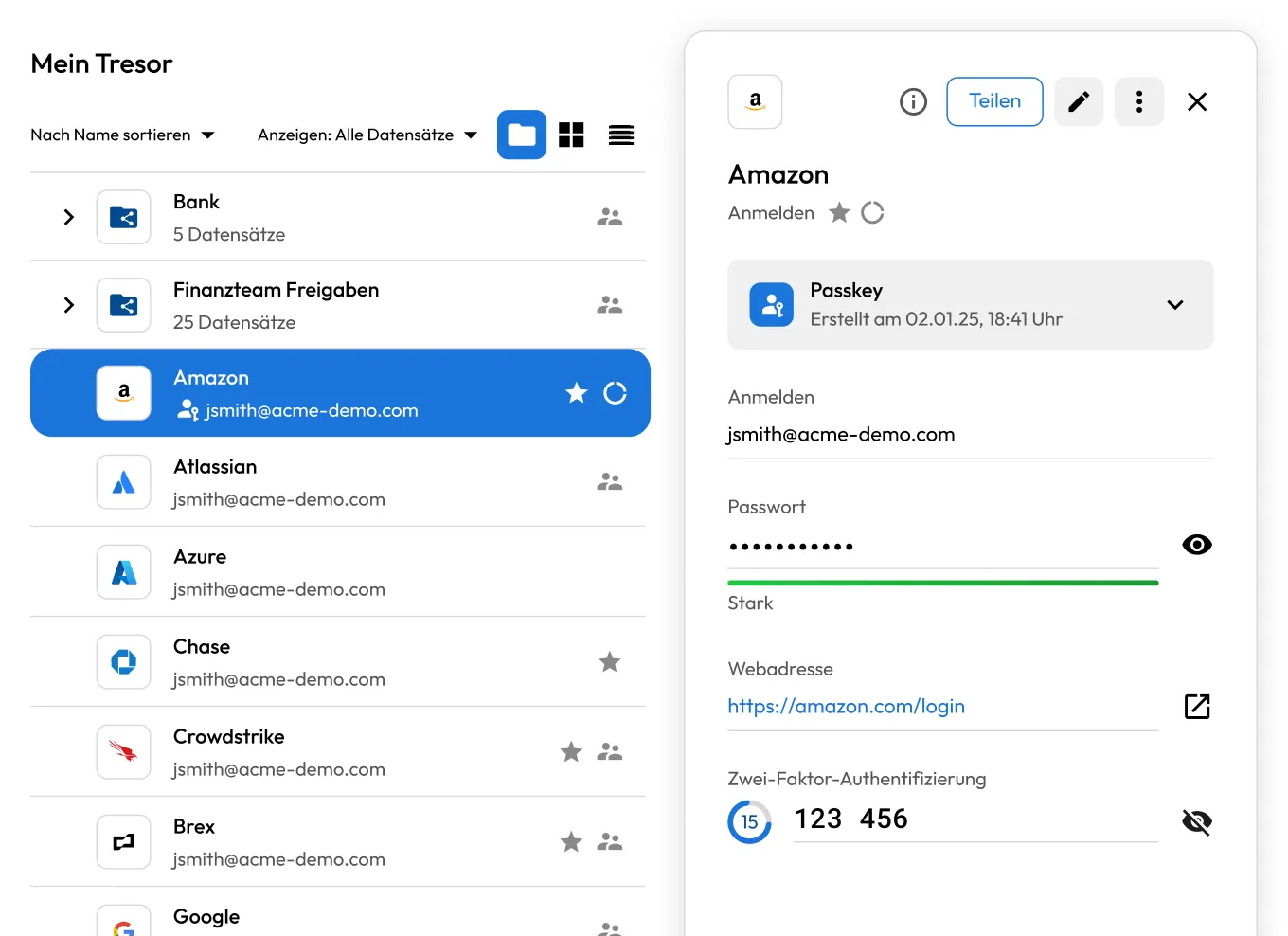
Keeper vault interface showing multiple saved logins. The Amazon record is selected, displaying login email, hidden password with strength bar, passkey details, website link, and two-factor code.

So funktioniert die Passkey-Verwaltung mit Keeper

Einen passkey erstellen

Einen passkey erstellen

Wenn Sie auf einer Website oder App einen Passkey erstellen, erkennt Keeper diesen automatisch und fordert Sie auf, ihn sicher in Ihrem Tresor zu speichern.

In Ihrem Keeper-Tresor speichern

In Ihrem Keeper-Tresor speichern

Der Passkey wird sicher in Ihrem Keeper-Tresor gespeichert und mit einer Zero-Knowledge-Verschlüsselung geschützt.

Synchronisation über alle Geräte hinweg

Synchronisation über alle Geräte hinweg

Ihre Passkeys werden sofort zwischen Mobilgeräten, Desktops und Browsern synchronisiert, sodass Sie von überall sicher darauf zugreifen können.

Melden Sie sich mit automatischem Ausfüllen an

Melden Sie sich mit automatischem Ausfüllen an

Wenn Sie zu einer unterstützten Anmeldeseite zurückkehren, erkennt Keeper automatisch Ihren Passkey durch Antippen oder Biometrie, und ermöglicht so einen schnellen, passwortlosen Zugriff.

Bei Bedarf sicher teilen

Bei Bedarf sicher teilen

Müssen Sie einen Passkey teilen? Mit Keeper können Sie Passkeys mithilfe der Tresor-zu-Tresor-Freigabe mit anderen Keeper-Benutzern teilen.

Warum Passkeys in Keeper verwalten?

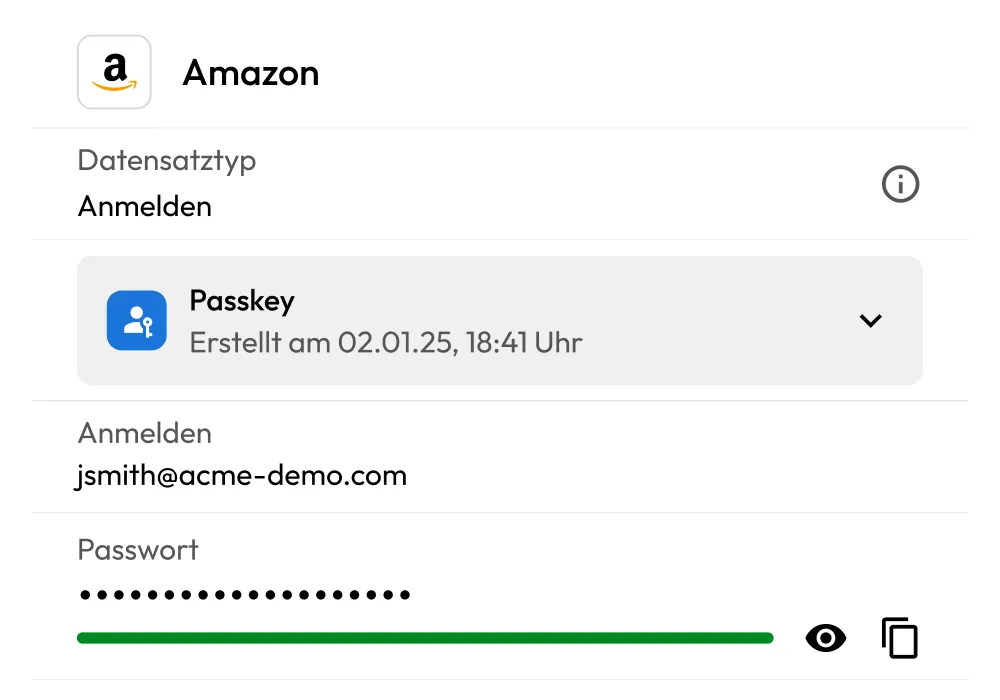
Keeper-Tresor-Eintrag für Amazon mit Anmelde-E-Mail, verstecktem Passwort mit Stärkebalken und erstelltem Passkey.

Greifen Sie von überall aus auf Ihre Passkeys zu

Keeper funktioniert nahtlos mit allen Browsern, Betriebssystemen und Geräten und bietet Flexibilität, die über ein einzelnes Ökosystem hinausgeht.

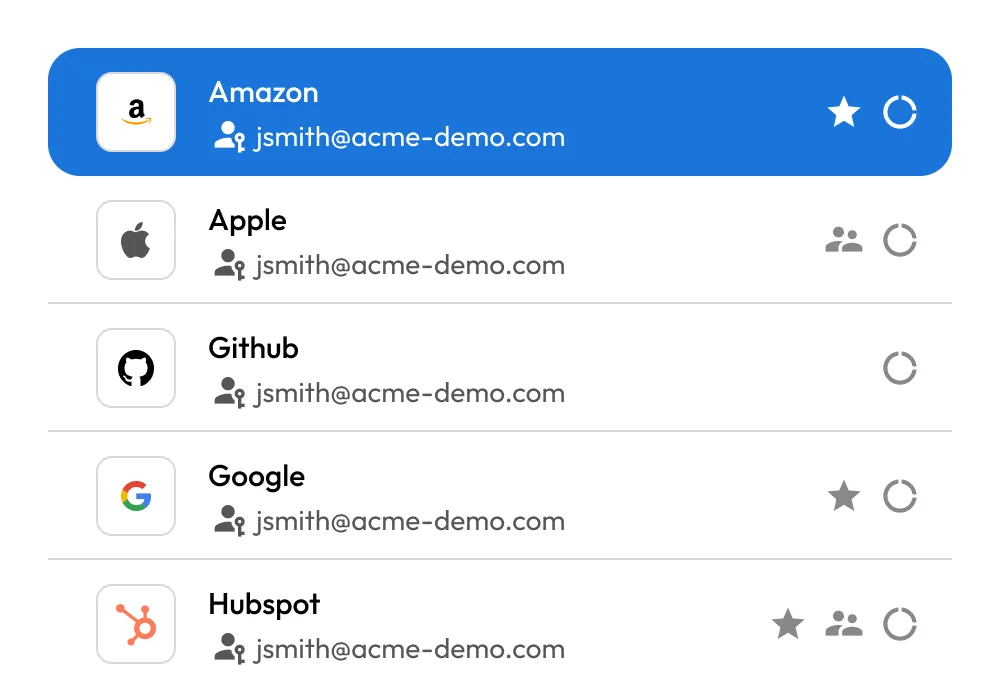
Keeper-Tresor-Liste mit gespeicherten Anmeldungen für Amazon, Apple, GitHub, Google und Hubspot mit Benutzer-E-Mail.

Zentralisieren Sie Passkeys in einem Tresor

Speichern und verwalten Sie alle Ihre Passkeys sicher in einem Zero-Knowledge-verschlüsselten Tresor für einfachen Zugriff über alle Geräte und Plattformen hinweg.

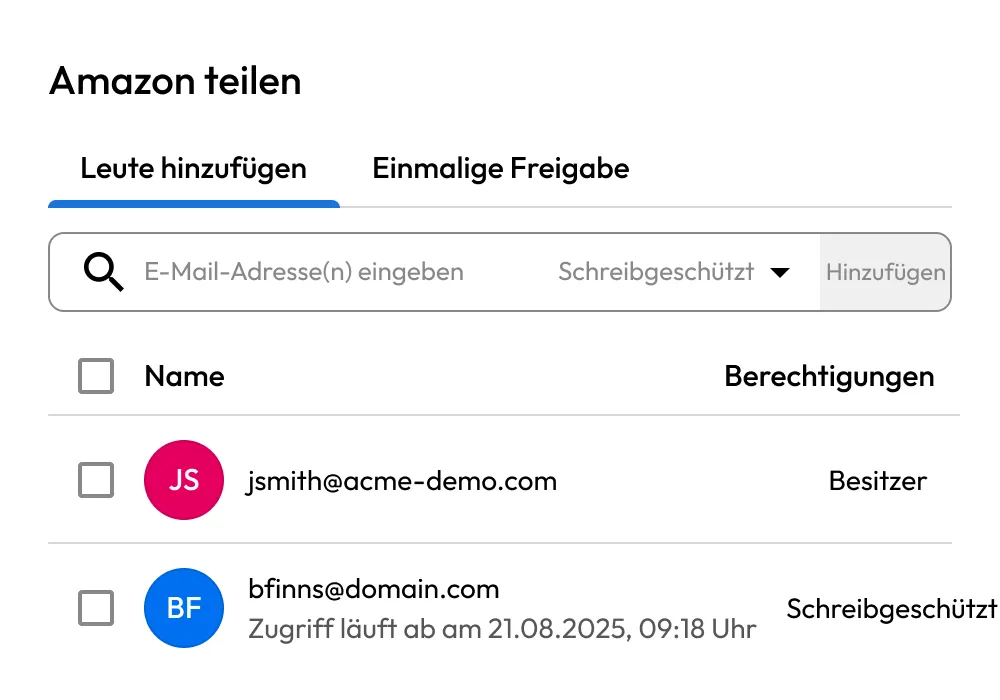
Bildschirm mit Freigabeberechtigungen für einen Amazon-Datensatz mit einem Eigentümer und einem schreibgeschützten Benutzer.

Teilen Sie Passkeys sicher

Teilen Sie Passkeys sicher mit anderen Keeper-Benutzern, indem Sie sie von Tresor zu Tresor freigeben. Dabei haben Sie die Möglichkeit, Ablaufdaten festzulegen und den Zugriff jederzeit zu widerrufen.

Laptop und Telefon zeigen ein Passkey-Symbol an.

Verlieren Sie nie den Zugriff auf Ihre Passkeys

Das sichere Cloud-Backup und die Synchronisierung mehrerer Geräte von Keeper stellen sicher, dass Ihre Passkeys immer zugänglich sind, auch wenn Sie Ihr Gerät verlieren.

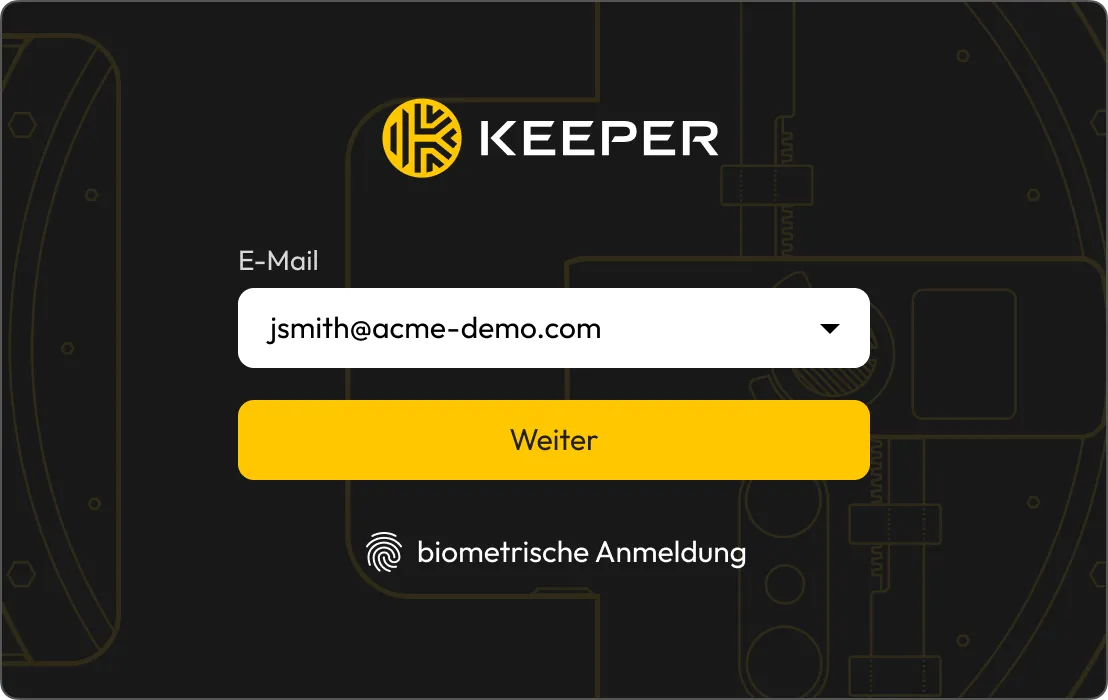
Keeper-Anmeldebildschirm mit E-Mail-Eingabe, Weiter-Schaltfläche und biometrischer Anmeldeoption.

Verzichten Sie auf Passwörter dank biometrischer Passkeys

Melden Sie sich sofort mit Ihrem Fingerabdruck oder Gesicht bei Keeper an. Sie müssen weder Ihr Master-Passwort eingeben noch Single Sign-On (SSO) durchlaufen. Biometrische Passkeys werden von Chromium-basierten Browsern wie Chrome, Edge und Brave unterstützt und bieten eine schnellere und sicherere Möglichkeit, auf Ihren Keeper-Tresor zuzugreifen.

Nahtlose Passkey-Unterstützung auf Mobilgeräten

Keeper unterstützt die Passkey-Verwaltung auf iOS- und Android-Geräten. Wenn Sie von einer unterstützten Seite oder App aufgefordert werden, einen Passkey zu erstellen, erkennt Keeper die Anfrage automatisch und speichert den Passkey in Ihrem Tresor.

Keeper übernimmt die Anmeldung nahtlos per Face ID, Touch ID oder Ihrer Geräte-PIN – kein Master-Passwort oder 2FA erforderlich.

Auf Mobilgeräten erstellte Passkeys werden sicher zwischen Ihren Geräten synchronisiert.

Mobiler Bildschirm mit Amazon-Anmeldung und der Aufforderung von Keeper, einen gespeicherten Passkey zu verwenden.

Häufig gestellte fragen

Was ist ein Passkey?

Ein Passkey ist eine moderne passwortlose Authentifizierungsmethode, mit der sich Benutzer mit biometrischen Informationen oder einer PIN anmelden können. Anstelle eines Passworts authentifizieren sich die Benutzer mit einem kryptografischen Schlüsselpaar: einem öffentlichen Schlüssel, der vom Dienst gespeichert wird, und einem privaten Schlüssel, der sicher auf dem Gerät des Benutzers oder in einem Passwortmanager gespeichert ist. Die Authentifizierung mit Passkeys erfolgt in der Regel über biometrische Daten (wie Fingerabdruck oder Gesichtserkennung), eine PIN oder ein Wischmuster.

Kann Keeper Passkeys automatisch ausfüllen?

Ja. Mit KeeperFill® kann Keeper Passkeys plattformübergreifend automatisch ausfüllen. Keeper unterstützt Passkey-Speicherung und Autofill auf iOS-Geräten mit iOS 17 oder höher, Android Geräten mit Android 14 oder höher, über die Keeper Browsererweiterung und innerhalb des Keeper Web-Tresors.

Wenn Sie eine unterstützte Website oder App besuchen, kann Keeper einen Passkey erstellen und direkt in Ihrem Tresor speichern. Bei erneuten Besuchen fordert Keeper Sie entweder auf, sich mit Ihrem gespeicherten Passkey anzumelden, oder Sie können „Mit Passkey anmelden“ auswählen und Keeper erledigt den Rest automatisch. Da Ihr Tresor plattformübergreifend synchronisiert wird, können Sie von jedem Gerät, auf dem Sie bei Keeper angemeldet sind, auf Ihre Passkeys zugreifen und diese automatisch ausfüllen.

Kann ich Passkeys sicher mit anderen Benutzern teilen?

Ja. Sie können Passkeys sicher mit anderen Benutzern in Keeper teilen, genau wie Sie Passwörter oder andere Datensätze teilen würden. In Ihrem Keeper-Tresor gespeicherte Passkeys können mit demselben Tresor-zu-Tresor-Freigabeprozess geteilt werden. Die Zero-Knowledge-Architektur von Keeper stellt sicher, dass alle geteilten Passkeys mit dem öffentlichen Schlüssel des Empfängers verschlüsselt werden, sodass nur dieser sie entschlüsseln und verwenden kann.

Werden Passkeys auf allen Geräten unterstützt?

Ja, Keeper unterstützt Passkeys auf den meisten Geräten, die Einrichtungsschritte hängen jedoch von Ihrer Plattform ab. Um Passkeys verwenden zu können, müssen Sie sie aktivieren, indem Sie unseren Einrichtungsanleitungen folgen:

Die Browsererweiterungen von Keeper unterstützen auch Passkeys für die wichtigsten Desktop-Browser, darunter Chrome, Firefox, Edge, Brave und Safari. Um optimale Ergebnisse zu erzielen, stellen Sie sicher, dass Ihr Betriebssystem und Ihre Hardware die biometrische Authentifizierung (wie Face ID, Touch ID oder Windows Hello) unterstützen.

Was passiert mit den Passkeys in meinem Tresor, wenn ich mein Gerät verliere?

Wenn Sie Ihre Passkeys nicht in Keeper gespeichert haben und Ihr Gerät verloren haben, könnten Sie den Zugriff auf diese Passkeys vollständig verlieren. Das bedeutet, dass Ihr Kontozugriff möglicherweise gesperrt wird oder Sie komplexe Wiederherstellungsprozesse durchlaufen müssen.

Mit Keeper werden Ihre Passkeys sicher in Ihrem Verschlüsselter Tresor gespeichert. Selbst wenn Sie Ihr Gerät verlieren, können Sie den Zugriff einfach wiederherstellen, indem Sie sich auf einem neuen Gerät bei Ihrem Keeper-Konto anmelden. Ihr Tresor und alle Ihre Passkeys werden sofort synchronisiert, sodass Sie ohne Unterbrechung verbunden bleiben.

Kann ein Passkey für den ersten und den zweiten Faktor verwendet werden?

Ja, Sie können einen Passkey im Tresor entweder als ersten Faktor (um das Website-Passwort zu ersetzen) oder als zweiten Faktor (für 2FA) speichern. Die Verwendung des Passkeys hängt wirklich davon ab, wie die Website die Passkey-Authentifizierung unterstützt. Besuchen Sie die Seite mit den Sicherheitseinstellungen der Website, um entweder die Erst- oder Zweitfaktor-Authentifizierung mit einem Passkey zu aktivieren.

Jetzt kaufen