
KeeperとBitwarden: パスワード管理ソリューションの比較
シームレスに移行できるBitwardenインポートツールを使ってBitwardenからKeeperへ移行し、豊富な機能を備えたパスワードマネージャーをご活用ください。
シームレスに移行できるBitwardenインポートツールを使ってBitwardenからKeeperへ移行し、豊富な機能を備えたパスワードマネージャーをご活用ください。
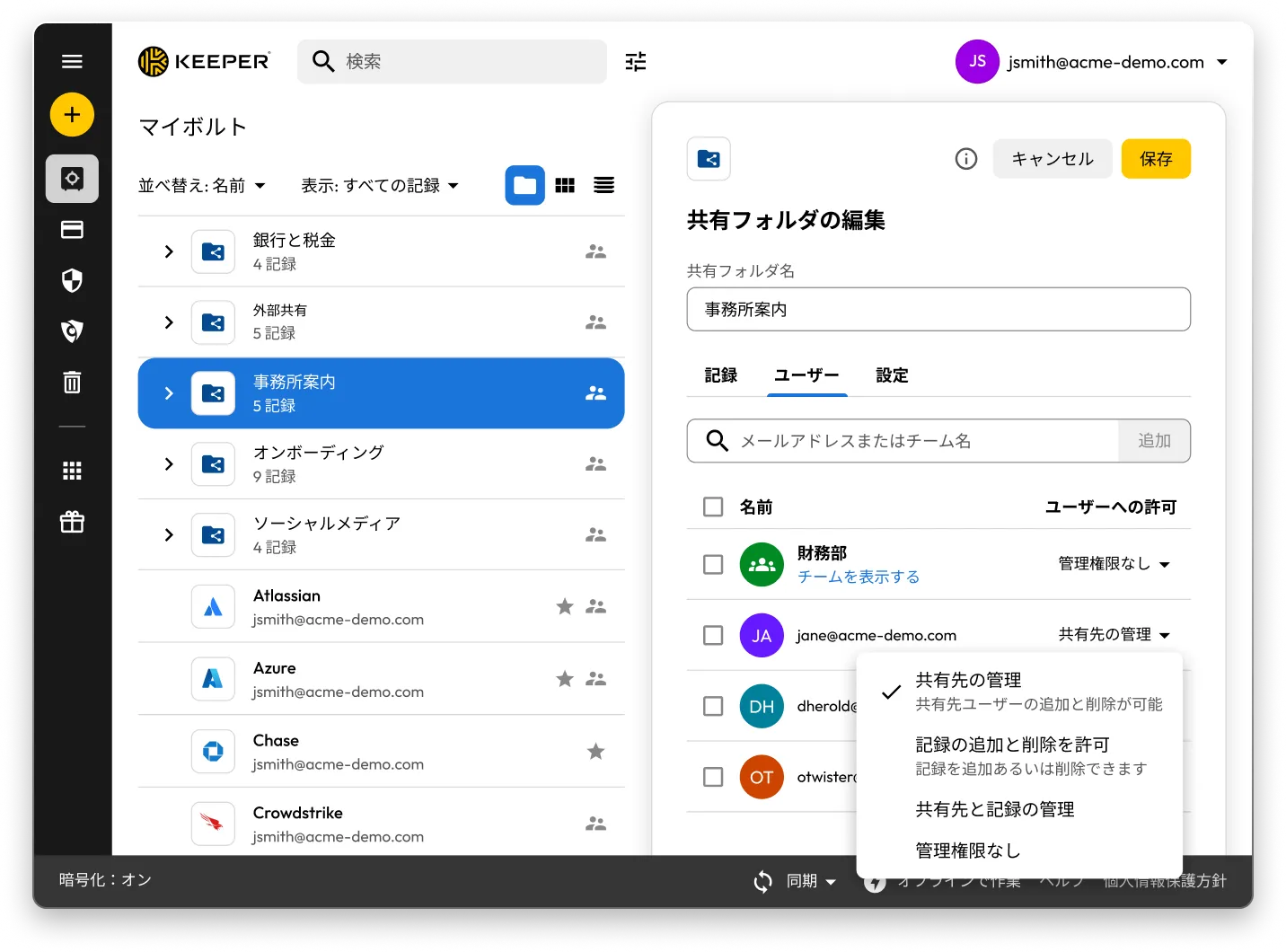

Keeperは統合型のゼロトラスト・アイデンティティセキュリティプラットフォームです。KeeperPAM®は、企業向けパスワード管理、シークレット管理、特権セッション管理、リモートブラウザ分離 (RBI)、エンドポイント特権管理を単一のクラウドネイティブソリューションに統合しています。
開発者パイプライン、特権管理者アカウント、または本番データベースなど、保護対象を問わず、Keeperはポリシーの適用、アクティビティの監視、脅威へのリアルタイム対応を一元的に実現します。
Bitwardenは、強力なオープンソース基盤を持つパスワード管理およびシークレット管理ソリューションです。認証情報の保管、ボルトの共有、基本的なシークレット管理に対応しており、セルフホスト型の導入オプションも用意されています。
一方で、特権セッション管理、認証情報のローテーション、ゼロトラストネットワークアクセス、リモートブラウザ分離、エンドポイント権限管理には対応していません。
Keeperは、ゼロ知識アーキテクチャを前提としてゼロから設計されています。そのため、Keeperがお客様のデータにアクセスすることはできず、第三者も同様にアクセスできません。すべての暗号化処理はデバイス上で実行され、データがクラウドに送信される前に暗号化されます。
また、Keeperはレコード単位の暗号化を採用しており、各ボルトレコードはユーザーのデバイス上で生成される固有のAES-256暗号鍵によって保護されています。Keeperの暗号モジュールはFIPS 140-3認証を取得しているほか、パスワード管理業界で最も長いSOC 2認証の実績を持ち、毎年第三者機関による監査を受けています。
Bitwardenもエンドツーエンドの暗号化とゼロ知識モデルを使用し、オープンソースのコードベースにより、セキュリティコミュニティによる検証が可能です。
公開されている情報によると、Bitwardenはフォルダ単位の暗号化には対応していません。また、FIPS 140認証を取得していないため、認証済みの暗号技術が推奨事項ではなくコンプライアンス要件として求められる環境には適していません。
Keeperは同種のソリューションの中でも特に多くのセキュリティ認証を取得しています。FedRAMP High認証とGovRAMP High認可を取得しており、規制要件の厳しい環境向けには、AWS GovCloud上での運用、米国内のみでのデータ保管、米国人のみで構成されたサポートチームによる対応が可能です。
Keeperの暗号モジュールは、NISTの暗号モジュール検証プログラム (CMVP) によるFIPS 140-3認証を取得しており、これは米国連邦政府機関や防衛関連請負事業者にとって必須の要件です。また、SOC 2 Type II、SOC 3、ISO 27001、27017、27018の各認証を取得しているほか、ITARコンプライアンスプログラムにも準拠しています。
BitwardenはSOC 2 Type IIおよびSOC 3認証を取得しており、GDPRにも準拠しています。公開されている情報によると、BitwardenはFedRAMP認証やGovRAMP認可を取得しておらず、FIPS 140認証も取得していません。また、ITARコンプライアンスプログラムへの対応も確認されていません。
政府機関、防衛関連企業、その他の規制要件が厳しい業界の組織にとって、これらの認証や認可が必須要件となる場合、Keeperは有力な選択肢となります。
Keeperシークレットマネージャーは、従来のパスワードマネージャーでは管理を想定していなかったインフラ向けのシークレットを保護します。Terraform、Kubernetes、GitHub Actions、JenkinsなどのDevOpsツールチェーンとのネイティブ連携に対応しているほか、モデルコンテキストプロトコル (MCP) をサポートしているため、AIツールやAIエージェントがシークレットへ安全にアクセスできます。
Bitwarden Secrets Managerは、CI/CDパイプライン向けのマシンアカウント、アクセストークン、CLI連携に対応しており、開発者チーム向けのシークレット管理ソリューションとして利用できます。公開されている情報によると、NHIの管理機能はKeeperほど充実しておらず、保存されたインフラ向けシークレットの認証情報を自動的にローテーションする機能にも対応していません。
Keeperは、主要なブラウザやモバイルプラットフォーム全般でパスキーの保存、管理、自動入力に対応しています。また、ボルトへのログイン時にパスキーを利用した生体認証にも対応しています。
Keeperに保存されたパスキーは、他のすべてのボルト内データと同様に、レコード単位のゼロ知識暗号化によって保護されています。そのため、パスワードレス認証へ移行しても高いセキュリティを維持できます。
Bitwardenはパスキー機能の強化を進めており、主要ブラウザでのパスキーの保存と自動入力に対応しています。また、Microsoftと共同開発したWindows 11とのネイティブ統合や、FIDOアライアンスのCredential Exchange標準にも対応しています。
Keeperでは、管理者が組織全体にわたるプラットフォームの利用方法をきめ細かく制御できます。ロールベースのポリシー適用、委任管理、チーム単位のポリシー設定により、セキュリティチームは、誰が、どのデバイスから、どの場所で、どのような条件のもとで、どのリソースにアクセスできるかを厳密に定義できます。
MSPおよびMSSP向けのKeeperMSPでは、単一のコンソールから複数の顧客環境を管理できる、委任型の管理者階層を利用できます。
Keeper SSO Connect®は、主要なSAML 2.0対応IDプロバイダーとのゼロ知識SSOを実現します。さらに、SAMLに対応していないアプリケーションにも対応し、ボルトの暗号化を維持したままシングルサインオンを利用できます。
Bitwardenは、セッションタイムアウトの適用、PINによるロック解除の制御、ドメインの検証、主要なIdPとのSCIMプロビジョニングなど、エンタープライズ向けのポリシー機能を備えています。これらの機能は、比較的シンプルな導入環境で効果を発揮します。一方、複雑な組織構造を持つ企業や、厳格なアクセスガバナンスが求められる組織、マルチテナントのMSP環境では、Keeperの高度な管理機能と委任管理機能の方が柔軟に対応できます。
KeeperのBreachWatch®は、ダークウェブを継続的に監視し、組織のボルト内の認証情報が漏洩していないかを検出します。認証情報の漏洩が検出されると、管理者とユーザーに直ちに通知され、必要な対応を取るよう促されます。
BreachWatchはKeeperのゼロ知識アーキテクチャ内ですべての照合処理を実行するため、お客様の認証情報がサードパーティのサービスに送信されたり共有されたりすることはありません。そのため、新たなセキュリティリスクを生じさせることなく、リアルタイムで漏洩認証情報を検出できます。
Bitwardenは、脆弱なパスワードや使い回されているパスワードを検出するボルトヘルスレポート機能を備えています。また、侵害検出のために、ハッシュ化されたパスワードデータをBitwardenの管理外にあるサードパーティサービス「Have I Been Pwned」と照合します。
BitwardenのAccess Intelligence機能は、組織全体の認証情報リスクを継続的に監視し、自動アラートを実行します。ただし、侵害検出は独自のダークウェブ情報ではなく、サードパーティのデータベースに依存しています。
Keeperは、エンタープライズ環境で求められる高度なセキュリティを維持しながら、迅速に導入でき、直感的に利用できます。Keeperのすべてのソリューションはデバイス上で暗号化処理を実行するため、IT管理者は秘密鍵とボルトアクセスのポリシーを完全に管理しながら、クラウドプラットフォームの利便性も享受できます。
また、Keeperのオフラインアクセス機能により、ユーザーはインターネットに接続していない状態でも、新しいレコードの作成、既存レコードの編集、ボルトの管理を行えます。
Bitwardenは、シンプルな操作性と導入のしやすさが高く評価されています。また、手頃な価格設定により、小規模なチームでも導入しやすいソリューションです。
公開されている情報によると、Bitwardenのオフラインモードは読み取り専用であり、インターネットに接続していない状態ではレコードの作成や編集を行えません。
また、Bitwardenのセルフホスト型デプロイメントは魅力的な選択肢ではあるものの、構築や運用には高度な技術的知識が求められます。エンタープライズ向けの高度なセキュリティ機能と洗練されたユーザー体験を求める組織にとっては、Bitwardenのシンプルさには一定の制約があります。
Keeperは、電話とオンラインチャットによる24時間365日のカスタマーサポートに対応しています。
Bitwardenは、メールによるサポートとコミュニティフォーラムを利用できます。電話やライブチャットによるサポートには対応していないため、インシデント発生時や迅速な対応が求められる導入プロジェクトでは制約となる場合があります。
KeeperはKeeperAIによって脅威の検知と対応をプラットフォームに統合しています。自社管理型AIフレームワークを基盤とするKeeperAIは、進行中のセッションを継続的に監視し、キーストロークログやコマンド実行をリアルタイムで分析して、リスクレベルに応じて行動を評価します。脅威を検知すると、人による確認を待たずにセッションを自動的に終了できます。また、管理者は環境に合わせてルールセット、リスクしきい値、対応ポリシーを自由に設定できます。
KeeperAIは、KeeperのARAMモジュールと連携し、リアルタイムのSIEMアラートに対応しています。また、OpenAI、Azure OpenAI、Google Vertex AI、AnthropicをはじめとするクラウドおよびオンプレミスのLLMを柔軟に利用できる一方で、各組織はデータとAIインフラの管理権を維持できます。
Bitwardenは、AIを活用したセッション監視、自動的な行動分析による脅威検知、エージェント型の脅威対応機能には対応していません。BitwardenのAccess Intelligence機能は、脆弱なパスワード、使い回されているパスワード、漏洩した認証情報を特定し、ユーザーに改善を促します。これは認証情報のセキュリティ管理に役立つ機能ですが、リアルタイムのセッション防御機能とは異なります。また、Bitwardenには、進行中の特権セッション内で発生する脅威を検知したり対応したりする仕組みはありません。
KeeperDBは、Keeperボルトに組み込まれたデータベース管理インターフェースです。特権ユーザーは、認証情報をローカルデバイスに保存したり表示したりすることなく、MySQL、PostgreSQL、Microsoft SQL Serverのデータベースに安全にアクセスし、クエリの実行や管理を行えます。
KeeperDBは、管理されていないツールの利用を不要にすることで、認証情報の分散や、それに伴う監査上の死角を解消します。管理者は、読み取り専用アクセスの適用、時間制限付きアクセスの付与、エクスポートやインポートを含むデータ移動の制御を、すべて単一のコンソールから行えます。
Bitwardenには、データベースへのネイティブなアクセス機能や管理機能はありません。データベースの認証情報をボルトに保存することはできますが、一度利用されると、それらがどのように使用されているかを把握したり、セッションを記録したり、データベース操作に対してポリシーを適用したりすることはできません。そのため、データベースへのアクセス管理をBitwardenに依存する組織は、別途導入した独立したツールで管理する必要があります。

iOS App Store

Microsoft Store アプリ

Chrome拡張機能

Android
パスワードボルトを Bitwarden から Keeper に移行するのには数分しかかかりません。パスワード、フォルダ、その他すべての情報は直接 Keeper にインポートされます。
Bitwardenはパスワードマネージャーです。一方、Keeperは統合型のアイデンティティセキュリティプラットフォームです。この違いは、組織が単なる認証情報の保管以上の機能を必要とする場合に重要になります。
従来のPAMソリューションのように、導入当初からプラットフォーム全体の採用を前提とする必要はありません。Keeperでは、まずパスワード管理から導入し、組織のニーズに応じて特権アクセス管理、シークレット管理、AIを活用したセキュリティ機能へと段階的に拡張できます。Keeperは、特権アクセス管理、KeeperAIによるAIを活用したセッション脅威検知、KeeperDBによる安全なデータベースアクセス、ゼロトラストネットワークアクセス、リモートブラウザ分離、エンドポイント権限管理、認証情報の自動ローテーション、シークレット管理を単一のプラットフォームで実現します。さらに、きめ細かな管理者権限設定、委任管理、リアルタイムのSIEM連携に対応した200種類以上の監査対象イベントを備えています。
はい。Keeperに匹敵する認証・認可実績を持つパスワード管理・アイデンティティセキュリティプラットフォームは他にありません。KeeperはFedRAMP High認証およびGovRAMP High認可を取得しており、米国の連邦政府機関、州政府機関、地方自治体で利用できる数少ないソリューションの1つです。Keeperの暗号モジュールは、NISTの暗号モジュール検証プログラムによるFIPS 140-3認証を取得しており、これは多くの連邦政府機関や防衛関連組織にとって必須要件となっています。また、KeeperはSOC 2 Type II、SOC 3、ISO 27001、27017、27018の各認証を取得しているほか、専用のGovCloud環境を通じてITARコンプライアンスプログラムにも対応しています。
政府、防衛、医療、金融サービスなど、コンプライアンスが選択肢ではなく必須要件となる組織にとって、Keeperは導入時のコンプライアンス対応負荷を大幅に軽減できます。
Bitwardenは市場でも特に低価格な選択肢の一つであり、基本的な認証情報管理のみを必要とする組織にとっては非常に魅力的です。一方、Keeperの価格には、Bitwardenにはない特権アクセス管理、AIを活用した脅威検知、シークレット管理、安全なデータベースアクセス、エンタープライズ向けコンプライアンス機能など、より幅広い機能が反映されています。
コストを比較する際は、単純にKeeperとBitwardenを比較するのではなく、Bitwardenに加えて、同等のセキュリティレベルを実現するために必要となるPAMツール、セッション録画ソリューション、認証情報のローテーション機能、SIEM連携なども含めて検討する必要があります。現在または将来的にこれらの機能が必要となる組織にとって、Keeperは総所有コストの面で優れた選択肢となります。
いいえ。Keeperの企業向けパスワードマネージャーは、単体でも十分な機能を備えたスタンドアロンソリューションであり、それだけでもBitwardenからの大幅なアップグレードになります。組織はまずパスワード管理から始め、準備が整った段階で特権アクセス管理、シークレット管理、その他の機能を追加できます。
Keeperは、組織の成長に合わせて拡張できるよう設計されています。今すぐBitwardenを最高クラスのパスワードマネージャーに置き換える場合でも、時間をかけてゼロトラストのアイデンティティセキュリティ体制を構築していく場合でも、必要以上の機能に縛られることはありません。セキュリティ強化の進め方は組織ごとに異なります。Keeperは、現在の状況に合わせて導入でき、要件の変化に応じて拡張できます。
BitwardenからKeeperへの移行は数分で完了します。Keeperに組み込まれているインポートツールを利用すると、Bitwardenからデータを直接インポートできます。
まず、Bitwardenで [設定] > [ボルト] > [ボルトのエクスポート] に移動し、ボルトデータを.json形式でエクスポートします。次に、Keeperボルトにログインし、[設定] > [インポート] に移動して、一覧からBitwardenを選択します。その後、エクスポートしたファイルをドラッグ&ドロップすると、Keeperがデータを自動的に取り込みます。移行手順の詳細はこちらをご参照ください。
チャットサポートを利用する場合、Cookie を有効にしてください。