
iPhone Duoに最適なパスワードマネージャー
iPhone Duoに乗り換えますか?パスワード、パスキー、機密情報をそのまま持ち込めます。暗号化されたボルトには、iPhone、Android、Mac、Windows、Linux、対応ブラウザからアクセスできます。
iPhone Duoに乗り換えますか?パスワード、パスキー、機密情報をそのまま持ち込めます。暗号化されたボルトには、iPhone、Android、Mac、Windows、Linux、対応ブラウザからアクセスできます。
携帯電話を乗り換えるときも、複数のOSを使い分けるときも、認証情報にいつでもアクセスできます。Keeperなら、暗号化されたボルトがデバイス間で同期されるため、どこでサインインしても保存した情報を見つけられます。

iOS、Android、Windows、macOS、主要なウェブブラウザでKeeperを利用できます。ボルトへの変更は、すべてのデバイスに同期されます。

対応するブラウザ、パスワードマネージャー、エクスポートしたパスワードファイルから、パスワードをKeeperに取り込めます。すべてのレコードを手作業で作り直さなくても、既存のログイン情報を1つの安全なボルトにまとめて整理できます。

KeeperFillは、iPhone Duoのアプリやウェブサイトで、保存済みのユーザー名とパスワード (パスキーを含む) を自動入力するため、認証情報を何度も入力する必要がありません。
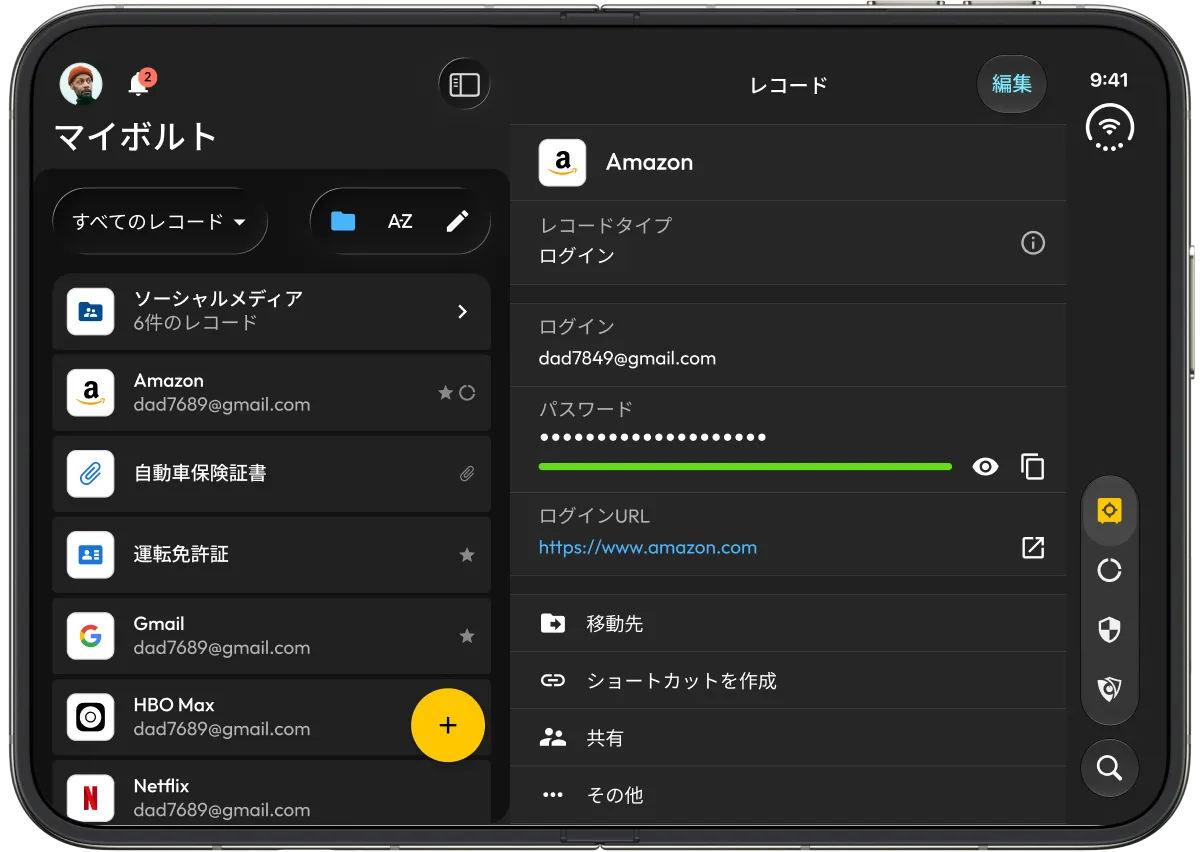
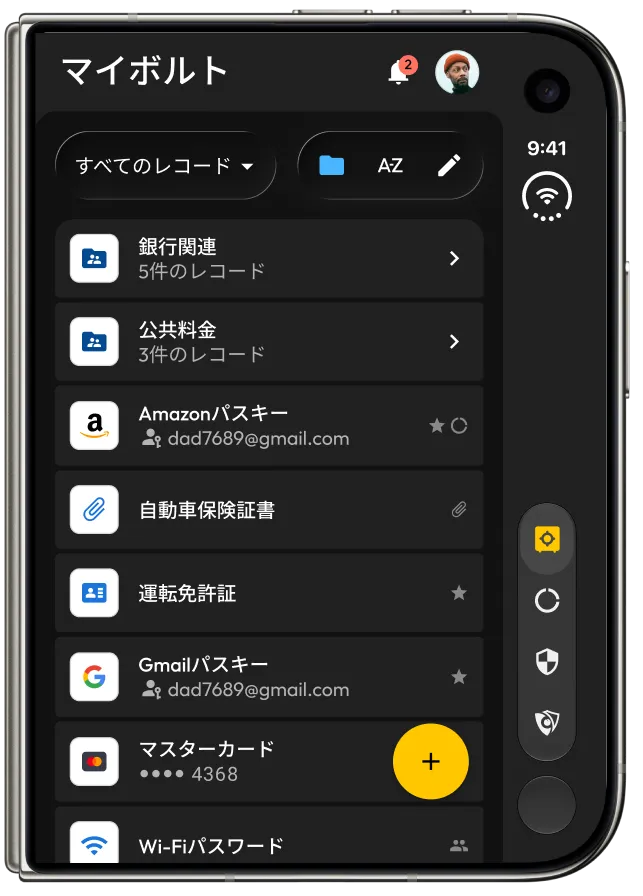
KeeperのiOSアプリは、AppleのLiquid GlassデザインをiPhone Duoで実現し、内側と外側のディスプレイを行き来しても、画面に合わせてインターフェースが切り替わります。デバイスを開けば、ボルトのフォルダを閲覧しながら、レコードを並べて確認できます。閉じれば、外側のディスプレイからボルトにアクセスできます。
刷新されたナビゲーションでは、検索、セキュリティ監査、2要素認証コードに簡単にアクセスでき、アカウント設定はアバターメニューにまとめられています。
簡単な手順でKeeperを使い始めましょう。

Apple App StoreからKeeperパスワードマネージャーをインストールします。Keeperアカウントを作成するか、既存のアカウントにサインインして、暗号化されたボルトにアクセスします。

iPhoneの設定を開き、一般 > 自動入力とパスワードの順に移動します。「パスワードとパスキーの自動入力」をオンにして、自動入力プロバイダとしてKeeperを選択します。

新しいパスワードをKeeperに直接保存するか、対応するソースから既存の認証情報をインポートします。アカウント、支払い情報、その他の機密レコードをボルトで整理できます。

対応するアプリやウェブサイトにサインインするときに、自動入力の候補から、保存したKeeperの認証情報を選択します。求められたら認証を行うと、ログイン情報が安全に入力されます。

パスワード、パスキー、支払いカード、住所、その他の機密情報を、Keeperの暗号化されたボルトに保存できます。大切な情報を整理し、お使いのデバイスからいつでもアクセスできます。

Keeperに内蔵されたパスワード・パスフレーズジェネレーターで、アカウントごとに強力で重複のないパスワードを作成できます。パスワードの使い回しを減らし、推測されやすいパスワードに頼らずに済みます。
KeeperFillを使って、iOSのアプリやウェブサイトで保存済みの認証情報を自動入力できます。Keeperはパスキーにも対応しており、対応サービスでパスワードレスのサインインを利用できます。

パスワードやその他のボルトレコードを、信頼できる家族や友人と安全に共有できます。Keeperの安全な共有機能により、機密性の高い認証情報をテキストメッセージやメールで送信せずに済みます。

BreachWatchは、既知の情報漏洩に関連するパスワードをスキャンし、保存済みのパスワードが危険にさらされている可能性がある場合に通知します。変更すべき認証情報を把握できます。

機密文書、写真、ファイルを暗号化して、パスワードと一緒に保管できます。すべてを保護されていない場所に保存しなくても、Keeperボルトから重要な情報にアクセスできます。
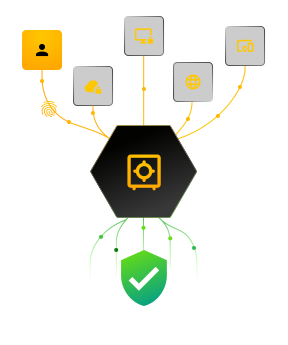
Keeperは、ゼロトラスト、ゼロ知識のセキュリティアーキテクチャを基盤に構築されており、お客様の個人情報のプライバシーを守ります。
多要素認証と生体認証によるロック解除に対応しており、Keeperは日常のアクセスの利便性を保ちながら、保護を何層にも重ねます。
Keeperパスワードマネージャーで、パスワードを守り、サインインを簡単にして、デジタルライフを整理しましょう。
はい。KeeperパスワードマネージャーはiOSに対応しており、対応するiPhoneでパスワード管理、暗号化されたボルトへの保存、自動入力を利用できます。iPhone Duoでも、デバイスとiOSの互換性の範囲内で、Keeperを使ってパスワード、パスキー、その他の個人情報を保存・参照できます。
Keeperをインストールして、アカウントにサインインします。設定 > 一般 > 自動入力とパスワードを開き、「パスワードとパスキーの自動入力」をオンにして、自動入力プロバイダとしてKeeperを選択します。これで、KeeperFillを使って、対応するアプリやウェブサイトにサインインできます。
はい。すでにAndroidでKeeperを使っている場合は、iPhoneで同じKeeperアカウントにサインインすれば、同期されたボルトにアクセスできます。パスワードがほかの場所に保存されている場合は、対応するインポート方法を使ってKeeperにインポートできます。
Appleのパスワードアプリは、Apple製デバイス向けにパスワードとパスキーの管理機能を標準で提供しており、Windowsも一部サポートしています。Keeperは、セキュリティをより重視し、iOS、Android、Windows、macOS、ウェブブラウザ間でパスワードを管理したい方のための選択肢です。また、ボルトレコードの安全な共有、暗号化されたファイルストレージ、オプションのBreachWatchダークウェブ監視などの機能も提供しています。
はい。Keeperは対応するiOSデバイスでパスキーをサポートしており、パスワードレス認証に対応するウェブサイトやサービスのパスキーを保存して使用できます。
はい。Keeperは、対応デバイス上でローカルに保存されているボルトレコードへのオフラインアクセスをサポートしています。デバイス間での変更の同期や一部のセキュリティサービスなど、一部の機能にはインターネット接続が必要です。
Keeperでは、個人向けパスワードマネージャーの無料トライアルを提供しています。サブスクリプションのオプションと含まれる機能は、プランによって異なります。最新の詳細については、Keeperの料金ページをご覧ください。
チャットサポートを利用する場合、Cookie を有効にしてください。