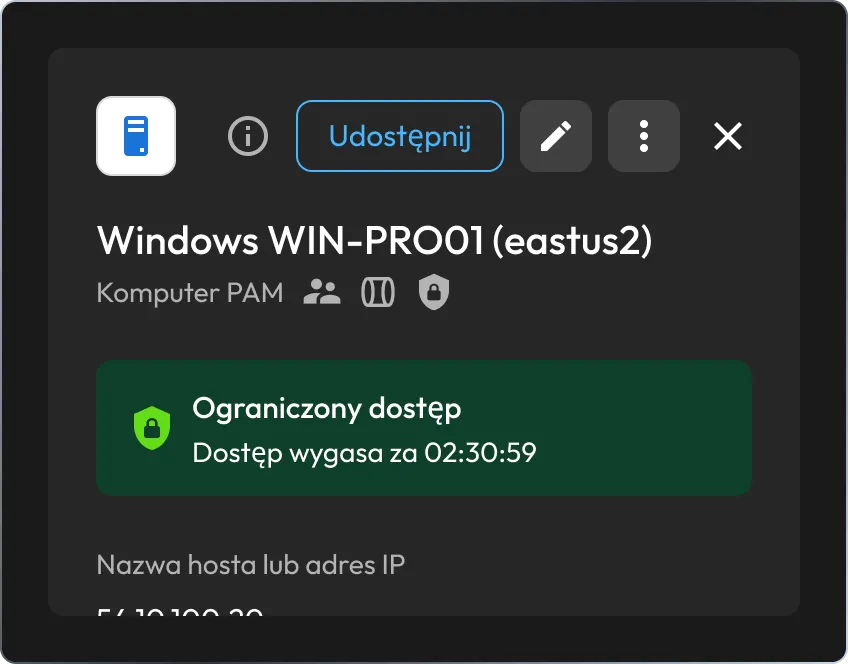
Funkcja: Workflow

Żądania dostępu uprzywilejowanego z wbudowanym mechanizmem zatwierdzania i limitami czasu

Workflow w Keeper zapewnia administratorom pełną kontrolę nad sposobem przyznawania dostępu uprzywilejowanego, w tym nad zatwierdzaniem, limitami czasu, wymuszaniem MFA i trybem dostępu dla jednego użytkownika.

Czym jest Workflow w Keeper?

Workflow to funkcja KeeperPAM, która zapewnia administratorom kontrolę nad sposobem żądania, przyznawania i cofania dostępu uprzywilejowanego. Zamiast polegać na nieformalnych procesach, dostęp odbywa się zgodnie z określonymi zasadami, a ścieżki audytu rejestrują każde żądanie, zatwierdzenie, odrzucenie i cofnięcie dostępu.

Cztery sposoby zarządzania dostępem

Ograniczenie czasu dostępu

Można określić, kiedy zasób jest dostępny, ustawiając konkretne dni i godziny oraz maksymalny czas trwania sesji. Dostęp poza określonym przedziałem czasowym jest automatycznie blokowany lub cofany. To ustawienie jest wymagane do włączenia dowolnej z pozostałych trzech funkcji kontroli.

Wymaganie zatwierdzenia

Przed uzyskaniem dostępu do zasobu użytkownicy muszą przesłać żądanie. Właściciel rekordu jest domyślnie osobą zatwierdzającą. Można dodać więcej osób zatwierdzających, wymagać zatwierdzenia przez wszystkie z nich lub tylko jedną z nich, a także opcjonalnie wymagać podania uzasadnienia lub numeru zgłoszenia przy każdym żądaniu.

Tryb dla jednego użytkownika

Opcja wymuszająca, aby w danym momencie tylko jeden użytkownik miał dostęp do zasobu. Po pobraniu zasobu zostaje on zablokowany dla tego użytkownika do momentu jego zwrotu lub upływu przydzielonego czasu. Osoby zatwierdzające mogą w dowolnym momencie wymusić zwrot, aby natychmiast cofnąć dostęp.

Uwierzytelnianie wieloskładnikowe (MFA)

Wymaga od użytkowników ponownego uwierzytelnienia przed nawiązaniem połączenia lub uruchomieniem tunelu. Wykorzystuje metodę MFA skonfigurowaną już na koncie Keeper użytkownika, bez konieczności wykonywania dodatkowej konfiguracji.

Jak działa Workflow w Keeper

1. Użytkownik żąda dostępu

Użytkownik klika przycisk „Żądaj dostępu” przy rekordzie. Jeśli jest to skonfigurowane, przed przesłaniem żądania musi podać uzasadnienie i/lub numer zgłoszenia.

2. Osoba zatwierdzająca otrzymuje powiadomienie

Osoby zatwierdzające otrzymują powiadomienie w czasie rzeczywistym we wszystkich klientach Keeper – na komputerach, w aplikacji internetowej i na urządzeniach mobilnych – i mogą zatwierdzić lub odrzucić żądanie z dowolnego z nich.

3. Dostęp zostaje przyznany

Po zatwierdzeniu rekord zostaje odblokowany dla użytkownika, a licznik czasu dostępu rozpoczyna odliczanie – natychmiast po zatwierdzeniu lub dopiero po nawiązaniu pierwszego połączenia, zależnie od konfiguracji.

4. Weryfikacja MFA (jeśli włączono)

Przed nawiązaniem połączenia lub uruchomieniem tunelu użytkownik musi przejść uwierzytelnianie wieloskładnikowe z użyciem metody MFA skonfigurowanej dla jego konta Keeper.

5. Trwa sesja

Użytkownik pracuje w ramach zatwierdzonego przedziału czasowego dostępu. Jeśli włączono tryb jednego użytkownika, żaden inny użytkownik nie może pobrać zasobu, dopóki jest on używany.

6. Dostęp zostaje cofnięty

Po upływie limitu czasu dostęp zostaje automatycznie cofnięty. Po zakończeniu pracy użytkownik może również ręcznie zwrócić zasób. Osoby zatwierdzające mogą w dowolnym momencie wymusić zwrot.

Połącz z kontami efemerycznymi, aby zapewnić zerowy poziom stałych uprawnień

Workflow kontroluje, kiedy i w jaki sposób użytkownicy uzyskują dostęp do zasobów. Konta efemeryczne i podwyższanie uprawnień zapewniają, że same dane uwierzytelniające są tymczasowe i są usuwane po zakończeniu sesji. Razem zapewniają pełny dostęp just-in-time bez pozostawiania trwałych uprawnień.

Gotowi przejąć kontrolę nad dostępem uprzywilejowanym?

Skonfiguruj Workflow dla pierwszego rekordu PAM i zacznij korzystać z żądań dostępu, zatwierdzania oraz automatycznego cofania dostępu.

Często zadawane pytania (FAQ)

Które typy rekordów PAM obsługują Workflow?

Workflow można skonfigurować dla rekordów typu PAM Machine, PAM Database, PAM Directory i PAM Browser. Obejmuje to komputery z systemami Windows, macOS i Linux, najpopularniejsze bazy danych (MySQL, PostgreSQL, SQL Server, MongoDB i inne), Active Directory i OpenLDAP oraz aplikacje internetowe za pośrednictwem Remote Browser Isolation.

Czy mogę wymagać zatwierdzenia przez kilka osób?

Tak. Podczas konfigurowania opcji „Wymagaj zatwierdzenia” można dodać wiele osób zatwierdzających i określić, czy dostęp wymaga zatwierdzenia przez jedną z nich, czy przez wszystkie przed przyznaniem dostępu.

Co się stanie po zakończeniu okresu dostępu?

Po upływie limitu czasu dostęp zostaje automatycznie cofnięty. Jeśli włączono tryb jednego użytkownika, zasób ponownie staje się dostępny dla innych użytkowników. Administratorzy nie muszą wykonywać żadnych dodatkowych działań.

Czy osoba zatwierdzająca może cofnąć już przyznany dostęp?

Tak. Gdy aktywny jest tryb jednego użytkownika, osoby zatwierdzające mogą w dowolnym momencie wymusić zwrot, natychmiast cofając bieżącemu użytkownikowi dostęp do zasobu.

Czy do korzystania z Workflow jest wymagana specjalna licencja?

Workflow jest dostępny dla klientów KeeperPAM. Wymagana jest aktywna licencja KeeperPAM, dostępna zarówno dla klientów biznesowych, jak i korporacyjnych. Aby uzyskać szczegółowe informacje dotyczące licencjonowania, prosimy o kontakt z zespołem odpowiedzialnym za konto Keeper.

Jak włączyć ustawienia przepływu pracy dla użytkowników?

Administratorzy muszą włączyć zasadę wymuszania „Może zarządzać ustawieniami przepływu pracy” w obszarze Administrator > Role > Zasady wymuszania > Menedżer Uprawnień Punktów Końcowych w Konsoli administratora Keeper. Po włączeniu tej zasady użytkownicy, których ona obejmuje, mogą konfigurować funkcję przepływu pracy dla każdego obsługiwanego typu rekordu PAM.

Wycofaj zgodę dot. plików cookieDbamy o prywatność użytkowników

Wykorzystujemy na naszej stronie pliki cookie na potrzeby zapewnienia jak najlepszej jakości przeglądania, wyświetlania spersonalizowanych reklam dotyczących naszych produktów i treści oraz analizy ruchu na stronie. Aby uzyskać więcej informacji, zapoznaj się z naszą polityką prywatności.

Zarejestruj się na darmowy okres próbny

Kup teraz