Funkcja: Natychmiastowe Przełączanie Konta

Natychmiastowe przełączanie między kontami Keeper

Łatwe i bezpieczne przełączanie między sejfami osobistymi i firmowymi bez konieczności wylogowywania się lub ponownego uwierzytelniania.

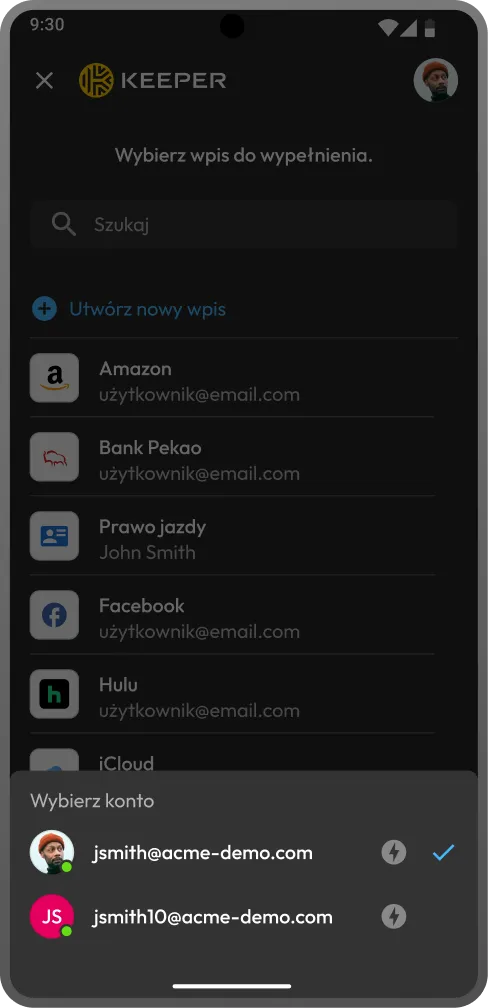
Ekran automatycznego wypełniania Keeper z przełączaniem kont między dwoma zalogowanymi kontami.
Dwie ikony użytkownika połączone między dwoma sześciokątami, symbolizujące przełączanie kont.

Na czym polega natychmiastowe przełączanie konta Keeper?

Natychmiastowe przełączanie kont umożliwia Państwu logowanie się do wielu kont Keeper na tym samym urządzeniu i natychmiastowe przełączanie się między nimi bez narażania bezpieczeństwa. Jest on przeznaczony dla użytkowników zarządzających wieloma sejfami Keeper, takich jak administratorzy IT, dostawcy usług zarządzanych lub inne osoby posiadające osobne dane uwierzytelniające do celów osobistych i służbowych.
Jak działa natychmiastowe przełączanie kont w Keeper

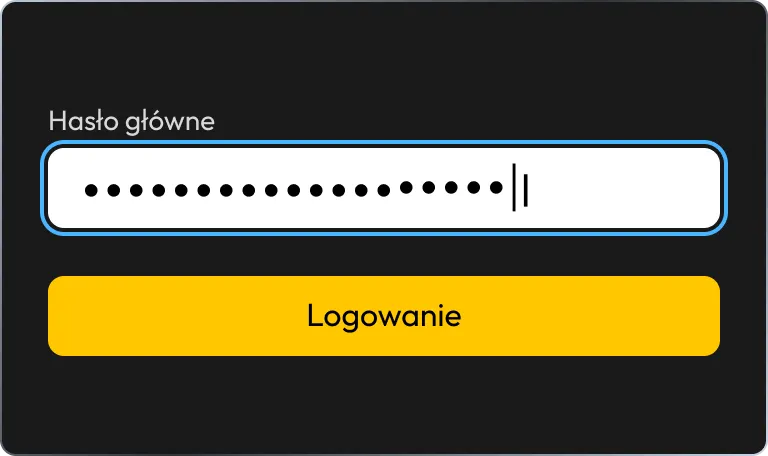
Ekran logowania do hasła głównego.

1. Dodanie swoich kont

Proszę zalogować się na każde konto Keeper przy użyciu hasła głównego, danych biometrycznych lub logowania jednokrotnego. Po uwierzytelnieniu konto pozostaje aktywne na podstawie ustawień sesji.

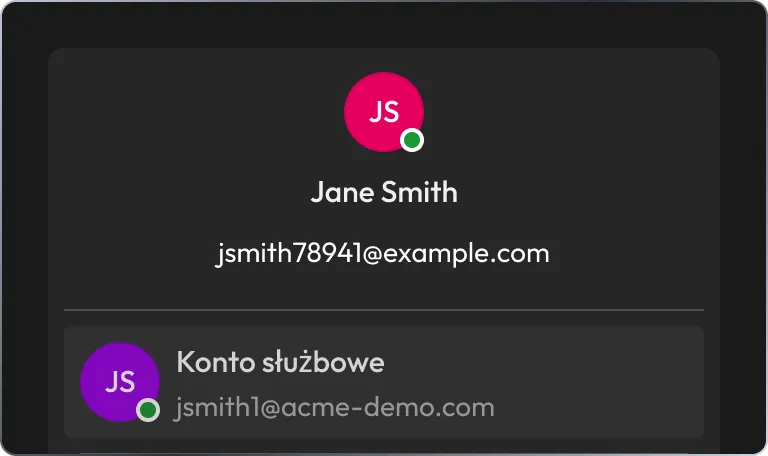
Profil konta z powiązanym kontem służbowym.

2. Natychmiastowe przełączanie

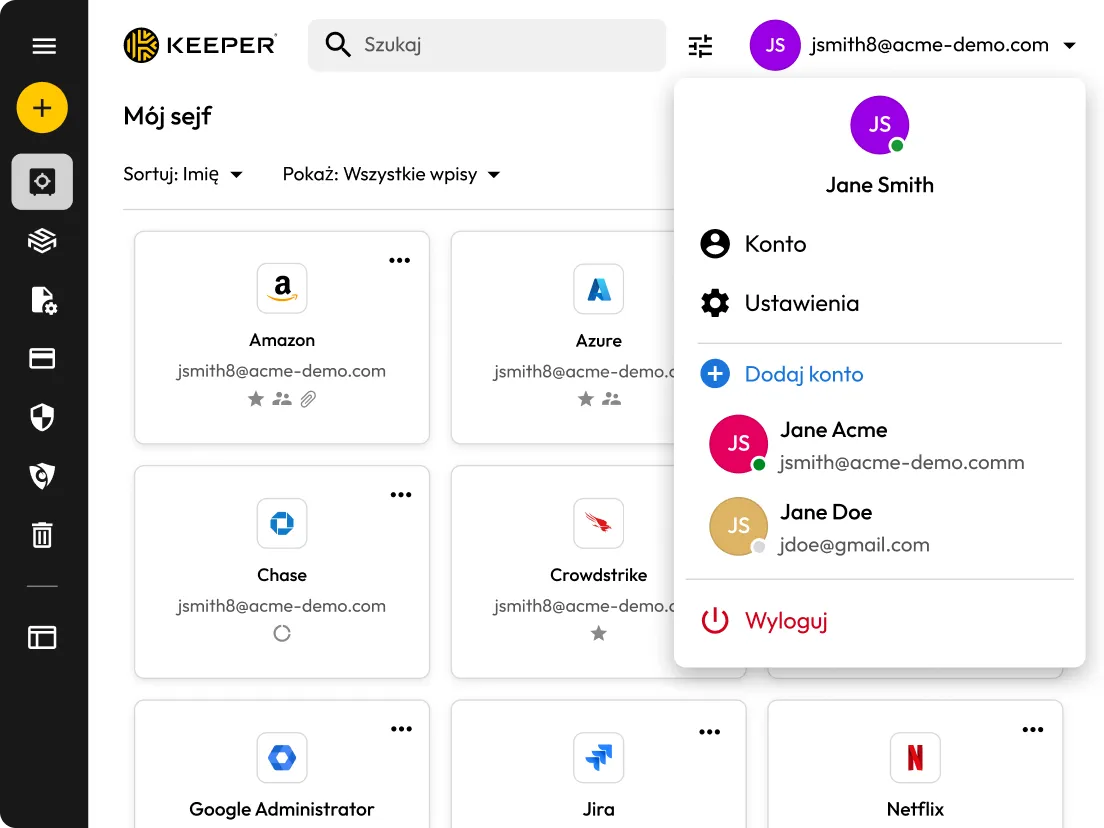
Wszystkie aktywne konta pojawiają się w menu konta z zielonym wskaźnikiem. Proszę stuknąć dowolne konto, aby przełączyć się bez wylogowywania się lub ponownego uwierzytelniania.

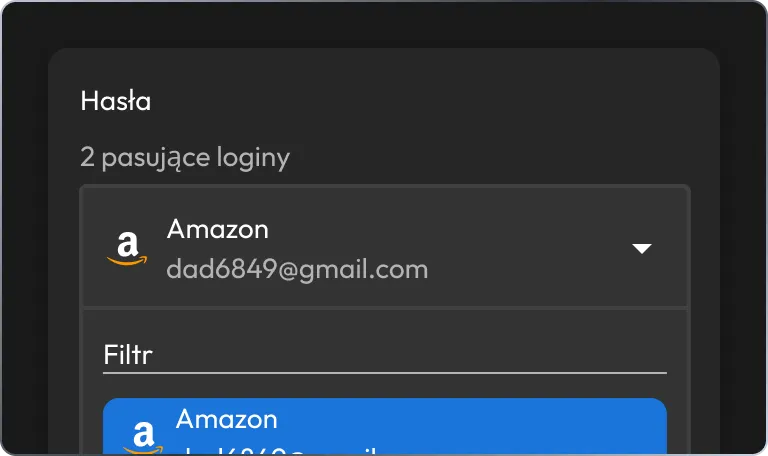
Automatyczne wypełnianie hasła z pasującymi danymi logowania.

3. Automatyczne uzupełnianie między kontami

Korzystając z KeeperFill®, można przełączać się między kontami bezpośrednio w interfejsie automatycznego wypełniania. Dane w sejfie synchronizują się automatycznie, dzięki czemu można uzyskać dostęp do najnowszych aktualizacji bez konieczności ponownego otwierania aplikacji.

Maksymalna wydajność dzięki natychmiastowemu przełączaniu kont Keeper

Natychmiastowe przełączanie między aktywnymi kontami

Przełączanie między wieloma kontami Keeper bez wylogowywania się lub ponownego uruchamiania procesu logowania. Aktywne konta są oznaczone zielonym wskaźnikiem, dzięki czemu można przełączać się między nimi w kilka sekund.

Menu konta w sejfie internetowym z przełączaniem kont.
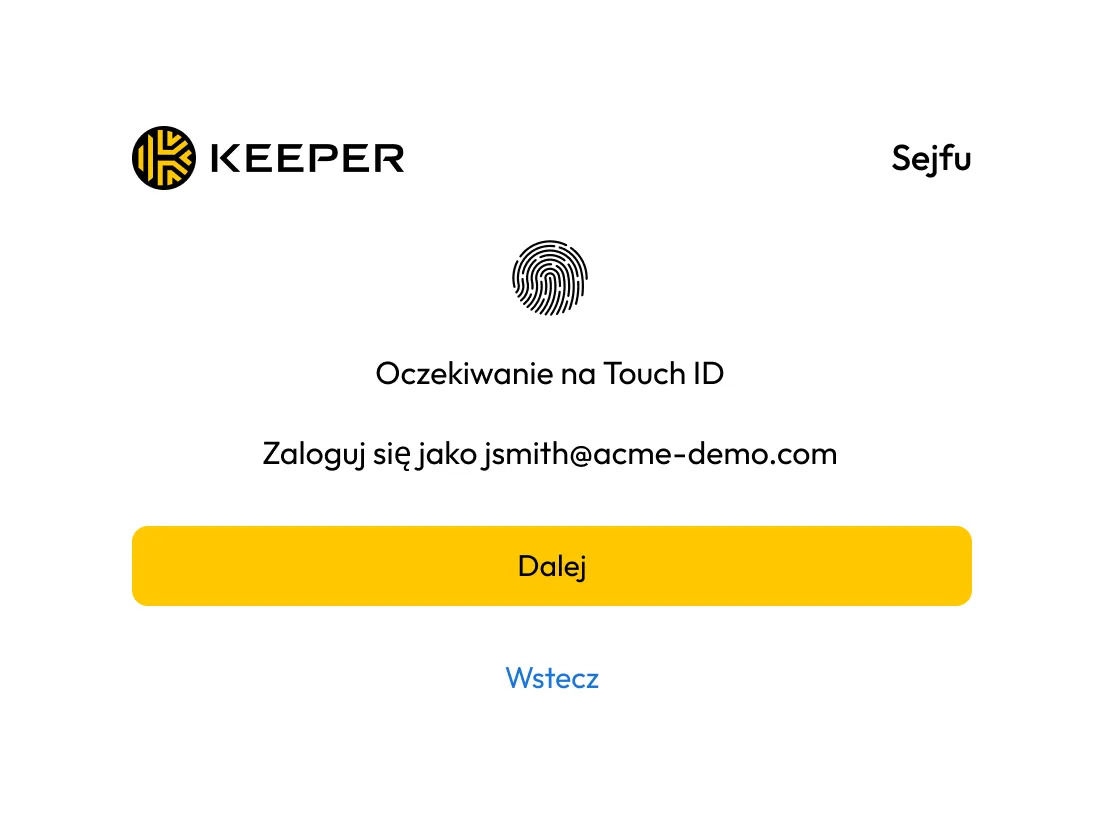
Ekran logowania do sejfu z komunikatem Touch ID.

Wykorzystanie danych biometrycznych do szybkiego uwierzytelniania

Logowanie na każde konto za pomocą Face ID lub Touch ID. Po uwierzytelnieniu można płynnie przełączać konta bez powtarzania uwierzytelniania wieloskładnikowego, chyba że wymagają tego zasady.

Przełączanie kont bezpośrednio w rozszerzeniu przeglądarki Keeper

Przełączanie między aktywnymi kontami odbywa się w rozszerzeniu przeglądarki Keeper; nie ma potrzeby powrotu do głównej aplikacji Keeper.

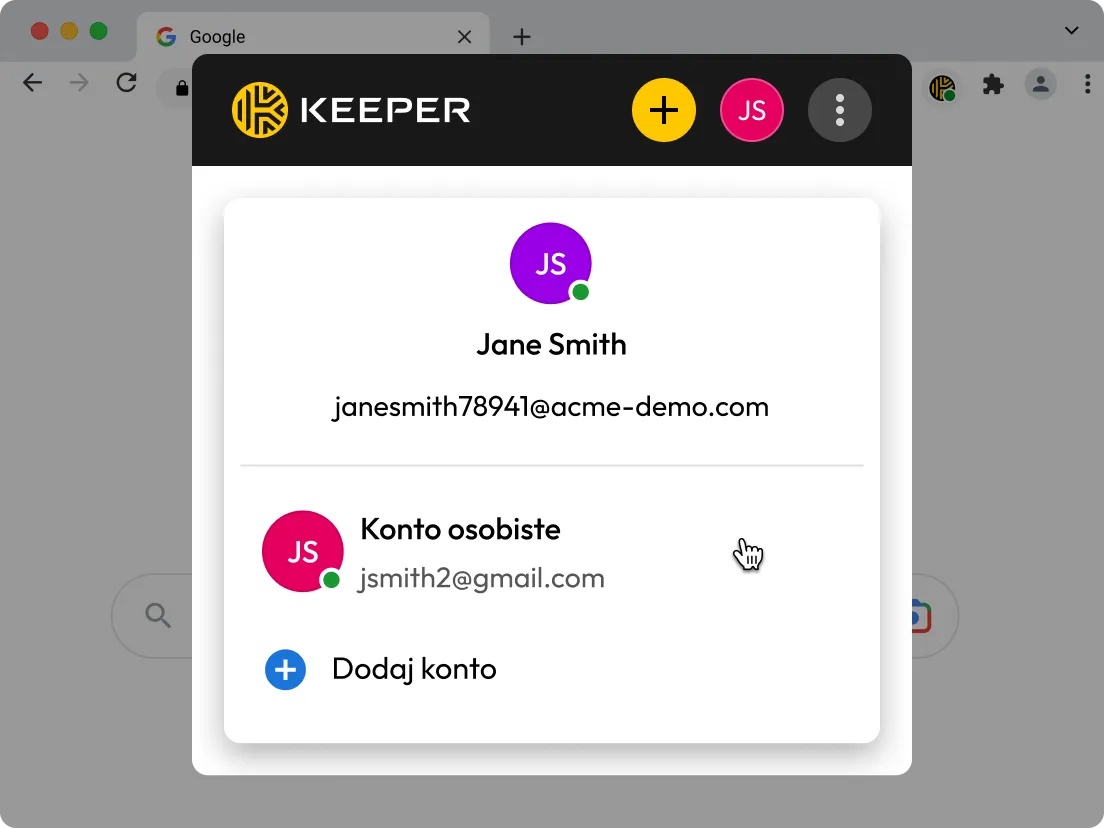
Menu konta w rozszerzeniu przeglądarki z połączonym kontem osobistym.
Dwa połączone sześciokąty przedstawiające synchronizację nagrań.

Automatyczna synchronizacja sejfów

Dostęp do najnowszych rekordów na kontach bez konieczności ręcznego wymuszania synchronizacji. Zmiany wprowadzone na komputerze lub innym urządzeniu są natychmiast dostępne w funkcji autouzupełniania na urządzeniu mobilnym.

Respektowanie liczników sesji na konto

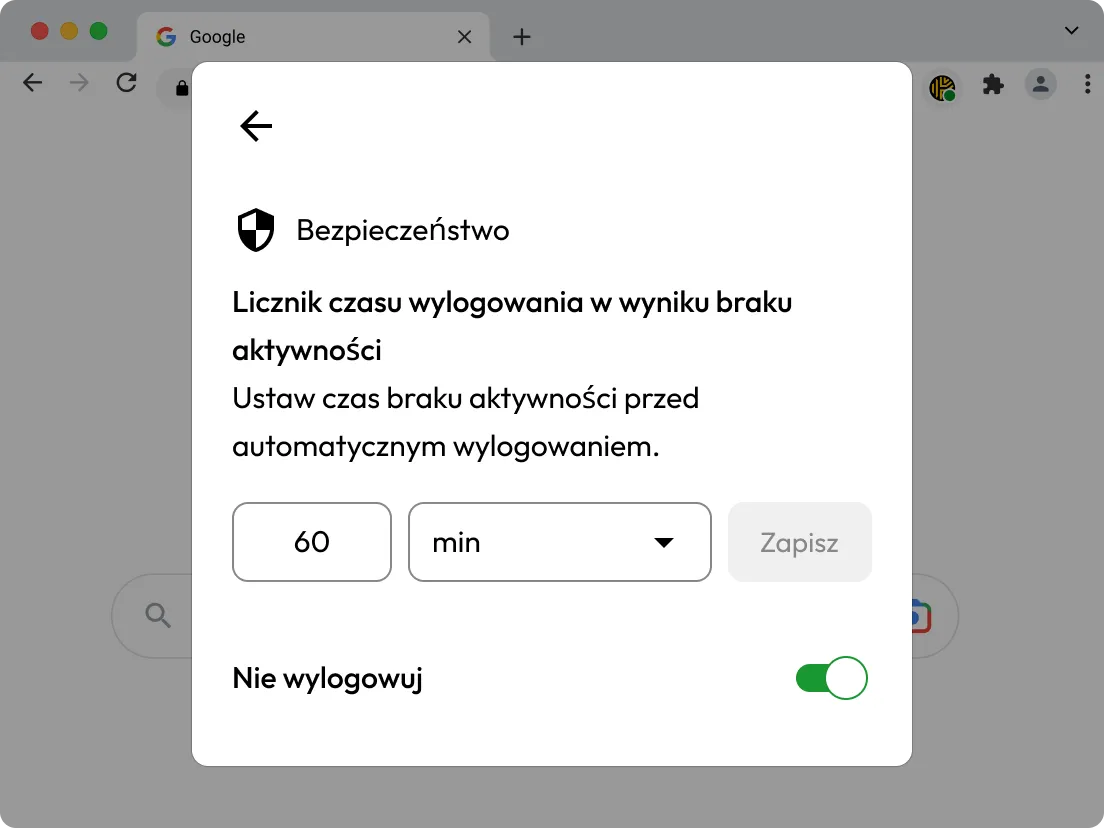
Proszę ustawić „Pozostań zalogowany” i automatycznie wylogować się osobno dla każdego konta. Konta wylogowują się osobno na podstawie własnych ustawień, bez względu na to, czy są to minuty, godziny czy dni.

Ustawienia bezpieczeństwa dla timera wylogowania w trybie nieaktywności.
Podłączone urządzenia stacjonarne, przeglądarkowe i mobilne.

Działa na urządzeniach mobilnych, platformach przeglądarkowych i w sklepie internetowym

Proszę korzystać z przełączania kont na iOS, Androidzie, w rozszerzeniu przeglądarki Keeper i w sejfie internetowym Keeper.

Często zadawane pytania (FAQ)

Czy natychmiastowa zmiana konta wymaga każdorazowego logowania?

Nie. Po zalogowaniu i uwierzytelnieniu Keeper utrzymuje każde konto aktywne zgodnie z polityką sesji. Jeśli nastąpi przekroczenie limitu czasu dostępu do sejfu lub użytkownik zostanie wylogowany ręcznie, konieczne będzie ponowne zalogowanie się.

Jak mogę sprawdzić, które konta są aktywne?

Aktywne konta wyświetlają zielony wskaźnik obok ich nazwy w menu rozwijanym konta. Można natychmiast przełączyć się na dowolną aktywną sesję.

Czy mogę automatycznie wypełniać z dowolnego konta?

Tak, KeeperFill obejmuje przełączanie konta bezpośrednio w interfejsie autouzupełniania. Proszę wybrać konto, a następnie automatycznie uzupełnić wszystkie zapisane dane uwierzytelniające lub hasła.

Czy administratorzy mogą wyłączyć tę funkcję?

Tak, administratorzy mogą ograniczyć przełączanie kont, korzystając z zasad egzekwowania przepisów Keeper opartych na rolach. Każde konto nadal utrzymuje niezależną kontrolę sesji i bezpieczeństwa.

Zarejestruj się na darmowy okres próbny

Kup teraz