Funktion: Sofortiger Kontowechsel

Sofortiger Wechsel zwischen Keeper-Konten

Wechseln Sie einfach und sicher zwischen Ihrem privaten und geschäftlichen Tresor-Konto, ohne sich abmelden oder erneut authentifizieren zu müssen.

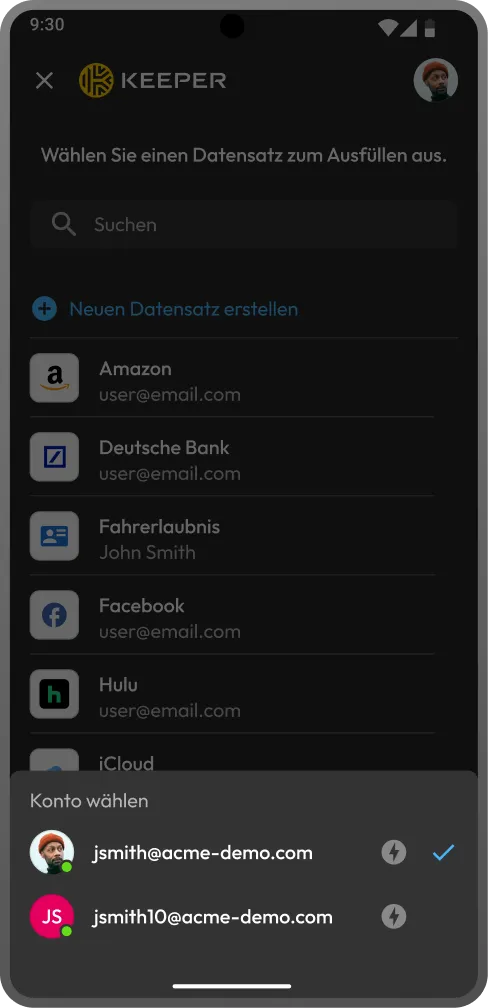
Keeper Autofill-Bildschirm zeigt den Kontowechsel zwischen zwei angemeldeten Konten.
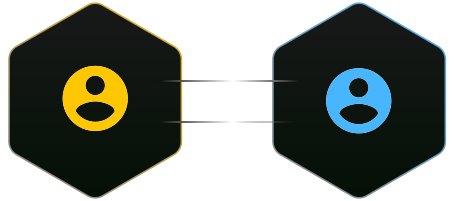
Zwei Benutzer-Symbole, die zwischen zwei Sechsecken verbunden sind und den Kontowechsel darstellen.

Was ist die sofortige Kontowechselfunktion von Keeper?

Die sofortige Kontowechselfunktion ermöglicht es Ihnen, sich auf demselben Gerät bei mehreren Keeper-Konten anzumelden und sofort zwischen ihnen zu wechseln, ohne die Sicherheit zu beeinträchtigen. Es ist für Benutzer konzipiert, die mehrere Keeper-Tresore verwalten, wie z. B. IT-Administratoren, Managed Service Provider oder Personen mit separaten persönlichen und geschäftlichen Zugangsdaten.
So funktioniert der sofortige Kontowechsel in Keeper

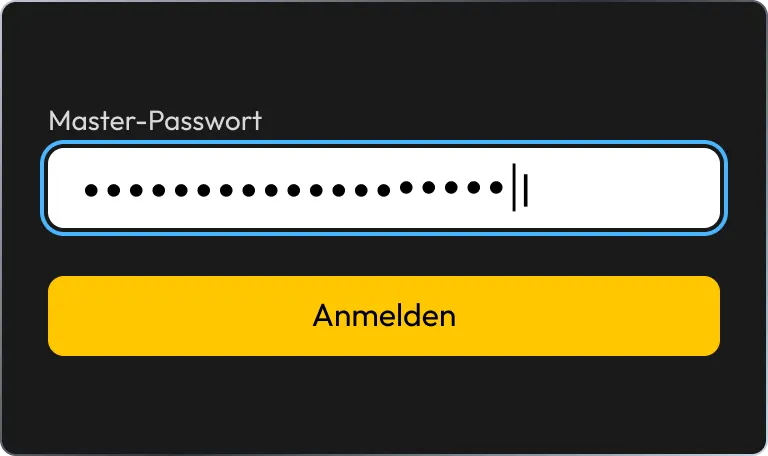
Anmeldebildschirm des Master-Passworts.

1. Fügen Sie Ihre Konten hinzu.

Melden Sie sich bei jedem Keeper-Konto mit Ihrem Master-Passwort, biometrischen Daten oder SSO an. Nach der Authentifizierung bleibt das Konto gemäß seinen Sitzungseinstellungen aktiv.

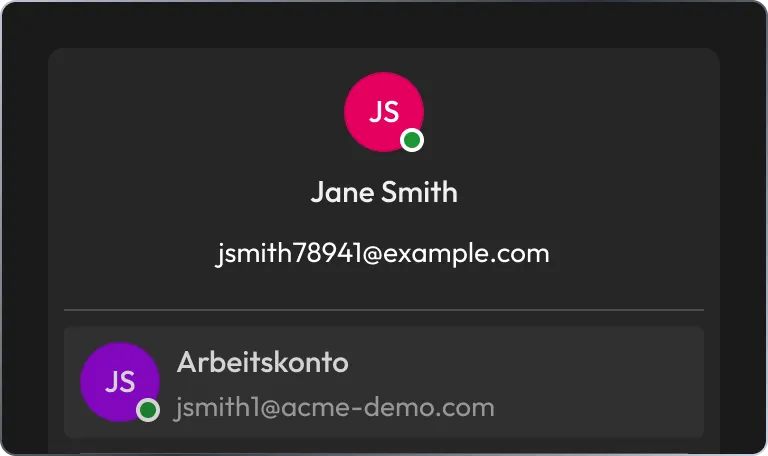
Kontoprofil mit verknüpftem Arbeitskonto.

2. Sofortiger Wechsel

Alle aktiven Konten werden im Kontomenü mit einem grünen Indikator angezeigt. Tippen Sie auf ein beliebiges Konto, um zu wechseln, ohne sich abzumelden oder erneut zu authentifizieren.

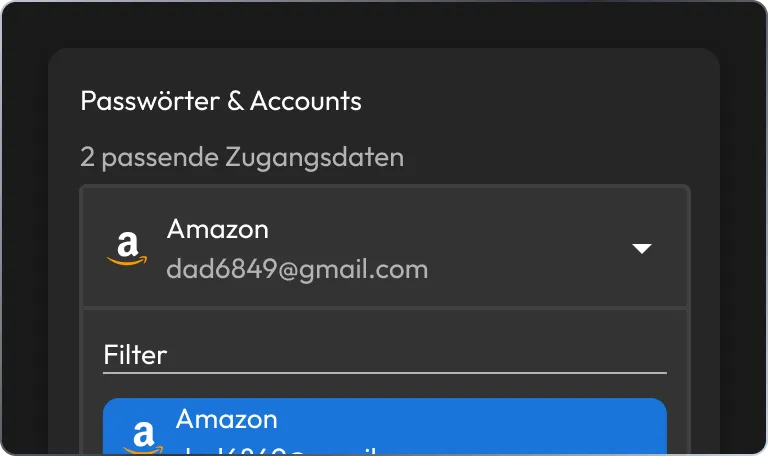
Passwort-Autofillfunktion mit passendem Anmeldedatensatz.

3. Kontenübergreifend automatisch ausfüllen

Bei der Verwendung von KeeperFill® können Sie direkt in der Benutzeroberfläche zum automatischen Ausfüllen zwischen den Konten wechseln. Die Daten im Tresor werden automatisch synchronisiert, sodass Sie auf die neuesten Updates zugreifen können, ohne die App erneut öffnen zu müssen.

Maximieren Sie Ihre Effizienz mit sofortigem Kontowechsel von Keeper

Wechseln Sie sofort zwischen aktiven Konten

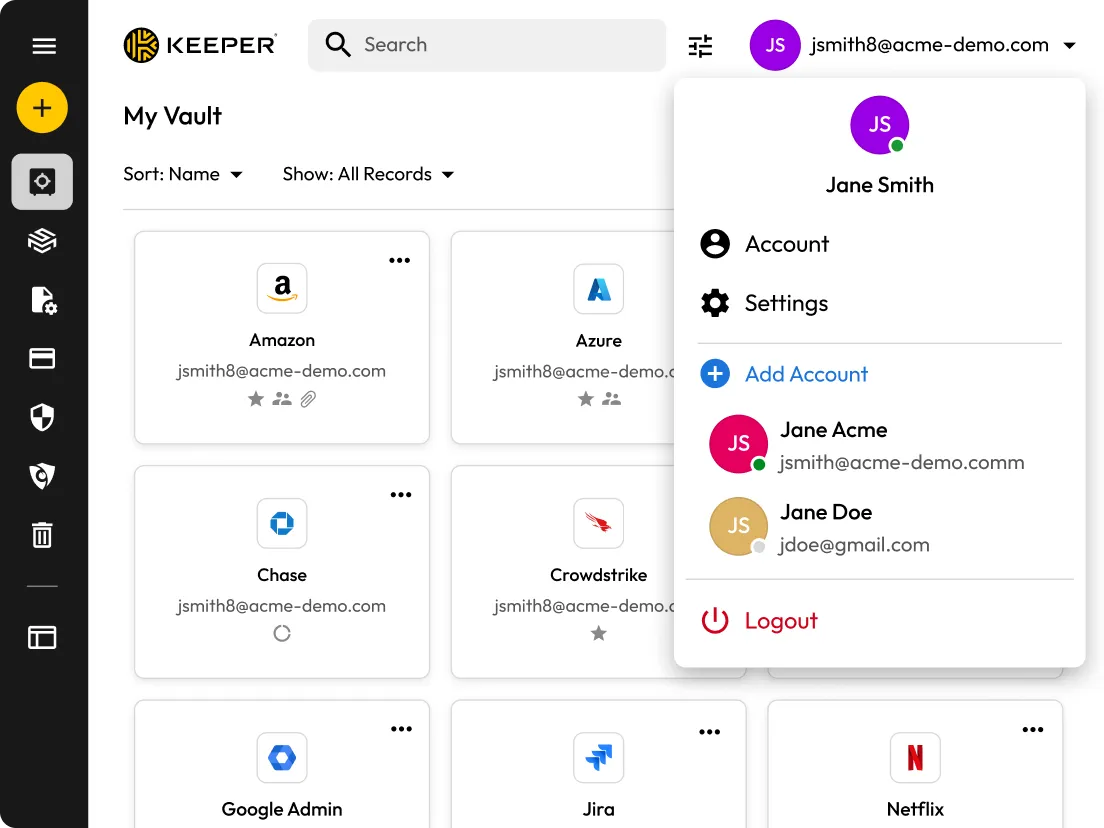
Wechseln Sie zwischen mehreren Keeper-Konten, ohne sich abzumelden oder den Anmeldevorgang neu zu starten. Aktive Konten sind mit einem grünen Indikator gekennzeichnet, sodass ein Wechsel zwischen ihnen in Sekundenschnelle möglich ist.

Web-Tresor-Kontomenü mit Kontowechselfunktion.
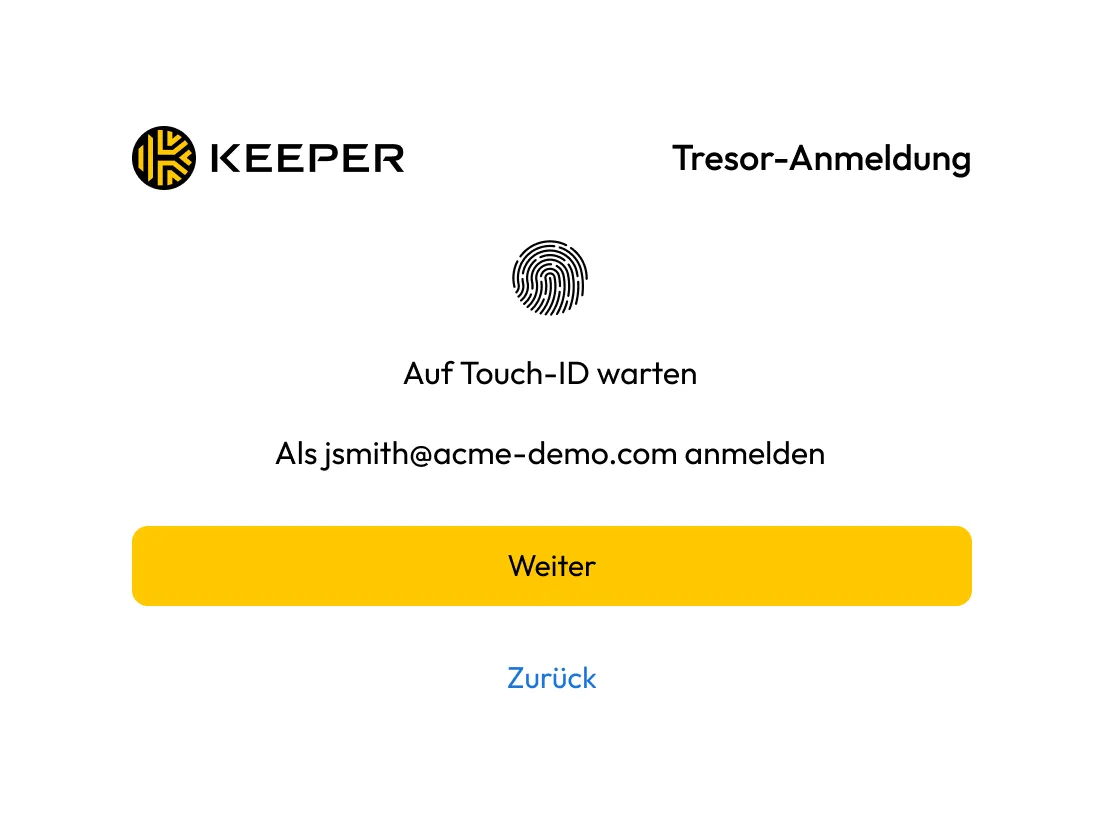
Tresor-Anmeldebildschirm mit Touch ID-Aufforderung.

Nutzen Sie biometrische Verfahren zur schnellen Authentifizierung

Melden Sie sich einmalig mit Face ID oder Touch ID bei jedem Konto an. Nach der Authentifizierung können Sie nahtlos zwischen Konten wechseln, ohne MFA erneut durchführen zu müssen, es sei denn, dies ist durch Richtlinien vorgeschrieben.

Schalten Sie Konten direkt in der Keeper-Browsererweiterung um

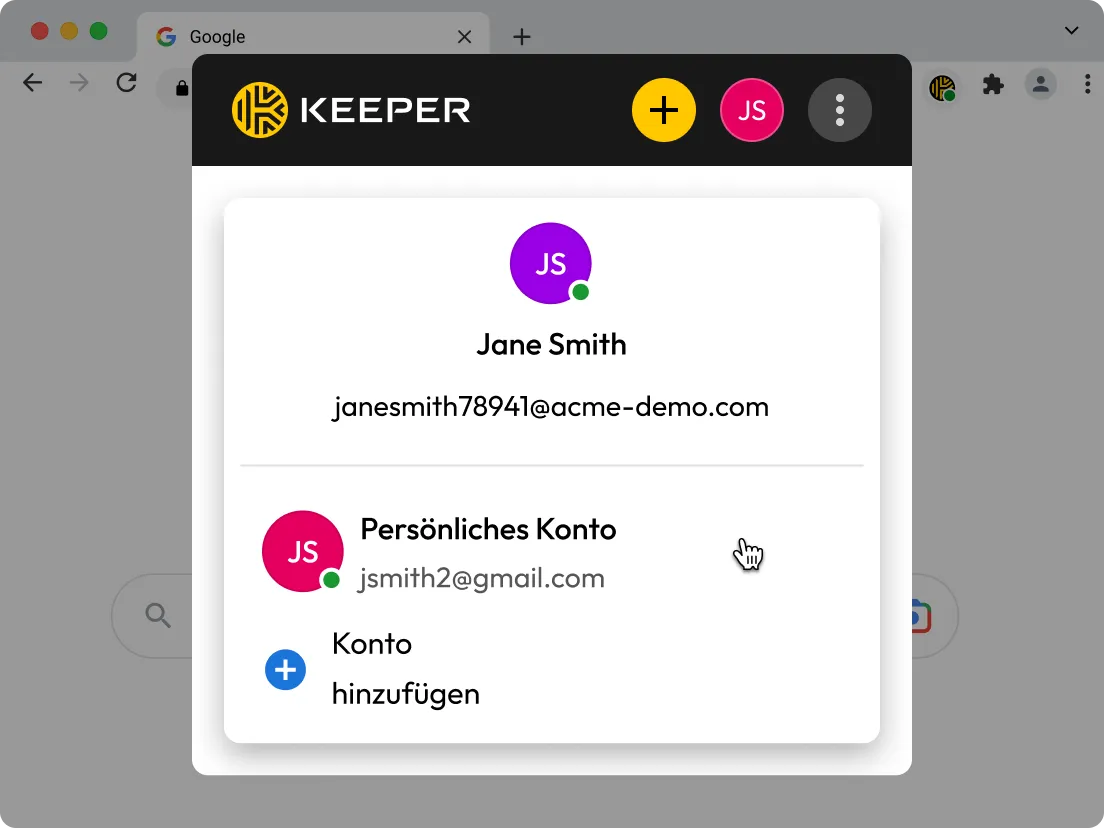
Wechseln Sie innerhalb der Keeper-Browsererweiterung zwischen aktiven Konten; Sie müssen nicht zur Keeper-Hauptanwendung zurückkehren.

Kontomenü in der Browsererweiterung mit verknüpftem persönlichen Konto.
Zwei miteinander verbundene Sechsecke zeigen Datensatz-Synchronisation an.

Automatisch synchronisierte Keeper-Tresore

Greifen Sie auf die neuesten Datensätze kontoübergreifend zu, ohne eine manuelle Synchronisierung zu erzwingen. Änderungen, die auf dem Desktop oder einem anderen Gerät vorgenommen werden, sind sofort in der mobilen Version zum automatischen Ausfüllen verfügbar.

Einhaltung der Sitzungszeitbegrenzungen je nach Konto

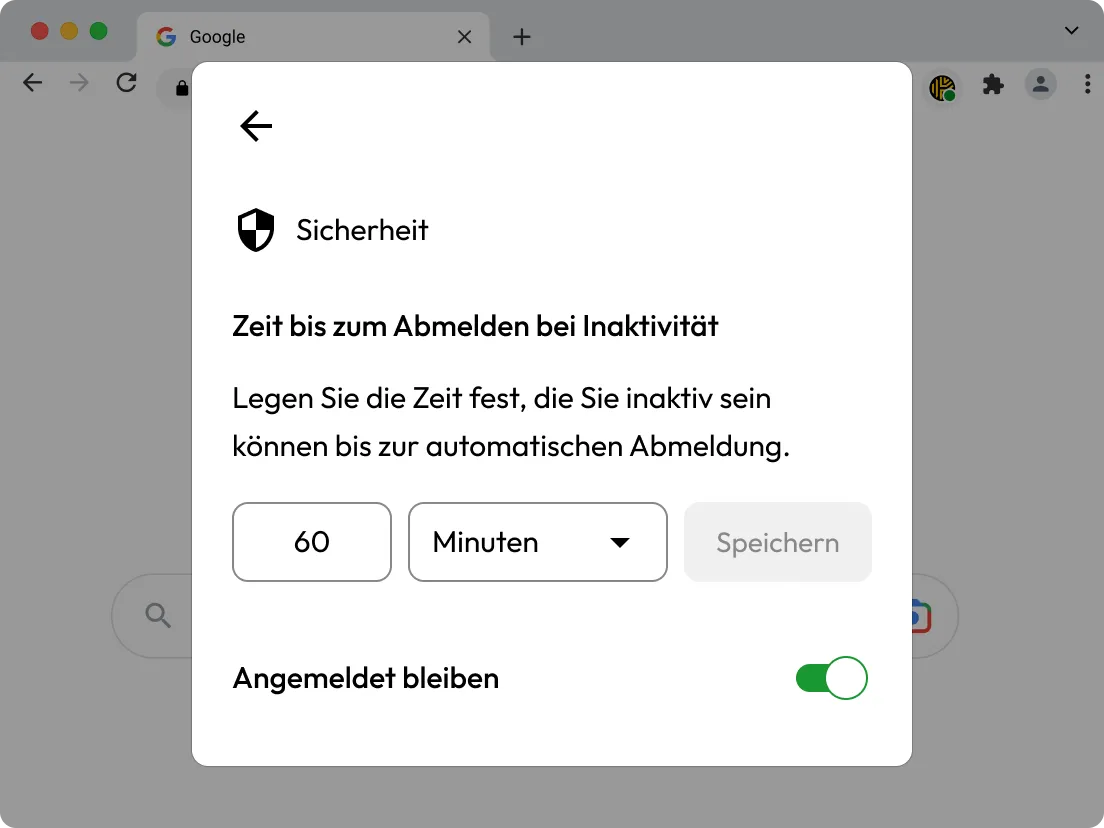
Legen Sie für jedes Konto separate Timer für „Angemeldet bleiben“ und automatische Abmeldung fest. Die Abmeldung der Benutzer erfolgt individuell nach ihren jeweiligen Einstellungen, sei es nach Minuten, Stunden oder Tagen.

Sicherheitseinstellungen für Inaktivitäts-Logout-Timer.
Verbundene Desktop-, Browser- und Mobilgeräte.

Funktioniert auf Mobilgeräten, Browserplattformen und dem Web-Tresor.

Nutzen Sie die Kontowechselfunktion auf iOS, Android, der Browsererweiterung von Keeper und dem Keeper Web-Tresor.

Häufig gestellte fragen

Muss ich mich jedes Mal neu anmelden, wenn ich zwischen den Konten wechseln möchte?

Nein, sobald Sie sich anmelden und authentifizieren, hält Keeper jedes Konto gemäß Ihrer Sitzungsrichtlinie aktiv. Wenn ein Tresor abläuft oder Sie manuell abgemeldet werden, müssen Sie sich erneut anmelden.

Wie erkenne ich, welche Konten aktiv sind?

Aktive Konten zeigen im Konto-Dropdown-Menü neben ihrem Namen einen grünen Indikator an. Sie können sofort zu jeder beliebigen aktiven Sitzung wechseln.

Kann ich von jedem Konto aus automatisch ausfüllen?

Ja, KeeperFill ermöglicht einen direkten Wechsel zwischen Konten innerhalb der Autofill-Benutzeroberfläche. Wählen Sie das Konto aus und füllen Sie dann alle gespeicherten Zugangsdaten oder Passkeys automatisch aus.

Können Administratoren diese Funktion deaktivieren?

Ja, Administratoren können den Kontowechsel mithilfe der rollenbasierten Durchsetzungsrichtlinien von Keeper einschränken. Jedes Konto behält weiterhin unabhängige Sitzungs- und Sicherheitskontrollen bei.

Für die kostenlose Testversion anmelden

Jetzt kaufen