
1. 查看历史记录
要查看密码历史记录,请打开密码生成器并点击屏幕顶部的时钟图标。
功能: 密码生成器历史记录
Keeper 的密码生成器历史记录功能可存储先前生成的密码和密码短语,让您即时查看最近创建的凭据。
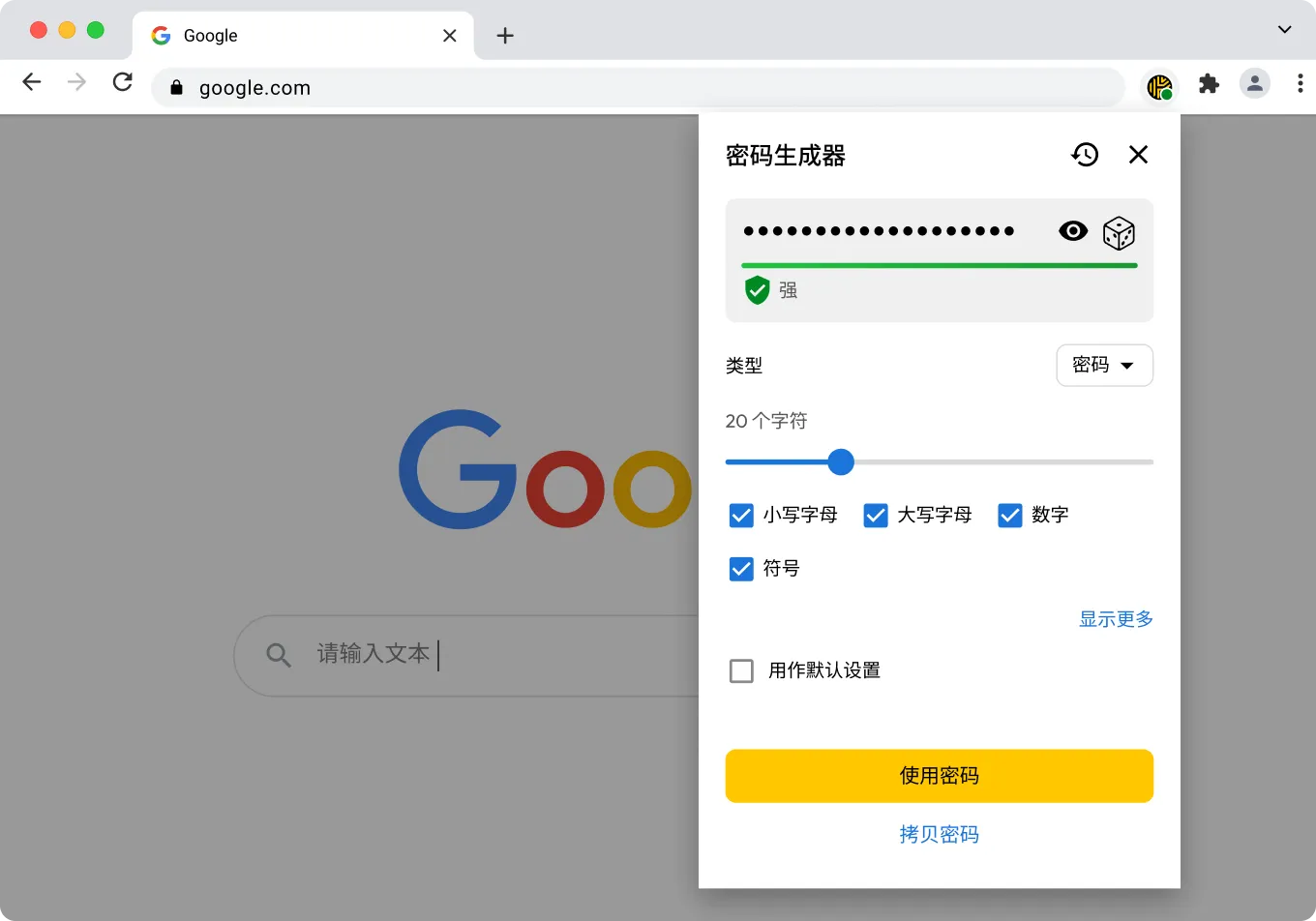
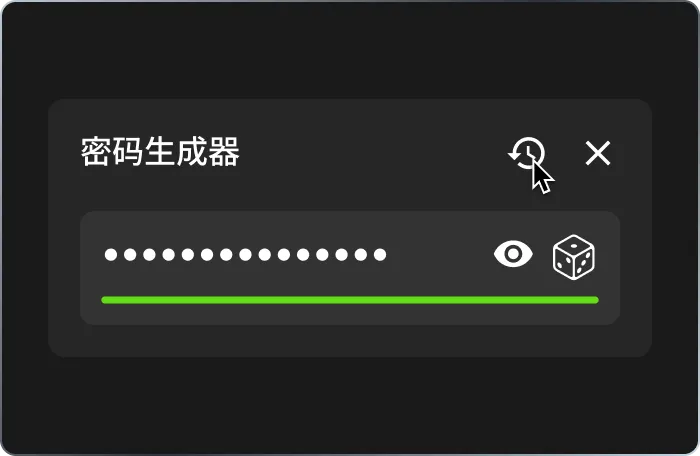
要查看密码历史记录,请打开密码生成器并点击屏幕顶部的时钟图标。
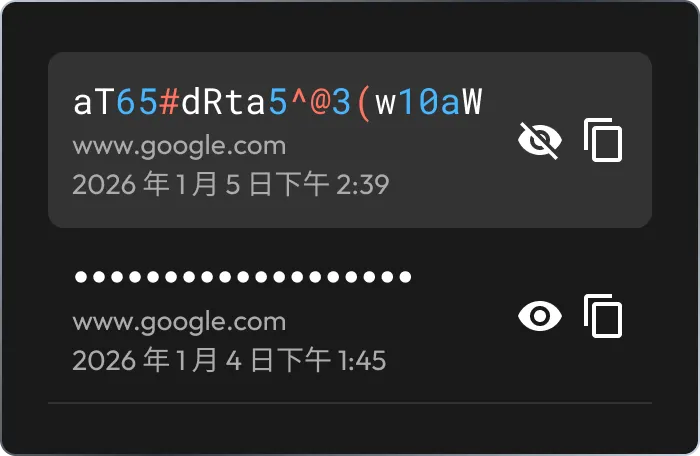
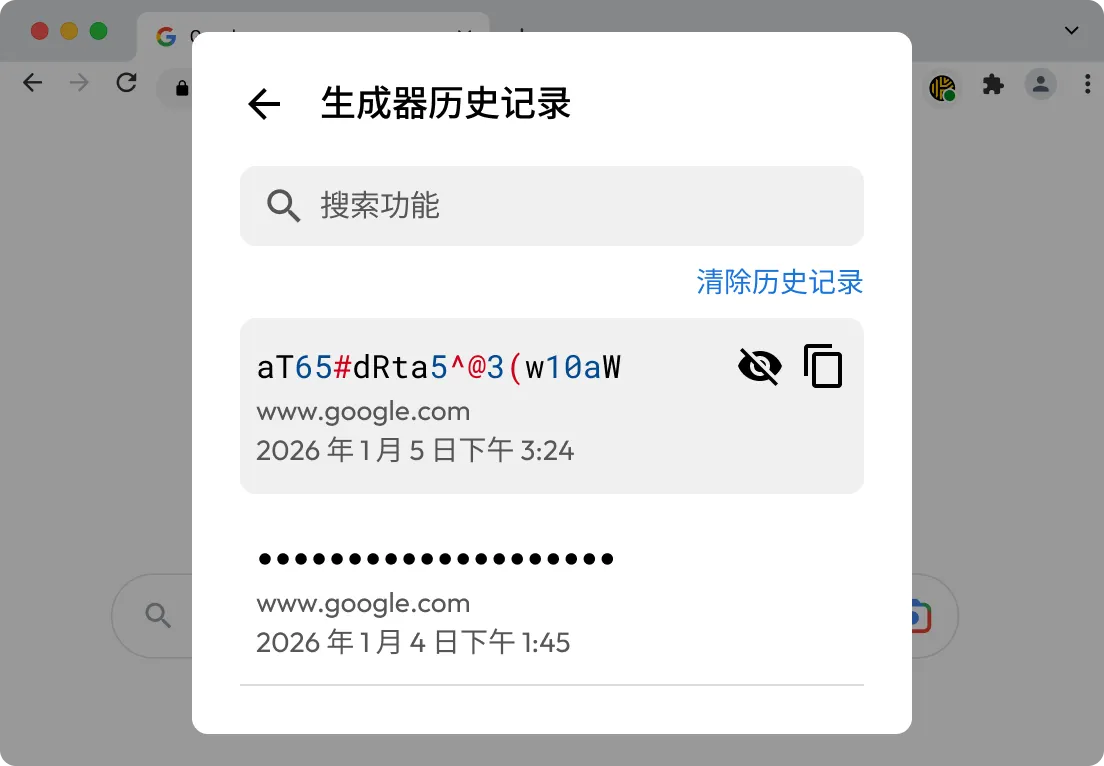
将鼠标悬停在密码或密码短语生成器创建的任意凭据上,即可查看并将其复制到剪贴板。
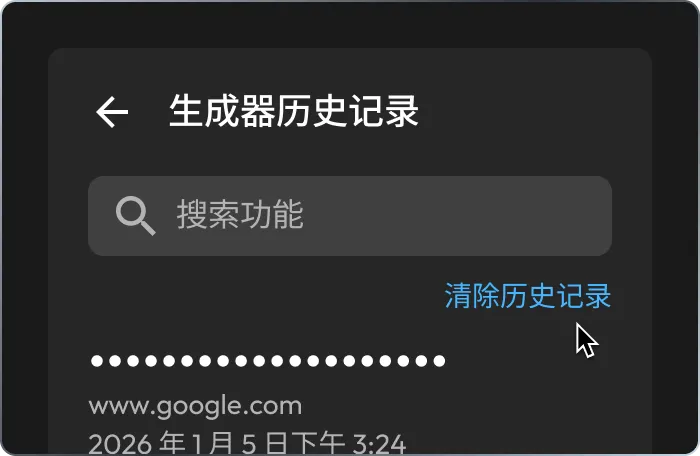
必要时,您可选择“清除历史记录”,永久删除已生成的旧凭据。
更新登录凭据或创建新帐户时,可立即查看之前生成的密码和密码短语。
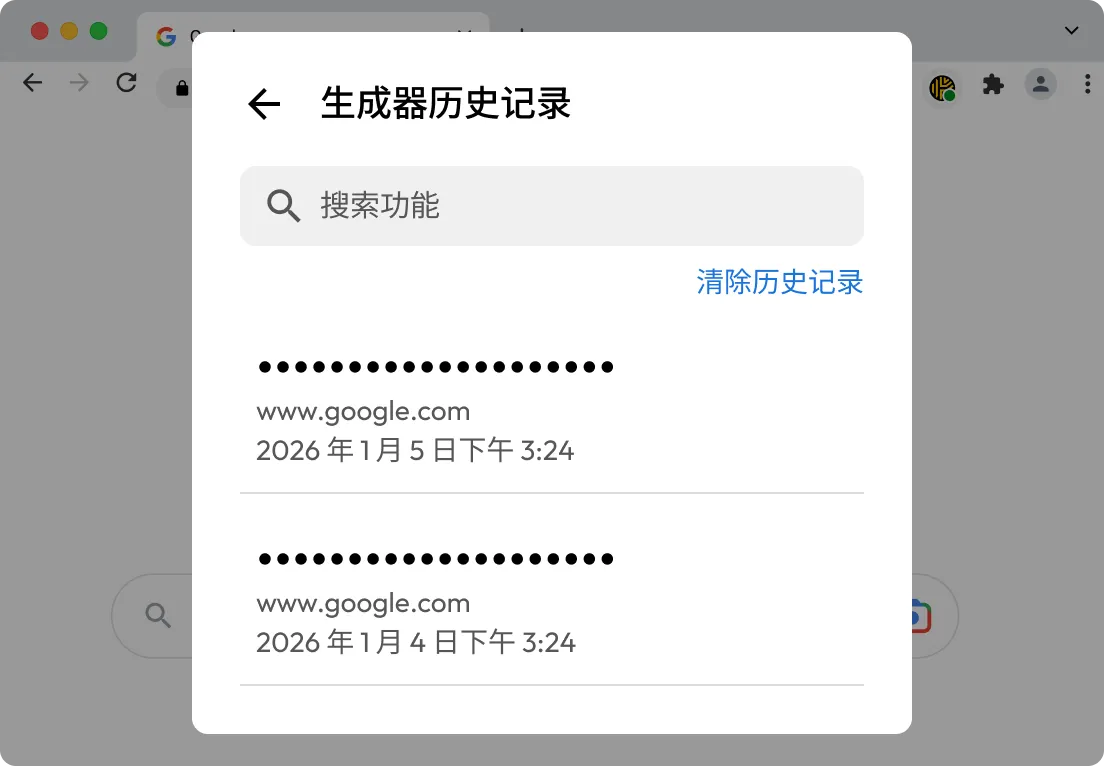
将生成器历史记录中的任意密码或密码短语直接复制到剪贴板,无需猜测或重新生成。
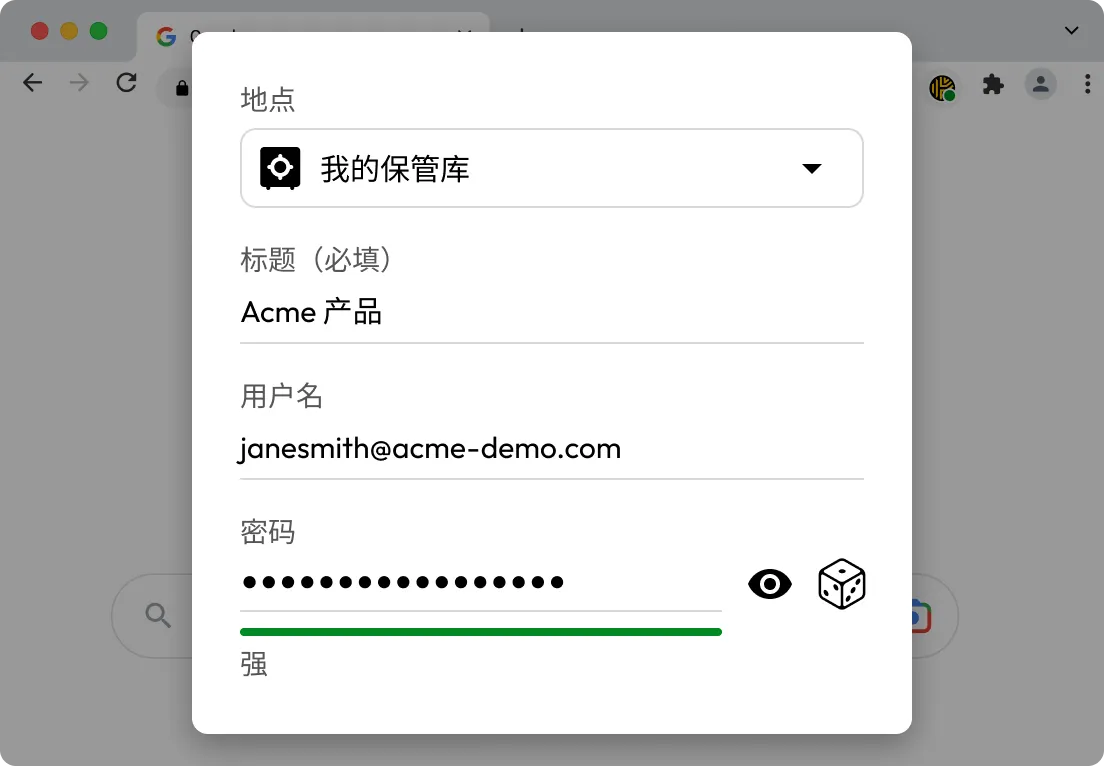
无论您是手动创建凭据,还是使用 Keeper 生成,所有凭据均会存储在您的保管库中,通过零知识加密保障最高安全性。

您已生成密码但未将其保存至保管库,或过早关闭了浏览器。

您正在测试多个密码或密码短语选项,并希望检查其安全性与易记性。
是的,如果您使用 Keeper 的密码或密码短语生成器生成凭据,但忘记将其保存到记录中,您可以在生成器历史记录中检索。要执行此操作,请点击生成器窗口中的时钟图标。
生成器历史记录保存在您的加密 Keeper Vault 中,只能通过您的帐户访问。所有生成的凭据均不会存储至外部或与 Keeper 服务器共享,以此保障零知识架构。
在自定义生成器设置,调整至合适的长度、字符类型与分隔符后,勾选生成器屏幕底部的“用作默认设置”复选框。该操作将保存您的偏好设置,并应用于后续所有密码与密码短语的生成。
不会,使用 Keeper 修改或生成凭据,不会同步更新其关联网站上的凭据信息。您必须手动更新密码,或使用 KeeperFill 完成更新。
您必须启用 Cookie 才能使用在线聊天。