
Синхронизируйте секреты сразу из нескольких папок
Собирайте секреты из нескольких папок Keeper в каждое облачное хранилище за одну синхронизацию. Каждый облачный провайдер работает по собственной конфигурации.
Характеристика: Универсальная синхронизация секретов
Universal Secrets Sync (USS) делает папки хранилища Keeper единым источником достоверных данных для всех нативных облачных менеджеров секретов, включая AWS, Azure и GCP.
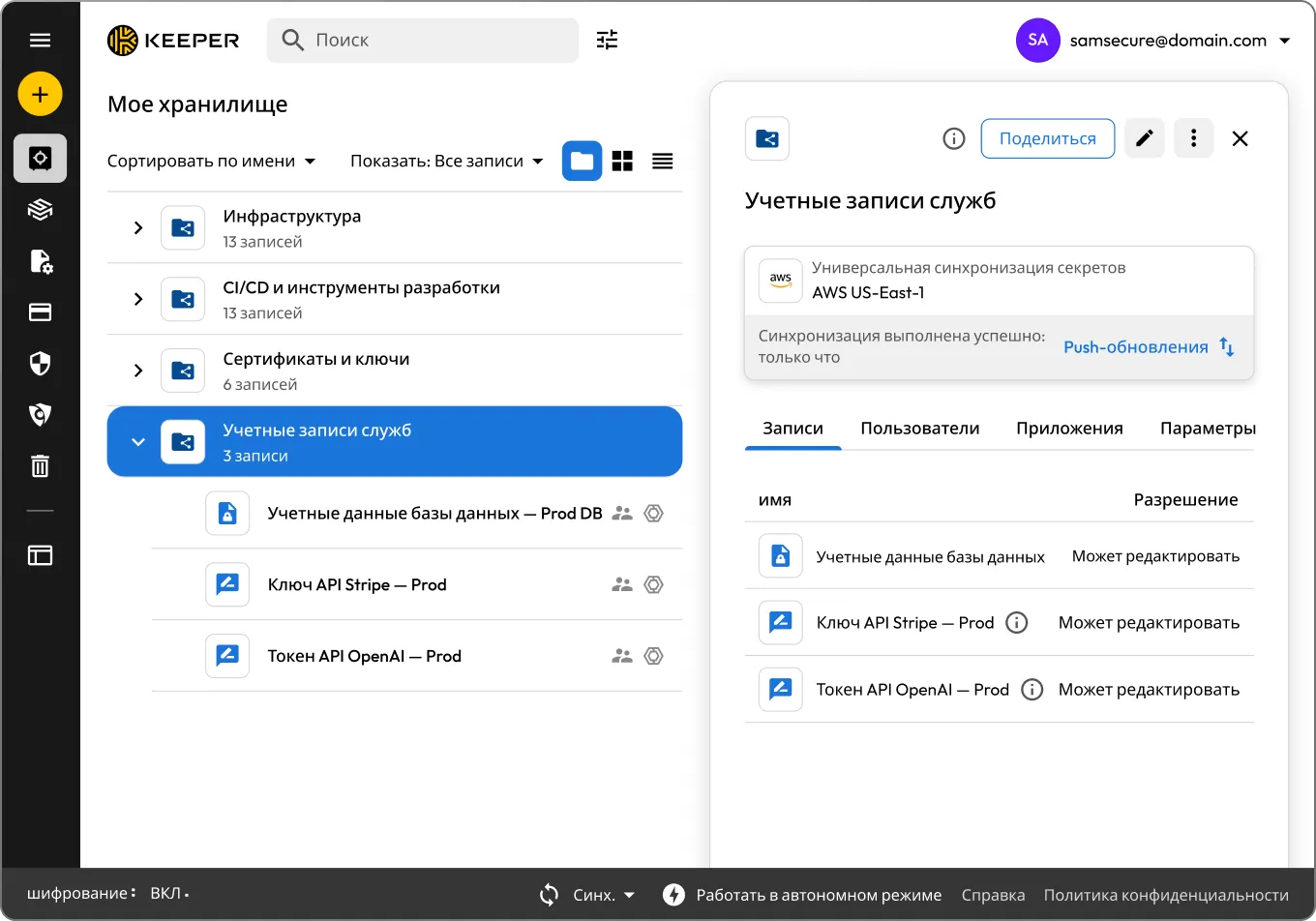
Настроить USS можно в интерфейсе хранилища Keeper или через командную строку Keeper Commander®. После активации развернутый у клиента шлюз KeeperPAM Gateway берет на себя все операции синхронизации. Он использует шифрование с нулевым разглашением и ведет полные журналы аудита.
Установите контейнер KeeperPAM Gateway в своей сети или VPC. Шлюз связывает Keeper с вашим облачным провайдером.
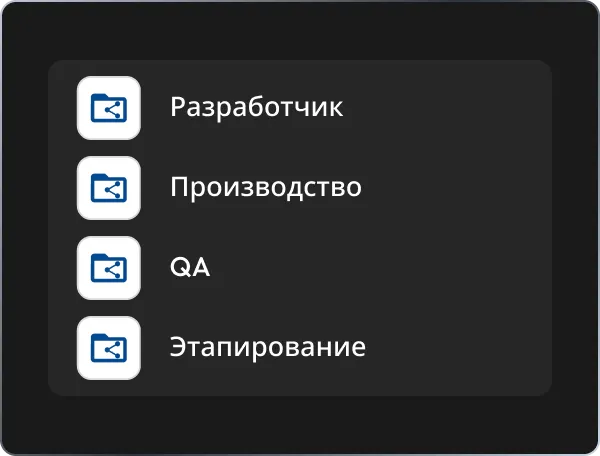
Выберите папки Keeper Secrets Manager, которые нужно синхронизировать, и укажите целевого облачного провайдера и регион. USS поддерживает AWS, Azure и GCP.
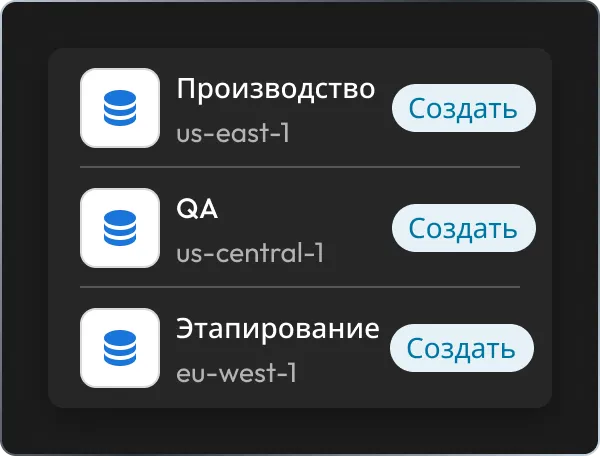
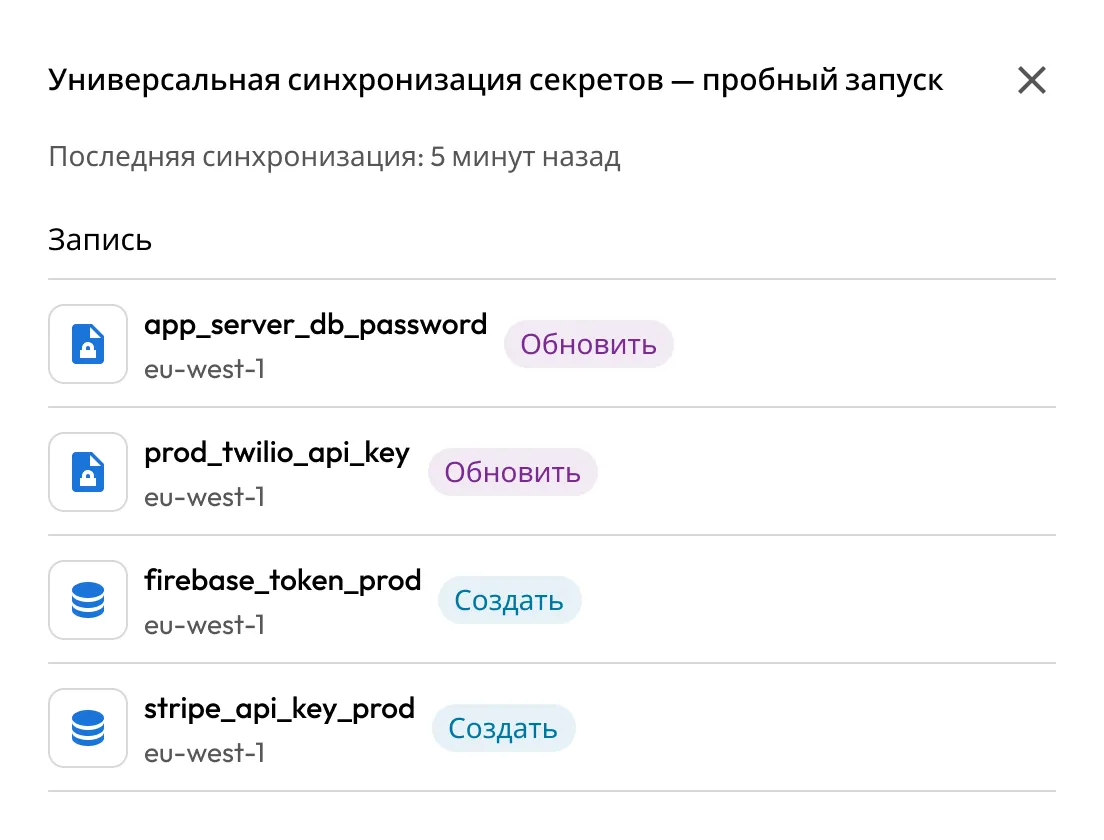
Прежде чем передавать секреты облачному провайдеру, запустите пробный режим. Так вы заранее увидите, какие секреты будут созданы или изменены.
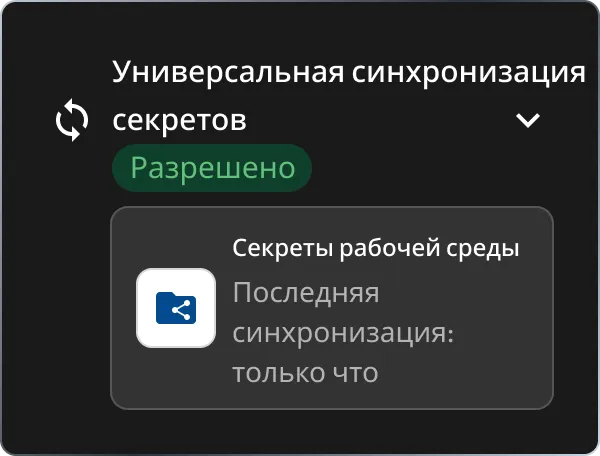
Включите автоматическую синхронизацию, и любое изменение в настроенных папках Keeper Secrets Manager будет мгновенно передано облачному провайдеру.
Собирайте секреты из нескольких папок Keeper в каждое облачное хранилище за одну синхронизацию. Каждый облачный провайдер работает по собственной конфигурации.
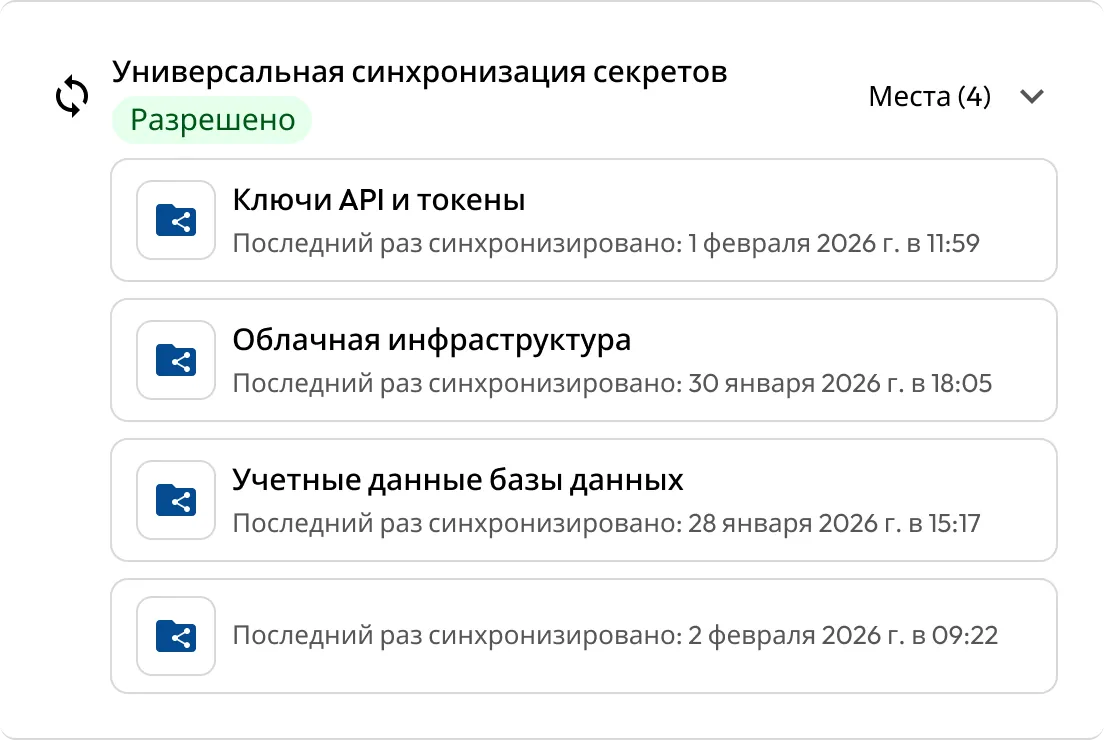
Любое обновление записи в настроенной папке Keeper Secrets Manager мгновенно передается целевому облачному провайдеру без ручного вмешательства.
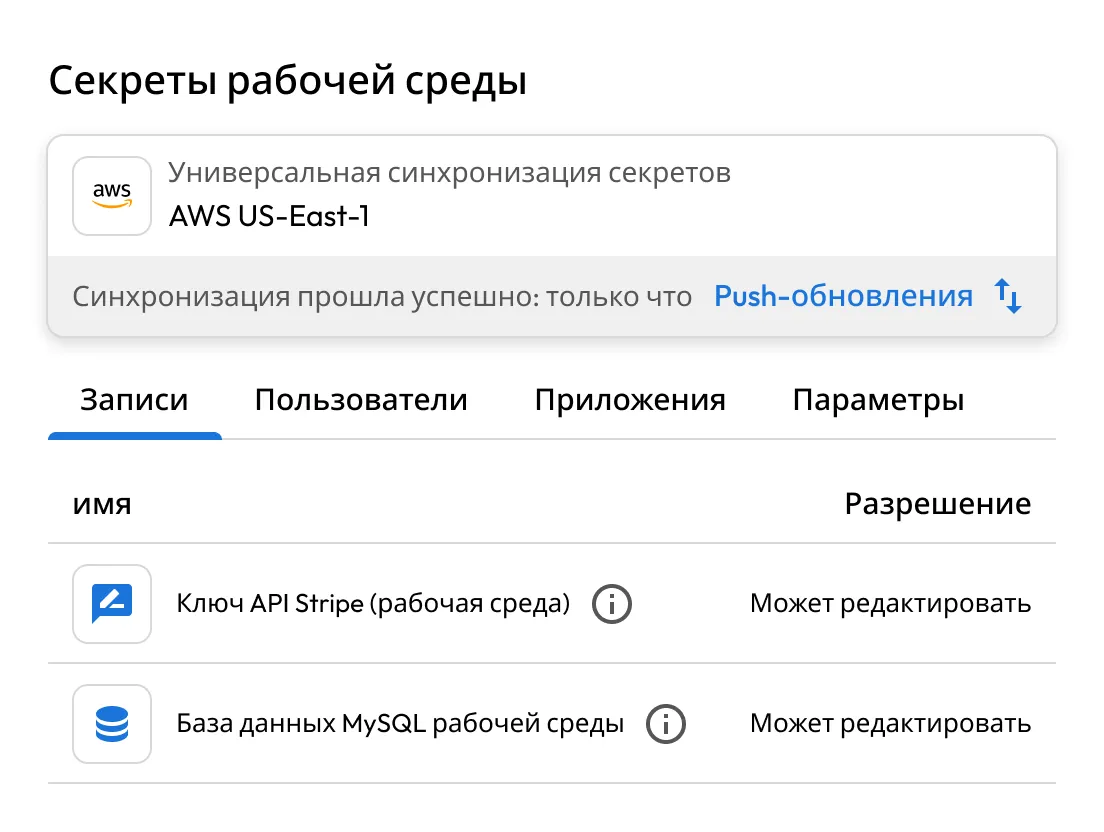
Режим пробного запуска показывает, какие секреты будут созданы или изменены, еще до того, как в облако провайдера попадет хоть одна запись.
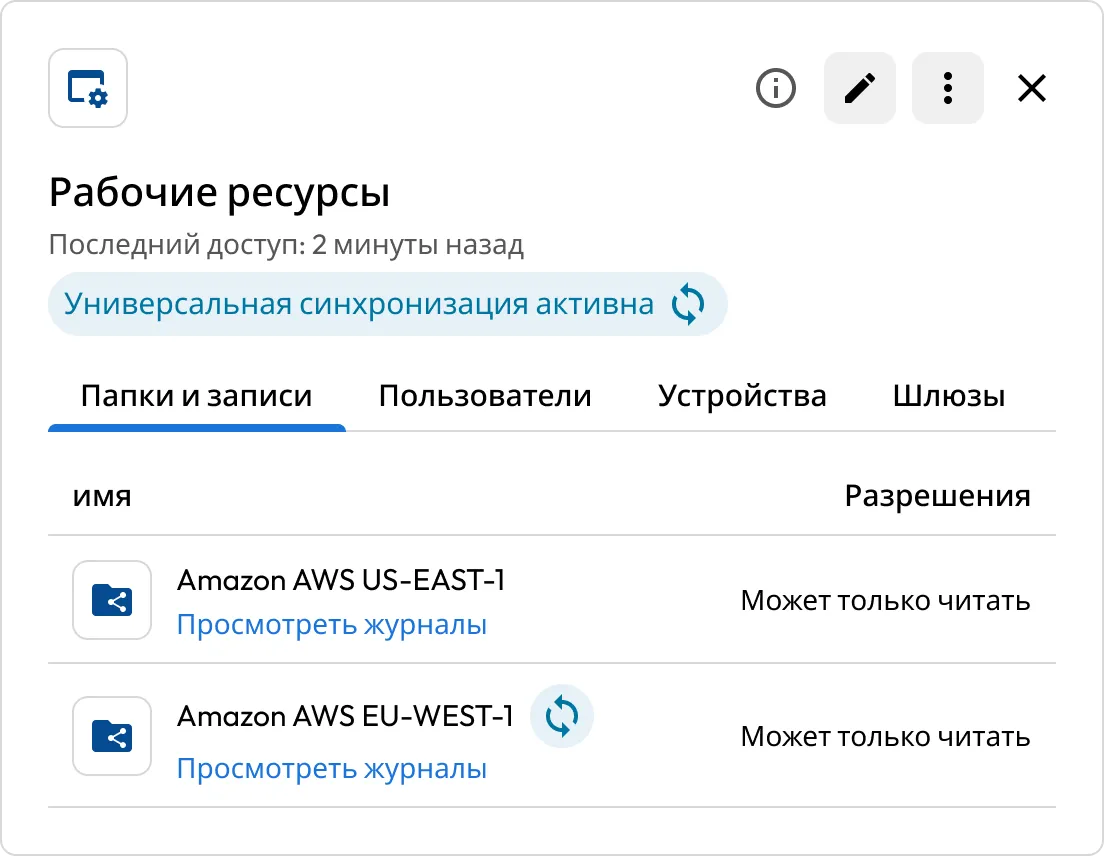
Keeper отправляет секреты во все настроенные вами регионы облачных провайдеров за одну операцию.
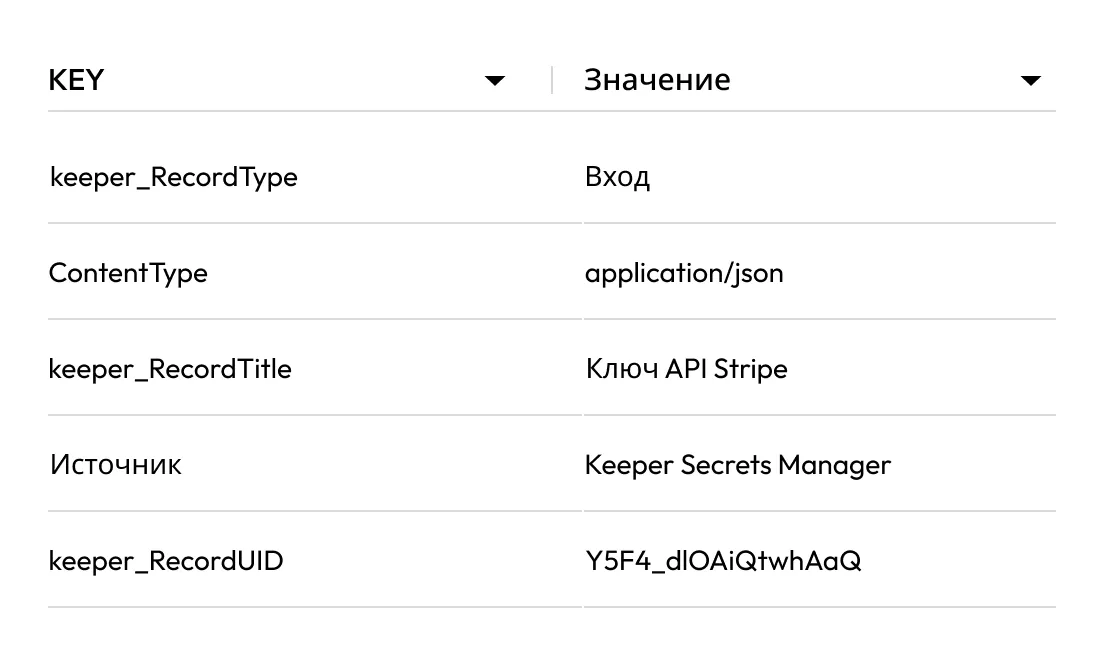
Keeper автоматически присваивает секретам метки типа содержимого и источника. Это позволяет отслеживать и проверять их непосредственно в среде облачного провайдера.
Keeper подробно показывает, какие секреты не найдены и где не хватило прав, не прерывая работу: отдельные сбои не мешают успешно завершить остальную синхронизацию.

Храните эталонную копию секретов в Keeper, а USS автоматически распространит ее по всем облачным средам, поддерживая данные в актуальном состоянии.

Автоматическая синхронизация избавляет от ручных операций и следит за тем, чтобы данные в AWS, Azure и Google Cloud в точности совпадали с папками Keeper Secrets Manager.

Передавайте секреты во все заданные регионы AWS за одну операцию — это существенно ускорит запуск новых развертываний.

У каждого синхронизированного секрета есть метка источника, поэтому при аудите легко установить его происхождение.
USS входит в состав KeeperPAM®. Управлять синхронизацией можно в интерфейсе хранилища Keeper или в командной строке Keeper Commander. KeeperPAM Gateway работает в вашей сети и выполняет саму синхронизацию. Он проходит аутентификацию у облачного провайдера по учетным данным, которые вы настроили. Шлюз обрабатывает значения секретов и передает их напрямую облачному провайдеру. Данные никогда не сохраняются на серверах Keeper.
Сейчас USS работает с AWS Secrets Manager, Azure Key Vault и Google Cloud Secret Manager. Скоро добавятся и другие провайдеры.
Используйте наши инструменты миграции, чтобы импортировать существующие секреты из AWS Secrets Manager, Azure Key Vault или Google Secret Manager в папку Keeper. Проверьте импортированные записи и включите универсальную синхронизацию секретов через Universal Secrets Sync для этой папки. С этого момента Keeper будет автоматически передавать все изменения в облако.
Нет, USS выполняет одностороннюю операцию. KeeperPAM Gateway читает секреты из указанных папок Keeper Secrets Manager и передает их облачному провайдеру. Поскольку данные передаются исключительно из Keeper наружу, процесс синхронизации никогда не вносит обратных изменений в хранилище.
Если при синхронизации возникает ошибка прав доступа или отсутствует секрет, Keeper продолжает работу и выводит подробную информацию о сбое. Вы можете изучить журналы, чтобы определить причину ошибки конкретных секретов, устранить проблему и перезапустить процесс. Начинать синхронизацию с нуля не потребуется.
Чтобы использовать онлайн-чат, необходимо разрешить использование cookie-файлов.