
Keeper مقابل Bitwarden: مقارنة بين حلول إدارة كلمات المرور
انتقل من Bitwarden إلى Keeper واحصل على مدير كلمات مرور غني بالميزات القوية، بما في ذلك أداة استيراد من Bitwarden لعملية انتقال سلسة.
انتقل من Bitwarden إلى Keeper واحصل على مدير كلمات مرور غني بالميزات القوية، بما في ذلك أداة استيراد من Bitwarden لعملية انتقال سلسة.
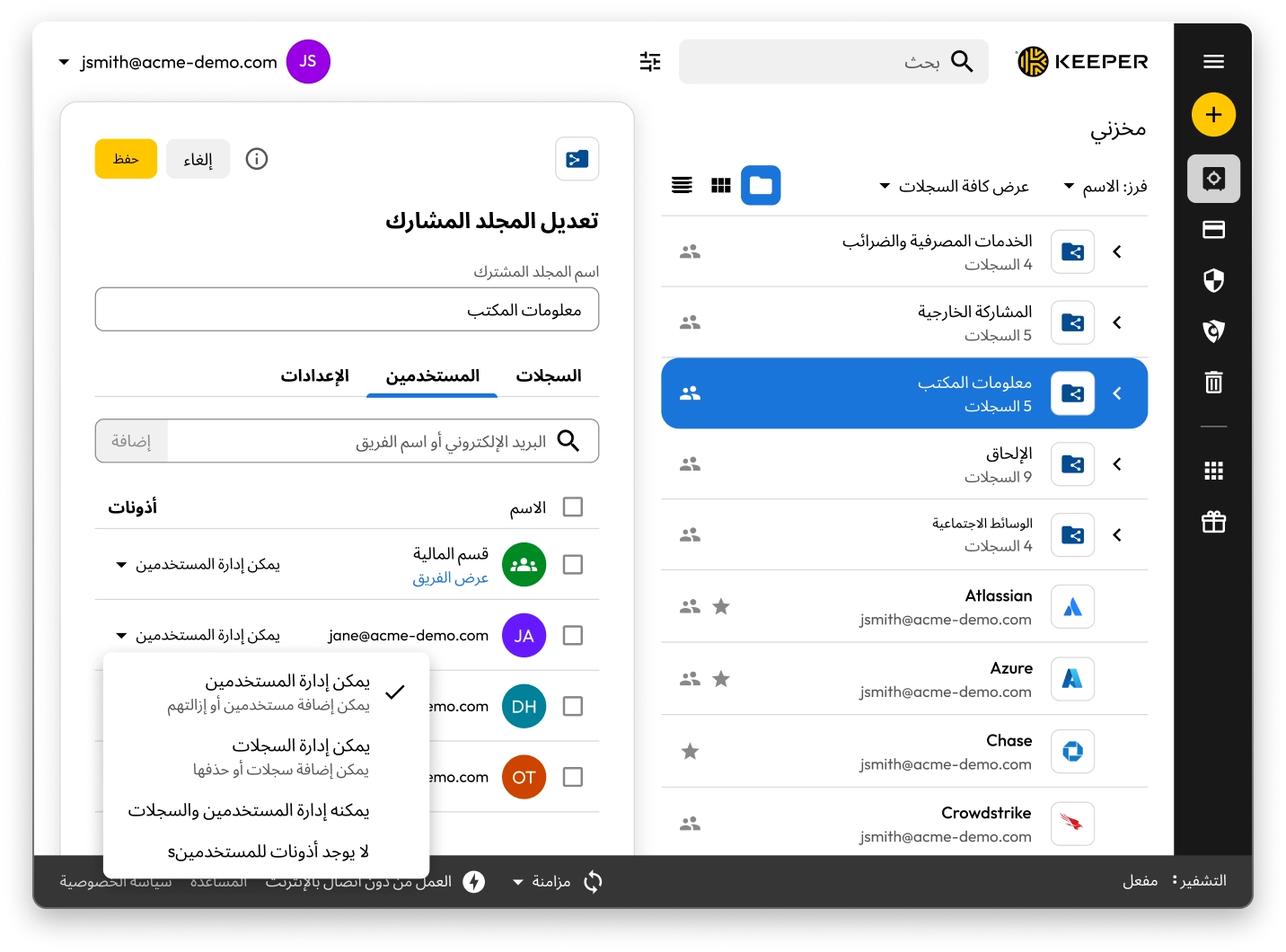

تُعد Keeper منصة موحدة لأمن الهوية تعتمد على مبدأ انعدام الثقة. تجمع ®KeeperPAM بين إدارة كلمات المرور للمؤسسات، وإدارة الأسرار، وإدارة الجلسات المميزة، وعزل المتصفح عن بُعد (RBI)، وإدارة امتيازات النقطة الطرفية ضمن حل سحابي أصلي موحد.
سواء كنت تحمي مسار تطوير برمجي، أو حساب مسؤول ذي امتيازات، أو قاعدة بيانات تشغيلية، فإن Keeper تمنح فرق الأمن منصة واحدة لتطبيق السياسات، ومراقبة الأنشطة، والاستجابة للتهديدات في الوقت الفعلي.
Bitwarden هو مدير لكلمات المرور والأسرار يعتمد على بنية قوية مفتوحة المصدر. يوفر تخزين بيانات الاعتماد، ومشاركة الخزائن، وإدارة أساسية للأسرار بكفاءة، كما يدعم خيار النشر المُستضاف ذاتيًا.
لا يوفر Bitwarden إدارة الجلسات المميزة، أو تدوير بيانات الاعتماد، أو الوصول الشبكي وفق مبدأ انعدام الثقة، أو عزل المتصفح عن بُعد، أو التحكم في امتيازات النقطة الطرفية.
تم تصميم Keeper من البداية على أساس بنية انعدام المعرفة، ما يعني أن Keeper لا يمكنها الوصول إلى بياناتك أبدًا، ولا يمكن لأي شخص آخر الوصول إليها أيضًا. يتم إجراء التشفير بالكامل على الجهاز قبل أن تصل أي بيانات إلى السحابة.
تعتمد Keeper على تشفير على مستوى السجل، حيث تتم حماية كل عنصر داخل الخزنة بمفتاح AES-256 فريد يتم إنشاؤه محليًا على جهاز المستخدم. لقد حصلت وحدة التشفير الخاصة بـ Keeper على شهادة الامتثال لمعيار FIPS 140-3، كما تمتلك Keeper أقدم شهادة SOC 2 في مجال إدارة كلمات المرور، مدعومة بتدقيقات سنوية تجريها جهات خارجية.
يستخدم Bitwarden أيضًا تشفيرًا من طرف إلى طرف ونموذج انعدام المعرفة، كما تتيح قاعدة التعليمات البرمجية مفتوحة المصدر الخاصة به إمكانية المراجعة العامة من قِبل مجتمع الأمن.
بناءً على الوثائق المتاحة للجمهور، لا يطبق Bitwarden تشفيرًا على مستوى المجلد. ولم يكمل Bitwarden اعتماد FIPS 140، ما يحد من ملاءمته للبيئات التي تُعد فيها التشفيرات المعتمدة مطلبًا إلزاميًا للامتثال وليس مجرد تفضيل.
تمتلك Keeper أكبر عدد من شهادات الأمان مقارنة بأي حل آخر في فئتها. وقد حصلت Keeper على شهادة FedRAMP بمرتبة عالية المستوى واعتماد عالي المستوى من GovRAMP، ويمكن استضافتها على AWS GovCloud مع تخزين البيانات داخل الولايات المتحدة حصريًّا ودعم يقتصر على الأشخاص الأمريكيين للبيئات الخاضعة للتنظيم.
تم اعتماد وحدة التشفير الخاصة بـ Keeper وفقًا لمعيار FIPS 140-3 من قِبل برنامج اعتماد وحدات التشفير (CMVP) التابع للمعهد الوطني للمعايير والتكنولوجيا (NIST)، وهو متطلب إلزامي للوكالات الفيدرالية الأمريكية ومقاولي الدفاع. كما أن Keeper حاصل على شهادات SOC 2 من النوع الثاني وSOC 3 وISO 27001 و27017 و27018، ويدعم برامج الامتثال للوائح الاتجار الدولي بالأسلحة (ITAR).
يحمل Bitwarden شهادتي SOC 2 من النوع الثاني وSOC 3، كما أنها متوافقة مع اللائحة العامة لحماية البيانات (GDPR). وبناءً على المعلومات المتاحة للجمهور، فإن Bitwarden ليس حاصلاً على شهادة FedRAMP أو ترخيص GovRAMP على أي مستوى، ولم يكمل شهادة FIPS 140، ولا يمتلك برنامجًا موثقًا للامتثال للوائح الاتجار الدولي بالأسلحة (ITAR).
وبالنسبة إلى المؤسسات العاملة في القطاعات الحكومية أو الدفاعية أو غيرها من القطاعات شديدة التنظيم، حيث تُعد هذه الاعتمادات مطلبًا أساسيًا، فإن منظومة الاعتمادات التي تمتلكها Keeper تجعلها الخيار الأقوى.
يوفر Keeper Secrets Manager حماية لأسرار البنية التحتية التي لم يتم تصميم مديري كلمات المرور التقليديين للتعامل معها. ويتكامل بشكل أصلي مع سلاسل أدوات DevOps، بما في ذلك Terraform وKubernetes وGitHub Actions وJenkins، كما يدعم بروتوكول سياق النموذج (MCP) لتمكين أدوات الذكاء الاصطناعي ووكلائه من استرداد المعلومات السرية بأمان.
يدعم Bitwarden Secrets Manager الحسابات الآلية ورموز الوصول والتكامل مع واجهة سطر الأوامر (CLI) لمسارات التكامل المستمر/التوصيل المستمر (CI/CD)، وهو ما يمثل نقطة انطلاق عملية لفرق المطورين. واستنادًا إلى الوثائق المتاحة للجمهور، فإنه لا يضاهي عمق Keeper في إدارة الهويات غير البشرية، كما يفتقر إلى ميزة التدوير التلقائي لبيانات الاعتماد الخاصة بأسرار البنية التحتية التي يخزنها.
تقوم Keeper بتخزين مفاتيح المرور وإدارتها وتعبئتها تلقائيًا عبر جميع المتصفحات ومنصات الهواتف المحمولة الرئيسية، كما تدعم تسجيل الدخول باستخدام المقاييس الحيوية مع مفاتيح المرور للوصول إلى الخزنة نفسها.
تتم حماية مفاتيح المرور المخزنة في Keeper بنفس تشفير انعدام المعرفة على مستوى السجلات الذي يتمتع به كل عنصر آخر في الخزنة، ما يضمن أن الانتقال إلى نظام من دون كلمات مرور لا يعني بالضرورة انخفاض مستوى الأمان.
حقق Bitwarden تقدمًا ملموسًا في مجال مفاتيح المرور، حيث أضاف إمكانية التخزين والتعبئة التلقائية عبر المتصفحات الرئيسية، بالإضافة إلى التكامل الأصلي لمفاتيح المرور مع نظام التشغيل Windows 11 الذي تم تطويره بالتعاون مع Microsoft، ودعم معايير تبادل بيانات الاعتماد الخاصة بتحالف FIDO.
توفر Keeper للمسؤولين تحكمًا دقيقًا في كيفية استخدام المنصة على مستوى المؤسسة بالكامل. تتيح سياسات التنفيذ القائمة على الأدوار، والإدارة المفوضة، وتكوين السياسات على مستوى الفريق، لفرق الأمن تحديد من يمكنه الوصول إلى ماذا بالضبط، ومن أي أجهزة، وفي أي مواقع، وتحت أي ظروف.
وبالنسبة إلى مزوّدي الخدمات المُدارة (MSP) ومزوّدي خدمات الأمن المُدارة (MSSP)، يوفر KeeperMSP هيكلاً إداريًا مفوّضًا بالكامل لإدارة بيئات عملاء متعددة من خلال وحدة تحكم واحدة.
كما يعمل ®Keeper SSO Connect على توسيع تسجيل الدخول الأحادي (SSO) القائم على انعدام المعرفة عبر جميع مزودي الهوية الرئيسيين المتوافقين مع SAML 2.0، ويشمل أيضًا التطبيقات التي لا تدعم SAML، مع الحفاظ على التشفير الكامل للخزنة طوال الوقت.
ويوفر Bitwarden سياسات مخصصة للمؤسسات تشمل فرض انتهاء مهلة الجلسات، وعناصر التحكم في فتح القفل عبر رمز PIN، وربط النطاقات، وتوفير SCIM مع أبرز مزودي الهوية (IdPs). وتعمل هذه الضوابط بكفاءة في بيئات النشر البسيطة. أما المؤسسات ذات الهياكل التنظيمية المعقدة، أو متطلبات حوكمة الوصول الصارمة، أو بيئات مزوّدي الخدمات المُدارة متعددة المستأجرين، فإن عمق القدرات الإدارية والإدارة المفوضة في Keeper يوفر مرونة أكبر.
توفر ®BreachWatch من Keeper مراقبة مستمرة للشبكة الخفية لاكتشاف بيانات الاعتماد المكشوفة الموجودة داخل خزائن مؤسستك. وعند اكتشاف بيانات اعتماد مكشوفة، يتم إخطار المسؤولين والمستخدمين فورًا مع توجيههم لاتخاذ الإجراء المناسب.
تقوم BreachWatch بإجراء جميع عمليات المطابقة داخل بنية انعدام المعرفة في Keeper، لذلك لا يتم إرسال بيانات الاعتماد الخاصة بك أو مشاركتها مع أي خدمة تابعة لجهات خارجية. ويعني ذلك أن المؤسسات تحصل على اكتشاف استباقي وفوري للاختراقات دون إضافة أي مخاطر كشف جديدة.
ويوفر Bitwarden تقارير عن حالة الخزنة تكشف كلمات المرور الضعيفة والمعاد استخدامها. ولاكتشاف الاختراقات، يرسل Bitwarden بيانات كلمات المرور المُشفرة (Hash) إلى خدمة "Have I Been Pwned" التابعة لجهة خارجية، والتي تقع خارج النطاق الأمني الخاص ببرنامج Bitwarden.
وتوفر ميزة الوصول الذكي في Bitwarden مراقبة مستمرة وتنبيهات تلقائية بشأن ثغرات بيانات الاعتماد على مستوى المؤسسة، إلا أن اكتشاف الاختراقات ما يزال يعتمد على قواعد بيانات تابعة لجهات خارجية بدلاً من مصادر المعلومات الخاصة بالشبكة الخفية.
تتميز منصة Keeper بسرعة النشر وسهولة الاستخدام دون التضحية بمستوى الأمان المتقدم الذي تحتاجه فرق المؤسسات. وتنفذ جميع حلول Keeper التشفير على الجهاز نفسه، ما يوفر مزايا سهولة الاستخدام الخاصة بالمنصات السحابية مع الحفاظ على تحكم مسؤولي تكنولوجيا المعلومات الكامل بالمفاتيح الخاصة وسياسات الوصول إلى الخزائن.
كما تتيح ميزة الوصول دون اتصال في Keeper للمستخدمين إنشاء سجلات جديدة، وتحرير السجلات الحالية، وإدارة الخزنة حتى بدون اتصال بالإنترنت.
يحظى Bitwarden بإشادة بسبب بساطته وسهولة البدء باستخدامه، كما أن أسعاره تجعله خيارًا مناسبًا للفرق الصغيرة.
بناءً على الوثائق الحالية، فإن وضع العمل دون اتصال في Bitwarden يقتصر على القراءة فقط؛ حيث لا يمكن للمستخدمين إنشاء السجلات أو تحريرها بدون اتصال نشط بالإنترنت.
رغم أن خيار النشر المُستضاف ذاتيًا في Bitwarden يبدو جذابًا نظريًا، فإنه يتطلب خبرات تقنية كبيرة لإعداده وصيانته. وبالنسبة إلى المؤسسات التي تحتاج إلى مستوى أمان متقدم إلى جانب تجربة استخدام متكاملة، فإن بساطة Bitwarden تأتي مع تنازلات واضحة.
توفر منصة Keeper خدمة دعم عملاء على مدار الساعة عبر الهاتف والدردشة عبر الإنترنت.
بينما يوفر Bitwarden دعمًا عبر البريد الإلكتروني ومنتدى مجتمعيًا. ولا تتوفر خدمة الدعم عبر الهاتف أو الدردشة المباشرة، ما يمثل عاملاً مقيدًا لفرق المؤسسات التي تحتاج إلى استجابة فورية أثناء الحوادث أو عمليات النشر الحساسة زمنيًا.
دمجت منصة Keeper إمكانيات اكتشاف التهديدات والاستجابة لها مباشرة داخل المنصة من خلال KeeperAI. ويعتمد KeeperAI على إطار ذكاء اصطناعي سيادي، حيث يراقب الجلسات النشطة باستمرار، ويحلل سجلات ضغطات المفاتيح وتنفيذ الأوامر في الوقت الفعلي، ويصنف السلوكيات وفق مستوى المخاطر. وعند اكتشاف تهديد، يستطيع KeeperAI إنهاء الجلسة تلقائيًا دون انتظار مراجعة بشرية. كما يمكن للمسؤولين تحديد مجموعات القواعد وحدود المخاطر وسياسات الاستجابة بما يتناسب مع بيئتهم التشغيلية.
يتكامل KeeperAI مع وحدة إعداد التقارير والتنبيهات المتقدمة (ARAM) الخاصة بمنصة Keeper لتوفير تنبيهات SIEM في الوقت الفعلي، كما يدعم النشر المرن عبر نماذج اللغة الكبيرة السحابية والمحلية، بما في ذلك OpenAI وAzure OpenAI وGoogle Vertex AI وAnthropic، مع ضمان احتفاظ كل مؤسسة بالسيادة الكاملة على بياناتها وبنيتها الخاصة بالذكاء الاصطناعي.
ولا يوفر Bitwarden مراقبة الجلسات المدعومة بالذكاء الاصطناعي، أو اكتشاف التهديدات السلوكية بشكل آلي، أو الاستجابة الذاتية للتهديدات. وتساعد ميزة الوصول الذكي في Bitwarden على اكتشاف بيانات الاعتماد الضعيفة أو المعاد استخدامها أو المكشوفة، وتوجيه المستخدمين لمعالجتها، وهي ميزة مفيدة لتحسين أمن بيانات الاعتماد، لكنها لا تضاهي الحماية الفورية للجلسات. كما لا يمتلك Bitwarden أي آلية لاكتشاف التهديدات التي تحدث داخل الجلسات النشطة ذات الامتيازات أو الاستجابة لها.
يُعد KeeperDB واجهة مدمجة لإدارة قواعد البيانات داخل خزانة Keeper، وتتيح للمستخدمين ذوي الامتيازات الوصول الآمن إلى قواعد بيانات MySQL وPostgreSQL وMicrosoft SQL Server والاستعلام عنها وإدارتها، دون أن تصل بيانات الاعتماد إلى أي جهاز محلي.
يستبدل KeeperDB الأدوات غير المُدارة، ما يحد من انتشار بيانات الاعتماد والثغرات الناتجة عن غياب الرؤية التدقيقية. كما يمكن للمسؤولين فرض جلسات للقراءة فقط، ومنح صلاحيات وصول محددة المدة، والتحكم في نقل البيانات مثل عمليات التصدير والاستيراد، وكل ذلك من خلال وحدة تحكم واحدة.
لا يوفر Bitwarden إمكانيات أصلية للوصول إلى قواعد البيانات أو إدارتها. ويمكن تخزين بيانات اعتماد قواعد البيانات داخل الخزنة، ولكن بمجرد استرجاعها، لا يوفر Bitwarden أي رؤية حول كيفية استخدامها، ولا تسجيلاً للجلسات، ولا تطبيقًا للسياسات على نشاط قواعد البيانات نفسه. وتضطر المؤسسات التي تعتمد على Bitwarden لتأمين قواعد البيانات إلى إدارة هذا الوصول باستخدام أدوات منفصلة وغير متكاملة.

متجر iOS App Store

تطبيق Microsoft Store

إضافة Chrome

Android
نقل خزينة كلمات مرورك من Bitwarden إلى Keeper يستغرق بضع دقائق وحسب. وسيتم استيراد كلمات مرورك ومجلداتك وكل المعلومات الأخرى مباشرة إلى Keeper.
Bitwarden هو مدير كلمات مرور. أما Keeper فهي منصة موحدة لأمن الهوية. ويُحدث هذا الفرق أهمية كبيرة عندما تحتاج مؤسستك إلى أكثر من مجرد مكان لتخزين بيانات الاعتماد.
وعلى عكس أدوات PAM التقليدية التي تتطلب اعتماد المنصة بالكامل منذ البداية، تتيح منصة Keeper للمؤسسات البدء بإدارة كلمات المرور ثم التوسع تدريجيًا إلى إدارة الوصول المميز، وإدارة الأسرار، والحماية المدعومة بالذكاء الاصطناعي وفق احتياجاتها. وتوفر منصة Keeper إدارة الوصول المميز، واكتشاف تهديدات الجلسات المدعوم بالذكاء الاصطناعي عبر KeeperAI، والوصول الآمن إلى قواعد البيانات من خلال KeeperDB، والوصول الشبكي وفق مبدأ انعدام الثقة، وعزل المتصفح عن بُعد، وإدارة امتيازات النقطة الطرفية، والتدوير التلقائي لبيانات الاعتماد، وإدارة الأسرار، وكل ذلك ضمن منصة واحدة. كما توفر منصة Keeper ضوابط دقيقة للمسؤولين، وإدارة مفوضة، وأكثر من 200 حدث قابل للتدقيق مع تكامل SIEM في الوقت الفعلي.
نعم، ولا توجد أي منصة أخرى لإدارة كلمات المرور أو أمن الهوية تضاهي Keeper من حيث عمق الاعتمادات والشهادات الأمنية. تحمل منصة Keeper شهادة FedRAMP بمرتبة عالية المستوى واعتماد عالي المستوى من GovRAMP، ما يجعلها واحدة من الحلول القليلة ضمن فئتها المصرح باستخدامها لدى الجهات الحكومية الفيدرالية والمحلية وحكومات الولايات في الولايات المتحدة. تم اعتماد وحدة التشفير الخاصة بـ Keeper وفقًا لمعيار FIPS 140-3 من قِبل برنامج اعتماد وحدات التشفير التابع للمعهد الوطني للمعايير والتكنولوجيا (NIST)، وهو مطلب إلزامي للعديد من البيئات الفيدرالية والدفاعية. يحمل Keeper أيضًا شهادات SOC 2 من النوع الثاني وSOC 3 وISO 27001 و27017 و27018، ويدعم برامج الامتثال للوائح الاتجار الدولي بالأسلحة (ITAR) من خلال بيئة GovCloud المخصصة له.
بالنسبة إلى المؤسسات العاملة في القطاعات الحكومية أو الدفاعية أو الصحية أو المالية، حيث يُعد الامتثال ضرورة أساسية وليس مجرد تفضيل، فإن البنية الأمنية التي توفرها منصة Keeper تزيل العقبات التي لا تستطيع حلول أخرى، بما فيها Bitwarden، تجاوزها.
يُعد Bitwarden من أقل الخيارات سعرًا في السوق، وبالنسبة إلى المؤسسات التي تحتاج فقط إلى إدارة أساسية لبيانات الاعتماد، فإن هذا السعر يُعد جذابًا بالفعل. وتعكس أسعار Keeper نطاق المنصة الأوسع بكثير، والتي تشمل إدارة الوصول المميز، واكتشاف التهديدات المدعوم بالذكاء الاصطناعي، وإدارة الأسرار، والوصول الآمن إلى قواعد البيانات، وإمكانات الامتثال المؤسسي التي لا يوفرها Bitwarden.
عند تقييم التكلفة، فإن المقارنة الصحيحة ليست بين Keeper وBitwarden فقط، بل بين Keeper وBitwarden بالإضافة إلى أدوات PAM الإضافية، وحلول تسجيل الجلسات، ومنصات تدوير بيانات الاعتماد، وتكاملات SIEM التي ستحتاجها المؤسسات للوصول إلى المستوى الأمني نفسه. بالنسبة إلى المؤسسات التي تحتاج إلى جميع هذه الإمكانات الآن أو مستقبلاً، فإن Keeper يقدم باستمرار قيمة أفضل من حيث التكلفة الإجمالية للملكية.
لا، فمدير كلمات المرور المؤسسي من Keeper يُعد حلاً مستقلاً ومتكامل الميزات، ويشكل ترقية كبيرة مقارنةً بـ Bitwarden بمفرده. ويمكن للمؤسسات البدء بإدارة كلمات المرور ثم إضافة إدارة الوصول المميز، وإدارة الأسرار، وغيرها من الإمكانات عند الحاجة.
قد صُممت منصة Keeper لتنمو مع مؤسستك. وسواء كنت تستبدل Bitwarden اليوم بمدير كلمات مرور رائد في فئته، أو تُصمم تدريجيًا برنامجًا متكاملاً لأمن الهوية وفق مبدأ انعدام الثقة، فلن تُجبر على استخدام أكثر مما تحتاج إليه. لكل مؤسسة رحلتها الأمنية الخاصة. وقد صُممت منصة Keeper لتلائم احتياجاتك الحالية وتتوسع مع تطور متطلباتك.
لا تستغرق عملية الانتقال من Bitwarden إلى Keeper سوى بضع دقائق. وتدعم أداة الاستيراد المدمجة في Keeper الاستيراد المباشر من Bitwarden.
للبدء، قم بتصدير خزنتك من Bitwarden عبر الانتقال إلى الإعدادات > الخزنة > تصدير الخزنة ثم حفظ الملف بتنسيق .json. بعد ذلك، سجّل الدخول إلى خزنة Keeper الخاصة بك، ثم انتقل إلى الإعدادات > استيراد، وحدد Bitwarden من القائمة، ثم اسحب ملف التصدير وأفلته. وستقوم منصة Keeper بربط بياناتك تلقائيًا. اطّلع على دليل الترحيل الكامل خطوة بخطوة.
عليك تمكين ملفات تعريف الارتباط لاستخدام الدردشة المباشرة.