Caractéristique: Types d'entrée

Personnalisez, standardisez et rationalisez les données du coffre-fort avec les types d’entrée

Les types d'entrées de Keeper vous permettent de stocker et d'organiser en toute sécurité tout type de données sensibles. Des détails de paiement aux documents d’identité, chaque entrée est protégée par le chiffrement zero knowledge de Keeper.
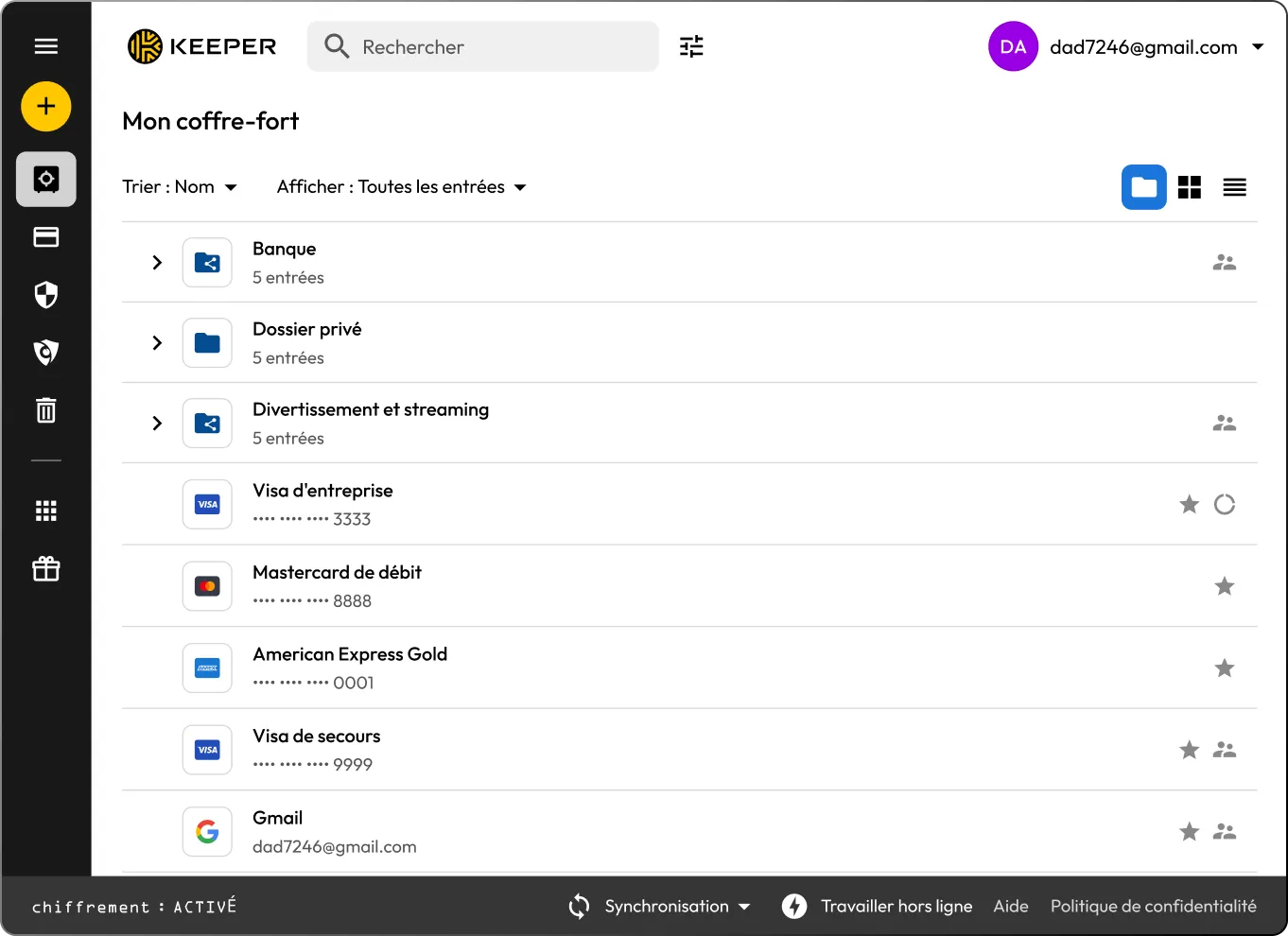
Interface du coffre-fort Keeper affichant des entrées classées par catégorie et organisés en dossiers, notamment « Banque », « Dossier privé » ainsi que « Divertissement et streaming ». Les entrées individuelles telles que les cartes de crédit et les comptes e-mail affichent des icônes distinctes et des détails masqués, indiquant le type d’entrée qu’un utilisateur peut choisir.
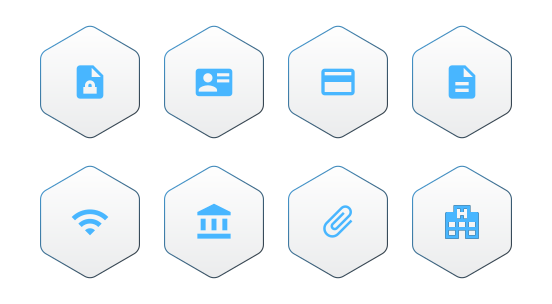
Grille d’icônes hexagonales représentant différents types d’entrée Keeper, incluant les notes sécurisées, les cartes d’identité, les cartes de paiement, les documents, les identifiants WiFi, les comptes bancaires, les pièces jointes et les entrées de santé, illustrant comment divers types de données sont visuellement catégorisés et organisés dans le coffre-fort Keeper.

Quels sont les types d’entrée dans Keeper ?

Un type d'entrée Keeper est un modèle structuré pouvant contenir tout type d'informations, telles que des identifiants de connexion, des cartes de paiement et des comptes bancaires. Il existe plusieurs types d’entrée prêts à l’emploi pour les utilisateurs, tels que Connexion, Carte de paiement, Compte bancaire et Adresse.

Fonctionnement des types d'entrée

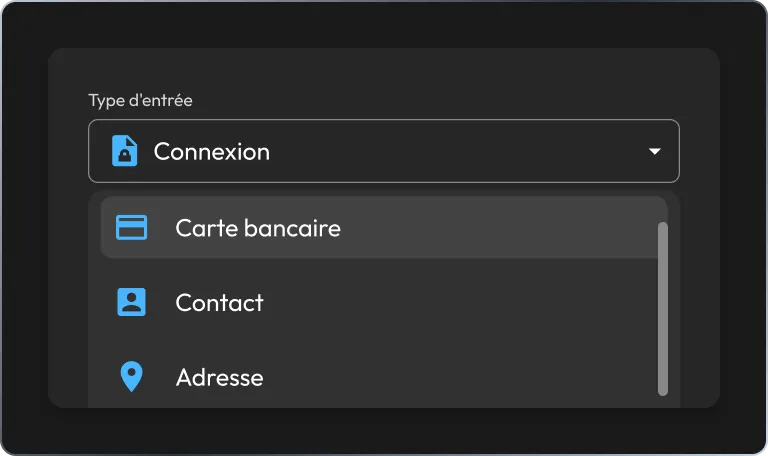
Interface de Keeper affichant un menu déroulant de sélection du type d'entrée, avec l'option « Connexion » sélectionnée. D'autres types d'entrées disponibles, tels que Carte de paiement, Contact et Adresse, sont répertoriés, démontrant comment les utilisateurs peuvent choisir différents types d'entrées structurées lors de la création ou de la modification d'entrées de coffre-fort.

1. Choisir un modèle

Lors de la création d'une nouvelle entrée, sélectionnez un type d'entrée tel que Connexion, Carte de paiement ou Passeport.

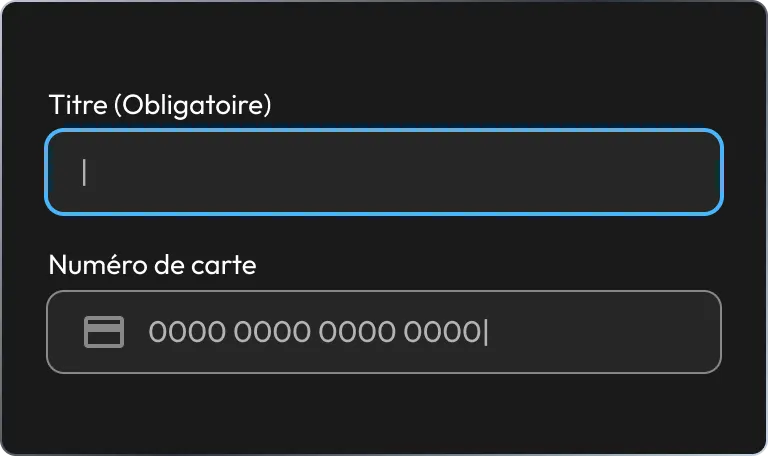
Formulaire Keeper pour la création d'une entrée de carte de paiement, affichant les champs de saisie pour le titre (obligatoire) et le numéro de carte (avec masquage), illustrant la saisie de données structurées pour un type d'entrée spécifique dans le coffre-fort.

2. Remplir les champs

Chaque type d’entrée inclut les champs dont vous avez besoin. Vous pouvez également ajouter vos propres champs tels que des notes, des URL ou des fichiers.

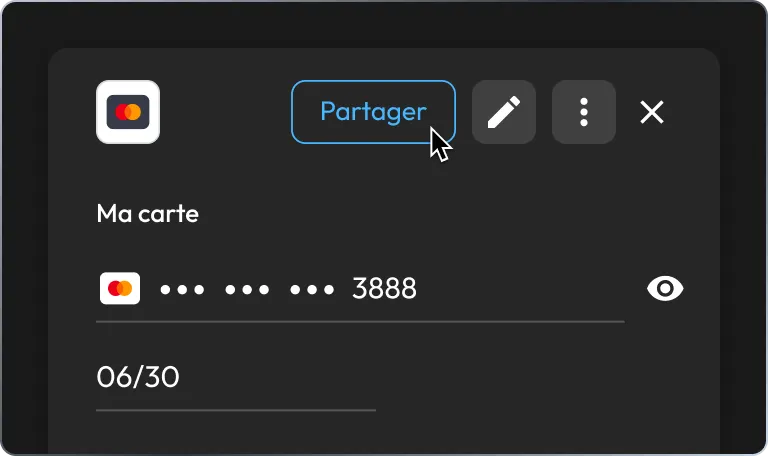
Interface de coffre-fort Keeper affichant une entrée de carte de paiement avec le numéro de carte masqué, la date d'expiration et l'icône de la carte. La barre d’actions supérieure affiche des options telles que Partager, Modifier et d’autres actions, illustrant comment les utilisateurs gèrent et partagent de manière sécurisée un type d’entrée spécifique.

3. Enregistrer et partager

Enregistrez l'entrée dans votre coffre-fort Keeper, organisez-le dans des dossiers et partagez-le avec qui vous voulez si nécessaire.

Simplifiez votre manière de stocker et de gérer les informations

Utiliser des modèles intégrés

Keeper propose des types d'entrées prêts à l'emploi pour les identifiants de connexion, les cartes de paiement, les passeports, les assurances maladie, les contacts et bien plus encore, vous permettant de créer rapidement des entrées sécurisées et organisées pour vos besoins quotidiens.

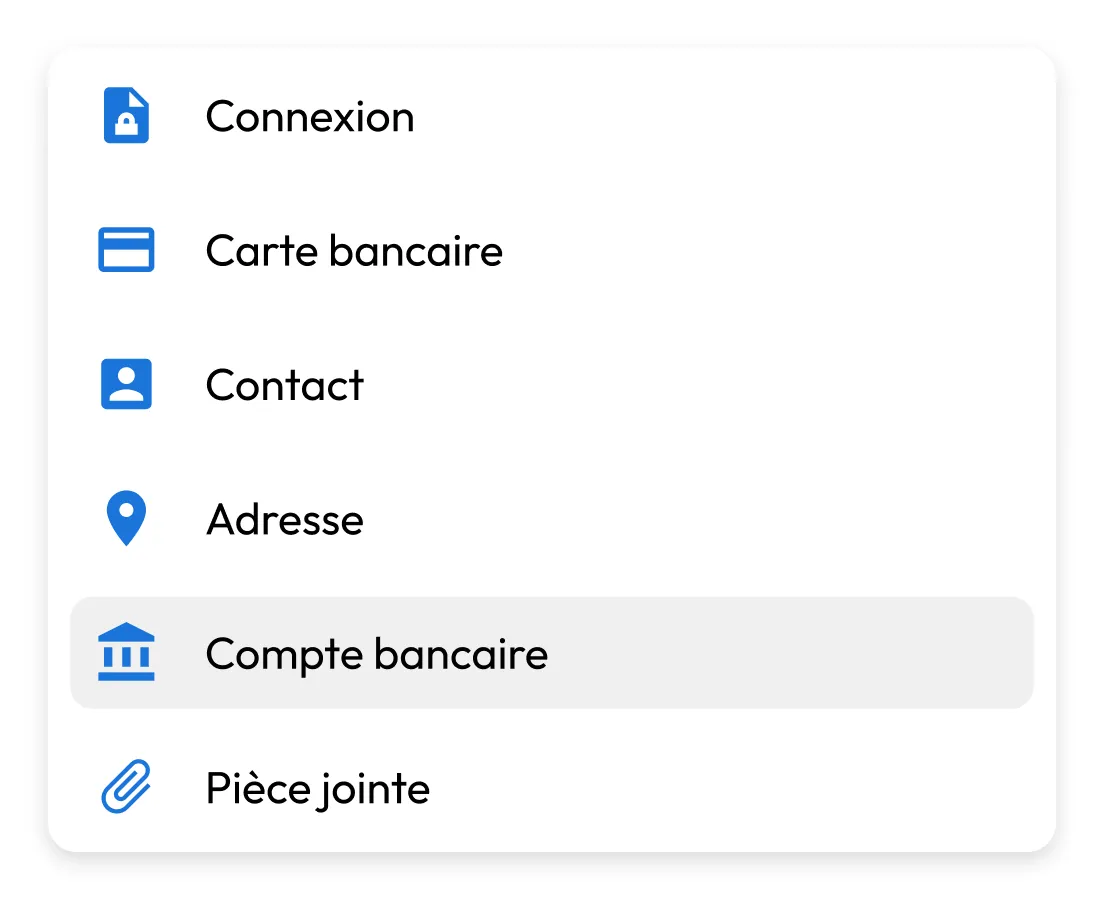
Interface de Keeper affichant une liste des types d'entrées disponibles, notamment Connexion, Carte de paiement, Contact, Adresse, Compte bancaire et Fichier joint. L’option Compte bancaire est mise en évidence, illustrant comment les utilisateurs sélectionnent un type d’entrée préfabriqué lorsqu’ils créent de nouvelles entrées de coffre-fort.
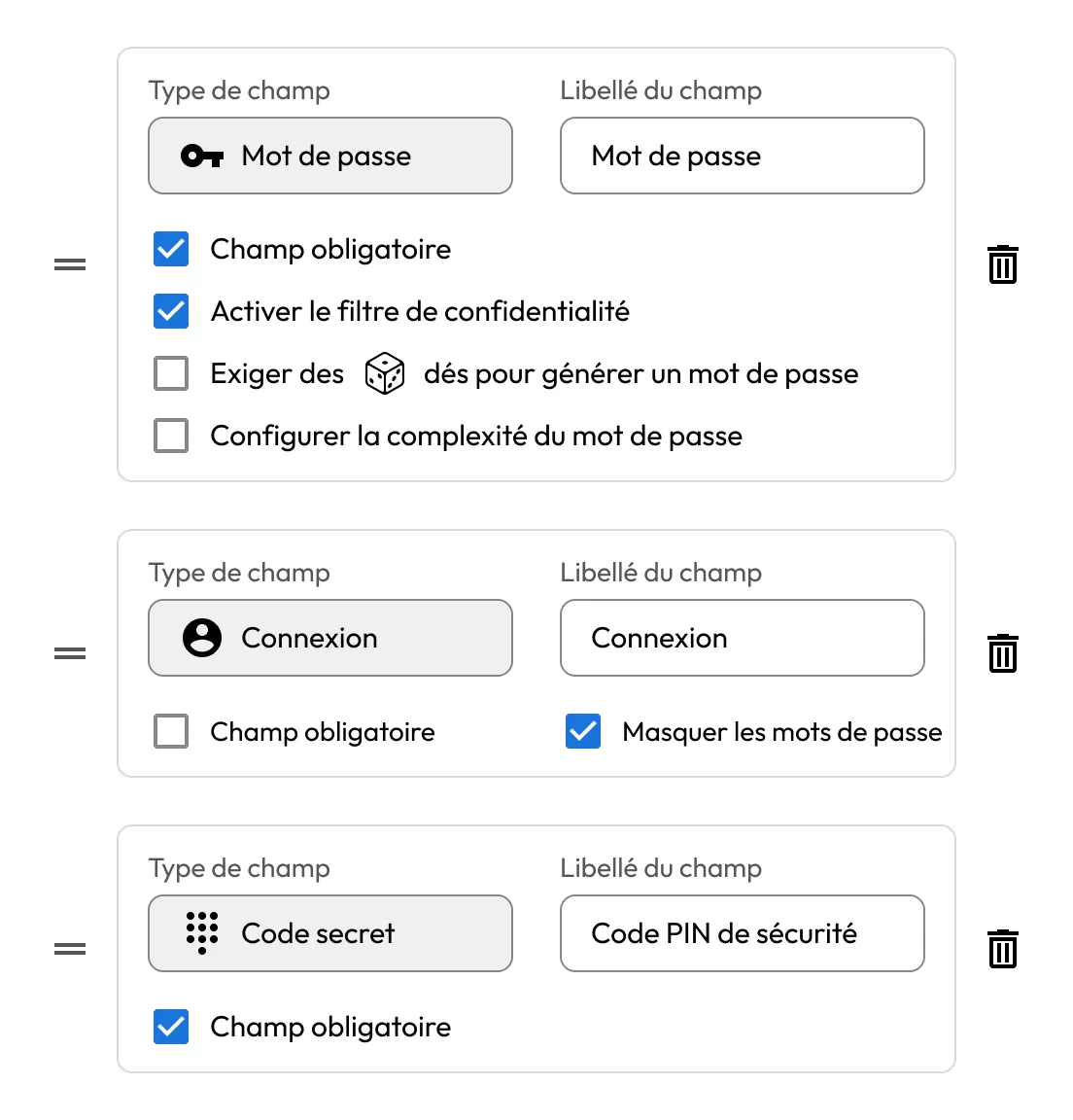
Interface de l'éditeur de type d'entrée Keeper affichant des champs personnalisables, notamment le mot de passe, l'identifiant et le code PIN. Chaque champ inclut des options telles que statut requis, masquage, règles de confidentialité et complexité du mot de passe, illustrant comment les utilisateurs configurent des champs d’entrée personnalisés dans Keeper.

Créer vos propres modèles

Vous cherchez quelque chose de personnalisé ? Les administrateurs Keeper peuvent créer des types d'entrées personnalisés adaptés à votre équipe ou à votre organisation. Ceux-ci peuvent être mis à la disposition de tous les utilisateurs ou uniquement de rôles spécifiques.

Personnaliser les champs d’entrée

Chaque type d’entrée prend en charge des types de champs flexibles tels que texte, mots de passe, dates, menus déroulants ou téléchargements de fichiers. Les administrateurs peuvent marquer des champs comme obligatoires ou facultatifs lors de la création de types d'entrée personnalisés.

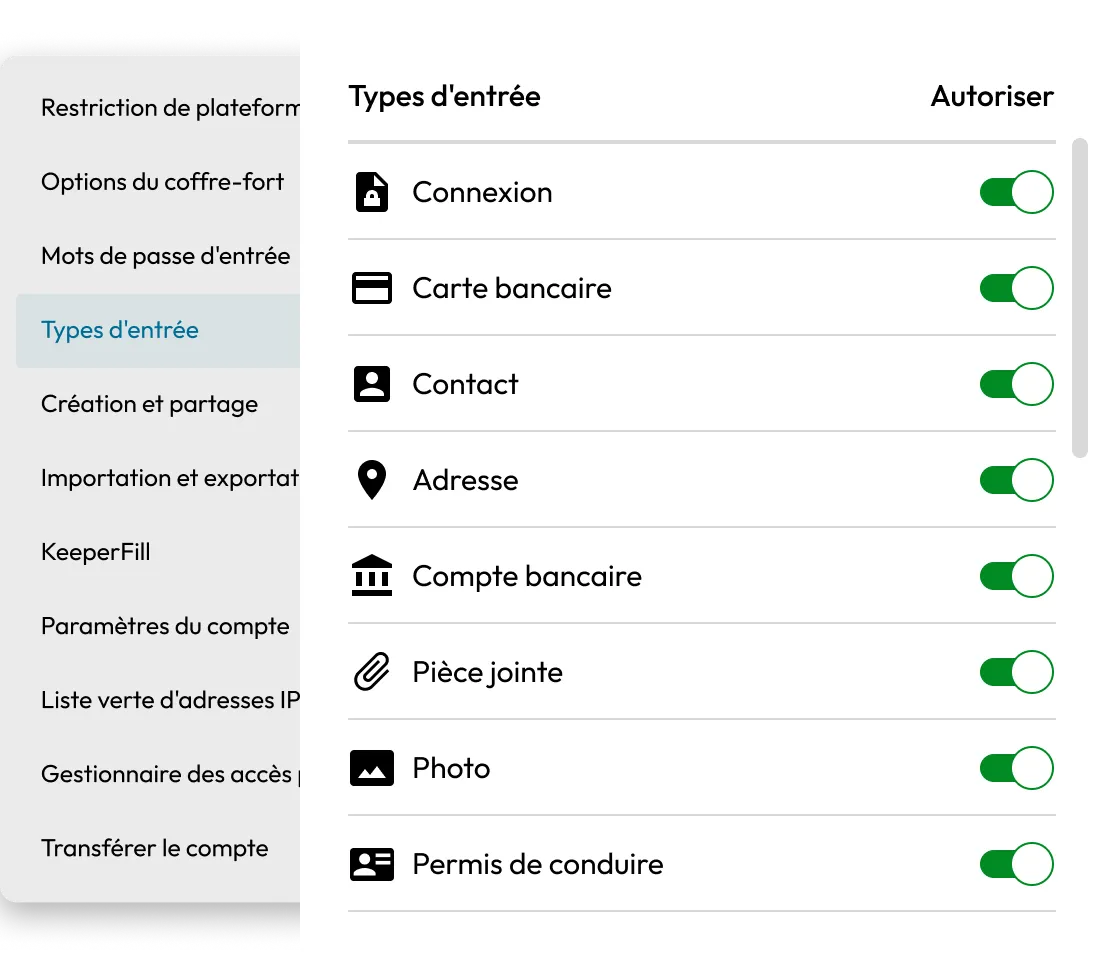
Console d'administration Keeper affichant la page des paramètres « Types d'entrées », avec les options activées pour : Connexion, Carte de paiement, Contact, Adresse, Compte bancaire, Pièce jointe, Photo et Permis de conduire. L’interface illustre comment les administrateurs contrôlent quels types d’entrée sont autorisés dans le coffre-fort.
Trois icônes hexagonales interconnectées représentant l’accès multiplateforme de Keeper, incluant les appareils de bureau, web et mobiles. Le design illustre un accès sécurisé aux données de coffre-fort sur plusieurs plateformes et appareils.

Disponible sur tous les appareils

Les types d'entrées fonctionnent de manière fluide entre le coffre-fort web de Keeper, l'application de bureau et l'application mobile, ce qui permet de rester facilement organisé où que vous soyez.

Foire aux questions

Puis-je créer mon propre type d’entrée ?

Si vous utilisez Keeper for Business, les administrateurs peuvent créer un type d’entrée personnalisé pour répondre aux besoins de votre organisation. Ils peuvent être mis à la disposition de tous les utilisateurs ou attribués à des rôles spécifiques.

Puis-je utiliser les types d'entrées pour un usage personnel ?

Oui, tous les utilisateurs Keeper peuvent accéder à une variété de types d’entrée intégrés, incluant des options de connexion, de fichiers, de cartes de paiement et de documents personnels.

Comment accéder aux types d'entrée ?

Lors de la création d'une nouvelle entrée dans votre coffre-fort Keeper (sur web, ordinateur ou mobile), vous serez invité à choisir un type d'entrée. Vous pouvez aussi changer le type d’entrée existante lors de la relecture.

Pourquoi ne vois-je pas un type d'entrée spécifique ?

Si vous bénéficiez d'un forfait Business ou Enterprise, votre administrateur Keeper peut contrôler les types d'entrées accessibles à votre rôle. Contactez votre administrateur si vous avez besoin d’accéder à d’autres types.

Retirer l'autorisation d'utilisation de cookiesNous accordons de l'importance à votre vie privée

Nous utilisons des cookies sur notre site pour vous offrir la meilleure expérience de navigation possible, vous proposer des publicités personnalisées sur nos produits et notre contenu, et analyser le trafic sur le site Web. Pour en savoir plus, veuillez consulter notre politique de confidentialité.

Inscrivez-vous pour bénéficier d'un essai gratuit

Acheter maintenant